- Den indbyggede M.2-port tilbyder direkte kompatibilitet og bedre udnyttelse af pladsen, men den kan lide mere af temperaturproblemer i nærheden af CPU'en og GPU'en.
- PCIe-adaptere er ideelle, når M.2-sokler mangler, RAID er nødvendigt, eller du ønsker at forbedre kølingen af flere NVMe SSD'er.
- Der er normalt ingen ydeevneforbedring mellem native M.2 og PCIe-adaptere bortset fra reduceret termisk throttling eller RAID-konfigurationer.
- At skelne mellem M.2 SATA og M.2 NVMe, og at kende PCIe-versionen af bundkortet, er nøglen til ikke at spilde penge eller begrænse hastigheden.
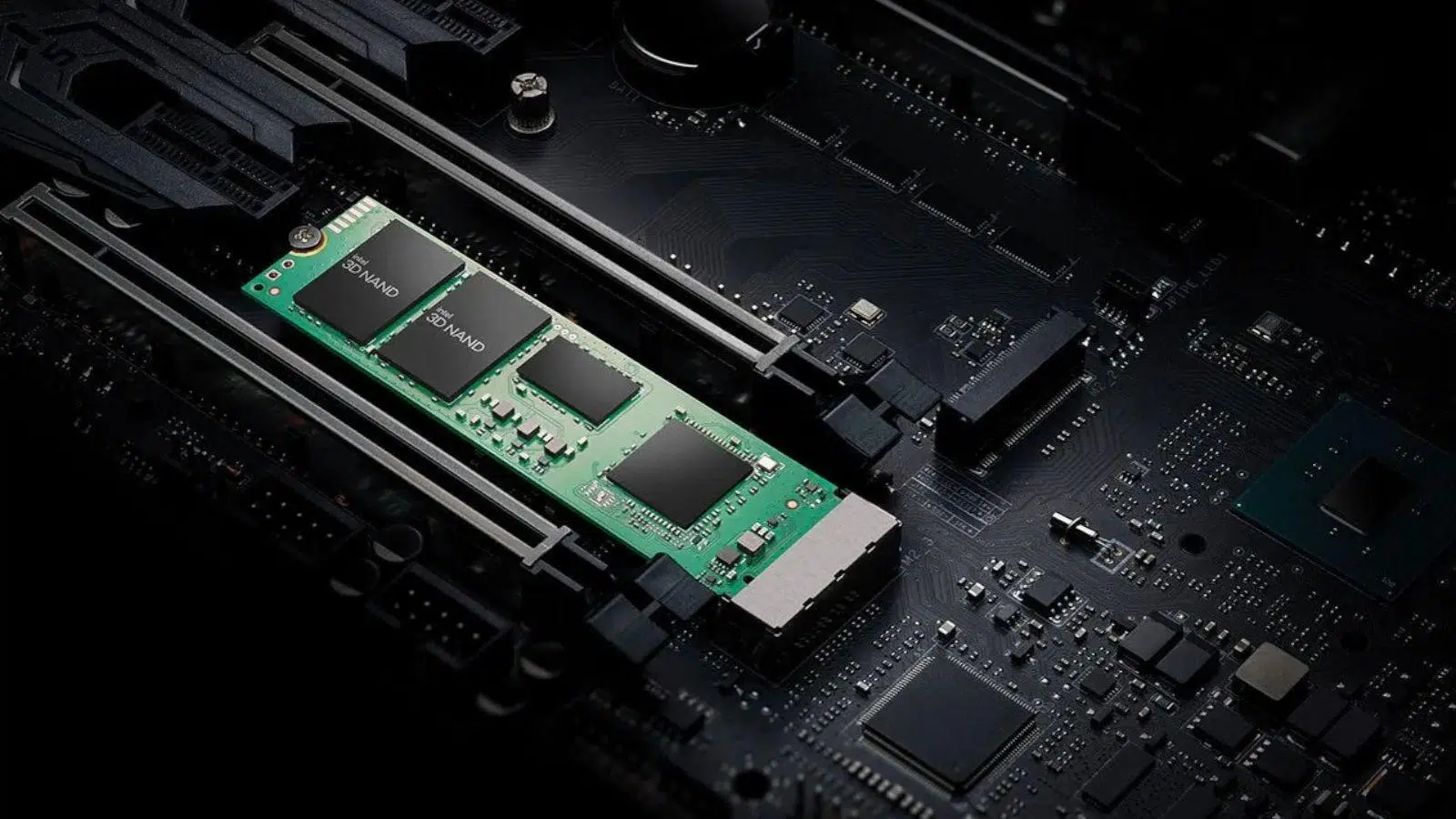
Hvis du tøver med at benytte dig af indbygget M.2-port på dit bundkort eller installer en PCIe-adapter Du er ikke alene om dine SSD'er. Vi arbejder med flere og flere data, tungere spil, enorme videoprojekter og krævende systemer som AI, og det betyder, at lagring ikke længere bare er et simpelt "tilføj et ekstra drev, og så er du færdig".
I denne artikel finder du en forklaring Den giver en klar og meget detaljeret forklaring på, hvornår det er fordelagtigt at bruge bundkortets M.2-sokkel, og hvornår en PCIe-adapter er mere fordelagtig.Hvilken reel indflydelse har det på ydeevne, temperatur, SATA-kompatibilitet, og hvilke muligheder har I til både intern og ekstern lagring med M.2-drev?
Indbygget M.2-port på bundkortet: fordele og ulemper
De fleste moderne bundkort er designet til at give dig mulighed for at installere SSD'en direkte i deres slots. M.2-stik integreret i selve bundkortetDet er den reneste og mest logiske mulighed for mange hold, men den har også sine nuancer og er ikke altid det bedste valg.
Den første store fordel er Direkte kompatibilitet med BIOS/UEFINår du installerer en M.2 SSD i den native port, registrerer bundkortet den uden at du behøver at bruge yderligere drivere, usædvanlig firmware eller tredjepartssoftware, noget der kan ske med nogle billige eller meget specifikke PCIe-adaptere.
Du vinder også i udnytter pc'ens interne pladsSSD'en monteres direkte på bundkortet, uden kabler og uden at optage PCIe-udvidelsespladser. Dette er rent guld, hvis du bygger kompakte systemer med lille formfaktor (ITX, SFF) eller bærbare computere (hvis du har brug for hjælp til at installere en M.2, se vores installationsvejledning), hvor hver centimeter plads tæller, og du ikke har råd til at fylde kortboksen.
Nu er bagsiden den højere temperaturer, især med M.2 NVMe PCIe SSD'erDisse modeller er meget hurtige, men genererer også en masse varme, og da de er fastgjort til bundkortet og omgivet af varme komponenter (især CPU'en og GPU'en), når de nemt temperaturer, hvor den berømte termiske throttling forekommer: SSD'en sænker hastigheden for at undgå overophedning.
For at afbøde dette inkluderer mange producenter allerede deres egne M.2-køleplader på bundkortet, kendt som M.2 Shields eller lignendeDisse er normalt passive køleplader i aluminium, der forbedrer temperaturerne betydeligt, passer perfekt til soklen og bevarer den overordnede æstetik. På bundkort, der understøtter PCIe 4.0 og især PCIe 5.0, er disse køleplader blevet større og mere effektive, og nogle modeller inkluderer endda aktiv køling med små blæsere og optimerede termiske puder.
På den anden side leveres mange mellemklasse- og high-end M.2 SSD'er allerede fra fabrikken med deres brugerdefineret køleplade designet specifikt til den pågældende modelI teorien ved ingen bedre end drevets producent, hvor meget varme det genererer, og hvilken type køleplade det har brug for. Indtil for nylig var det næsten altid en god idé at holde sig til den køleplade, der følger med selve SSD'en, fordi den normalt klarede sig bedre termisk end den på bundkortet.
I dag er tingene mere lige: kølepladerne integreret i moderne bundkort er normalt lige så god som eller bedre end mange køleplader, der følger med SSD'erDu er dog nødt til at vælge den ene eller den anden, da du normalt ikke kan montere SSD-kølepladen og bundkortets køleplade på samme tid; du bliver nødt til at beslutte, hvilken du skal beholde, baseret på designet og hvad der passer under bundkortets afskærmning.
Et vigtigt punkt, hvis du overvejer en PCIe-adapter: Mange adapterkort tillader ikke montering af store køleplader.Hverken bundkortets indbyggede blæsere eller nogle af dem, der følger med SSD'er, er egnede. Hvis dit drev bliver ret varmt, og du er afhængig af et godt kølesystem, bør du huske på dette, før du opgraderer til en adapter.
PCIe-adapter til M.2 SSD: hvornår giver det mening at bruge den
PCIe til M.2-adaptere er en meget interessant løsning, når bundkortets M.2-port er utilstrækkelig, inkompatibel eller simpelthen ikke-eksisterende. Det er en relativt billig måde at konverter et PCIe-slot til et eller flere ekstra M.2-stik.
Der er flere scenarier, hvor det virkelig betaler sig at bruge en af disse adaptere i stedet for fortsat at være udelukkende afhængig af bundkortets native M.2-port. Det første er indlysende: hvis dit bundkort ikke har en M.2-sokkelDette sker på ældre eller meget basale platforme, der stadig har ledige PCIe-slots. En adapter er næsten obligatorisk her, hvis du vil skifte til NVMe.
Et andet typisk tilfælde er, at dit integrerede M.2-stik kun fungerer i SATA-tilstand og ikke PCIe/NVMePå mange ældre bundkort er det enkelte M.2-slot begrænset til SATA-grænsefladen, så selvom du køber en M.2 NVMe SSD, vil du ikke kunne bruge den. Men hvis du tilslutter en adapter til et PCIe x4-, x8- eller x16-slot, vil du kunne bruge PCIe-banerne på CPU'en eller chipsættet.
Det er også almindeligt simpelthen at løbe tør for slots: hvis du allerede har udfyldt alle M.2-slotsene på bundkortet og stadig vil tilføje flere drev, En PCIe-adapter giver dig mulighed for at tilføje flere ekstra M.2 SSD'er uden at skulle skifte bundkort. Det er en meget almindelig løsning i hjemmeservere, videoredigeringsudstyr eller arbejdsstationer med mange lagerdrev.
Hvor disse adaptere virkelig skinner, er i avancerede konfigurationer som f.eks. opsæt et RAID-array med flere M.2 SSD'erDer findes kort, der inkluderer op til fire M.2-sokler på et enkelt PCIe x16-slot, hver med sine fire PCIe-baner, hvilket gør det nemt at oprette RAID 0, RAID 1 eller mere komplekse kombinationer, forudsat at bundkortet og operativsystemet understøtter det.
Temperaturen taler også for den. Når du sætter SSD'en i et PCIe-udvidelseskort, forbliver den normalt kølig. mere adskilt fra CPU og GPUDette hjælper med at forhindre, at drevet bliver fanget mellem systemets to primære varmekilder, hvilket forbedrer luftgennemstrømningen omkring SSD'en og kan reducere sandsynligheden for termisk nedregulering betydeligt.
Med hensyn til ren båndbredde er historien klar: En PCIe-adapter tilføjer ikke "magisk" mere ydeevne, end PCIe-linket tillader.En SSD, der er tilsluttet bundkortet via M.2, og en, der er monteret på en PCIe-adapter, får stort set den samme type PCIe-forbindelse. Når du installerer et kort, der understøtter fire M.2-moduler med fire PCIe-baner hver, skal kortet typisk placeres i et PCIe x16-slot. Med en enkelt SSD bruger du kun en del af båndbredden på det slot, og den vil ikke være hurtigere, end hvis du havde den i et godt, tilsvarende native M.2-socket.
Begrænsninger og problemer ved brug af PCIe-adaptere
Det lyder perfekt at bruge et adapterkort på papiret, men Det er ikke fri for ulemper eller kompromiserDen mest oplagte er, at du har brug for et ledigt PCIe-slot, og på mange bundkort med lille formfaktor eller entry-level er det ikke så trivielt.
I nogle konfigurationer er bundkortets eneste PCIe x16-slot det, du bruger til det dedikerede grafikkort. Hvis dit bundkort kun har ét x16-slot, og de andre slots er begrænsede eller ikke-eksisterende, skal du installere en M.2-adapter ofrer GPU-pladsenI gaming-pc'er eller grafik-arbejdsstationer er dette normalt uacceptabelt, hvilket tvinger dig til at vælge mellem grafikkraft eller ekstra lagerplads.
I modsætning hertil inkluderer high-end bundkort og store formfaktorer (ATX, E-ATX og lignende) normalt flere PCIe x16- og x8-slotsDisse modeller giver dig mulighed for at installere flere grafikkort, netværksudvidelseskort, controllere og selvfølgelig M.2-adaptere uden store problemer. Det er nemt at dedikere et af disse slots til et kort med flere M.2 NVMe-drev for at udvide lagerkapaciteten.
Dette dilemma bliver meget tydeligt i AI-orienteret eller accelereret computerudstyrI situationer, hvor du har brug for en enorm mængde hurtig lagring til datasæt, modeller, caches osv., men du også har brug for at få mest muligt ud af en eller flere kraftfulde GPU'er, kræver tilføjelse af flere M.2-slots fjernelse eller begrænsning af grafikkortet. Løsningen bliver så upraktisk, og den bedste mulighed kan være at opgradere til et andet bundkort eller endda en anden platform med flere PCIe-baner.
En anden begrænsning at overveje er selve begrænsningen adapterkvalitetMeget billige kort kan have kompatibilitetsproblemer, mangle et godt termisk design eller have svært ved at håndtere flere drev samtidigt. Derudover eksponerer nogle adaptere ikke alle de PCIe-baner, der er nødvendige for, at alle M.2-slots kan fungere med maksimal hastighed, når de er fyldt; i disse tilfælde deles eller begrænses noget af båndbredden afhængigt af antallet af aktive SSD'er.
Yder et native M.2-drev bedre end et SSD i et PCIe-adapter?
Et af de oftest stillede spørgsmål er, om Montering af en M.2 SSD i en PCIe-adapter forbedrer ydeevnen sammenlignet med bundkortets M.2-port.Det virkelige svar, myter til side, er, at man generelt ikke opnår hastighed blot ved at bruge et kort.
Den endelige præstation afhænger af flere faktorer: PCIe-versionen af dit bundkort, adapterens kvalitet, SSD-typen og hvordan PCIe-banerne er routet, spiller alle en rolle. (uanset om de kommer fra CPU'en eller chipsættet). At tilslutte SSD'en til et PCIe 3.0-link er ikke det samme som at tilslutte den til et 4.0-link, og det er heller ikke det samme som at tilslutte den til CPU'en som at tilslutte den til chipsættet, men det gælder både for en native M.2-port og et PCIe-kort.
Alt andet lige vil en NVMe PCIe 3.0 SSD tilsluttet en native M.2 x4 eller en PCIe x4 adapter tilbyde stort set identiske læse- og skrivetalDet samme gælder for PCIe 4.0: hvis den interne routing er godt designet, er der ingen mærkbar forskel mellem en god M.2-sokkel og en god adapter.
Hvor man kan bemærke en indirekte forbedring, er i scenarier hvor SSD'en, der var installeret på bundkortet, led af termisk nedregulering.Ja, ved at flytte den til en PCIe-adapter i et bedre ventileret område, falder temperaturen adskillige grader, og den termiske begrænsning forsvinder. Du vil se, at vedvarende hastigheder ikke falder under lange overførsler eller tunge opgaver.
I systemer med ledige PCIe x8- eller x16-slots, hvor der ikke installeres et dedikeret grafikkort, Brug den plads til at installere et eller flere NVMe-drev. Det er en meget interessant løsning. Den ses ofte på streamingservere, delt lagring eller multimediemaskiner, hvor båndbredde til SSD'er er vigtigere end grafikkraft.
Hvornår giver en PCIe-adapter til NVMe virkelig mening?
Det centrale spørgsmål er, om det er "det værd" at skifte til en PCIe-adapter. Med hensyn til råhastighed har vi allerede set det. Du får ikke mirakler i ydeevne sammenlignet med et godt, native M.2.medmindre du konfigurerer RAID-konfigurationer på flere SSD'er.
Det er værd at investere i et PCIe-kort til NVMe, når: Du mangler M.2-slots på dit bundkortDe eksisterende sokler er ikke kompatible med den type SSD, du vil installere (f.eks. kun SATA, og du vil have NVMe), du skal konfigurere et RAID-system med flere drev, eller du oplever temperaturproblemer med de integrerede M.2-drev.
I disse tilfælde kan en god adapter give dig Mere kapacitet, bedre temperaturer og fleksibilitet til at tilføje SSD'er over tidMen hvis dit system kører problemfrit med bundkortets M.2-slot, der ikke er nogen begrænsning, og du ikke har brug for flere drev, vil du ikke bemærke nogen reel forbedring af ydeevnen ved hjælp af en adapter, medmindre du konfigurerer et RAID 0-array med flere NVMe-drev, og så vil du se hastighedsforøgelser.
Nogle kortproducenter praler med, at deres adaptere "leverer bedre ydeevne", men man skal læse det med småt. Fordelen kommer normalt fra Kombinér flere drev i RAID 0, tilføje dens båndbredde, eller ved at inkludere aktiv køling (blæsere), som reducerer temperaturen betydeligt og forhindrer ydelsestab på grund af varme, ikke fordi kortet magisk accelererer SSD'en.
Et centralt punkt er at kende NVMe SSD-kompatibilitet med dit systems PCIe-versionMens et PCIe 3.0-drev typisk når omkring 3.500 MB/s, kan et PCIe 4.0 SSD opnå sekventielle læsehastigheder på op til 7.000 MB/s. For at udnytte dette skal dit bundkort (eller det slot, hvor du tilslutter adapteren) dog understøtte den samme PCIe-version.
Hvis du installerer en PCIe 3.0 SSD i et PCIe 4.0-slot, vil drevet forblive begrænset til PCIe 3.0-specifikationerne, og du vil ikke se de fulde hastigheder på 7.000 MB/s for en 4.0 SSD. Omvendt, hvis du tilslutter en PCIe 4.0 SSD i et system, hvor Ruten er PCIe 3.0Den vil heller ikke nå sit fulde potentiale, uanset om det er gennem native M.2 eller en PCIe-adapter. Kæden er kun så hurtig som dens langsomste led.
M.2 SATA vs. M.2 PCIe NVMe: Sådan skelner du mellem dem, og hvad de indebærer
Et af de mest almindelige problemer er, at forveksler en M.2 SATA SSD med en M.2 PCIe NVMe SSDBegge deler det samme fysiske format (det typiske aflange printkort) og tilsluttes et M.2-stik, men brugerfladen og ydeevnen er meget forskellige.
M.2-drev og deres sokler kan fungere med to typer grænseflader: SATA eller PCIeHver M.2 SSD understøtter kun én af disse teknologier (enten SATA eller PCIe), mens bundkortets M.2-stik kan være forbundet til at acceptere den ene, den anden eller i nogle tilfælde begge. Oftest accepterer hvert slot kun én type, så inden du køber, bør du omhyggeligt læse den tekniske manual til dit bundkort.
Hvis du ikke gør dette og køber en M.2 SATA til en sokkel, der kun understøtter PCIe (eller omvendt), vil drevet Det vil ikke blive genkendt, og du vil have spildt dine pengeDer er ikke noget "det vil bare blive langsommere"-vrøvl: det vil simpelthen ikke virke.
Fysisk kan du skelne dem ved hjælp af rillerne eller "hakkene" på stikket, kaldet Nøgle-idSelvom det komplette nøglesystem er mere komplekst, kan du af praktiske årsager holde dig til dette: M.2 SSD'er med To hak angiver normalt SATA-drevmens M.2 SSD'er med Et enkelt hak er normalt PCIe NVMeDet giver dig et hurtigt fingerpeg, når du køber eller samler udstyret.
Med hensyn til ydeevne er M.2 SATA-drev begrænset af SATA III-grænsefladen til ca. 6 Gbit/s teoretisk (omkring 550-600 MB/s effektivt)De er stadig betydeligt hurtigere end en mekanisk harddisk, men de halter langt bagefter NVMe-drev. De er en økonomisk og meget nyttig mulighed for bundkort, der ikke understøtter PCIe/NVMe, men som har M.2-slots med et SATA-interface.
M.2 NVMe-drev tilsluttes direkte til processoren via PCIe-baner og omgår dermed en langsom SATA-controller. Takket være denne bus, Mellemklasse NVMe SSD'er overstiger allerede 3.000 MB/s Hvad angår læse- og skrivehastigheder, overstiger de mest avancerede modeller på PCIe 4.0 7.000 MB/s. Derudover udnytter NVMe-teknologien samtidigheds- og kommandokøer bedre og leverer spektakulær ydeevne i intensive opgaver.
Glem ikke, at NVMe står for “Ikke-flygtig Memory Express"," det vil sige ikke-flygtig hukommelse med en protokol optimeret til flashdrev. Data gemmes uden strøm, som i enhver SSD, men den store forskel i forhold til SATA er den måde, den kommunikerer med systemet via PCIe-bussen.
Ikke-standard PCIe SSD'er og højtydende kort
Ud over M.2 er der nogle PCIe SSD-drev, der De bruger ikke det klassiske M.2-formatDe er mindre almindelige i hjemmemiljøer, men det er godt at være opmærksom på dem, hvis du støder på dem på arbejdsstationer eller forretningsudstyr.
Disse enheder er normalt monteret direkte på PCIe-kort i x8- eller endda x16-størrelseI stedet for at bruge det typiske M.2 x4-stik er mange internt konfigureret som RAID 0-arrays med flere grupper af NAND-chips og deres egne controllere, der fungerer som om de var to SSD'er i RAID, men præsenteres som et enkelt, meget hurtigt drev.
Fordelen ved denne type løsning er, at De udnytter større båndbredde og kan nå ekstreme tal Læse-/skrivedrev er designet til krævende databasebelastninger, professionel redigering eller virtualisering. De er dog dyrere, mindre almindelige og har mere specifik kompatibilitet, så de er ikke standardvalget for de fleste hjemmebrugere.
Er flere små enheder bedre, eller et par med stor kapacitet?
Når du begynder at tænke på at udvide lagerpladsen, er det ikke kun et spørgsmål om, hvor du skal tilslutte SSD'en, men om Hvordan fordeler man kapaciteten på flere enheder?Det er meget almindeligt at tøve mellem én stor enhed (for eksempel 8 TB) eller flere mindre (for eksempel fire på 2 TB hver).
En enkelt enhed med høj kapacitet har den fordel, at den generelt tåler flere skrivecyklusser (mere TBW)Jo flere NAND-chips og jo større kapacitet, desto større margin har du, før SSD'ens teoretiske levetid er opbrugt, så den kan modstå hård brug i mange år uden problemer.
Men hvis du vælger flere uafhængige enheder, får du større fleksibilitet og fejltoleranceHvis en af SSD'erne svigter, mister du kun de data, der er gemt på det drev, mens resten af systemet forbliver intakt. Derudover kan du udvide din lagerplads gradvist: køb PCIe-kortet og en SSD nu, og tilføj senere drev efter behov uden at foretage en stor investering på forhånd.
Prismæssigt er forskellen normalt mindre, end den først ser ud til. Det er sandt, at drev med høj kapacitet er dyrere, men når man lægger prisen på flere mindre drev plus PCIe-adapteren sammen, Prisforskellen er ikke altid så storBeslutningen afhænger normalt mere af din arbejdsgang, den risiko, du er villig til at tage, og hvor komfortabel du er med at håndtere flere enhedsbreve eller logiske bind.
Ekstern lagring med M.2 SSD: Giver det mening?
Et andet ret almindeligt spørgsmål er, om det er det værd. Brug en M.2 som en ekstern lagerenhedNormalt vil vi gerne udnytte disse meget hurtige NVMe SSD'er, der er tilsluttet internt, men der er situationer, hvor det overvejes at bruge dem som et bærbart eksternt drev.
Generelt kan det virke spild af penge at bruge et meget hurtigt NVMe-drev tilsluttet en USB-port, der bliver en flaskehalsOg det er sandt, at de fleste eksterne forbindelser ikke matcher båndbredden for et internt PCIe x4-link, men moderne kabinetter med USB-C og USB 3.2 Gen 2 tilbyder mere end anstændige hastigheder.
Med et godt M.2 NVMe-kabinet, der understøtter Med USB 3.2 Gen 2 er det muligt at nå hastigheder på omkring 1.000 MB/s Overførselshastigheden er spektakulær for et eksternt drev. Selv hvis dit NVMe-drev ikke er det hurtigste på markedet, får du stadig en meget respektabel ydeevne i ekstern tilstand.
Disse tilfælde er normalt kompatible med stort set alle M.2-længdeformater: 2230, 2242, 2260 og 2280Og mange er lavet af aluminiumlegeringer for at forbedre varmeafledningen. NVMe-drev bliver trods alt også varme, når de bruges intensivt som eksterne drev, og et godt aluminiumskabinet hjælper med at holde temperaturen under kontrol.
Alligevel, hvis dit mål er at udnytte potentialet i et hurtigt NVMe-drev fuldt ud, er det stadig mere tilrådeligt. Tilslut den direkte til bundkortet eller til et internt PCIe-kortEkstern brug er fortsat en rigtig god mulighed, når du har brug for mobilitet, hurtige kopier mellem computere eller en slags "supercharged USB-drev".
I sidste ende er nøglen at vurdere dine prioriteter: hvis du har brug for vedvarende maksimal hastighed til det daglige arbejde, indbygget M.2-strimmel eller PCIe-adapterHvis du ønsker bærbarhed og fleksibilitet mellem enheder, er et godt USB-C-kabinet med NVMe et glimrende alternativ.
Valget mellem en native M.2-port og en PCIe-adapter involverer analyse tilgængelige PCIe-banerDen type SSD du vil installere, vigtigheden af temperatur, og om du planlægger at øge antallet af drev eller holde dig til kun ét; forståelse af disse variabler gør det nemt at træffe en fornuftig beslutning, der kombinerer kompatibilitet, ydeevne og udvidelsesmuligheder uden at gå amok eller spilde penge på hardware, du ikke senere kan bruge.
