- Apptilladelser styrer adgang til følsomme data og kritiske enhedsfunktioner, f.eks. kamera, mikrofon, placering eller filer.
- Android og Windows har privatlivspaneler, der gør det muligt at gennemgå, give eller tilbagekalde tilladelser efter app og tilladelsestype når som helst.
- Der findes forskellige typer tilladelser (normale, farlige, specielle) med forskellig indvirkning på privatlivets fred og systemet.
- Yderligere værktøjer som Bouncer, tilladelsesadministratorer og aktivitetsdashboards hjælper med bedre at overvåge og begrænse, hvad hver applikation gør.
Det er blevet næsten lige så vigtigt at kontrollere, hvad apps kan gøre med din telefon eller computer, som at vælge en stærk adgangskode. Hver gang du installerer noget nyt, vises der notifikationer, der anmoder om adgang til dit kamera, din mikrofon, dine kontakter eller din placering, og vi accepterer ofte uden at læse dem, fordi vi har travlt. Problemet er, at hvis du ikke gennemgår disse tilladelser, ender du med at give flere kontooplysninger væk eller tillade bestemte apps at foretage uønskede ændringer på dit system.
Den gode nyhed er, at du har langt mere magt, end du måske tror, til at administrere apptilladelser , både på Android og Windows, og der findes endda ekstra værktøjer, der gør denne opgave endnu nemmere. I denne omfattende guide ser du trin for trin, hvordan du gennemgår og ændrer tilladelser på din mobilenhed, hvordan de forskellige typer Android-tilladelser fungerer, hvilke risici nogle avancerede adgangstilladelser indebærer i Windows, og hvilke specialiserede apps du kan bruge til at holde alt under kontrol uden at komplicere tingene.
Hvad er apptilladelser, og hvorfor er de vigtige?
Apptilladelser er den barriere, der beskytter dine private data og følsomme enhedsfunktioner . Takket være dem kan en app ikke læse dine kontakter, optage lyd, få adgang til din kalender eller oprette forbindelse til andre enheder, medmindre du udtrykkeligt giver den tilladelse.
Android og Windows bruger tilladelser til at begrænse adgangen til begrænsede data , såsom personlige oplysninger, og begrænsede handlinger, såsom ændring af systemindstillinger eller installation af andre programmer. For eksempel kan en kameraapp ikke tænde mikrofonen uden tilladelse, og et spil bør ikke oprette forbindelse til Bluetooth eller bruge din placering, medmindre det har anmodet om det, og du har givet tilladelse.
Hovedformålet med tilladelsessystemet er at give dig kontrol, gennemsigtighed og minimere brugen af dine data . Med andre ord giver det dig mulighed for at bestemme, hvad du deler, vide, hvordan det bruges, og sikrer, at apps kun får adgang til det, de har brug for til den specifikke funktion, du bruger på et givet tidspunkt.
Hvis du ikke er opmærksom på tilladelser, ender du med at give adgang, der ikke er nødvendig , såsom spil, der vil læse dine sms'er, lommelygter, der anmoder om din placering, eller billedredigeringsapps, der kræver fuld adgang til alle dine filer. I bedste fald er det et overskud af delte data; i værste fald en sikkerheds- og privatlivssårbarhed.
Sådan administrerer du apptilladelser på Android
Med Android kan du til enhver tid ændre apptilladelser , enten individuelt eller efter tilladelsestype (f.eks. kamera, mikrofon eller placering). Du er ikke bundet af det, du accepterede, første gang du åbnede appen.
Skift apptilladelser for hver app
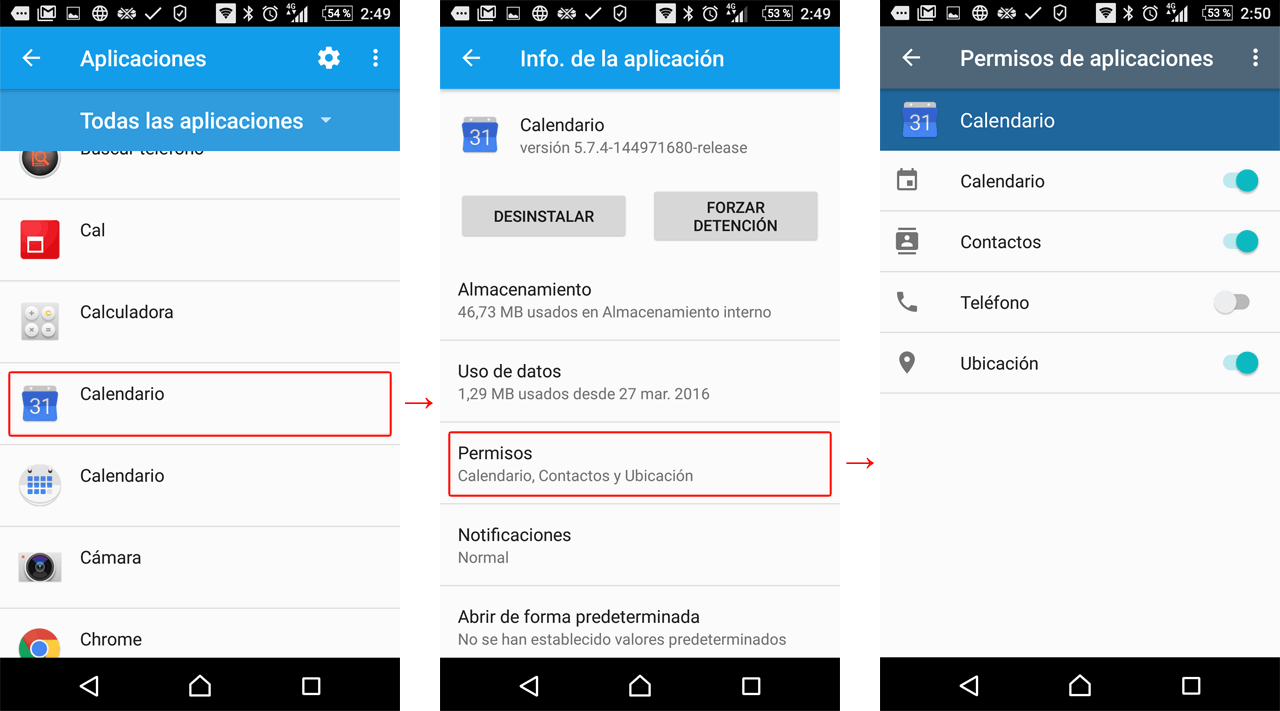
Hvis du vil kontrollere, hvad en bestemt app kan gøre, og justere dens tilladelser , skal du følge denne generelle sti (navnene kan variere en smule afhængigt af tilpasningslaget, men logikken er den samme):
- Åbn appen Indstillinger fra din Android-enhed.
- Gå til "Programmer" eller "Apps".
- Find og tryk på den app, du vil ændreHvis den ikke vises på den oprindelige liste, skal du trykke på "Vis alle apps" og vælge den der.
- Gå til afsnittet "Tilladelser"Her kan du se, hvilke tilladelser der er givet, og hvilke der er blevet afvist.
- Tryk på hver tilladelse for at ændre dens indstillinger og vælg mellem muligheder som "Tillad" eller "Tillad ikke". For følsomme tilladelser (placering, kamera, mikrofon) vil du se yderligere muligheder.
For placering, kamera og mikrofon tilbyder Android normalt finere kontroltilstande , der går ud over et simpelt ja eller nej:
- Hele tiden / Altid (kun lokation)Appen kan bruge din placering i baggrunden, selvom du ikke bruger den.
- Tillad kun, hvis appen er i brugApplikationen tilgår kun den tilladelse, mens du har den åben på skærmen.
- Spørg altidHver gang appen ønsker at bruge tilladelsen, vises en notifikation, så du kan beslutte dig på det tidspunkt.
- Ikke tilladApplikationen kan under ingen omstændigheder bruge denne tilladelse.
Det er en god idé at bruge "Tillad kun når appen er i brug", når det er muligt , da dette reducerer adgang i baggrunden betydeligt og opretholder funktionaliteten, når du virkelig har brug for appen.
Se hvilke apps der deler den samme type tilladelse
Android giver dig også mulighed for at se, hvilke apps der har adgang til en bestemt type ressource , for eksempel alle de apps, der kan se din kalender eller bruge mikrofonen. Dette er meget nyttigt til hurtigt at opdage misbrug.
- Åbn Indstillinger på din Android.
- Gå til "Sikkerhed og privatliv" og derefter til "Privatliv" (Ifølge producenten kan disse navne ændre sig en smule).
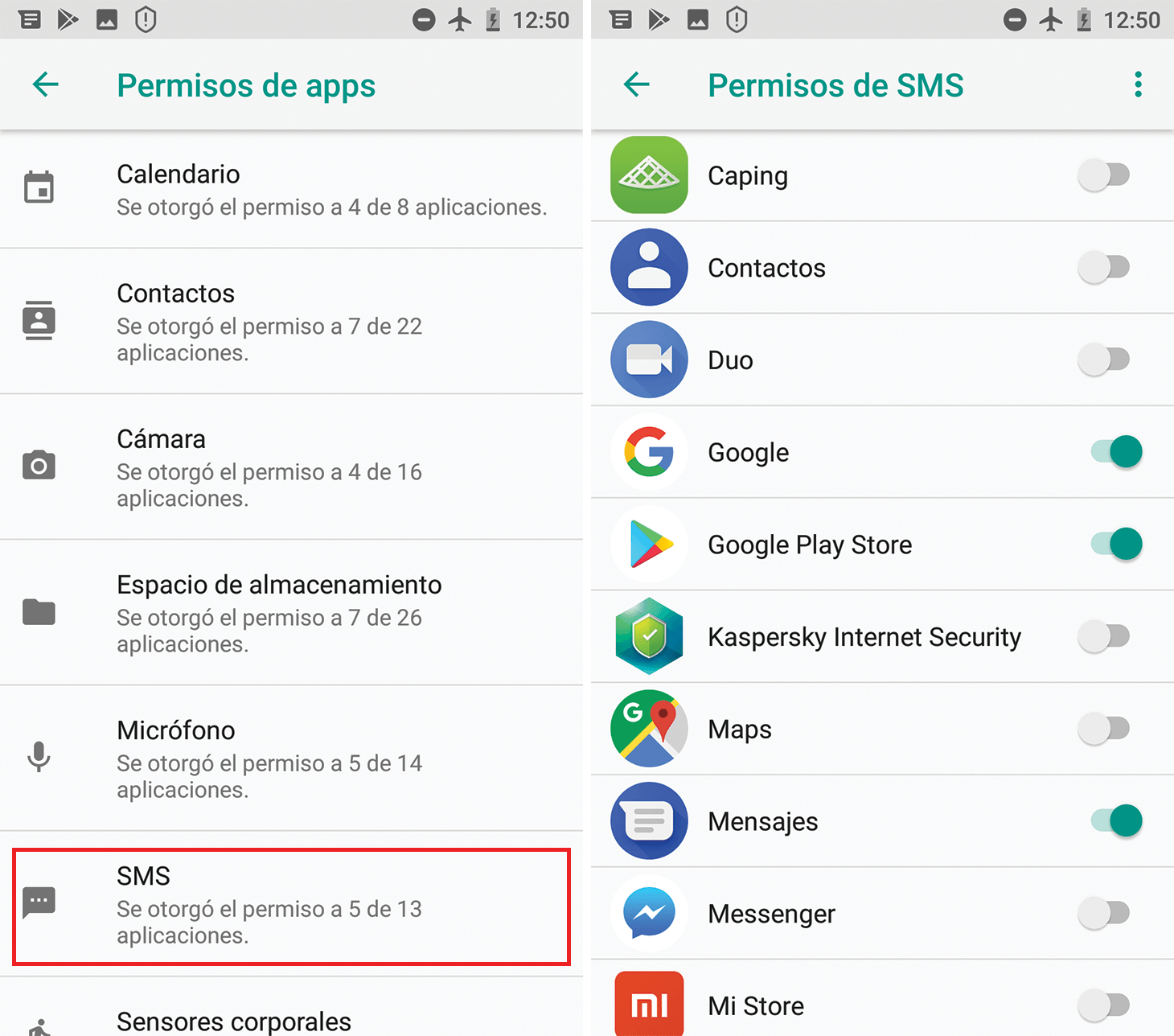
- Adgang til "Tilladelsesadministrator" eller "Tilladelsesadministrator".
- Vælg en type tilladelse (for eksempel Kalender, Kamera, Placering osv.). Du vil se en liste over de apps, der er tilladt, og dem, der er afvist.
- Tryk på en app på listen for at ændre dens tilladelsesindstillinger om den specifikke type.
Dette centraliserede panel sparer dig for blindt at gå app for app og giver dig mulighed for hurtigt at registrere, hvilke apps der har adgang til følsomme kategorier såsom SMS'er, opkald, filer eller fysisk aktivitet.
Typer af tilladelser i Android og hvad hver enkelt tillader
Android kategoriserer tilladelser baseret på den type data eller handling, de giver adgang til . Forståelse af, hvad hver tilladelse indebærer, hjælper dig med at træffe bedre beslutninger om, hvornår du skal give eller tilbagekalde den.
Standardbrugertilladelser
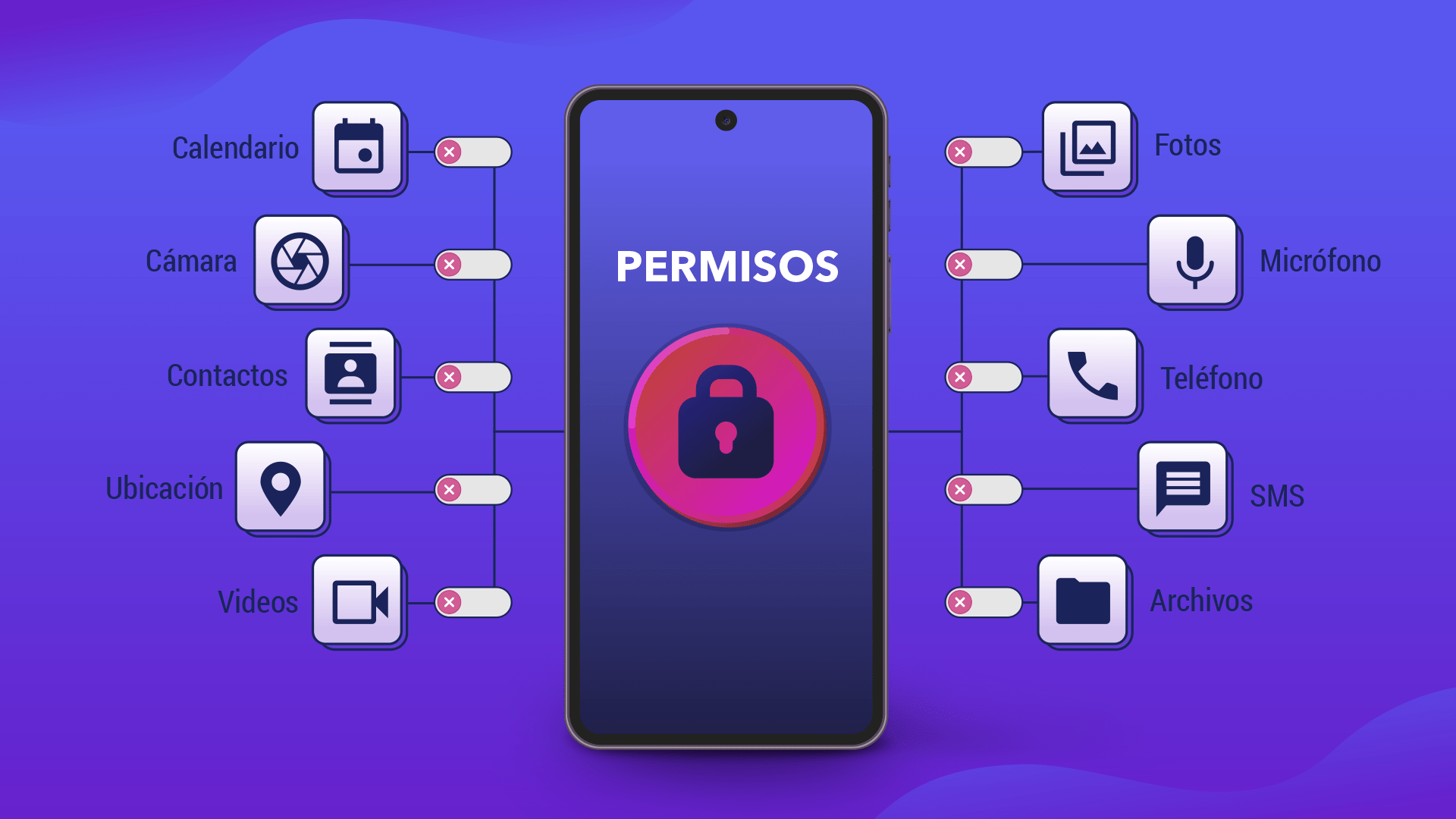
Blandt de mest almindelige tilladelser, du vil se, når du administrerer apps på Android, er følgende :
- kalender: giver appen adgang til dine kalendere, læse og i nogle tilfælde oprette eller ændre begivenheder.
- Opkaldslogge / Opkaldshistorikgiver adgang til loggen over foretagne og modtagne opkald og mulighed for at skrive i den.
- kamera: tillader at tage billeder og optage video med enhedens kamera.
- Contactos: giver dig mulighed for at læse og nogle gange redigere din kontaktliste.
- Filer eller filsystem: giver adgang til de filer, der er gemt på enheden (dokumenter, billeder, musik osv.).
- Sundhed, velvære og fitness / Kropssensorer: autoriserer aflæsning af sundhedsdata, fysisk aktivitet og sensorer relateret til dine vitale tegn.
- Beliggenhed: giver adgang til din enheds placering, uanset om det er via GPS, WiFi eller mobilnetværk.
- mikrofon: muliggør optagelse af lyd via enhedens mikrofon.
- Musik og lyd / Musikbibliotekgiver adgang til dine lokalt gemte lydfiler.
- Enheder i nærheden / Bluetooth / Nærhedskommunikation: giver dig mulighed for at søge, oprette forbindelse til og kommunikere med andre enheder i nærheden (Bluetooth, NFC osv.).
- underretninger: autoriserer afsendelse og visning af meddelelser.
- Phone: giver dig mulighed for at foretage og administrere telefonopkald fra appen.
- Fotos og videoer / Billedbibliotek / Videobibliotek: giver adgang til dine fotos og videoer, der er gemt på enheden.
- Fysisk aktivitet / Bevægelse: tillader aflæsning af bevægelsesdata (skridt, ruter, bilture osv.), normalt via accelerometeret og andre sensorer.
- SMS / Beskeder / E-mail: autoriserer afsendelse, læsning og administration af tekstbeskeder eller e-mails, der er knyttet til dine konti.
Mange af disse tilladelser falder ind under kategorien private brugerdata , da de giver mulighed for at rekonstruere vaner, personlige forhold, hyppige placeringer eller kommunikationsindhold. Derfor er det tilrådeligt at gennemgå nøje, hvilke apps der har adgang, og beslutte, om de virkelig har brug for det.
Installationstilladelser, udførelsestid og specialtilbud
Fra et teknisk synspunkt skelner Android mellem flere typer tilladelser baseret på, hvordan de gives, og deres risikoniveau :
- Tilladelser på installationstidspunktetDisse tilladelser gives automatisk, når du installerer appen fra butikken. De giver normalt begrænset adgang og har ringe indflydelse på privatlivets fred eller systemet. Eksempler på denne gruppe omfatter tilladelser som "normal" og "signatur".
- Normale tilladelserDisse giver adgang til funktioner uden for appens isolerede område, men med meget lav risiko. Systemet tildeler dem et beskyttelsesniveau.
normal. - SignaturtilladelserDisse tilladelser gives kun, når appen er signeret med det samme certifikat som den app eller det system, der definerer tilladelsen. De bruges til privilegerede tjenester, såsom VPN eller Autofill, og deres beskyttelsesniveau er
signatureNogle er ikke engang tilgængelige for tredjepartsapps. - Køretidstilladelser (farligt)Disse er cookies, der giver adgang til følsomme data eller handlinger (placering, kontakter, kamera, mikrofon osv.). Systemet beder brugeren om at bekræfte i realtid, hvornår appen har brug for dem. De har et vist beskyttelsesniveau.
dangerous. - Særlige tilladelserDisse er reserveret til meget specifikke og delikate operationer, såsom at tegne oven på andre apps eller få adgang til særlige systemindstillinger. Kun platformen eller producenten kan definere dem, og systemet behandler dem som sådan.
appopeller lignende.
Indstillingerne "Adgang til særlige apps" i Indstillinger omfatter mange af disse særlige handlinger , såsom batterioptimering, ændring af systemindstillinger eller adgang til alle filer. Flere af disse implementeres internt som særlige tilladelser og kræver typisk, at du får adgang til et specifikt systempanel for at aktivere dem.
Derudover grupperer Android nogle tilladelser i logiske grupper (for eksempel flere relateret til SMS). Fra brugerens perspektiv reducerer dette antallet af dialogbokse: Hvis du giver en tilladelse i en gruppe, kan systemet betragte andre som givet. Disse grupper kan dog ændres med nye versioner, så som udvikler er det ikke tilrådeligt at antage, at en tilladelse altid vil tilhøre den samme gruppe.
Konfiguration af tilladelser i Windows 10 og Windows 11
På Windows bruger mange moderne Microsoft Store ( UWP )-apps også et tilladelsessystem, der ligner Androids . En fotoapp vil anmode om adgang til kameraet, en restaurantguide vil anmode om adgang til lokation, en videoopkaldsapp vil kræve adgang til mikrofon og kamera osv.
Valg af hvilke apps der kan bruge hver funktion i Windows 11
Windows 11 centraliserer tilladelsesadministration i sektionen Privatliv og sikkerhed :
- Klik på knappen Start.
- Gå til Indstillinger > Privatliv og sikkerhed.
- Vælg den applikationstilladelse, du vil gennemgå. (Placering, kamera, mikrofon osv.).
- Aktiver eller deaktiver adgang for hver applikation på listen. som det passer dig.
Siden Windows Privatliv styrer ikke klassiske skrivebordsprogrammer , som typisk har fuld adgang til systemressourcer og ikke er angivet der. For at finde ud af, hvad en bestemt app kan gøre, bør du tjekke dens liste i Microsoft Store og dens privatlivspolitik samt forstå brugerkonti i Windows.
Administration af tilladelser i Windows 10
I Windows 10 er logikken den samme, selvom stien ændrer sig en smule :
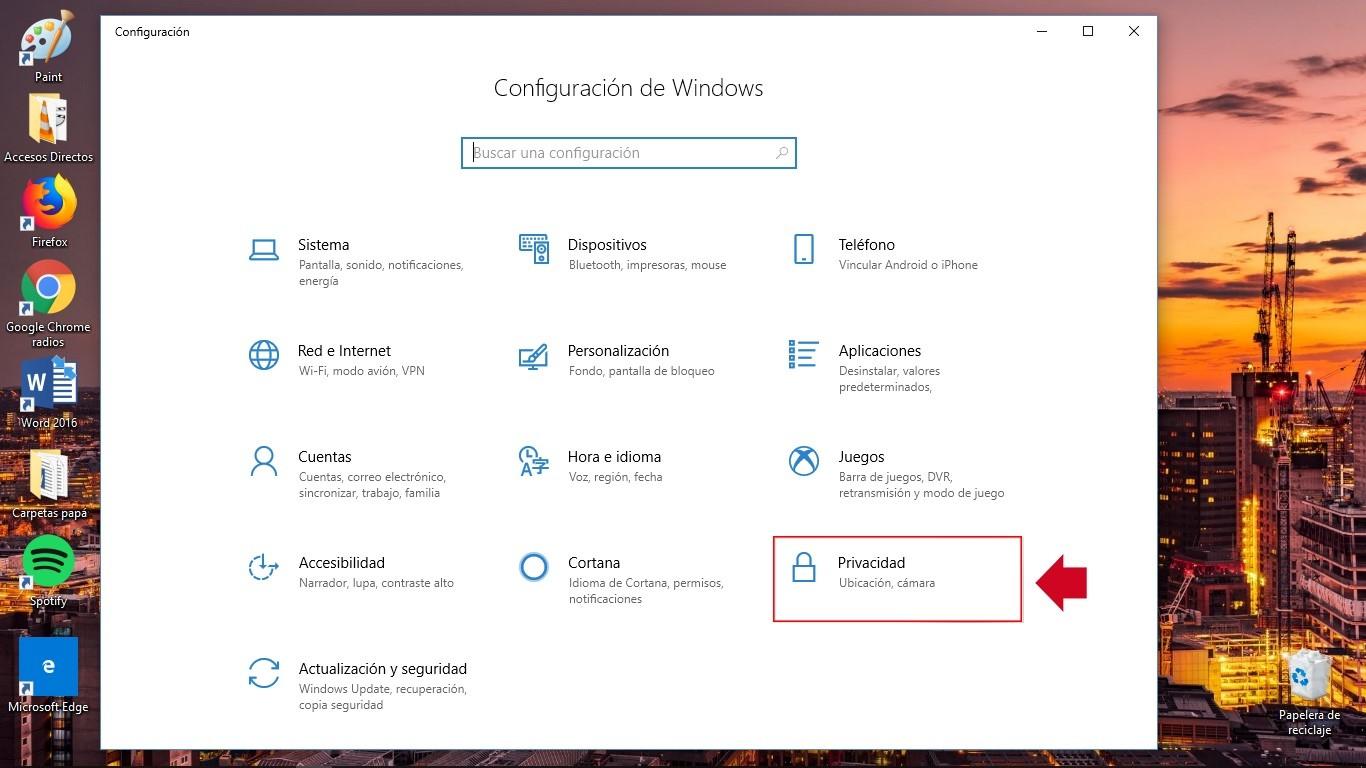
- åbner konfiguration fra Start-menuen.
- Gå ind Beskyttelse.
- Vælg den relevante kategori (Kalender, kamera, mikrofon osv.).
- Inden for hver kategori kan du aktivere eller deaktivere tilladelser for kompatible apps..
Mange traditionelle desktop-apps har bredere tilladelser og reguleres ikke fra dette panel . Disse applikationer kan læse og skrive til dine filer, bruge eksterne enheder (kameraer, printere, mikrofoner), få adgang til registreringsdatabasen, oprette forbindelse til internettet eller installere baggrundstjenester uden at blive vist i sektionen Privatliv.
Eksempler på avancerede tilladelser i Windows
Nogle Windows-programmer kræver muligvis meget kraftfulde funktioner, som du bør forstå godt, før du installerer dem :
- Adgang til alle dine filer, enheder, apps, programmer og registreringsdatabasenAppen kan læse og ændre enhver brugerfil, ændre indstillinger, bruge alle eksterne enheder uden varsel og få adgang til data såsom placeringshistorik eller diagnosticering.
- Tillad løft: autoriserer den til at køre med administratorrettigheder uden at anmode om bekræftelse hver gang.
- Applikationsdiagnostikkan læse diagnostiske oplysninger om andre kørende apps.
- Brugerdefinerede installationshandlinger og lokale/pakkede systemtjenesterDe tillader installation af yderligere software eller tjenester, der kører med høje rettigheder på computeren.
- Ikke-virtualiserede ressourcer og skriveomdirigeringDe giver dig mulighed for at oprette eller ændre filer og registreringsdatabaseposter, der ikke slettes, når du afinstallerer programmet.
Selv hvis en app har kapacitet til at gøre alt dette, betyder det ikke nødvendigvis, at den vil , men det betyder, at du fuldt ud skal stole på udvikleren. Ideelt set bør du altid gennemgå privatlivspolitikken og andre brugeres meninger, før du installerer denne type software.
Apps til bedre administration af tilladelser på Android
Selvom Android tilbyder mange indbyggede muligheder, foretrækker man nogle gange et mere praktisk og visuelt panel til administration af tilladelser . Det er her, specialiserede apps som App Manager kommer ind i billedet , som samler oplysninger, kategoriserer risici og giver dig mulighed for at tilbagekalde adgang hurtigere.
Bouncer: Midlertidige tilladelser og automatisk tilbagekaldelse
Bouncer er en af de bedst bedømte betalte apps til administration af tilladelser på Android . Dens kerneidé er enkel, men kraftfuld: den giver dig mulighed for at give midlertidige tilladelser, der automatisk tilbagekaldes, når du lukker appen.
Når en app anmoder om tilladelse, viser Bouncer en notifikation med avancerede muligheder . Hvis et socialt netværk f.eks. beder om adgang til mikrofonen, kan du give det tilladelse til at bruge den specifikke funktion og lade Bouncer tilbagekalde tilladelsen, så snart du lukker appen.
Denne tilgang er ideel til apps, der kun kræver en tilladelse én gang imellem (uploade et billede, sende en lydbesked, dele din placering kort), og som ikke bør have den kørende i baggrunden hele dagen.
Administration af programtilladelser
Et andet interessant værktøj er en gratis, Android-specifik tilladelsesadministrator, der analyserer dine apps og tildeler dem en sikkerhedsvurdering . Den klassificerer applikationer i flere risikoniveauer: ingen risiko, lav, medium og høj.
Udover at angive tilladelser registrerer disse typer apps baggrundsprocesser , der muligvis bruger ressourcer eller data uden din viden. De tilbyder normalt knapper til at stoppe disse processer og genveje til at afinstallere problematiske programmer.
Disse løsninger integrerer også information om, hvilke tilladelser der anses for at være mest farlige for dit privatliv , hvilket tydeligt viser, hvilke du bør gennemgå mere omhyggeligt.
Privatlivsdashboard: Moderne privatlivspanel i Android-stil
Privacy Dashboard er en app, der replikerer privatlivspanelet fra de nyeste versioner af Android , primært designet til mobiltelefoner, der endnu ikke har disse funktioner som standard.
Dens brugerflade er enkel og ligner meget selve systemets , der viser hvilke apps der for nylig har tilgået kameraet, mikrofonen eller placeringen, og hvornår de gjorde det.
Når en app bruger en af disse tilladelser, viser Privacy Dashboard en indikator i øverste højre hjørne af skærmen , der ligner den grønne eller orange prik på moderne Android-enheder, så du altid ved, om noget bruger mikrofonen eller kameraet.
GlassWire: Dataforbrug og netværksaktivitetsovervågning
Selvom GlassWire ikke i sig selv er en tilladelsesadministrator, er det en netværksaktivitetsovervågning, der supplerer adgangsstyring rigtig godt . Dens hovedfunktion er at vise, hvilke apps der bruger din data- eller Wi-Fi-forbindelse, og hvornår.
Den advarer dig, når en app forsøger at oprette forbindelse til internettet, især ved brug af mobildata , hvilket hjælper dig med at undgå overraskelser på din regning og registrere apps, der kører for meget i baggrunden.
Ved at identificere, hvilke apps der forbruger data uden din viden, giver det dig også spor om, hvilke du kan gennemgå med hensyn til tilladelser , især med hensyn til baggrundsaktivitet eller netværksadgang.
App-tilladelse og sporing
App Permission and Tracker er et andet værktøj designet til at centralisere alle tildelte tilladelser ét sted . Det indsamler oplysninger om dine installerede apps og giver dig mulighed for at tilbagekalde adgang, du ikke længere har brug for, med et enkelt tryk.
Derudover inkluderer det normalt et brugspanel, der overvåger, om noget kører i baggrunden uden din viden , hvilket hjælper dig med at opdage mistænkelig adfærd eller blot dårligt optimerede apps.
Selvom designet er simpelt og kan indeholde annoncer i gratisversionen , er det meget praktisk for dem, der ønsker at gå et skridt ud over, hvad standardsystemet tilbyder, uden at sidde fast i avancerede menuer.
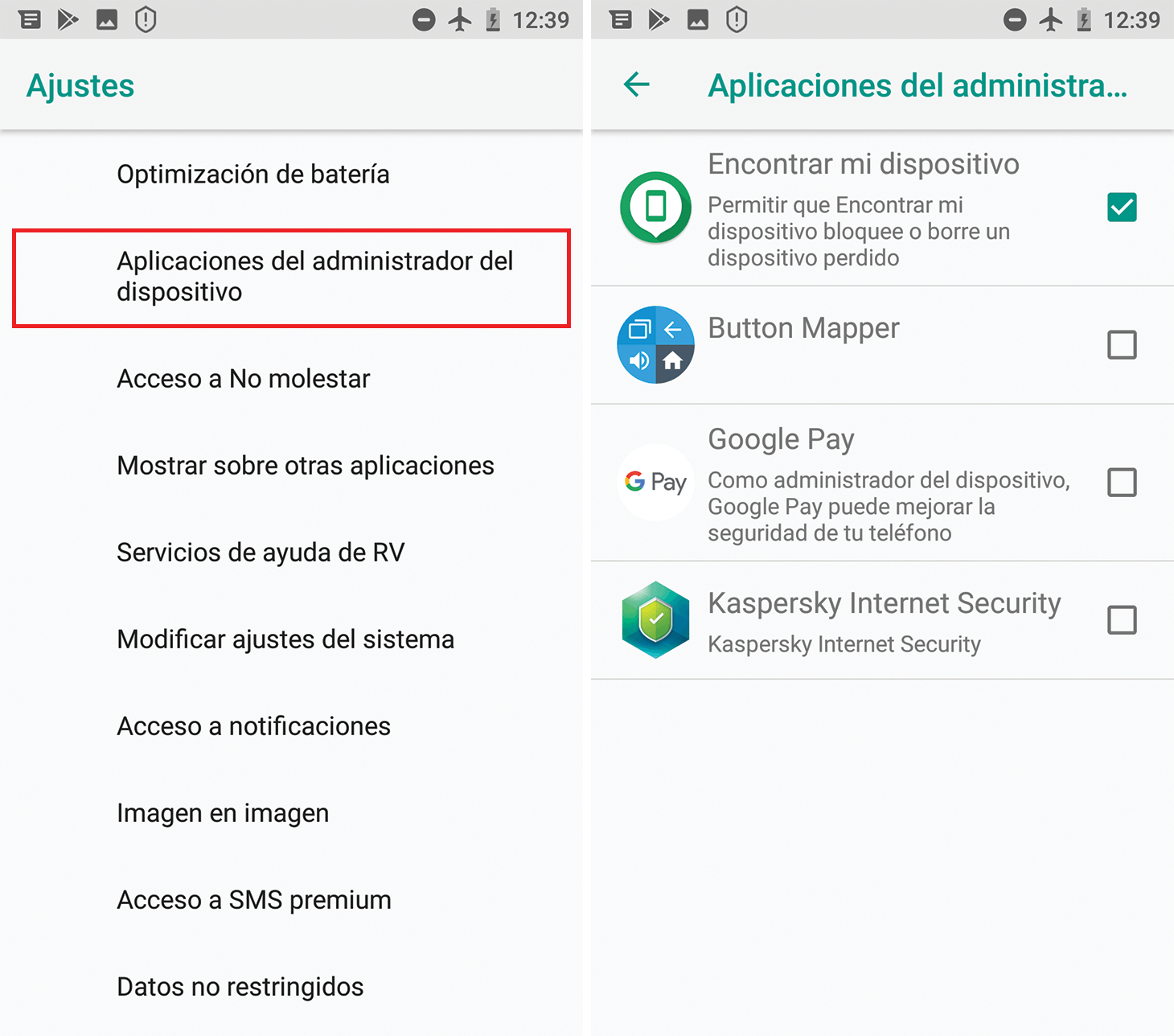
Fjern automatisk tilladelser fra apps, du ikke bruger (Android)
Android har en meget nyttig funktion til at tilbagekalde tilladelser for apps, du ikke har åbnet i et stykke tid . Dette forhindrer glemte apps i fortsat at få adgang til følsomme data eller sensorer.
- Åbn Indstillinger og gå til "Programmer".
- Vælg den app, du vil anmeldeHvis du ikke ser det med det samme, skal du gå til "Se alle apps".
- Kig efter et afsnit som "Ubrugte appindstillinger" eller noget lignende.
- Aktivér muligheden for at sætte appaktivitet på pause, når den ikke er i brugDette indebærer normalt automatisk tilbagekaldelse af tilladelser efter en periode med inaktivitet.
Når denne funktion er aktiveret, sætter Android inaktive apps på pause, frigør ressourcer og fjerner tilladelser, der ikke længere er nødvendige , hvilket forbedrer sikkerheden og batterilevetiden.
Bloker kamera og mikrofon fuldstændigt på Android
Hvis du vil gå et skridt videre, giver Android dig mulighed for at deaktivere adgang til kamera og mikrofon for alle apps på én gang . Dette er nyttigt i situationer, hvor du har brug for maksimal privatliv, f.eks. ved følsomme møder eller rejser.
- Åbn Indstillinger på din mobil.
- Gå til "Sikkerhed og privatliv" og derefter til "Privatliv".
- Adgang til "Privatlivsindstillinger".
- Deaktiver "Kameraadgang" og/eller "Mikrofonadgang".
Ved at slå disse hovedafbrydere fra, vil ingen apps kunne bruge kameraet eller mikrofonen, før du slår dem til igen , selvom deres individuelle tilladelser er indstillet til "tilladt".
Bedste fremgangsmåder for udviklere ved brug af tilladelser
Hvis du udvikler Android-apps, er ansvarlig tilladelsesstyring nøglen til at opbygge tillid og undgå afvisninger i appbutikker . Androids egen dokumentation indeholder en række klare anbefalinger.
Anmod kun om de tilladelser, der er strengt nødvendige
Din applikation bør anmode om det mindst nødvendige antal tilladelser for at opfylde dens funktionalitet . Før du angiver en tilladelse, bør du spørge dig selv, om der er en anden måde at opnå det samme resultat på uden at få adgang til følsomme data, for eksempel ved at bruge API'er, der ikke kræver yderligere tilladelser.
Knyt runtime-tilladelser til specifikke handlinger
Anmod ikke om alle tilladelser, når appen åbnes for første gang, hvis de ikke er nødvendige på det tidspunkt . Det er meget bedre at vente, indtil brugeren udfører en handling, der rent faktisk kræver det: for eksempel kun anmod om mikrofonadgang, når de trykker på "Send lydbesked".
Denne kontekstuelle tilgang hjælper brugeren med at forstå, hvorfor hver tilladelse anmodes om , hvilket øger sandsynligheden for, at de vil give den, og reducerer følelsen af krænkelse af privatlivets fred.
Kontrol af afhængigheder og biblioteker
Hvert bibliotek, du tilføjer til dit projekt, kan have sine egne tilladelseskrav . Gennemgå, hvilke tilladelser hver afhængighed har brug for, og hvad den bruger dem til, for i sidste ende er det brugeren, ikke biblioteket, der holder dig ansvarlig.
Vær transparent og tilbyd klare indikatorer
Når du anmoder om tilladelser, skal du tydeligt forklare, hvilke data du vil bruge og til hvilket formål , og hvilke funktioner der vil blive utilgængelige, hvis brugeren nægter adgang. Ærlig og direkte tekst i den foregående dialogboks eller på forklaringsskærmen gør hele forskellen.
Derudover, hvis din app tilgår følsomme ressourcer som kamera, mikrofon eller placering, er det tilrådeligt at vise en synlig indikator, mens de er i brug (ikoner, statuslinjer osv.), især hvis systemet ikke gør det automatisk. Dette opbygger tillid og reducerer følelsen af, at appen "spionerer" uden varsel.
Korrekt administration af apptilladelser, både som bruger og udvikler, er en af de bedste måder at beskytte dit privatliv og holde din enhed under kontrol . Med de værktøjer, der tilbydes af Android og Windows, sammen med specialiserede apps som Bouncer, tilladelsesadministratorer og privatlivsdashboards, kan du når som helst bestemme, hvilke data du deler, med hvem og hvor længe, uden at ofre de funktioner, du virkelig har brug for i din hverdag.
