- Multitasking i Windows er baseret på styring af processer, CPU-tid og hukommelse, hvilket giver dig mulighed for at køre flere programmer på samme tid uden at miste flydende funktioner.
- Indbyggede funktioner som Snap, Alt+Tab, Opgavevisning, flere skriveborde og administration af flere skærme gør det nemt at organisere vinduer og arbejdsområder.
- Tastaturgenveje og konfigurationsmuligheder i System > Multitasking og skærm giver dig mulighed for at tilpasse multitasking-funktionaliteten til hver bruger og computer.
- Tredjepartsværktøjer som FancyZones, Divvy, DisplayFusion, AquaSnap eller Bug.n udvider kontrollen over vinduespositionering og automatisering.
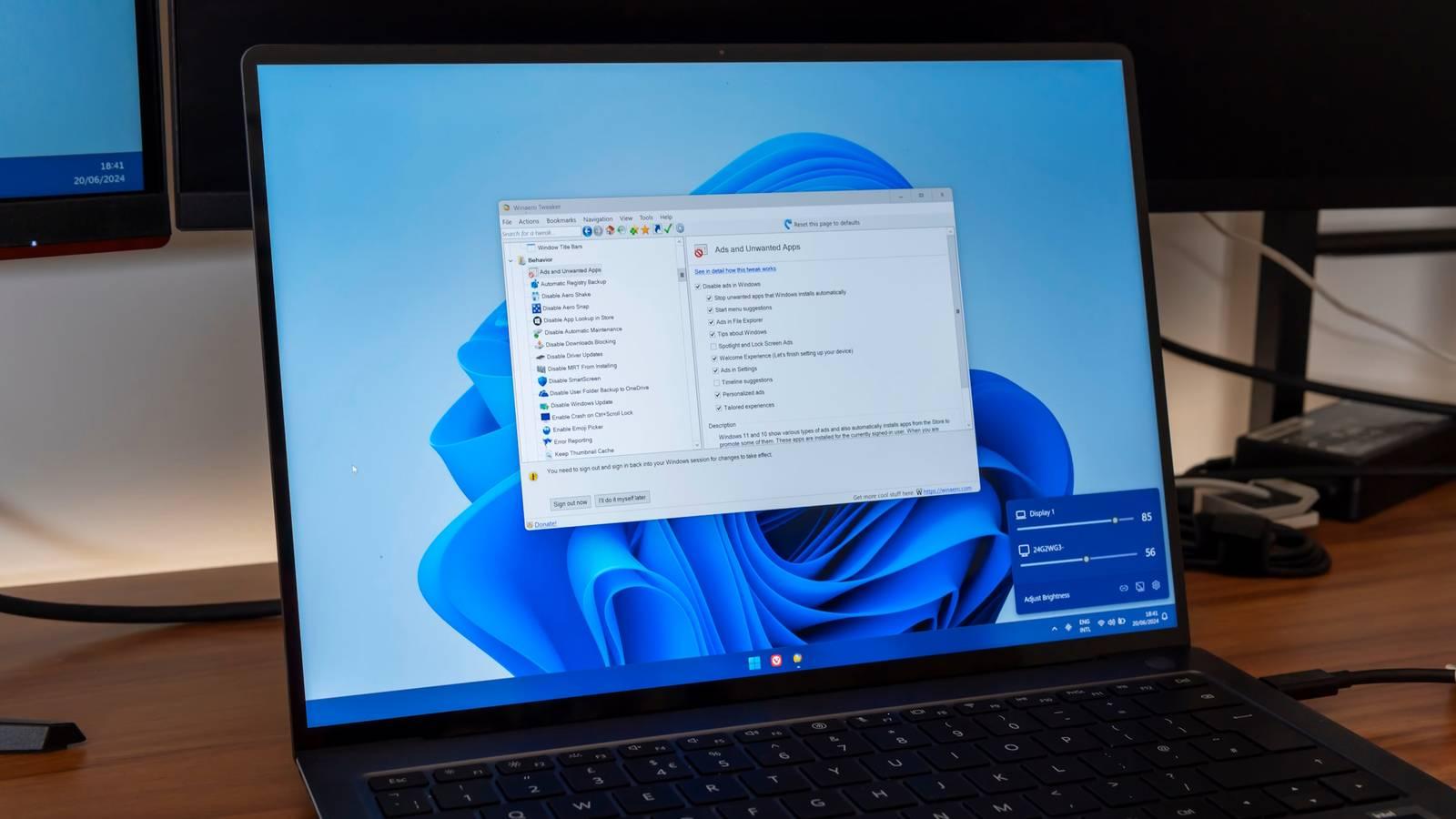
Multitasking i Windows er en af de funktioner, vi tager for givet, indtil vi vender tilbage til et mere begrænset system og undrer os over, hvordan vi nogensinde har levet uden det. Takket være en række værktøjer som Snap, Task View, virtuelle skriveborde og tastaturgenveje er det muligt at have flere programmer åbne og skifte mellem dem næsten problemfrit, altid fokusere på det, der er vigtigt, og udnytte vores tid bedre. At forstå, hvordan multitasking fungerer i Windows, og hvordan man får mest muligt ud af det, gør en enorm forskel i produktiviteten, uanset om du bruger din pc til arbejde, studier eller blot til fritid.
Ud over det, vi ser på skærmen, udfører Windows utrolige tekniske bedrifter bag kulisserne: allokering af processortid mellem processer, styring af RAM, beslutning om, hvilke programmer der skal prioriteres, og visning af vinduer for at opnå en problemfri oplevelse. Mens du skifter mellem en browser, et dokument, en video og en chat , ændrer operativsystemet konstant opgaver på millisekunder, som en jonglør, der aldrig taber en bold. Lad os se nærmere på alle de multitasking-funktioner, Windows tilbyder, fra native værktøjer til avancerede tredjepartsværktøjer.
Hvad er multitasking i Windows, og hvordan fungerer det internt?
Når du tænder din computer og begynder at åbne programmer, opretter Windows det, der kaldes en proces for hver enkelt. Hver proces er et sæt instruktioner og ressourcer, som systemet allokerer til processoren og RAM'en , og den kører isoleret fra resten for at forhindre et problematisk program i at få hele computeren til at gå ned. Det er grundlaget for multitasking: at kunne køre flere processer på samme tid uden at de forstyrrer hinanden.
Nøglen ligger i en teknik kaldet tidsdeling. Processoren udfører ikke alle opgaver på præcis samme tid ; i stedet hopper den fra den ene til den anden så hurtigt, at brugeren opfatter det som samtidig. Windows-planlæggeren allokerer små bidder af CPU-tid til hver proces under hensyntagen til prioriteter, brugeraktivitet og systemtilstand.
Derudover kommer hukommelsesstyring i spil. Hver applikation bruger en del af RAM'en, og Windows styrer, hvilke processer der kan bruge den , hvilke data der sendes til sidefilen på disken, og hvilke baggrundsopgaver der begrænses, så forgrundsprocesser fortsat fungerer korrekt. Hvis et program bliver ressourcekrævende, kan systemet sænke sin prioritet eller endda lukke det.
Alt dette suppleres af brugergrænsefladen: proceslinjen , vinduesknapper, tastaturgenveje og berøringsbevægelser på kompatible skærme. Den multitasking, vi oplever, afhænger lige så meget af de tekniske aspekter som af de visuelle værktøjer til at skifte mellem vinduer . Det er til ringe nytte for systemet at køre processer parallelt, hvis det ikke giver en hurtig og nem måde at skifte mellem dem.
Et andet vigtigt koncept er virtuelle eller flere skriveborde. Windows giver dig mulighed for at oprette flere separate arbejdsområder, hvor du kan distribuere dine programmer : et til arbejde, et andet til fritid og måske et andet til studier. Selvom de alle bruger den samme hardware, føles de som forskellige skriveborde, hvilket i høj grad hjælper med organisering og reducerer visuel rod.
Snap: Klik vinduer sammen og få mest muligt ud af skærmen
En af nøglefunktionerne til multitasking i Windows er Snap, vinduesjusteringssystemet, der har udviklet sig i årevis. Snap opstod i Windows 7 som Aero Snap, hvilket gjorde det muligt at placere to vinduer på hver halvdel af skærmen , og med tiden er det blevet et meget kraftfuldt værktøj til at organisere skrivebordet.
Den grundlæggende betjening er enkel: Du trækker et vindue til en kant eller et hjørne af skærmen, og Windows klikker det automatisk på plads og ændrer størrelsen i overensstemmelse hermed. Hvis du trækker det til venstre eller højre side, optager det halvdelen af skærmen ; hvis du flytter det til et hjørne, passer det ind i en fjerdedel af pladsen. På denne måde kan du f.eks. placere et dokument på den ene side og browseren på den anden eller arrangere fire vinduer i et gitter på en enkelt skærm.
Efter justering af det første vindue aktiveres Snap Assist. Snap Assist viser miniaturebilleder af de andre åbne vinduer, så du kan udfylde den resterende plads med et enkelt klik. Det er meget hurtigere end manuel størrelsesændring og intuitivt, selv for nybegyndere.
Windows 10 har tilføjet muligheden for at snappe op til fire vinduer til quads, hvilket er ideelt til store skærme eller 4K-skærme. Windows 11 tog det et skridt videre med Snap Layouts og Snap Groups , som tilbyder foruddefinerede layouts (f.eks. et stort vindue til venstre og to små stablet til højre) og husker dine ofte brugte vindueskombinationer for øjeblikkeligt at gendanne dem.
Hvis du vil finjustere Snaps opførsel, kan du gøre det fra systemindstillingerne. I menuen Indstillinger, under System og derefter Multitasking , kan du aktivere eller deaktivere Snap, definere, om vinduesforslag vises, når du snapper et vindue, eller bestemme, hvordan applikationer opfører sig, når du skifter layout.
Alt + Tab genvej: Skift hurtigt mellem programmer
Alt + Tab-genvejen er nok den mest kendte og mest anvendte måde at multitaske i Windows. Ved at holde Alt-tasten nede og trykke på Tab, vises en opgaveskifter med de programmer, der er åbne på det aktuelle skrivebord, og du kan hoppe mellem dem uden at bruge musen.
Denne knap viser en række (eller et gitter, afhængigt af versionen) af miniaturebilleder, der repræsenterer hvert åbent vindue. Hver gang du trykker på Tab, mens du holder Alt nede, vælger du det næste vindue ; når du slipper Alt, flyttes det markerede vindue til forgrunden. Det er en utrolig hurtig gestus for tastaturbrugere, der bruger deres dag på at skifte mellem flere apps.
I nyere versioner af Windows er denne genvej også blevet integreret i Microsoft Edge-browseren. Du kan vælge, om Alt+Tab kun viser vinduer eller også de seneste Edge-faner , hvilket gør det lige så nemt at hoppe fra et dokument til en bestemt browserfane.
For at bestemme, hvordan Alt+Tab fungerer, skal du gå tilbage til Indstillinger. Under System > Multitasking er der et afsnit, hvor du kan justere, hvad der vises, når du bruger Alt+Tab : du kan vælge ikke at vise nogen browserfaner, kun at vise et par nyere faner eller et større antal, afhængigt af om du foretrækker enkelhed eller mere kontrol.
Hvis du kun vil skifte mellem et par programmer uden at skulle igennem alle de andre, er der også Alt + Esc-kombinationen, selvom den er mindre almindeligt brugt. Denne sekvens skifter mellem vinduer i den rækkefølge, de blev åbnet, uden at vise forhåndsvisningen , hvilket er nyttigt i travle miljøer, hvis du allerede husker rækkefølgen af dine programmer.
Opgavevisning: oversigt og adgang til flere skriveborde
Mens Alt + Tab giver dig mulighed for at hoppe hurtigt, er Opgavevisning designet til at give dig en panoramavisning af alt, hvad du har åbent. Hvis du klikker på knappen Opgavevisning på proceslinjen eller bruger genvejen Windows + Tab , vises et gitter over alle dine åbne vinduer plus en øverste bjælke, der viser eventuelle virtuelle skriveborde.
På denne skærm kan du tydeligt se, hvad der er på hvert skrivebord, hvilke programmer du har glemt i baggrunden, og hvordan dit arbejdsområde er indrettet. Med et enkelt klik på et miniaturebillede bringer du vinduet i forgrunden ; hvis du arbejder med mange apps på én gang, er dette meget mere praktisk end blindt at maksimere og minimere dem.
Opgavevisning er også kontrolcenteret for flere skriveborde. Fra toppen kan du oprette nye skriveborde, omdøbe dem, lukke dem, du ikke længere har brug for, og trække vinduer fra et skrivebord til et andet. På denne måde kan du for eksempel adskille dit arbejdsmiljø fra dine personlige programmer.
En anden interessant funktion er, at Opgavevisning kan vise en tidslinje over aktiviteter i nogle versioner af Windows 10, der viser dokumenter og websider, du for nylig har brugt. Selvom denne funktion er blevet mindre fremtrædende, var ideen at gøre det nemmere at fortsætte, hvor du slap , ved at integrere multitasking og historisk produktivitet.
I modsætning til Alt+Tab, som er begrænset til det nuværende skrivebord, er Opgavevisning mere omfattende. Hvis du er en person, der samler snesevis af vinduer, bliver dette panel næsten uundværligt for at undgå kaos og finde det, du leder efter, på få sekunder.
Flere skriveborde i Windows: organisering af opgaver efter plads
Virtuelle skriveborde ankom officielt i Windows 10 og er nu solidt etableret i Windows 11 som en nøglekomponent til moderne multitasking. Ideen er at kunne oprette flere "parallelle" skriveborde inden for den samme brugerkonto , hver med sin egen samling af åbne vinduer.
For eksempel kunne du have ét skrivebord med din e-mail, projektleder og Office-pakke til arbejde; et andet med dine beskedapps, medieafspiller og sociale netværk; og et tredje med dine udviklings- eller studieværktøjer. Skift mellem skriveborde er så simpelt som at bruge Opgavevisning og vælge det ønskede område eller bruge tastaturgenvejene i din version af Windows.
Windows giver dig mulighed for at tilpasse nogle aspekter af disse skriveborde. Du kan vælge forskellige baggrunde for hver enkelt, hvilket hjælper dig med at identificere dem med et hurtigt blik , og ændre, hvordan ikonerne på proceslinjen vises (for eksempel kun at vise appsene på det aktuelle skrivebord eller alle skriveborde).
Applikationerne er faktisk ikke duplikerede: det er stadig de samme programmer, men vinduerne er fordelt på tværs af skriveborde. Fra Opgavevisning kan du trække et vindue fra et skrivebord til et andet eller gøre et program synligt i flere miljøer, hvis du ønsker det.
Hvis du vænner dig til at bruge flere skriveborde, vil du reducere visuelt rod betydeligt. I stedet for at have alt blandet på et enkelt skrivebord, adskiller du kontekster og kan bedre koncentrere dig om den aktuelle opgave – noget, der er særligt nyttigt, når du arbejder eksternt eller på delte pc'er.
Multitasking med flere skærme og skærmindstillinger
Når du tilslutter mere end én skærm til din Windows-pc, åbner der sig en helt ny verden af multitasking-muligheder. Systemet registrerer og nummererer automatisk skærmene for at hjælpe dig med at identificere dem og viser et nummer over hver enkelt, når du bruger den tilsvarende indstilling i Indstillinger > System > Skærm.
Hvis en skærm mangler, kan du bede Windows om at finde den. I skærmindstillingerne, under "Flere skærme", finder du knappen Find , som gennemtvinger en ny kontrol af tilsluttede enheder, uanset om de er kabelbaserede eller trådløse.
Du kan også tilslutte en trådløs skærm, hvis din computer og skærm understøtter det. I samme afsnit om skærm finder du muligheden for at oprette forbindelse til en kompatibel trådløs skærm – meget praktisk til præsentationer eller til at spejle indhold på et tv uden at skulle trække kabler.
Når Windows genkender alle dine skærme, er det vigtigt at arrangere dem korrekt. I skærmindstillingerne kan du trække og slippe felterne, der repræsenterer hver skærm, så de matcher dens fysiske position (venstre, højre, øverst osv.). På denne måde bevæger musemarkøren sig naturligt mellem dem uden akavede hop.
Derudover tilbyder Windows specifikke muligheder for, hvornår du tilslutter og frakobler skærme, for eksempel når du bruger en dockingstation til bærbare computere. Hvis du frakobler den eksterne skærm, minimeres de vinduer, der var på den ; når du tilslutter den igen, forsøger systemet at gendanne dem til deres oprindelige positioner, så du kan fortsætte med at arbejde uden manuelt at omarrangere alt.
Hvad angår opsætningen af flere skærme, er der en tastaturgenvej: Windows + P. Hvis du trykker på den, åbnes et sidepanel med projektions- eller skærmtilstandsmuligheder , så du kan vælge, hvordan billedet fordeles på tværs af skærme.
Disse muligheder er normalt fire: Kun pc-skærm, dupliker, udvid og kun anden skærm. Tilstanden "Dupliker" viser det samme billede på alle skærme , hvilket er nyttigt til præsentationer; "Udvid" fordeler skrivebordet på tværs af alle skærme, ideelt til multitasking; "Kun pc" begrænser billedet til hovedskærmen; og "Kun anden skærm" slukker hovedskærmen og bruger kun den eksterne skærm.
Ud over visningstilstanden kan du ændre opløsning, skala og retning under Indstillinger > System > Skærm. I afsnittet Skala og layout kan du vælge retningen (liggende, stående) og den anbefalede eller brugerdefinerede opløsning. Hvis du fysisk roterer en skærm for at bruge den i stående tilstand, skal du huske at justere retningen her, så indholdet ikke vises skævt.
Tredjepartsværktøjer til avanceret multitasking i Windows
Windows' indbyggede funktioner er tilstrækkelige for de fleste brugere, men hvis du vil tage vinduesorganisering et skridt videre, findes der omfattende tredjepartsprogrammer. Disse værktøjer udvider eller erstatter Windows-vindueshåndteringen og tilbyder automatisering, brugerdefinerede layouts og omfattende kontrol over, hvor og hvordan programmer placeres.
Et af de mest kendte værktøjer til avancerede Windows-brugere er FancyZones, som er en del af Microsoft PowerToys-pakken. FancyZones giver dig mulighed for at oprette dine egne zonelayouts på skærmen , meget mere fleksible end standard Snap-layouts, og tildele vinduer til hver zone næsten automatisk.
Med FancyZones kan du definere, hvor mange zoner du ønsker, deres nøjagtige størrelse og deres placering, endda fordelt på flere skærme. Det giver også mulighed for altid at åbne specifikke applikationer i en bestemt zone , ideelt hvis du vil have din e-mail, chats eller IDE altid at være på samme sted, når du logger ind.
Du kan skifte layouts på farten med tastaturgenveje og flytte alle vinduer fra én konfiguration til en anden uden at skulle omarrangere dem et efter et. FancyZones understøtter flere skærme og kan udvide sine layouts på tværs af dem , hvilket er meget nyttigt på ultrabrede skærme eller opsætninger med tre skærme.
Et andet populært værktøj er Divvy, som bruger en gitterbaseret tilgang til vinduesstyring. Divvy giver dig mulighed for at opdele din skærm i et konfigurerbart gitter og tildele vinduer til blokke inden for dette gitter , hvilket skaber virtuelle "fliser" efter din smag. I stedet for udelukkende at stole på hjørner og kanter har du granulær kontrol over rummet.
Hvis du ofte bruger bestemte kompositioner, giver Divvy dig mulighed for at definere brugerdefinerede tastaturgenveje for hver størrelse og position. Du kan have én genvej til at udfylde venstre side, en anden til den øverste højre fjerdedel , en anden til fuld skærm osv. uden at røre musen. Det fungerer på både Windows og macOS, hvilket er praktisk, hvis du skifter mellem operativsystemer.
DisplayFusion fokuserer derimod på at få mest muligt ud af opsætninger med flere skærme. En af dens fremragende funktioner er multi-taskbaren , som tilføjer en dedikeret proceslinje til hver skærm. Du kan konfigurere, om den viser alle systemvinduer eller kun dem på den pågældende skærm, og tilpasse dens udseende.
Den inkluderer også en skærmopdelingsfunktion, som giver dig mulighed for at opdele en enkelt stor skærm i flere virtuelle underskærme. Hver "underskærm" kan have sin egen baggrund, pauseskærm og proceslinje , hvilket effektivt forvandler f.eks. en ultrabred skærm til tre veldefinerede, logiske skærme, perfekt til intensiv multitasking.
AquaSnap er en anden løsning, der forbedrer og udvider Snaps funktionalitet. Inspireret af Windows 7's Aero Snap- og Aero Shake-funktioner tilføjer den flere muligheder for vinduessnapning, flisebelægning og fastgørelse, og den er kompatibel med versioner fra XP op til Windows 11, i både 32-bit og 64-bit.
Med AquaSnap kan du trække vinduer til kanter og hjørner for at fastgøre dem til halvdele eller kvarte, ligesom med Snap, men det inkluderer også "Vinduesflisebelægning", så ændring af størrelsen på et vindue automatisk justerer tilstødende vinduer. Du kan konfigurere bevægelser som at ryste et vindue for at gøre det gennemsigtigt eller holde det øverst , eller for at minimere de andre, afhængigt af hvad der passer dig bedst.
Bug.n fungerer derimod mere som en flisebelagt vindueshåndtering i Windows. Det er et gratis og open source-værktøj, der tilbyder flere layouttilstande : en flisebelagt tilstand med ét vindue i fokus og resten omkring det, en monokrom tilstand, der kun viser ét vindue ad gangen i fuld skærm, og en flydende tilstand, der ligner normal Windows-adfærd.
Derudover introducerer Bug.n konceptet "tags", der fungerer som avancerede virtuelle skriveborde, hvor du kan tildele vinduer og skifte mellem arbejdsområder. Alt er stærkt fokuseret på tastaturkontrol , med konfigurerbare genveje og muligheden for at definere dine egne adfærdsmønstre. Det er kompatibelt med mange versioner af Windows, hvilket gør det attraktivt selv på ældre computere.
Endelig er det værd at bemærke, at PowerToys, udover FancyZones, inkluderer andre værktøjer, der indirekte forbedrer multitasking, såsom hurtige programstartere og automatiseringsværktøjer. Ved at kombinere disse funktioner med genveje og Windows' egen processtyring kan du opbygge et ekstremt effektivt arbejdsmiljø, der er skræddersyet til din daglige arbejdsgang.
I sidste ende går Windows multitasking-økosystemet langt ud over blot at åbne flere vinduer på én gang. Med interne proces- og hukommelsesstyring, indbyggede funktioner som Snap, Alt+Tab, Opgavevisning, flere skriveborde og avancerede tredjepartsværktøjer har du en bred vifte af muligheder til rådighed for at arbejde, studere eller blot nyde din pc med følelsen af, at alt er under kontrol og på sin plads.

Index
- 1 Hvad er multitasking i Windows, og hvordan fungerer det internt?
- 2 Snap: Klik vinduer sammen og få mest muligt ud af skærmen
- 3 Alt + Tab genvej: Skift hurtigt mellem programmer
- 4 Opgavevisning: oversigt og adgang til flere skriveborde
- 5 Flere skriveborde i Windows: organisering af opgaver efter plads
- 6 Multitasking med flere skærme og skærmindstillinger
- 7 Tredjepartsværktøjer til avanceret multitasking i Windows