- Windows ransomware-beskyttelse er baseret på kontrolleret mappeadgang, som kun tillader betroede programmer at ændre filer på følsomme steder.
- Windows 11 og Windows 10 inkluderer beskyttede mapper som standard og giver dig mulighed for at tilføje yderligere betroede stier og applikationer for at skræddersy sikkerheden til hver bruger.
- At supplere denne funktion med sikkerhedskopier, regelmæssige opdateringer og god praksis ved gennemsyn og åbning af filer er nøglen til at minimere risikoen for datakapring.
Ransomware er blevet en af de mest alvorlige hovedpiner for enhver Windows-bruger: det krypterer dine filer, låser din computer og kræver oven i købet betaling for at få adgang igen – en betaling, der næsten aldrig garanterer noget. Windows 11 (og også Windows 10) har en specifik funktion til at bekæmpe dette problem, men den er som standard deaktiveret, og du skal vide, hvor du skal klikke for at få den til at fungere til din fordel.
I denne artikel kan du se præcis, hvad Windows ransomware-beskyttelse er, hvordan "Kontrolleret mappeadgang" fungerer , hvordan du aktiverer det trin for trin i Windows 11 og Windows 10, hvilke mapper der er beskyttet som standard, hvordan du tilføjer dine egne, hvordan du tillader specifikke apps, og hvilke andre foranstaltninger du bør tage (sikkerhedskopier, opdateringer, sund fornuft osv.), så et databrud ikke ødelægger din dag.
Hvad er ransomware, og hvorfor er det så farligt?
Ransomware er en type malware, der er designet til at låse dig ude af din computer eller dine filer, indtil du betaler en løsesum. Det krypterer typisk dokumenter, fotos, videoer og nogle gange endda selve operativsystemet, hvilket forhindrer dig i at åbne noget normalt.
Denne type trussel kan ankomme via falske eller upålidelige websteder, piratkopierede downloads, mistænkelige e-mailvedhæftninger , links på sociale medier eller chatbeskeder og endda via inficerede USB-drev. Ofte opdages ondsindede websteder eller e-mails ved hjælp af detaljer som stavefejl, dårligt kopierede logoer eller let ændrede firmanavne (for eksempel "PayePal" i stedet for "PayPal" ).
Når ransomware er inde i systemet, kan det sprede sig over netværket til andre computere eller delte drev, så det påvirker ikke kun din hjemme-pc: det kan også påvirke virksomhedens computere, servere eller endda offentlig infrastruktur og udnytte sikkerhedshuller i Windows.
Problemet forværres, fordi mange ransomware-varianter stjæler fortrolige oplysninger, før de krypteres, og derefter afpresser dig ved at true med at lække dem, hvis du ikke betaler. Dette gør denne type angreb til en af de største cybersikkerhedstrusler i dag, for både enkeltpersoner og organisationer.
Hvad er Windows ransomware-beskyttelse?
Windows 10 og Windows 11 inkluderer Microsoft Defender Antivirus og en indbygget firewall , der scanner filer, processer og netværkstrafik i baggrunden. Med udgangspunkt i dette fundament tilføjede Microsoft et ekstra lag kaldet ransomware-beskyttelse , hvis kerne er funktionen "Kontrolleret mappeadgang".
Formålet med denne funktion er at beskytte bestemte system- og brugerprofilmapper, så kun betroede programmer kan ændre dem. På denne måde blokerer Windows ændringen og viser en meddelelse, hvis ransomware eller anden malware forsøger at kryptere eller slette filer.
I praksis forhindrer denne beskyttelse ukendte eller mistænkelige programmer i at foretage uautoriserede ændringer i filer, der er placeret i disse mapper. Derfor, selvom en trussel skulle lykkes med at udføre den, vil det være meget vanskeligere for dig at miste vigtige dokumenter, fotos eller projekter.
Derudover integreres denne funktion særligt godt med Microsoft Defender til Endpoint og virksomhedsstyringsværktøjer (Intune, Configuration Manager osv.), som muliggør storstilet konfigurationsimplementering og -revision samt centraliseret gennemgang af blokerende hændelser.
Sådan fungerer kontrolleret mappeadgang
"Kontrolleret mappeadgang" er baseret på en simpel idé: kun betroede programmer kan ændre filer på bestemte beskyttede steder . Alt andet er blokeret eller logget i revisionstilstand, afhængigt af din konfiguration.
Windows vedligeholder en liste over betroede programmer baseret på deres udbredelse og omdømme. Hvis et program er meget brugt, har kørt i lang tid uden ondsindet adfærd, og Microsoft ikke har registreret nogen problemer med det, betragtes det som troværdigt og har tilladelse til at fungere normalt i beskyttede mapper.
Når en app ikke er på listen, blokeres dens forsøg på at skrive, slette eller ændre filer i beskyttede mapper (eller kontrolleres, hvis du bruger logtilstand). Du kan også manuelt tilføje undtagelser for bestemte apps, som du ved er sikre.
Denne funktion er især nyttig mod ransomware, fordi angreb typisk fokuserer på at kryptere dokumenter, fotos, videoer eller projekter . Når disse mapper har mere begrænset adgang, støder malwaren på en barriere, der forhindrer eller i høj grad hæmmer dens mål.
I virksomhedsmiljøer kan kontrolleret mappeadgang konfigureres fra Microsoft Intune , Configuration Manager eller Microsoft Defender for Endpoint. I disse tilfælde kan administratorer centralt gennemgå genererede hændelser og justere politikken i henhold til organisationens faktiske behov.
Mapper beskyttet som standard i Windows
Når du aktiverer Kontrolleret mappeadgang, beskytter Windows automatisk en række brugerprofil- og systemmapper , som er de steder, hvor du normalt gemmer dokumenter og personligt indhold.
De ruter, der er beskyttet som standard, omfatter for eksempel:
- c:\Brugere\ Dokumenter
- c:\Brugere\Offentlige\Dokumenter
- c:\Brugere\ Billeder
- c:\Brugere\Offentlige\Billeder
- c:\Brugere\ Videoer
- c:\Brugere\Offentlige\Videoer
- c:\Brugere\ Musik
- c:\Brugere\Offentlig\Musik
- c:\Brugere\ Favoritter
Disse placeringer er dem, du normalt ser under "Denne pc" i Stifinder , og de er normalt det første mål for angribere, så det giver mening, at Windows beskytter dem som standard.
Derudover visse systemprofiler som LocalService, NetworkService o systemprofile De har også deres respektive beskyttede mapper (f.eks. C:\Windows\System32\config\systemprofile\Documents(hvis det findes). Dette hjælper med at beskytte interne processer og tjenester i selve operativsystemet.
De systemmapper, der er beskyttet, kan ikke fjernes fra listen , netop for at sikre, at dette grundlæggende sikkerhedslag ikke utilsigtet deaktiveres. Du kan dog tilføje dine egne stier for at udvide beskyttelsen til andre mapper eller drev.
Sådan aktiverer du ransomware-beskyttelse i Windows 11
I Windows 11 er indstillingerne forholdsvis nemme at få adgang til, men de er ikke altid umiddelbart indlysende . Ved at følge disse trin vil det være aktiveret på ingen tid.
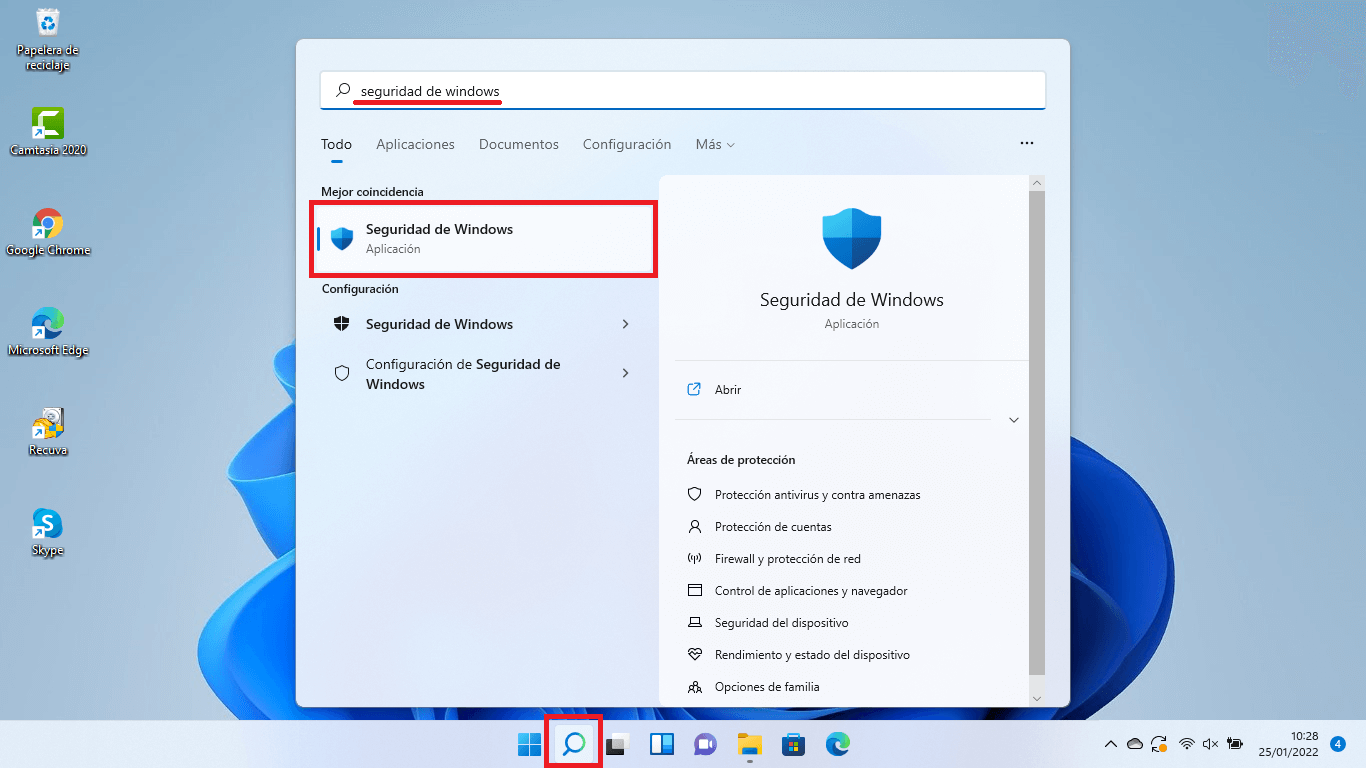
1. Åbn Windows Sikkerhed
Den hurtigste måde er at trykke på Windows-tasten og skrive "Windows-sikkerhed" og åbn applikationen. Du kan også gå til Hjem > Indstillinger > Privatliv og sikkerhed > Windows-sikkerhed og ind derfra.
2. Gå til “Antivirus- og trusselsbeskyttelse”
I appen vil du se flere sektioner. Den du er interesseret i er... "Antivirus- og trusselsbeskyttelse"Klik, og et nyt vindue åbnes med status for Microsoft Defender og forskellige muligheder.
3. Find “Ransomware-beskyttelse”
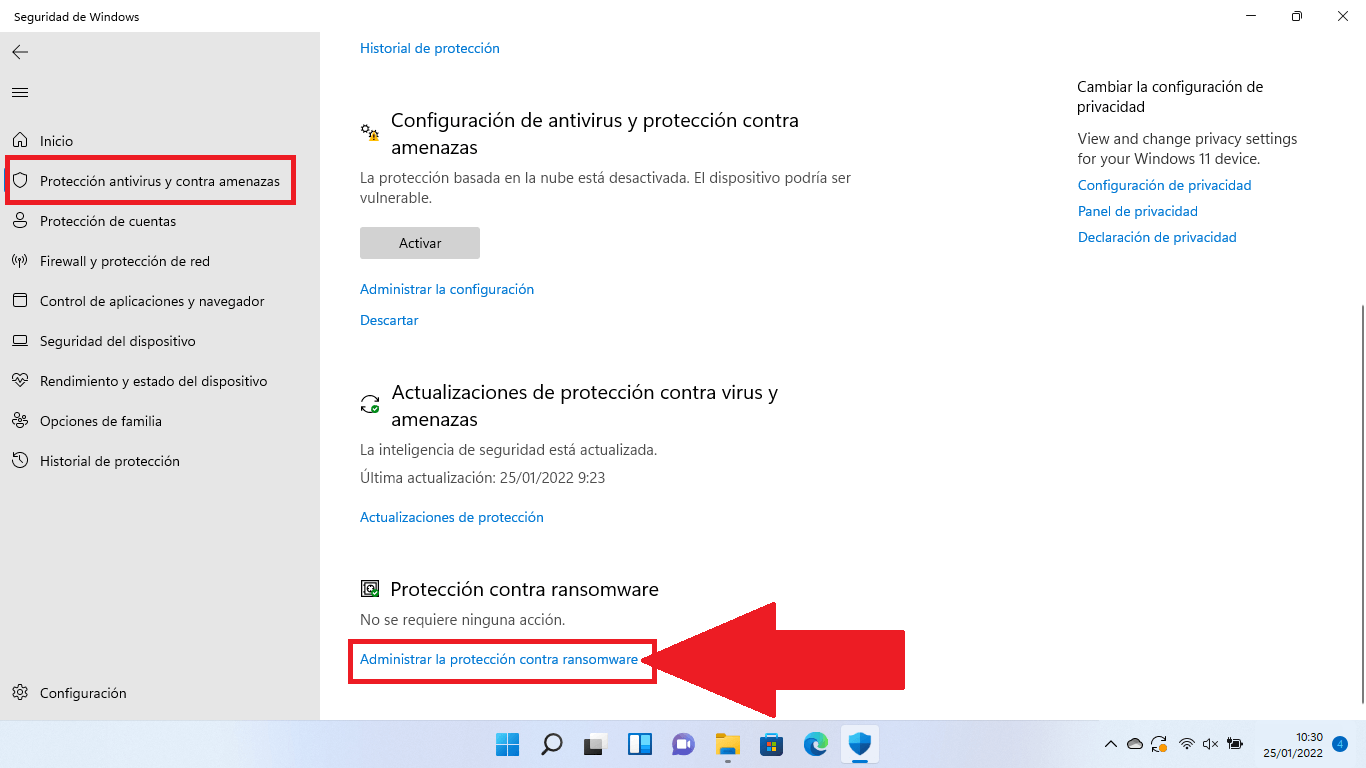
Rul ned til bunden af skærmen, indtil du finder blokken "Beskyttelse mod ransomware"Nedenfor finder du et link, der siger noget i retning af "Håndtering af ransomware-beskyttelse". Klik der.
4. Aktivér “Kontrolleret adgang til mapper”
På den nye skærm vil du se kontakten til "Kontrollér adgang til mappen" (eller "Kontrolleret mappeadgang" afhængigt af version/sprog). Den er normalt deaktiveret som standard. Aktiver den: et vindue med brugerkontokontrol vises, der beder om bekræftelse; accepter for at ændringerne træder i kraft.
Fra det øjeblik vil dine filer, mapper og bestemte hukommelsesområder være beskyttet mod uautoriserede ændringer fra ukendte eller ondsindede programmer.
Konfigurer beskyttede mapper og tilladte programmer
Når Kontrolleret mappeadgang er aktiveret, er det en god idé at kigge på listen over mapper og tilladte apps for at tilpasse den til din faktiske arbejdsmetode.
I samme afsnit om ransomware-beskyttelse finder du:
- Blokering af historik: for at se hvilke programmer, der har forsøgt at ændre filer og er blevet blokeret.
- Beskyttede mapperHer kan du gennemgå de mapper, der allerede er beskyttet, og tilføje nye.
- Tillad et program at få adgang til en af de kontrollerede mapper: at give tilladelse til et specifikt program, der blokeres, men som du anser for sikkert.
Hvis du normalt gemmer projekter i en brugerdefineret mappe (f.eks. D:\Projekter eller et eksternt drev), anbefales det kraftigt , at du tilføjer den som en beskyttet mappe . Husk, at eventuelle undermapper i den også vil være beskyttet.
Hvis du oplever, at et legitimt program (f.eks. dit videoredigeringsprogram eller en alternativ Office-pakke) ikke kan gemme ændringer i beskyttede mapper, kan du manuelt tilføje det til listen over tilladte programmer ved hjælp af den tilsvarende indstilling. Sørg dog for, at det er pålidelig software, der altid er downloadet fra officielle kilder.
Sådan aktiverer du ransomware-beskyttelse i Windows 10
I Windows 10 er ideen den samme, selvom stien i indstillingerne varierer en smule. Alligevel er processen lige så enkel og tager kun et par minutter.
1. Få adgang til Windows Sikkerhed
Klik på Hjem> Indstillinger, gå ind i "Opdatering og sikkerhed" og vælg i venstre panel "Windows-sikkerhed"Du kan også skrive "Windows Sikkerhed" direkte i Start-menuen.
2. Gå til “Virus- og trusselsbeskyttelse”
Når du er i Windows Sikkerhed, skal du klikke på "Beskyttelse mod virus og trusler" for at åbne vinduet med de indbyggede antivirusindstillinger.
3. Administrer ransomware-beskyttelse
I den sektion skal du finde linket "Håndtering af ransomware-beskyttelse"Den vises normalt nederst på skærmen. Klik for at få adgang til de specifikke muligheder.
4. Aktivér kontrolleret mappeadgang
Ligesom i Windows 11, vil du se muligheden for at aktiver adgangskontrol til mapperFlyt kontakten til "Til" og bekræft i sikkerhedsvinduet. Fra det øjeblik begynder funktionen at beskytte dine vigtige mapper.
Derfra kan du tilføje yderligere beskyttede mapper, gennemgå låsehistorikken og tillade bestemte applikationer ligesom i Windows 11, fra de muligheder, der vises på den samme skærm.
Brug OneDrive og sikkerhedskopier som et ekstra forsvar
Windows ransomware-beskyttelse er en stor hjælp, men det er ikke en erstatning for sikkerhedskopier . Ideelt set bør du kombinere denne funktion med et godt sikkerhedskopieringssystem, både cloudbaseret og offline.
Hvis du logger ind med din Microsoft-konto og konfigurerer OneDrive , kan Windows automatisk synkronisere dine dokumenter, billeder, skrivebord og andre mapper og tilbyde indbygget ransomware-detektion og -gendannelse, herunder Windows-filhistorik til at gendanne tidligere kopier af dine filer.
Ud over skyen anbefales det kraftigt at lave regelmæssige sikkerhedskopier på offline lagring (f.eks. eksterne harddiske, der er frakoblet, når de ikke er i brug). På denne måde, selvom et angreb formår at bryde igennem dit forsvar, har du altid mulighed for at gendanne dine data fra en placering, som ransomwaren ikke kunne nå.
Hvad skal du gøre, hvis du har mistanke om, at din computer er inficeret
Hvis du bemærker mærkelig opførsel (din computer bliver pludselig ekstremt langsom, mærkelige vinduer åbnes, dokumenter åbnes ikke korrekt osv.), eller du har hørt om en ny malwarekampagne , er den klogeste fremgangsmåde at køre en fuld scanning.
Fra Windows Sikkerhed skal du gå til "Virus- og trusselsbeskyttelse" og køre en hurtig eller fuld scanning med Microsoft Defender. Du kan også vælge en offlinescanning, som genstarter dit system og scanner, før potentielle trusler indlæses.
Hvis ransomware allerede har fået fat, vil der typisk dukke en løsesumsnota op , der kræver penge for at låse din computer eller dine filer op. På det tidspunkt:
- Betal ikke løsesummenDer er ingen garanti for, at du vil gendanne dataene, og du ville finansiere de kriminelle.
- Prøv at rense din computer med Windows Sikkerhed. eller med en pålidelig anti-malware-løsning.
- Brug dine sikkerhedskopier (OneDrive, eksterne drev osv.) for at gendanne de berørte filer, når systemet er fri for malware.
Hvis du allerede har betalt ved en fejl, er den klogeste fremgangsmåde straks at kontakte din bank og myndighederne i dit land (politi, cybersikkerhedsagenturer osv.) for at forsøge at blokere transaktionen og anmelde svindelen.
Gennemgå hændelser for kontrolleret mappeadgang
Når Kontrolleret mappeadgang blokerer eller overvåger en handling, logger Windows specifikke hændelser , der kan ses både lokalt og fra Microsoft Defender-portalen i virksomhedsmiljøer.
I organisationer, der bruger Microsoft Defender til Endpoint, er det muligt at køre avancerede forespørgsler for at få vist blokerede eller reviderede overtrædelser, f.eks. ved at bruge filtre på handlingstyperne ControlledFolderAccessViolationBlocked eller ControlledFolderAccessViolationAudited.
Lokalt kan du bruge Windows Logbog til at importere brugerdefinerede visninger (f.eks. filen cfa-events.xml ) og få vist hændelser såsom:
| Hændelses-ID | beskrivelse |
|---|---|
| 5007 | Ændring i konfiguration fra Microsoft Defender |
| 1124 | Revideret kontrolleret mappeadgang |
| 1123 | Adgang til kontrolleret mappe blokeret |
| 1127 | Skriveforsøg til blokeret beskyttet sektor |
| 1128 | Forsøg på at skrive i den reviderede beskyttede sektor |
Dette detaljeringsniveau hjælper, især i virksomheder, med at forfine politikker og opdage legitime applikationer, der kræver tilladelse, uden at gå på kompromis med systemets overordnede sikkerhed.
Undtagelser og jokertegn i Microsoft Defender
Ud over specifik beskyttelse mod ransomware giver Microsoft Defender dig mulighed for at definere undtagelser , så bestemte filer, mapper, filtyper eller processer ikke scannes i realtid.
Fra Windows Sikkerhed kan du i afsnittet om antivirusbeskyttelse gå til "Tilføj eller fjern undtagelser" og vælge mellem:
- Arkiv: udelad en specifik fil.
- mappe: ekskluderer en hel rute og alt dens indhold.
- Filtype: ekskluderer via filtypenavn, såsom .docx, .pdf osv.
- Proces: udelad en eksekverbar fil, så de filer, den åbner, ikke analyseres i realtid.
De kan også bruges jokertegn (*) og miljøvariabler i visse undtagelser, for eksempel for at udelukke alle filer, hvis filtypenavn ender på "st" (med *st) eller alle processer, der er placeret i en bestemt mappe (f.eks. C:\MyProcess\*).
Selvom det er en nyttig funktion til at undgå ydeevnekonflikter med visse programmer, skal den bruges med ekstrem forsigtighed , fordi ethvert udelukket element ikke længere er beskyttet af realtidsanalyse og kan blive et indgangspunkt for malware.
Yderligere tips til at undgå ransomware
Beskyttelse mod Windows ransomware er en meget vigtig komponent, men det er ikke den eneste, du har brug for . For at minimere risikoen anbefales det at følge en række grundlæggende bedste praksisser.
Hold Windows og dine apps opdaterede
Cyberkriminelle udnytter konstant sårbarheder i operativsystemet og i hverdagsprogrammerFor at lukke dem hurtigst muligt, gå til Start > Indstillinger > Windows Update og sørg for, at automatiske opdateringer er aktiveret og installeret regelmæssigt.
Brug et godt antivirusprogram, og deaktiver det ikke.
Microsoft Defender er en Indbygget og ret kompetent antivirusDu kan dog vælge tredjepartsløsninger (betalte eller gratis), hvis du foretrækker det, så længe de er troværdige. Det vigtige er, at du har en aktiv og opdateret realtidsbeskyttelsesmotor.
Eksterne og cloud-backups
Som vi allerede har nævnt, er det vigtigt at have sikkerhedskopier på steder uden for din primære computerAt blande cloud-lagring (OneDrive, Google Drive, Dropbox…) med offline eksterne drev er en meget solid strategi mod enhver katastrofe, uanset om det er ransomware eller en hardwarefejl.
Vær forsigtig med e-mails, links og downloads
De fleste infektioner starter med en uforsigtigt at klikke på et link eller en vedhæftet filVær på vagt over for uventede e-mails, ukendte afsendere, alarmerende beskeder, der beder om hastende oplysninger eller betalinger, og selvfølgelig software downloadet fra pirat- eller tvivlsomme websteder.
Genstart din computer fra tid til anden
Det virker fjollet, men Genstart mindst én gang om ugen Det hjælper med at sikre, at system- og programopdateringer installeres korrekt, samt forbedrer den samlede ydeevne og stabilitet.
Med alt dette korrekt konfigureret og funktionen Kontrolleret mappeadgang aktiveret , vil din Windows 11 (eller Windows 10) være meget bedre forberedt på at imødegå ransomware og andre lignende trusler, hvilket minimerer risikoen for, at dine vigtige filer ender med at blive kapret eller krypteret uopretteligt.

Index
- 1 Hvad er ransomware, og hvorfor er det så farligt?
- 2 Hvad er Windows ransomware-beskyttelse?
- 3 Sådan fungerer kontrolleret mappeadgang
- 4 Mapper beskyttet som standard i Windows
- 5 Sådan aktiverer du ransomware-beskyttelse i Windows 11
- 6 Sådan aktiverer du ransomware-beskyttelse i Windows 10
- 7 Brug OneDrive og sikkerhedskopier som et ekstra forsvar
- 8 Hvad skal du gøre, hvis du har mistanke om, at din computer er inficeret
- 9 Gennemgå hændelser for kontrolleret mappeadgang
- 10 Undtagelser og jokertegn i Microsoft Defender
- 11 Yderligere tips til at undgå ransomware