- Forskellige sikkerhedsniveauer, lige fra låsning af individuelle celler til fuld bogkryptering.
- Fuld kontrol over hvilke elementer brugerne kan ændre, hvilket muliggør selektiv dataredigering.
- Implementering af adgangskoder og skrivebeskyttede tilstande for at forhindre utilsigtede ændringer eller uautoriseret adgang.
Når du arbejder med vigtige data, uanset om det er på kontoret eller i forbindelse med personlige projekter, indser du, at et enkelt forkert klik kan bringe hele dit arbejde i fare. Det er afgørende at sikre dataintegriteten for at forhindre, at nogen ved et uheld sletter en kompleks formel eller ændrer et kritisk tal, og derfor tilbyder Excel en række værktøjer til at beskytte dine dokumenter.
Det handler ikke bare om at indstille en adgangskode, og det er det; det handler om at forstå, at der er forskellige sikkerhedsniveauer afhængigt af, hvem der bruger filen. Fra at lade folk udfylde bestemte felter, men ikke røre resten, til at kryptere hele filen, så ingen nysgerrige personer overhovedet kan åbne den, har softwaren muligheder for ethvert muligt scenarie.

Individuel arkbeskyttelse og cellekontrol
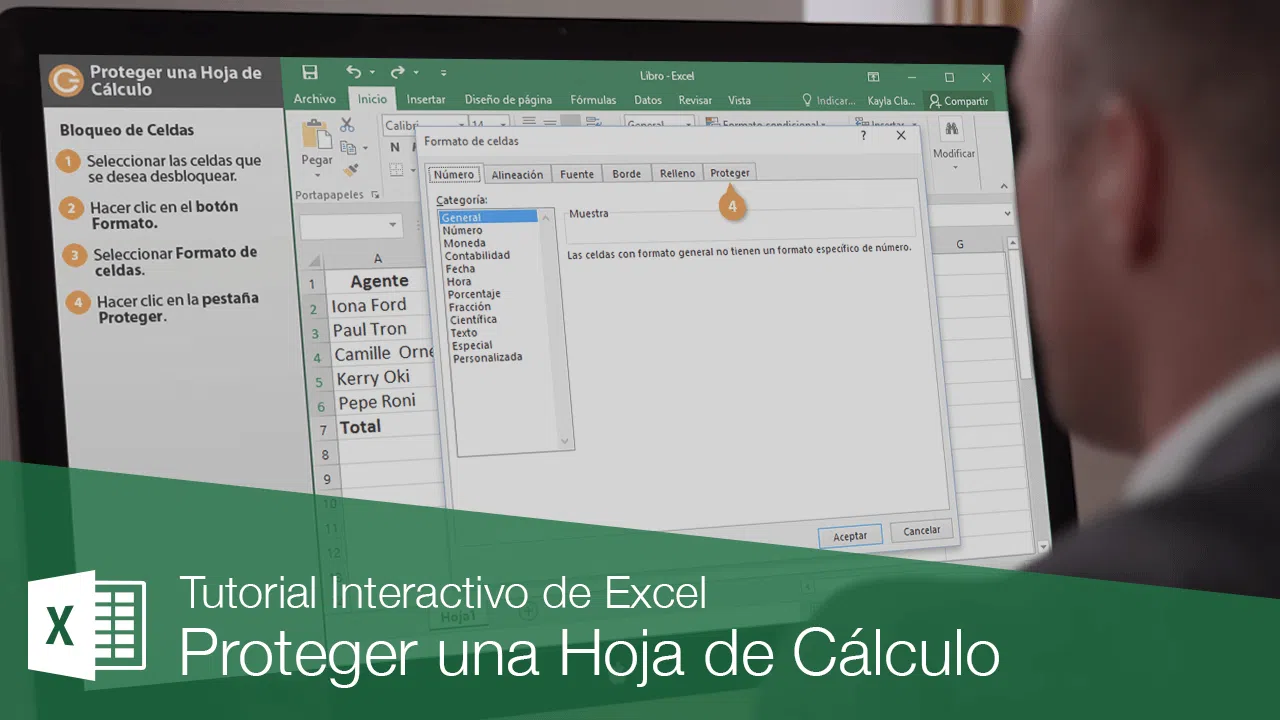
Hvis du vil have, at dine kolleger skal kunne indtaste data, men ikke ændre formlerne, er den bedste løsning at beskytte arket. For det første er det vigtigt at vide, at alle celler som standard er markeret som låste, men dette træder ikke i kraft, før du aktiverer generel beskyttelse. Så det første trin er at låse de redigerbare områder op ved at markere cellerne, gå til Formater celler og fjerne markeringen i feltet Låst under fanen Beskyttelse.
Når du har gjort det, skal du gå til fanen Gennemse og vælge indstillingen Beskyt ark. Det er her, det bliver interessant, da du kan tilpasse brugertilladelser , så de kan gøre ting som at bruge autofilter, sortere data eller redigere grafikobjekter uden at kunne ændre cellestrukturen. Hvis du vil tilføje et ekstra lag af sikkerhed, kan du indstille en adgangskode, så ingen kan fjerne beskyttelsen uden din tilladelse.
Et andet meget nyttigt trick er at bruge skjulte celler. Hvis du har en hemmelig forretningsstrategi eller beregning i en formel, og du ikke ønsker, at den skal vises i den øverste bjælke, kan du markere feltet "Skjul" i indstillingerne for celleformatering . På denne måde vil brugeren se det endelige resultat, men "magien" bag tallet forbliver skjult, hvilket beskytter din intellektuelle ejendom.

Komplet bogbeskyttelse og kryptering
Nogle gange er det ikke nok at beskytte et enkelt ark; du har brug for, at hele filen fungerer som en fæstning. Det er her, beskyttelse af projektmappens struktur kommer ind i billedet. Ved at aktivere denne indstilling fra fanen Gennemse forhindrer du ondsindede eller uforsigtige brugere i at tilføje nye ark, omdøbe dem, flytte dem eller endnu værre, vise ark, hvor du gemmer de Excel-databaser, der bruges som reference.
Hvis fortrolighed er altafgørende, er kryptering den bedste løsning. At beskytte et enkelt ark papir er ikke det samme som at kryptere hele dokumentet ved hjælp af AES-256 . For at gøre dette skal du gå til Filer, Info, og vælge Beskyt projektmappe, og derefter vælge Krypter med adgangskode. Dette anvender symmetriske krypteringsprincipper til at konvertere indholdet til en kompleks kode, der er praktisk talt umulig at læse uden den korrekte nøgle.
I situationer, hvor du kun ønsker, at folk skal kunne se oplysningerne uden risiko for, at nogen ved et uheld ændrer et komma, er der muligheden for " Åbn altid i skrivebeskyttet tilstand ". Dette er ideelt til ugentlige rapporter eller procesmanualer, da systemet vil advare brugeren om, at filen ikke bør redigeres, hvilket drastisk reducerer utilsigtede fejl.

Bedste praksis for nøglehåndtering og sikkerhed
Et almindeligt problem er, at det med så mange adgangskoder er nemt at glemme en. Det første, du skal vide, er, at Microsoft ikke kan gendanne dine adgangskoder, hvis du mister dem, da softwaren ikke gemmer adgangskodebeskyttelse . Selvom der findes tredjepartsprogrammer, der kan forsøge at gendanne dem, er de ikke altid pålidelige og kan være farlige for din computer.
For at undgå disse ubehagelige overraskelser er det klogeste at bruge en ekstern adgangskodeadministrator . Disse værktøjer giver dig mulighed for at generere stærke adgangskoder og gemme dem i et krypteret hvælv, hvilket gør det nemt at dele adgang sikkert med andre teammedlemmer uden at skulle sende adgangskoden via chat eller e-mail, hvilket er der, hvor lækager normalt opstår.
Det er vigtigt at forstå, at låsning af celler ikke er en avanceret cybersikkerhedsforanstaltning, men snarere en måde at forhindre utilsigtede ændringer . For ægte sikkerhed mod hackere eller ubudne gæster er filkryptering den eneste pålidelige løsning, mens beskyttelse af individuelle ark mere handler om organisering og forebyggelse af brugerfejl.
Ved at mestre disse værktøjer kan enhver Excel-projektmappe udvikle sig fra en simpel datatabel til et robust system, hvor fortrolige oplysninger og komplekse formler er sikre, så kun autoriserede personer kan foretage nødvendige ændringer og opretholde dataintegriteten til enhver tid.
