- Pollo AI giver dig mulighed for hurtigt at oprette billeder og videoer ud fra tekst, dog med begrænset fin kreativ kontrol.
- MyEdit tilbyder AI-drevet indholdsgenerering sammen med kraftfulde værktøjer til billed-, video- og lydredigering.
- Funktioner som billeddesign og MyEdits AI-prompt muliggør komplekse scener og bedre tekstprompter.
- Til professionelle projekter er MyEdit mere velegnet, da det kombinerer kvalitet, præcision og en komplet arbejdsgang.
Hvis du er nået så langt, er det fordi du allerede er nysgerrig omkring Pollo AI og AI-drevet billedskabelse . Og det er normalt: Vi ser mere og mere AI-genereret indhold, og det er nemt at undre sig over, hvordan det gøres, og om disse værktøjer virkelig er værd at bruge.
I denne artikel finder du en komplet guide til, hvordan du bruger Pollo AI til at generere billeder og videoer , hvad det præcist tilbyder, dets fordele og ulemper, og hvorfor mange skabere søger alternativer med mere kontrol, såsom MyEdit. Alt forklares i et letforståeligt sprog, uden unødvendig teknisk jargon og med klare trin, du kan følge, selvom du aldrig har brugt et AI-værktøj før.
Hvad er AI Chicken, og hvad bruges det egentlig til?
Pollo AI, også kendt som Pollo IA, er en online platform til generativ kunstig intelligens , der er blevet populær for sin evne til at skabe både billeder og videoer ud fra simple tekstprompter. Du skriver det, du vil se, og systemet omdanner beskrivelsen til visuelt indhold.
Værktøjets største appel ligger i dets fokus på hastighed og enkelhed : ingen redigerings- eller designerfaring er nødvendig. Du skal blot skrive en scene, karakter eller handling, vælge et par grundlæggende muligheder, og lad AI'en generere et kort klip eller billede.
Pollo AI er designet specielt til skabere, der har brug for visuelt indhold hurtigt , for eksempel til sociale netværk som TikTok, Instagram Reels eller YouTube Shorts, hvor hastighed og antal opslag er afgørende.
Udover at lave korte videoer er Pollo AI nyttig til at lave visuelle skitser eller små storyboards , der fungerer som reference, før man producerer noget mere detaljeret, samt til marketingkampagner eller præsentationer, der har brug for en grafisk ressource uden for mange komplikationer.
Platformen fungerer som en slags "hub", der forbinder flere forskellige AI-modeller (som f.eks. Stable Diffusion eller DALL·E i billedsektionen), så du kan afprøve stilarter og motorer uden at forlade det samme miljø, hvilket er praktisk til eksperimentering, hvis du er nybegynder.
Hovedfunktioner i Pollo AI til billeder og videoer
For at forstå om det er umagen værd at bruge Pollo AI dagligt, er det en god idé at gennemgå værktøjets vigtigste funktioner grundigt for både billeder og video. Det handler ikke kun om at skabe indhold fra bunden, men også om at transformere eksisterende indhold.
Det første, du skal forstå, er, at Pollo AI er tilgængelig direkte i din browser ; du behøver ikke at installere tung software. Du skal blot besøge hjemmesiden, logge ind, og så kan du begynde at oprette indhold fra enhver computer med en internetforbindelse.
I videosektionen skiller platformen sig ud med sine tekst-til-video, video-til-video og statiske billedanimationsmuligheder med forskellige skabeloner og stilarter, så resultatet tilpasser sig (mere eller mindre) det, du havde i tankerne.
I billedsektionen er den mest interessante funktion den tekstbaserede AI-billedgenerator , hvor du indtaster en beskrivelse og vælger en model og stil for at få flere forslag til illustrationer, scener eller karakterer, som du derefter kan downloade og dele.
En anden slående funktion er, at Pollo AI giver dig mulighed for at bevare den visuelle konsistens af den samme karakter : du uploader et referencefoto, og platformen forsøger at respektere dets funktioner, når du bruger det i forskellige billeder eller videoer, noget meget nyttigt, hvis du vil oprette en tilbagevendende "maskot" eller avatar.
Nøglefunktioner i kylling AI
På platformen finder du adskillige specifikke værktøjer. Disse er de mest relevante, hvis du er interesseret i at bruge Pollo AI til at generere billeder og videoklip :
- Tekst-til-video-generering: Dette er stjernefunktionen i videosektionen. Du skriver en beskrivelse (for eksempel "en robot, der laver mad i et futuristisk køkken med neonlys"), og AI'en genererer et kort klip, der forsøger at afspejle den scene. Det er ideelt til hurtige opslag på sociale medier.
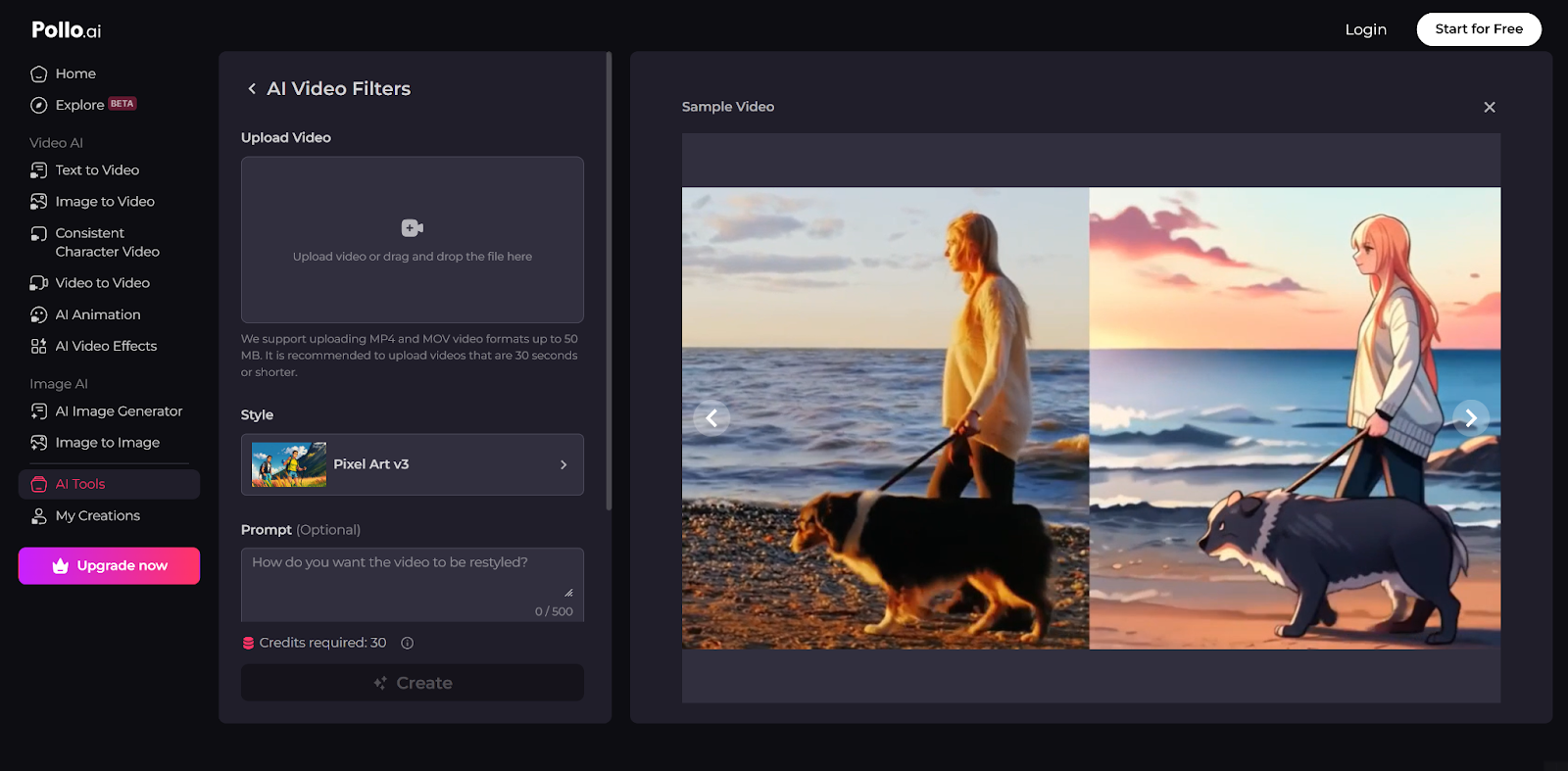
- Video for video med stilarter: Du kan uploade en video, du allerede har, og bede AI'en om at transformere den ved at anvende en af de mere end 30 tilgængelige stilarter, såsom anime-æstetik, Disney Pixar-stil eller andre typer animation.
- Billede-til-video animation: Denne funktion giver dig mulighed for at tage et statisk billede og Tilføj bevægelse for at lave det om til en kort animeret videoDet er nyttigt til at give liv til illustrationer eller fotos, som du vil bruge i Stories eller Reels.
- AI-billedgenerator fra tekst: Det er her, Pollo AI skinner for dem, der leder efter billeder. Du skriver en prompt, vælger modellen (Stable Diffusion, DALL·E osv.), og systemet genererer flere versioner af billedet baseret på din beskrivelse og den stil, du vælger.
- Karakterer, der er ensartede på tværs af forskellige scener: Du uploader et billede af en karakter (det kan være en rigtig person, en fiktiv karakter osv.), og Pollo AI forsøger at respektere dens udseende, når du genererer nye billeder eller klip, hvor den optræder, og dermed opretholder konsistens.
Samlet set prioriterer Pollo AI en stærkt automatiseret og hastighedsorienteret oplevelse . Det er perfekt, hvis du vil generere hurtige ideer eller visuelle prototyper uden at blive forvirret af avancerede parametre.
Ulempen er, at din kreative kontrol over resultatet er ret begrænset . Du er næsten udelukkende afhængig af, hvordan AI'en fortolker din beskrivelse, hvilket kan føre til uforudsigelige eller ret generiske resultater, især hvis du sigter mod et yderst professionelt resultat.
Fordele og ulemper ved at bruge AI Chicken
Før man kaster sig ud i det med hovedet, er det en god idé at have et afbalanceret overblik over, hvad Pollo AI gør godt, og hvor det ikke lykkes , især hvis man skal basere noget af sit indhold på dette værktøj.
Blandt dens klareste fordele er, at det er en hurtig, tilgængelig og brugervenlig platform . Du behøver ikke teknisk viden, du kan generere billeder og videoer fra enhver browser, og de forskellige AI-modeller er allerede integreret, så du behøver ikke at konfigurere noget kompliceret.
Det er også sandt, at Pollo AI fungerer rigtig godt som testmiljø og visuel inspiration for dem, der er begyndt med AI-skabelse: du kan afprøve prompts, stilarter og modeller, indtil du finder den type indhold, der passer til dine projekter.
Den største ulempe er den begrænsede kontrol over de fine detaljer i det endelige resultat . Værktøjet dikterer det meste af kompositionen, poseringerne, belysningen og andre vigtige aspekter, hvilket gør det vanskeligt at opnå en meget specifik finish eller at genskabe præcis den samme stil.
Derudover opfatter nogle brugere resultaterne som noget gentagne eller "generiske" sammenlignet med mere avancerede løsninger rettet mod professionelle redaktører, som tillader lag-for-lag-justering og dybdegående retouchering af både billeder og videoklip.
Sådan bruger du Chicken AI til at generere billeder trin for trin
Lad os komme til det, du er interesseret i: at lære at bruge Pollo AI specifikt til at skabe AI-drevne billeder . Selvom brugerfladen er ret intuitiv, er det nyttigt at følge en bestemt rækkefølge for at få mest muligt ud af den og undgå at spilde tid på tilfældigt at ændre indstillinger.
Den grundlæggende proces består af at gå ind på hjemmesiden, vælge det passende billedværktøj, konfigurere model og stil, skrive en god prompt og endelig downloade de billeder, der overbeviser dig mest om at bruge dem, hvor du vil.
Før du begynder, skal du have en relativt klar idé om, hvad du vil skabe. Jo mere præcis din tekstprompt er, jo mindre vil du være afhængig af tilfældigheder i AI'ens resultater , og jo tættere vil du være på at opnå det billede, du havde i tankerne.
Trinvise instruktioner til oprettelse af billeder med Chicken AI-generatoren
Dette er de generelle trin, du skal følge for at generere AI-billeder i Pollo AI ved hjælp af dens tekst-til-billede-funktion:
- Besøg den officielle Pollo AI-hjemmeside: Åbn din browser, gå til værktøjets hjemmeside, og log ind, eller opret en konto, hvis du ikke allerede har en.
- Gå til afsnittet om AI-billeddannelse: I hovedmenuen skal du finde fanen eller sektionen relateret til billeder (normalt kaldet "AI-billede" eller lignende) og vælge indstillingen "AI-billedgenerator".
- Vælg generationsmodel: I afsnittet "Model" skal du vælge den AI-motor, du vil bruge (f.eks. Stable Diffusion, DALL·E eller andre tilgængelige). Hver har en forskellig generationsstil.
- Skriv din besked eller prompt: I tekstfeltet dedikeret til "Bemærkning" skal du beskrive scenen, den visuelle stil, optagelsestypen, belysningen, atmosfæren osv. detaljeret. Jo tydeligere og mere specifik beskrivelsen er, desto bedre resultater får du.
- Vælg en visuel stil: Platformen giver dig mulighed for at vælge en kunstnerisk stil (realistisk, tegneserie, anime, oliemaleri osv.). Vælg den, der bedst passer til det, du ønsker at opnå, eller lad den være neutral, hvis du foretrækker, at modellen bestemmer.
- Juster billedformatet og antallet af billeder: Definer om du ønsker vandret, lodret eller kvadratisk format, og hvor mange versioner af billedet du vil have AI'en til at generere i hver kørsel.
- Klik på Opret: Når alt er konfigureret, skal du trykke på genereringsknappen og vente et par sekunder på, at systemet behandler din anmodning og viser resultaterne.
- Gem og del: Gennemgå de genererede billeder, vælg dem, du bedst kan lide, og download dem til brug på sociale medier, præsentationer, videominiaturer eller andre projekter.
Hvis du vil have mest muligt ud af Pollo AI, når du genererer billeder, er det bedst at forfine dine prompts lidt efter lidt : rediger detaljer, tilføj beskrivelser af belysning, kameratype, kunstnerisk stil eller stemning, du vil afspejle.
Sådan laver du videoer med Pollo AI fra tekst
Selvom denne artikel fokuserer på "hvordan man bruger Pollo AI til at generere billeder", bør dens tekst-til-video-konverteringsfunktion, et af dens vigtigste salgsargumenter, ikke overses . Ved effektivt at kombinere begge typer indhold kan du oprette komplette opslag på sociale medier på få minutter.
Mekanikken ligner billedgeneratorens: du vælger videoværktøjet, skriver scenebeskrivelsen, markerer nogle grundlæggende parametre og venter på, at AI'en genererer et kort klip, som du derefter kan downloade, dele eller redigere på andre platforme.
Husk at videoernes varighed normalt er begrænset , da de er designet til korte videoer som Shorts, Reels eller TikTok, hvor det er vigtigere at fange opmærksomheden på få sekunder end at lave en lang film.
Trinvise instruktioner til at lave videoer med AI Chicken
Disse er de vigtigste trin, du skal følge for at oprette videoer ved hjælp af Pollo AI's tekst-til-video-generator :
- Besøg Pollo AI's hjemmeside: Få adgang til det fra din browser, log ind og gå til værktøjets hovedpanel.
- Åbn fanen AI-video: I menuen skal du vælge sektionen dedikeret til video og i den vælge muligheden "Tekst til video".
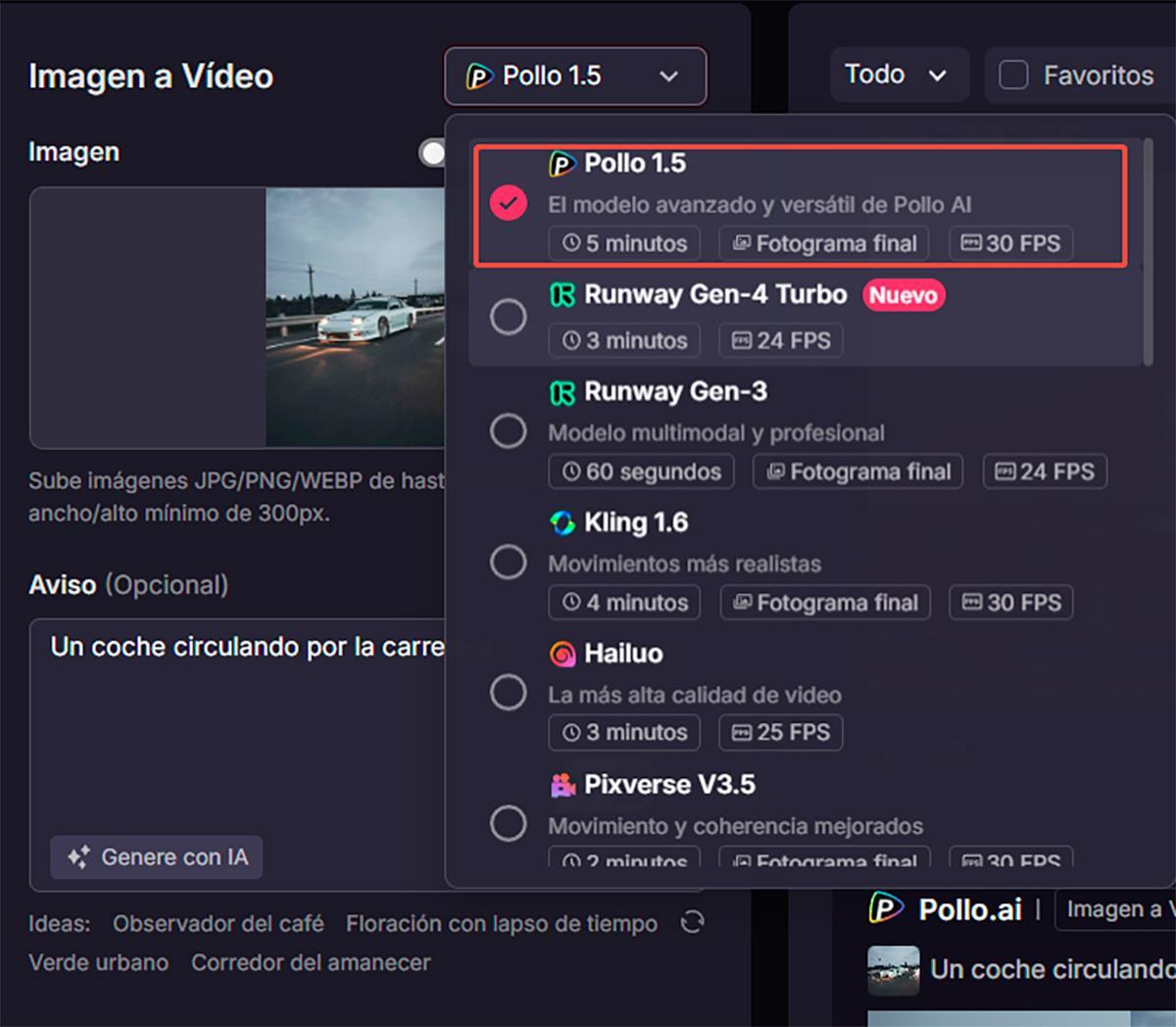
- Vælg videomodellen: Øverst i indstillingspanelet ser du en modelvælger; vælg den AI-motor, du vil bruge til at generere dit klip.
- Skriv videoannoncen: I feltet "Meddelelse" skal du beskrive detaljeret, hvad du ønsker at blive set i scenen: karakterer, miljø, kamerabevægelse, visuel stil, atmosfære osv.
- Juster billedformatet og antallet af videoer: Beslut om du vil have lodret, vandret eller firkantet format, og hvor mange videoer du vil generere med den samme prompt.
- Konfigurer videosynlighed: Vælg, om din kreation skal være offentlig på platformen eller beskyttet, afhængigt af hvad du har til hensigt at bruge den til.
- Klik på Opret og vent: Tryk på knappen for at generere videoen, og vent på, at AI'en behandler din beskrivelse og producerer klippet.
- Download og del: Gennemgå resultatet, og hvis du er tilfreds med det, kan du gemme det på din enhed for at uploade det til dine sociale netværk eller integrere det i andre projekter.
Selvom resultaterne kan være noget inkonsekvente, er denne funktion i Pollo AI meget nyttig til at teste videoideer uden at skulle optage noget selv , eller til at skabe eksperimentelt indhold, der tiltrækker opmærksomhed på sociale medieplatforme.
Hvorfor mange brugere leder efter alternativer til Pollo AI
Efter at have eksperimenteret med Pollo AI i et stykke tid, har mange skabere indset, at selvom det er et sjovt og hurtigt værktøj, giver det ikke altid det niveau af kontrol og kvalitet, de har brug for til seriøse projekter . Det er her, mere omfattende alternativer kommer ind i billedet.
Hvis du arbejder med brands, administrerer en professionel kanal eller er en del af et marketingteam, har du sandsynligvis brug for en mere robust arbejdsgang : at kunne retouchere et billede i detaljer, rense video- og lydfiler, korrigere farver, fjerne uønskede objekter og så videre.
Derudover, når du ønsker, at dit indhold skal have en meget specifik og ensartet visuel stil , ender tilfældigheden og uforudsigeligheden hos nogle AI-generatorer som Pollo AI med at være mere et problem end en hjælp.
Af alle disse grunde vælger mange brugere løsninger som MyEdit, der kombinerer billed- og videogeneratorer med avancerede redigeringsværktøjer for at finpudse hvert projekt til det professionelle niveau, der forventes i kampagner, annoncer eller branded content.
MyEdit: et mere komplet alternativ til at skabe og redigere med AI
MyEdit har positioneret sig som et af de mest kraftfulde alternativer til Pollo AI for dem, der leder efter mere end blot en automatisk generator. Det er ikke bare en AI, der skaber billeder eller videoer: det er en slags online redigeringsstudie med en lang række integrerede værktøjer.
Ligesom Pollo AI fungerer MyEdit direkte i din browser , så du behøver ikke at installere noget. Fra den samme brugerflade kan du generere AI-drevne billeder eller klip, redigere dem, retouchere fotos, forbedre lyd og meget mere.
Dens styrke ligger i at kombinere generering, redigering og postproduktion på ét sted . Det betyder, at du ikke udelukkende er afhængig af AI'en for at få det til at fungere rigtigt første gang: hvis noget ikke helt fungerer, kan du rette og forfine det med specifikke værktøjer.
Det er især interessant for marketingteams, indholdsskabere og små virksomheder , der ønsker resultater af høj kvalitet, men ikke har tid (eller budget) til at håndtere kompleks professionel desktop-software.
Nøglefunktioner i MyEdit vs. Pollo AI
Sammenlignet med Pollo AI tilbyder MyEdit en bredere vifte af funktioner og er gearet til at give dig reel kontrol over det endelige resultat . Her er nogle af de mest bemærkelsesværdige:
AI-video- og billedgenerator: Du kan skabe visuelt indhold fra bunden ved hjælp af tekst, ligesom i Chicken AI, men med den fordel at kunne levere referencebilleder, der hjælper AI'en med at komme meget tættere på det, du ønsker.
AI Photo Editor: MyEdit inkluderer avancerede fotoredigeringsværktøjer såsom fjernelse af uønskede objekter, automatisk fotoforbedring, fjernelse af baggrund, stilændringer og trendy kreative effekter.
AI-drevne lydværktøjer: Det er her, MyEdit tydeligt adskiller sig fra Pollo AI. Det tilbyder funktioner som støjfjerning, stemmeforbedring, fjernelse af stemme fra et spor og instrumentseparation – essentielt, hvis du producerer videoer med fortælling eller musik.
Avanceret kreativ kontrol med "Design to Image": Denne funktion giver dig mulighed for at bygge komplekse scener element for element . Du kan angive placeringen af hvert objekt på lærredet og beskrive det separat, hvilket opnår en langt mere præcis komposition.
Portræt til video med professionelle skabeloner: MyEdit tilbyder muligheden for at animere statiske portrætter, kontrollere varighed, format og den anvendte skabelon for at få videoer med et meget poleret udseende og klar til offentliggørelse.
Fordele og ulemper ved MyEdit
MyEdit er ikke bare en generator; det er et seriøst arbejdsområde til at skabe og forbedre multimedieindhold . Blandt fordelene er muligheden for at arbejde med billeder, video og lyd på samme sted og justere hvert element med betydelig præcision.
For brugere, der er trætte af uforudsigelige resultater, er den store forskel, at du ikke udelukkende er afhængig af held : hvis noget i det genererede billede eller den genererede video ikke passer dig, kan du retouchere det med de medfølgende værktøjer, indtil det er efter din smag.
Et punkt at overveje er, at MyEdit muligvis kræver en lidt længere indlæringskurve end et ultrasimpelt værktøj som Pollo AI, netop fordi det tilbyder flere muligheder og indstillinger. Men springet i kvalitet er normalt det værd for dem, der søger en mere professionel finish.
Generel sammenligning: AI Chicken vs. MyEdit
Hvis vi lægger alt ovenstående sammen, bliver det tydeligt, at Pollo AI og MyEdit ikke er designet til præcis den samme type bruger , selvom begge giver dig mulighed for at generere billeder og videoer med AI fra browseren.
Pollo AI prioriterer ekstrem enkelhed: du genererer noget hurtigt, og så er det færdigt. Det er ideelt, hvis du ønsker prototyper, umiddelbare visuelle ideer eller uformelt indhold til sociale medier uden for mange krav.
MyEdit er derimod rettet mod dem, der har brug for bedre kontrol over den kreative proces , med fotoredigeringsværktøjer, referencestyret generering, avancerede videofunktioner og lydværktøjer, der fuldender arbejdsgangen.
Den mest åbenlyse forskel er, at du med MyEdit kan justere og forfine dine kreationer, indtil du opnår en ensartet og professionel stil , hvorimod du med Pollo AI er mere tilbøjelig til at ende med at acceptere "hvad der end kommer ud", fordi redigeringsmulighederne i selve platformen er ret begrænsede.
Sådan bruger du MyEdit til at generere AI-drevne billeder
Hvis du beslutter dig for at tage springet og prøve MyEdit som et alternativ, vil du se, at processen med at generere billeder fra tekst er meget ligetil, men med øget kontrol takket være de ekstra reference- og redigeringsmuligheder.
Det interessante er, at du kan starte med en tekstbeskrivelse og, hvis du vil, uploade et billede af dit ansigt eller et andet understøttende billede, så AI'en bevarer bestemte træk eller stil i det endelige resultat.
Trinvise instruktioner til at oprette billeder fra tekst med MyEdit
Dette er de grundlæggende trin til at generere billeder i MyEdit ved hjælp af tekst og, hvis du er interesseret, et referencebillede:
- Gå til MyEdit-webstedet: Gå ind fra browseren, og når du er inde, gå til hovedmenuen.
- Åbn billedværktøjer: I menuen skal du vælge sektionen "Billedværktøjer" og derefter vælge indstillingen "AI-billedgenerator".
- Vælg genereringsmetoden: I generatoren skal du vælge "Generer billeder" for at angive, at du vil oprette billeder ud fra en tekstprompt.
- Skriv din detaljerede beskrivelse: I tekstfeltet skal du tydeligt og detaljeret beskrive den scene eller karakter, du ønsker at opnå, herunder stil, belysning, miljø osv.
- Upload et referencebillede (valgfrit): Hvis du ønsker det, kan du klikke på "Angiv et referencebillede" for at uploade et foto (f.eks. af dit ansigt), som AI'en vil bruge som vejledning.
- Vælg en stil eller lad ingen være: Vælg den stil, der bedst passer til den æstetik, du leder efter, eller lad indstillingen være på "Ingen", hvis du ikke vil begrænse den.
- Generer billederne: Klik på “Generer” og vent på, at AI'en opretter flere forslag baseret på din beskrivelse og den angivne reference.
- Gem dine favoritter: Gennemgå de genererede billeder, og brug downloadknappen (normalt formet som en pil) til at gemme dem, du bedst kan lide.
Kombinationen af tekst og et referencebillede gør det muligt for MyEdit at opnå mere ensartede og personlige resultater , hvilket er meget nyttigt, hvis du vil bruge dit eget ansigt i forskellige stilarter eller oprette tilbagevendende karakterer til dit indhold.
Andre nyttige MyEdit-værktøjer til at forbedre dine kreationer
Ud over billed- og videogeneratoren indeholder MyEdit adskillige ekstra værktøjer, der kan gøre hele forskellen, når du går i stå med prompts eller har brug for meget specifikt indhold, såsom komplekse scener eller produktvideoer.
Disse ekstra funktioner findes enten ikke eller er langt mindre udviklede på enklere platforme som Pollo AI, så de kan være den afgørende faktor for at skifte værktøj, hvis du er seriøs omkring indholdsskabelse.
Få hurtige idéer fra et billede
En meget almindelig situation er at have et klart billede i hovedet, men ikke vide, hvordan man skal forklare det til AI'en . Til dette formål tilbyder MyEdit funktionen "AI-prompt", som genererer en tekstprompt ud fra et eksisterende billede.
- Gå til Min redigering og derefter til Billedværktøjer: Fra hovedmenuen skal du vælge indstillingen "Spørg AI".
- Upload referencebilledet: Klik på "Start nu", og upload det billede, du vil bruge som inspiration til prompten.
- Genererer prompten automatisk: Klik på “Generer”, og lad AI'en analysere billedet og oprette en detaljeret tekstbeskrivelse.
- Brug den resulterende prompt: Kopier den instruktion, og brug den til at generere nye billeder med AI-billedgeneratoren.
På denne måde hjælper MyEdit dig med at oversætte billeder til tekst , hvilket er meget praktisk til at lære at skrive bedre prompts og opnå mere ensartede resultater i fremtidige kreationer.
Design komplekse scener ved hjælp af billeddesignfunktionen
Når du skal oprette et billede med mange elementer (f.eks. flere figurer, objekter og et detaljeret bymiljø), kan det være svært at stole på en enkelt prompt. MyEdits funktion "Design to Image" giver dig mulighed for at komponere scenen i dele.
- Vælg Design til billede i Billedværktøjer: Gå til MinEdit, åbn “Billedværktøjer” og vælg “Billeddesign”.
- Definer scenens struktur: Klik på "Start nu", og brug venstre panel til at vælge forskellige elementer, som du vil placere på lærredet.
- Tegn bokse for hvert element: Tegn rektangler på lærredet til højre, der angiver, hvor hvert element skal placeres, og dets omtrentlige størrelse.
- Beskriv hvert element separat: I hver boks skal du skrive en specifikke beskrivelse af objektet eller figuren (for eksempel "sort kat sidder på rækværket").
- Tilføj så mange elementer som du har brug for: Gentag processen for alle scenens komponenter, og juster positioner og beskrivelser.
- Skriv en generel beskrivelse af scenen: I tekstfeltet under lærredet skal du beskrive den overordnede atmosfære (for eksempel "solnedgang på en Amsterdam-kanal med farverige skyer").
- Vælg en stil (valgfrit) og generer: Vælg en kunstnerisk stil, hvis du ønsker det, og tryk på "Generer" for at få AI'en til at bygge det komplette billede.
Dette system giver dig et langt højere niveau af kontrol end en normal generator , fordi du på forhånd bestemmer, hvor alting skal være, og hvordan det beskrives, hvilket opnår komplekse scener uden at være så afhængig af tilfældigheder.
Konverter produktbilleder til reklamevideoer
Hvis du har en e-handelsvirksomhed eller sælger produkter online, vil du være interesseret i MyEdits værktøj "produktfoto til video" , der er designet til at omdanne statiske billeder til reklameklip, der er klar til sociale medier.
- Gå til Videoværktøjer i MinEdit: Fra menuen skal du vælge "Videoværktøjer" og derefter "Produktfoto til video".
- Importer dit produktfoto: Klik på "Start nu", og upload billedet af det produkt, du vil promovere.
- Vælg genereringstilstand: Vælg mellem Standard- eller Professionel-tilstand afhængigt af det niveau af kontrol og kvalitet, du ønsker.
- Juster varighed og format: Vælg den videovarighed og det billedformat, der bedst passer til den platform, hvor du vil udgive den (lodret, firkantet, vandret).
- Vælg en skabelon: Vælg den videoskabelon, der passer bedst til dit brand, og beslut, om du vil generere baggrundslyd synkroniseret med klippet.
- Genererer og downloader: Klik på “Generer”, vent på, at AI'en opretter videoen, og når den er klar, kan du gemme den for at dele den i din onlinebutik eller på sociale netværk.
Med denne funktion forvandler MyEdit simple katalogfotos til dynamiske og engagerende elementer uden behov for film- eller videoudstyr, hvilket er særligt værdifuldt for små virksomheder.
Igennem denne oversigt har du set, hvordan Pollo AI hurtigt kan generere billeder og videoer fra tekst, men også hvordan dens begrænsninger i kreativ kontrol kan holde dig tilbage, hvis du leder efter et mere raffineret resultat. I modsætning hertil tilføjer værktøjer som MyEdit redigeringslag, avancerede funktioner til billeder, video og lyd samt specifikke værktøjer til prompts og komplekse scener, der hjælper med at tage dine projekter til et langt mere professionelt niveau uden at forlade din browser.

Index
- 1 Hvad er AI Chicken, og hvad bruges det egentlig til?
- 2 Hovedfunktioner i Pollo AI til billeder og videoer
- 3 Sådan bruger du Chicken AI til at generere billeder trin for trin
- 4 Sådan laver du videoer med Pollo AI fra tekst
- 5 Hvorfor mange brugere leder efter alternativer til Pollo AI
- 6 MyEdit: et mere komplet alternativ til at skabe og redigere med AI
- 7 Generel sammenligning: AI Chicken vs. MyEdit
- 8 Sådan bruger du MyEdit til at generere AI-drevne billeder
- 9 Andre nyttige MyEdit-værktøjer til at forbedre dine kreationer