- Ved at tilpasse Ubuntu med temaer, ikoner og docks kan du få det til at ligne Windows 11 eller macOS uden at gå på kompromis med Linux' stabilitet.
- Værktøjer som Gnome Tweak Tool og lette docks som Plank er nøglen til nemt at anvende og administrere disse ændringer.
- Placeringen af vinduesknapperne, multitasking-visningen og de aktive hjørner er med til at opretholde en behagelig og produktiv arbejdsgang.
- Det er muligt at balancere æstetik og ydeevne ved at tilpasse konfigurationen til hvert teams behov og ressourcer.
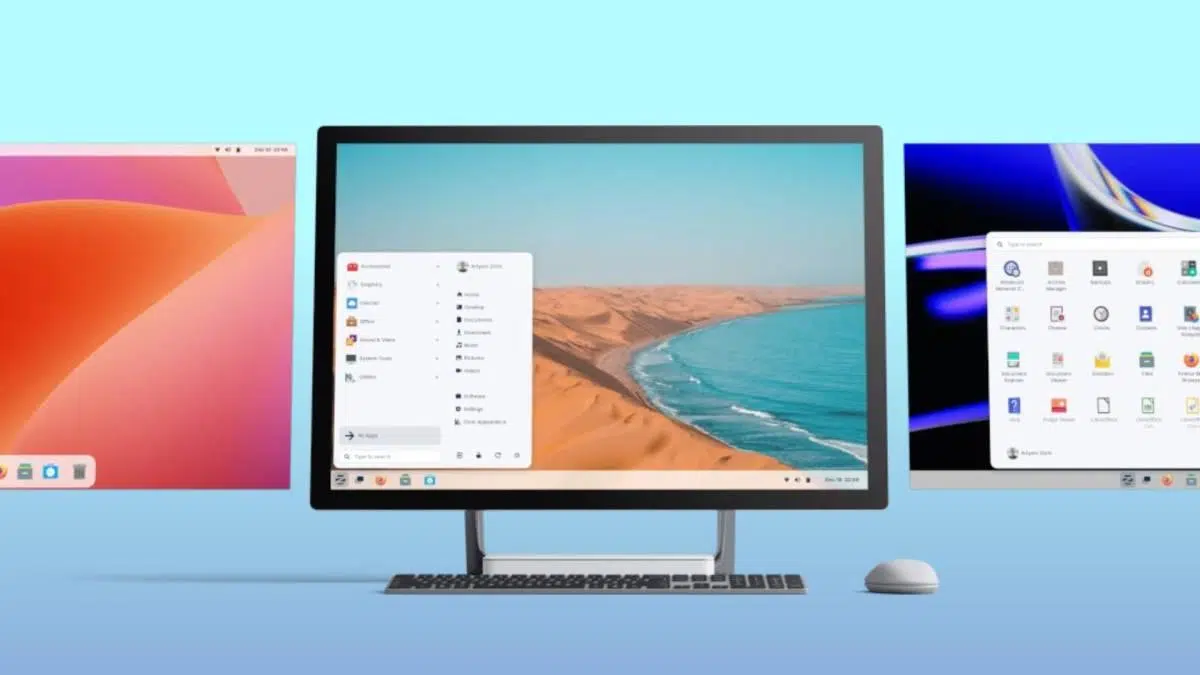
Hvis du bruger Linux dagligt, men er tiltrukket af den polerede æstetik i Windows 11 eller macOS , har du held: du behøver ikke at skifte system for at nyde et lignende udseende og en lignende følelse. Med et par velvalgte justeringer kan du få dit Ubuntu-system til at bevare Linux' stabilitet og fleksibilitet, men med et visuelt miljø, der er langt mere velkendt, hvis du bruger Windows eller en Mac.
Mange brugere befinder sig i et hybridmiljø, hvor de bruger Windows og en Linux-distribution som dual-boot . Hvis du migrerer fra Linux til Ubuntu , vil du sandsynligvis mangle funktioner i det ene system, som du elsker ved det andet. Andre er blevet så vant til GNOME- eller Ubuntu-arbejdsgangen, at de ønsker at genskabe den oplevelse i Windows, eller omvendt: de ønsker, at deres Ubuntu skal ligne Windows 11 eller have den visuelle appel af macOS. I denne artikel vil vi fokusere på, hvordan man kan forme Ubuntu for at bringe det tættere på disse to verdener ved at kombinere temaer, ikoner, docks og avancerede tilpasningsmuligheder.
Forstå udgangspunktet: GNOME, Ubuntu, Windows 11 og macOS
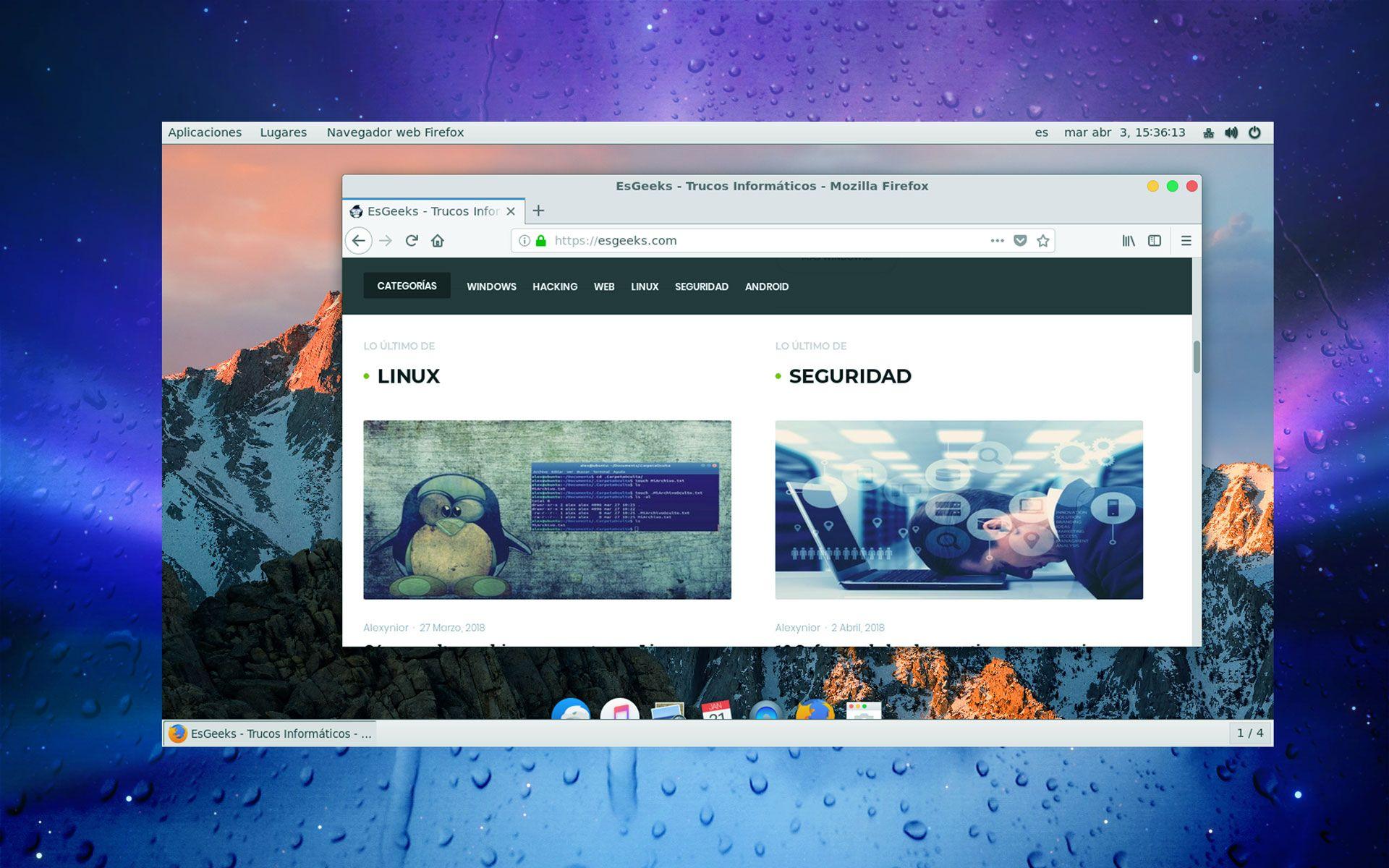
Ubuntu bruger det meget brugerdefinerbare GNOME -skrivebordsmiljø som base , men med nogle af sine egne justeringer (sidedock, temaer og forudkonfigurerede udvidelser). Nøglen til at få Ubuntu til at ligne Windows 11 eller macOS ligger i at udnytte denne tilpasningsmulighed uden at ofre systemets ergonomi.
I traditionel GNOME ser du en øverste bjælke med et ur og en proceslinje , et aktivitetsområde i fuld skærm (hvor åbne vinduer og virtuelle skriveborde vises) og normalt en dock eller "dash" på siden eller i bunden. Windows 11 har derimod en nederste proceslinje med centrerede ikoner, en redesignet Start-menu og afrundede vindueshjørner. macOS er kendetegnet ved sin faste øverste bjælke og en flydende dock i bunden, samt vindueskontroller til venstre.
Ideen er at kopiere den visuelle organisering og arbejdsgang i Windows 11 eller macOS så meget som muligt, samtidig med at vi stadig bruger Ubuntus værktøjer og filosofi. Vi vil ikke klone disse systemer 100% (og det behøver vi heller ikke), men vi vil komme tæt nok på til at gøre overgangen gnidningsløs og oplevelsen meget ensartet.
Det er også vigtigt at være opmærksom på en begrænsning: i miljøer som GNOME kan visse elementer, såsom knapperne til at minimere og maksimere , ikke altid slettes eller flyttes så frit som i andre skrivebordsmiljøer. Mange ting kan justeres via præferencer, mens andre kræver justering af avancerede indstillinger med gsettings eller udvidelser.
En anden vigtig detalje er, at nogle opgaver stadig er afhængige af Windows af kompatibilitetsårsager (for eksempel professionel software, der ikke fungerer godt med Wine eller kræver specifikke tilladelser på kernelniveau). Derfor bruger mange stadig dobbelt opstart, men de ønsker stadig, at deres Linux-skrivebord skal være visuelt tiltalende og i overensstemmelse med resten af deres arbejdsgang.
Grundlæggende krav til transformering af Ubuntu-skrivebordet
For at give Ubuntu en æstetik inspireret af Windows 11 eller macOS, skal du bruge tre hovedingredienser: et visuelt tema (GTK og shell) , en ikonpakke og en dock eller proceslinje, der ligner den i det system, du vil imitere.
I modsætning til Windows tilbyder Linux et bredt udvalg af skrivebordsmiljøer og konfigurationer, hvilket gør det umuligt at give præcise instruktioner til alle scenarier. Vi vil fokusere på Ubuntu med GNOME, men forklaringen vil være generel nok til at guide dig, selvom du bruger en anden GNOME-baseret distribution eller et lignende skrivebordsmiljø.
Før du begynder at anvende temaer, anbefales det kraftigt at installere det avancerede tweak-værktøj. I Ubuntu er det kendt som Gnome Tweak Tool eller blot "Tweaks ", og det giver dig mulighed for at ændre temaer, skrifttyper, vinduesadfærd, udvidelser og mange andre detaljer, der ikke er inkluderet i standardindstillingerne.
I Ubuntu kan du installere Tweaks fra softwarebutikken eller med en simpel kommando i terminalen. Når det er installeret, vil du se et langt mere omfattende panel til at ændre skrivebordets udseende. Dette værktøj vil være "schweizerkniven" for al den tilpasning, vi vil foretage fra nu af.
Ud over temaet og Tweaks skal du bruge en fleksibel og brugerdefinerbar dock . GNOME har allerede sit eget dashboard, men hvis du ønsker en mere macOS-lignende stil, er det almindeligt at bruge eksterne docks som Plank, mens hvis du hælder mod Windows 11, foretrækker du måske at forbedre den nederste bjælke og programmenuen, så den ligner Windows-proceslinjen og Start-menuen.
Giv Ubuntu et macOS-lignende udseende og følelse
Hvis du altid har kunnet lide udseendet af Apple-skrivebordet, men foretrækker Linux-filosofien, er en bekvem løsning at omdanne dit Ubuntu-skrivebord til noget, der minder meget om macOS . Målet er, at det visuelt skal ligne en Mac: en klar øverste bjælke, en nederste dock med store ikoner, vinduesknapper til venstre og et rent, ensartet tema.
For at gøre dette skal du bruge et godt macOS-stil tema (som ændrer farver, knapper og det overordnede udseende af vinduer) og en macOS-inspireret ikonpakke (til mapper, programmer, paneler osv.). Der findes mange fællesskabsprojekter, der genskaber udseendet af macOS Sierra, Big Sur eller nyere versioner, og de fleste er installeret i din brugermappe og aktiveret fra Tweaks.
Når temaet er installeret, skal du aktivere det i dit skrivebordsmiljø. I GNOME med Ubuntu skal du åbne Tweaks-applikationen og i afsnittet Udseende vælge macOS- applikationen, shell- og ikontemaerne . Dette vil øjeblikkeligt ændre farverne på vinduer, menuer, knapper og udseendet af systemikoner.
Fordi der findes så mange forskellige skrivebordsmiljøer i Linux, er mange tutorials bevidst holdt generelle. Grundideen er dog næsten altid den samme: download temaet, placer det på den rigtige placering, og aktiver det derefter i tilpasningsværktøjet. I Ubuntu er denne proces særligt enkel med Tweaks og kræver ikke ændring af systemfiler, hvis du kun vil påvirke din brugerkonto.
Resultatet, hvis du vælger et veldesignet tema, vil være en Ubuntu, der visuelt minder om macOS , men med robustheden og pakkeøkosystemet fra din velkendte distribution. Ved første øjekast vil du have fornemmelsen af, at du bruger en Mac, selvom det nedenunder stadig er Linux, og du vil fortsætte med at bruge dine sædvanlige programmer.
Konfigurer en dock i macOS-stil med Plank
En af macOS' definerende funktioner er dens flydende dock med store ikoner nederst på skærmen. Selvom mange docks er tilgængelige til Linux, er Plank en af de mest anbefalede til dette formål, fordi den er let, minimalistisk og integreres problemfrit med macOS-inspirerede temaer.
Plank skiller sig ud ved sin enkelhed: det bruger meget få ressourcer, tilbyder grundlæggende muligheder, der dækker det væsentlige (position, ikonstørrelse, automatisk skjulning), og mange macOS-temaer til Linux inkluderer deres eget specifikke Plank-tema . Dette sikrer, at dock-bjælken er perfekt justeret med resten af dit valgte visuelle tema.
Installation af Plank på Ubuntu sker normalt fra distributionens repositories , enten via softwarecenteret eller ved hjælp af en installationskommando i terminalen. Når det er installeret, kan du starte det som ethvert andet program; ved opstart vises en dock i bunden (eller hvor du end konfigurerer det), hvor du kan fastgøre dine mest brugte programmer.
Kør disse kommandoer:cp /usr/share/applications/plank.desktop ~/.config/autostart
chmod +x ~/.config/autostart/plank.desktop
Med denne lille justering starter Plank automatisk, hver gang du logger ind i din Ubuntu-session, og du vil have din macOS-stil dock klar fra starten . Derfra kan du bruge et par minutter på at tilføje eller fjerne ikoner, ændre størrelsen på dem, justere den automatiske skjulningsadfærd og eksperimentere med temaet for at få det til at passe til resten af dit skrivebord.
Juster vindueskontroller til macOS-stil
En anden detalje, der adskiller macOS fra andre miljøer, er placeringen af knapperne "luk", "minimer" og "maksimer" . På macOS er de placeret til venstre for titellinjen og skifter farve på en karakteristisk måde; på de fleste Linux-skriveborde og Windows er disse knapper normalt til højre.
På nogle Linux-skriveborde kan du ændre placeringen af disse knapper fra udseendet eller vinduesindstillingerne . I systemindstillinger finder du nogle gange en indstilling til at flytte vindueskontroller fra højre mod venstre eller endda fjerne nogle af dem. Det er værd at tjekke dit miljøs grafiske indstillinger først, før du går i gang med avancerede indstillinger.
Der er dog tilfælde, hvor der ikke er en klar visuel mulighed, og du er nødt til at ty til kommandoer. I gsettings administreres mange miljøpræferencer via værktøjer, der giver dig mulighed for at ændre skrivebordsaspekter fra terminalen. For at tilnærme dig macOS' opførsel kan du omarrangere layoutet af vinduesknapperne.
For eksempel er en typisk kommando til at ændre placeringen af disse knapper i GNOME:
gsettings set org.gnome.desktop.wm.preferences button-layout close,minimize,maximize:
Denne justering omarrangerer rækkefølgen af kontroller og kan hjælpe med at bringe knappernes placering tættere på, hvad du er vant til at se på macOS. Hvert miljø er forskelligt, og nogle giver mulighed for mere tilpasning, mens andre pålægger visse designbegrænsninger . Hvis du derfor vil dykke endnu dybere ned i det, anbefales det at konsultere den specifikke dokumentation for tilpasning af dit skrivebord.
Sådan efterligner du Windows 11-oplevelsen i Ubuntu
Hvis du bruger Windows 11 og er blevet vant til den moderne stil, foretrækker du måske, at dit Ubuntu- miljø minder mere om det end macOS . Her er målet et andet: en bundlinje, der minder om proceslinjen, centrerede ikoner, en programmenu, der ligner den nye Windows Start-menu, og praktisk vindueshåndtering.
GNOME-topbjælken med ur og systembakke kan suppleres af en dock-lignende bundbjælke, der minder om Windows 11. I stedet for en flydende dock i macOS-stil kan du vælge en dock eller udvidelse, der fastgøres til bunden, så programikonerne er pænt organiserede og synlige og efterligner proceslinjens opførsel.
GNOME har udvidelser, der giver dig mulighed for at adskille "streglinjen" (det område, hvor programmer vises) fra aktivitetsvisningen og omdanne den til en permanent side- eller bunddock. Dette giver dig en mere Windows-lignende oplevelse: en liste over fastgjorte programmer og åbne vinduer er altid synlige, uden at du behøver at åbne aktivitetsvisningen i fuld skærm.
Hvis du kan lide ideen om at have docken på siden, ligesom Ubuntu som standard placerer sin bjælke, kan du også flytte den til siden af skærmen og simulere en slags lodret proceslinje . Dette kan være endnu mere praktisk på widescreen-skærme og giver i praksis mulighed for en meget strømlinet arbejdsgang, hvor vinduer åbner i den resterende plads.
Hvad angår programmenuen, tilbyder GNOME en fuldskærmsvisning, der ligner Windows 10-startskærmen, dog ikke identisk med Windows 11. Alligevel kan du konfigurere den, så det føles hurtigt og naturligt at starte programmer, søge efter programmer eller skifte virtuelle skriveborde, enten ved hjælp af Super-tasten (Windows) eller en musebevægelse.
Multitasking og "hot corners" i GNOME- og Windows-stil
Multitasking er et andet nøgleelement, hvis du vil have, at dit Ubuntu-system skal have den brugervenlige æstetik fra Windows 11 eller macOS, samtidig med at det bevarer den problemfri arbejdsgang fra GNOME . Aktivitetsvisningen og virtuelle skriveborde er to kraftfulde funktioner, der nemt kan integreres i din daglige rutine.
GNOME lader dig konfigurere multitasking-visningen til at åbne, når du trykker på Super-tasten eller flytter musen til et aktivt hjørne . Denne visning viser alle dine nuværende vinduer og skriveborde. Hvis du bruger macOS, vil dette minde dig om Mission Control; hvis du bruger Windows 10 eller 11, vil det lyde som "Opgavevisning". Det vigtige er, at du naturligt kan få adgang til denne skærm for at skifte mellem programmer og holde dig organiseret.
Hvis du er interesseret i at maksimere produktiviteten, er det en god idé at oprette et aktivt hjørne svarende til GNOMEs , hvor aktivitetsvisningen åbnes, når du trækker musen til et hjørne. På denne måde får du stadig gavn af det bedste fra GNOME, selvom dit skrivebord visuelt ligner Windows 11 eller macOS: hurtigt skrivebordsskift, en klar vinduesvisning og integreret søgning.
I nogle tilfælde giver GNOME-udvidelser dig mulighed for yderligere at tilpasse disse adfærdsmønstre: du kan definere specifikke handlinger for hvert hjørne eller kombinere Super-tasten med mus- eller touchpad-bevægelser, så systemet reagerer præcis, som du ønsker.
Alt dette gør det muligt, at selvom du efterligner udseendet af andre operativsystemer, kan du stadig nyde moderne og kraftfuld vindueshåndtering , der er tilpasset dine vaner og din hardware (uanset om det er en lille bærbar computer eller en stationær computer med flere skærme).
Balancering af udseende og funktionalitet på dit Ubuntu-skrivebord
Det er vigtigt at teste ændringer gradvist : installer et tema, se hvordan det integreres med dine applikationer, juster docken, omdefiner placeringen af vinduesknapper, og gå først derefter videre til næste trin. Dette vil forhindre, at der sker for mange ændringer på én gang, og gøre det vanskeligt at præcisere, hvad der har ødelagt noget, hvis der opstår et problem.
Husk også, at nogle applikationer er designet med den visuelle standardstil fra GNOME eller Ubuntu i tankerne. Selv hvis du ændrer temaet og ikonerne, vil der stadig være små detaljer, der minder om det originale system, men det er ikke nødvendigvis en dårlig ting: at opretholde visse standardelementer forbedrer ofte den visuelle konsistens og læsbarhed .
Endelig, hvis du deler din computer med andre personer eller har flere brugerkonti, kan du vælge, om du kun vil anvende disse ændringer på din konto eller på hele systemet. At arbejde på brugerniveau (for eksempel ved at placere temaer i din personlige mappe og bruge Tweaks) er sikrere og mere reversibelt, mens ændring af globale indstillinger kræver større omhu.
Med alle disse justeringer kan Ubuntu forvandles til et meget alsidigt skrivebordsmiljø: På den ene side kan det efterligne det brugervenlige udseende af Windows 11 eller forfinelsen af macOS , og på den anden side bevarer det Linux' frihed til at installere, hvad du vil, tilpasse hver eneste detalje og fortsætte med at arbejde med dine sædvanlige værktøjer. Det interessante er, at ved at forstå, hvordan temaer, ikoner, docken og vindueskontroller fungerer, kan du finjustere dit skrivebord, indtil det perfekt matcher dine præferencer og din daglige arbejdsgang.

Index
- 1 Forstå udgangspunktet: GNOME, Ubuntu, Windows 11 og macOS
- 2 Grundlæggende krav til transformering af Ubuntu-skrivebordet
- 3 Giv Ubuntu et macOS-lignende udseende og følelse
- 4 Konfigurer en dock i macOS-stil med Plank
- 5 Juster vindueskontroller til macOS-stil
- 6 Sådan efterligner du Windows 11-oplevelsen i Ubuntu
- 7 Multitasking og "hot corners" i GNOME- og Windows-stil
- 8 Balancering af udseende og funktionalitet på dit Ubuntu-skrivebord