- Med Xbox Cloud Gaming kan du streame Game Pass Ultimate-titler til kompatible konsoller, mobilenheder, browsere og tv'er.
- Spillene kører på Microsoft-servere, så du behøver ikke kraftig hardware, men du skal bruge en stabil forbindelse på mindst 40-60 Mbps.
- Tjenesten kræver et Xbox Game Pass Ultimate-abonnement og en kompatibel controller, selvom nogle spil tilbyder touch-styring på mobile enheder.
- Den nye weboplevelse med forhåndsvisning aktiveres fra xbox.com/play og understøtter afsendelse af feedback for at forbedre platformen.
Hvis du nogensinde har drømt om at spille dine Xbox-spil uden at installere noget og på næsten enhver enhed, er Xbox Cloud Gaming præcis, hvad du har ledt efter. Denne cloud-spiltjeneste fra Microsoft giver dig mulighed for at tage dit Game Pass-bibliotek med dig overalt, så længe du har en god internetforbindelse og en kompatibel controller.
I denne guide finder du en komplet forklaring på spansk (Spanien) af præcis, hvad Xbox Cloud Gaming er, hvordan det fungerer, hvad du skal bruge for at bruge det, og hvordan du spiller på din konsol, mobilenhed, browser, tv eller endda i virtual reality. Vi dækker også, hvordan du aktiverer den nye web-forhåndsvisningsoplevelse, og hvordan du sender feedback til Microsoft for at forbedre tjenesten.
Hvad er Xbox Cloud Gaming, og hvordan fungerer det præcist?
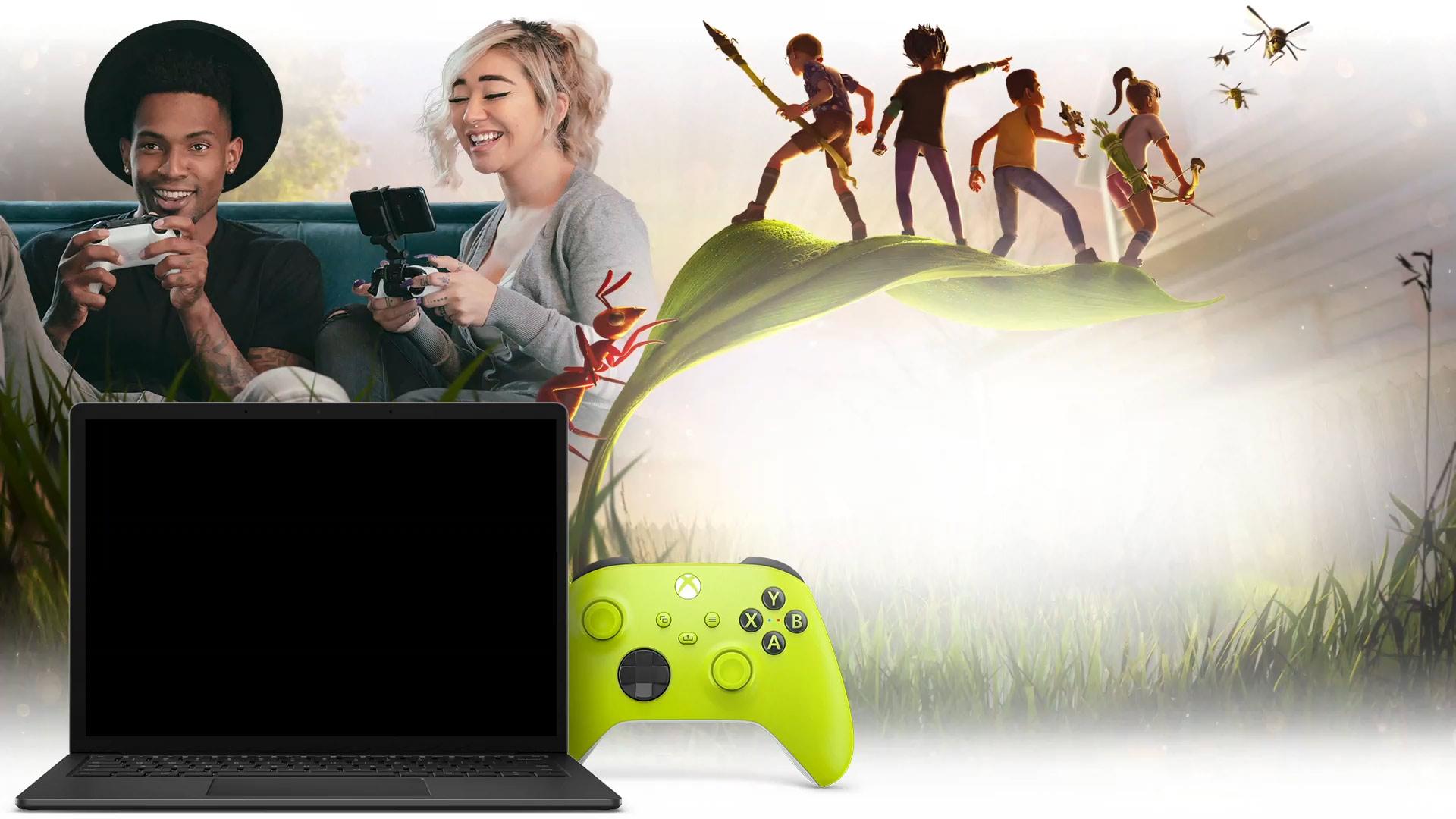
Xbox Cloud Gaming er navnet på den cloud-baserede spiltjeneste, der følger med Xbox Game Pass Ultimate (en tjeneste, der ligner andre platforme som Amazon Luna ). I stedet for at installere spil på din konsol, pc eller mobilenhed, kører de på Microsoft-servere placeret i datacentre, og du opretter blot forbindelse via internettet for at streame spillene.
I traditionel brug installeres et videospil direkte på den enhed, hvor du skal spille det : din Xbox, din computer eller din smartphone. Dette indebærer to vigtige begrænsninger: for det første skal spillet være kompatibelt med den pågældende platform, og for det andet skal hardwaren være kraftig nok til at køre det problemfrit.
Med Xbox Cloud Gaming ændres den tilgang fuldstændigt, fordi al behandling foregår i skyen. Spillet kører på en server med optimeret Xbox Series X-hardware, og det, du modtager på din enhed, er et realtidsvideofeed af, hvad der sker. Til gengæld sender din konsol, mobiltelefon, tablet, tv eller browser dine controllerinput til serveren, også i realtid.
I praksis skal du blot åbne den kompatible app eller det kompatible websted, vælge et spil, der er markeret til cloud-spil, og trykke på knappen Afspil . Hvis titlen er aktiveret til Xbox Cloud Gaming, starter den på Microsofts servere, og om få sekunder vil du være i spillet uden at have downloadet en eneste gigabyte.
Det er vigtigt at bemærke, at Xbox Cloud Gaming er en del af Xbox Game Pass Ultimate ; det er ikke et separat abonnement. For at bruge cloud-gaming skal du have et aktivt Xbox Game Pass Ultimate-abonnement (Game Pass til konsol eller pc alene er ikke tilstrækkeligt). Når du har dette, kan du spille ethvert cloud-kompatible spil på forskellige platforme.
Den store fordel ved alt dette er, at du ikke behøver en high-end gaming-pc eller en næstegenerationskonsol for at nyde mange krævende titler. Du kan spille på langt mere beskedne enheder (en almindelig bærbar computer, en tablet eller endda en mellemklasse-mobiltelefon), da processorkraften kommer fra serveren, ikke din computer.
På den mindre behagelige side er det kritiske punkt forbindelsen. For en god oplevelse har du brug for en hurtig og stabil internetforbindelse , og det anbefales at vælge en passende DNS-server for at forbedre latensen. Microsoft anbefaler som reference en downloadhastighed på mindst 40 til 60 Mbps og den mest stabile forbindelse, helst med 5 GHz Wi-Fi eller et Ethernet-kabel til computere og fjernsyn.
Hvad du skal bruge til at bruge Xbox Cloud Gaming
Før du begynder at spille, er det en god idé at gennemgå de grundlæggende krav til brug af Xbox cloud-gaming , både med hensyn til din konto og de enheder og tilbehør, du har brug for. Selvom det er ret fleksibelt, er der visse minimumskrav, du skal opfylde for at alt fungerer korrekt.
Det første krav er et aktivt Xbox Game Pass Ultimate-abonnement . Dette er den mest omfattende version af Game Pass og inkluderer adgang til Game Pass til konsol, pc, EA Play og selvfølgelig Xbox Cloud Gaming. Uden dette abonnement vil cloud-gaming-muligheden ikke vises på din konto.
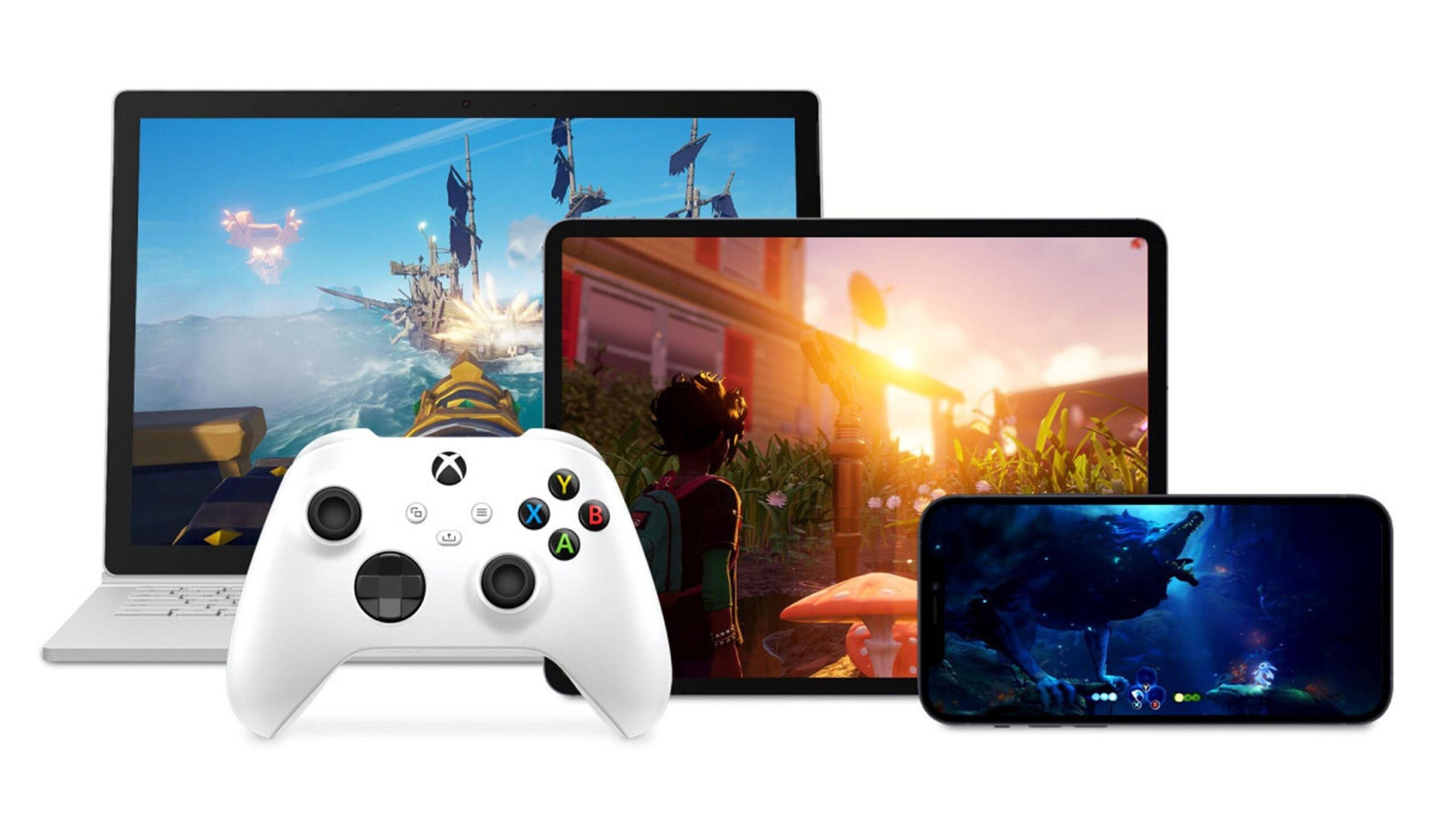
Hvad angår hardware, kan du bruge Xbox One- og Xbox Series X|S-konsoller, computere, mobiltelefoner og tablets , samt nogle kompatible tv'er og streamingenheder, hvis operativsystemer kan variere afhængigt af producenten (f.eks. Titan OS ). Der er også understøttelse af visse virtual reality-headsets, hvor Xbox-appen kan installeres, der fungerer som en kæmpeskærm til at vise spilstreamen.
Med hensyn til controllere tilbyder tjenesten bred kompatibilitet. Officielt kan du bruge trådløse Xbox-controllere, Sony DualShock 4-controllere og andre kompatible Bluetooth-controllere . Touch-kontroller er blevet aktiveret i nogle spil, så du kan spille direkte på din mobilskærm uden at tilslutte en fysisk controller, selvom oplevelsen generelt er bedre med en traditionel gamepad.
Som vi allerede har nævnt, er din internetforbindelse afgørende. For at spille i en acceptabel kvalitet anbefales en minimumsdownloadhastighed på 40-60 Mbps , selvom latenstid, stabilitet og netværksbelastning også spiller en rolle. Jo bedre forbindelsen er, desto mindre forsinkelse vil der være mellem dine handlinger og det, du ser på skærmen, hvilket er præcis, hvad du ønsker i konkurrenceprægede eller hurtige spil.
Endelig skal du bruge en moderne, opdateret browser (Edge, Chrome, Safari eller lignende), der er kompatibel med webversionen af Xbox Cloud Gaming. På Android-enheder er den ideelle måde at bruge Xbox Game Pass-appen, mens adgang på Apple-enheder normalt sker via en browser på grund af App Store-politikker.
Ændring af måden vi spiller på: fordelene ved cloud-gaming
En af de største fordele ved Xbox Cloud Gaming er, at du helt kan springe installationer og endeløse downloads over . Hvis du vil prøve et nyt spil, skal du bare starte det fra skyen uden at optage plads på harddisken og uden at skulle vente i timevis på, at der downloades snesevis af gigabyte.
Dette er især mærkbart på Xbox One-konsoller, hvor du kan spille titler designet til Xbox Series X|S direkte via streaming . På denne måde kan du få adgang til næste generations spil, såsom Microsoft Flight Simulator og andre udgivet med de mest kraftfulde konsoller i tankerne, uden at skulle opgradere din hardware.
Derudover forvandler cloud-gaming næsten enhver enhed med en skærm og internetforbindelse til en slags bærbar konsol. Du kan udnytte nedetid på sofaen, i sengen eller endda uden for huset (så længe du har en god netværksforbindelse) til at fortsætte dine spil. Dine fremskridt synkroniseres med skyen, så du kan starte et spil på din konsol og fortsætte det på din mobilenhed uden at gå glip af noget.
En anden vigtig fordel er, at du ikke behøver specifikke versioner af spillet til hver platform . Den samme titel, der kører i skyen, fungerer på alle de forskellige enheder, du opretter forbindelse fra. Der er ingen grund til at vente på, at pc- eller mobilversionen udgives: alt kører på serveren, og du streamer det bare til dig selv.
På den anden side skal du være opmærksom på, at oplevelsen er stærkt afhængig af netværket. Med ustabile forbindelser, udfald eller overbelastet Wi-Fi kan du støde på artefakter, reduceret opløsning eller endda afbrydelser . Det er ikke en perfekt erstatning for en lokal installation i alle scenarier, men det er et meget kraftfuldt og supplerende alternativ.
Sådan spiller du Xbox Cloud Gaming på din Xbox-konsol
Hvis du allerede ejer en Xbox One eller en Xbox Series X|S, er brugen af Xbox Cloud Gaming en fantastisk måde at spare lagerplads og prøve spil på farten . På nyere Microsoft-konsoller er tjenesten ret godt integreret, så processen er meget ligetil.
Først skal du sørge for, at du er logget ind med den konto, der har dit Game Pass Ultimate-abonnement . Åbn derefter Xbox Game Pass-appen på din konsol. Denne app er det centrale knudepunkt til at administrere dit bibliotek og få adgang til cloud-spil.
I appen kan du gennemse de forskellige spil, og du vil se, at mange af dem tilbyder adskillige muligheder. For cloud-kompatible titler vil du se den klassiske "Installer"-knap, men også en ekstra knap mærket " Spil i skyen" eller blot "Spil ". Det er den mulighed, du skal bruge, hvis du ikke vil downloade noget.
Når du trykker på knappen Afspil på et spil, der understøtter Xbox Cloud Gaming, opretter din konsol forbindelse til Microsofts servere og begynder at streame spillet direkte . På få sekunder er du i spillets hovedmenu og kan spille, som om det var installeret lokalt.
Denne funktion er især nyttig, hvis din konsol er fuld, og du er ved at løbe tør for diskplads, eller hvis du vil prøve et spil, før du frigør plads til at installere det . Du skal blot starte det i skyen, se om du kan lide det, og hvis du kan, kan du senere beslutte, om du vil installere det for at beholde det lokalt.
Sådan spiller du på mobiltelefoner og tablets med Xbox Cloud Gaming
Den bedste måde at få mest muligt ud af Xbox Cloud Gaming uden for stuen er at bruge det på din mobiltelefon eller tablet. Det er her, mange spillere opdager, at de kan have deres konsolspil med i lommen , noget utænkeligt for et par år siden uden dedikeret hardware.
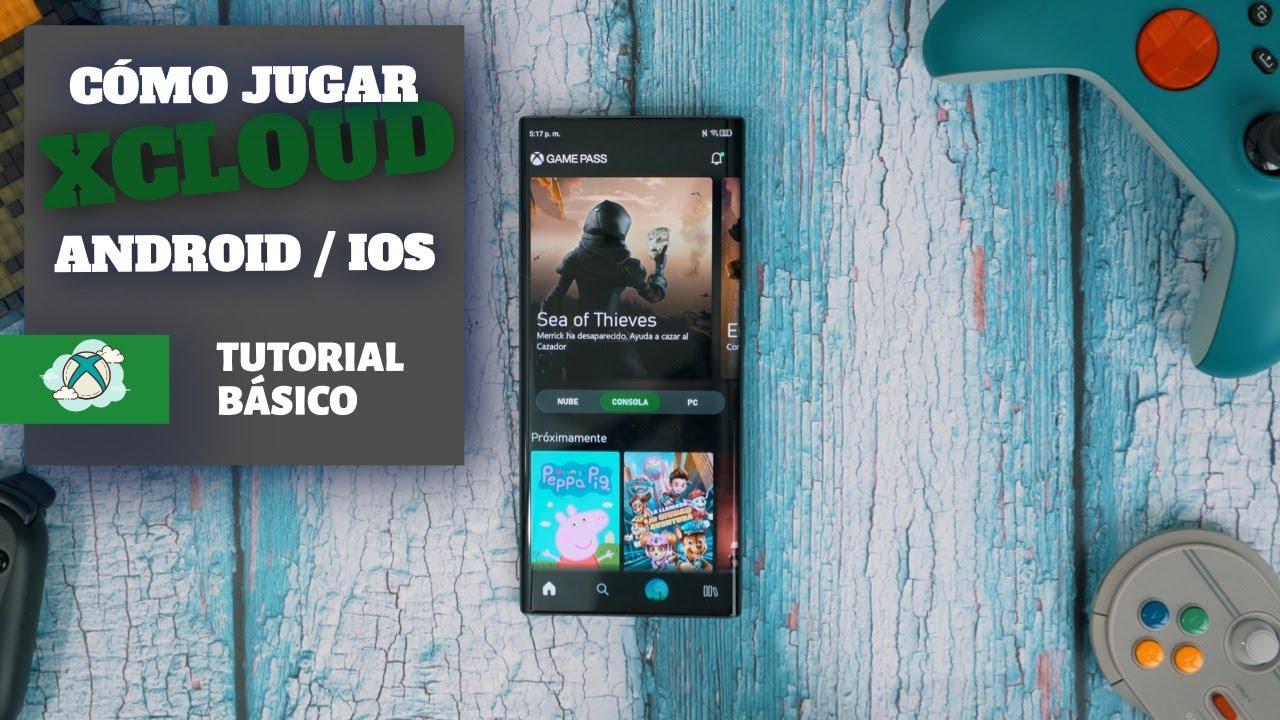
På Android-enheder involverer processen download af den officielle Xbox Game Pass-app fra Google Play eller Galaxy Store , afhængigt af din telefons mærke. Når den er installeret, skal du logge ind med din Xbox-konto, der har et aktivt Game Pass Ultimate-abonnement.
I appen finder du en dedikeret cloud-sektion, hvor du kan se alle de spil, der er tilgængelige for Xbox Cloud Gaming . På den liste ser du i stedet for blot muligheden for at installere på din konsol en Afspil-knap, der starter streaming af den valgte titel til din mobiltelefon eller tablet.
For en bedre oplevelse er det almindeligt at tilslutte en trådløs controller til din enhed. Du kan parre en Xbox-controller via Bluetooth, en DualShock 4 eller andre kompatible controllere . Når den er parret, genkender Xbox-appen den, og du kan styre spillet ligesom på konsollen. Nogle titler giver dig endda mulighed for at spille med berøringskontroller lagt oven på skærmen, selvom præcisionen normalt er mindre end med en fysisk controller.
Hvis du, når du åbner Xbox-appen på din Android-enhed, kun ser muligheden for at installere på din konsol, men der ikke er nogen spil tilgængelige på din telefon , kan det skyldes flere ting: du har muligvis ikke Game Pass Ultimate, din region understøtter muligvis ikke cloud-tjenester endnu, appen er muligvis ikke opdateret, eller du bruger muligvis en anden konto end den, der er knyttet til dit abonnement. Det løser normalt problemet at kontrollere disse oplysninger.
En af de mest universelle måder at få adgang til Xbox Cloud Gaming på er via en webbrowser. Dette giver dig mulighed for at spille fra computere, Apple-enheder og stort set enhver computer med en moderne browser uden at skulle installere yderligere applikationer.
For at få adgang skal du blot gå til den officielle tjenestehjemmeside, som er xbox.com/play (også tilgængelig i den lokaliserede version xbox.com/es-ES/play). Når du er på hjemmesiden, skal du logge ind med din Xbox-konto, der har Game Pass Ultimate, og siden vil indlæse dit bibliotek og det katalog, der er tilgængeligt i skyen.
Det fungerer meget simpelt: du vælger spillet fra sektionen med cloud-kompatible titler og klikker på afspilningsknappen . Browseren opretter forbindelse til Microsofts servere, og efter en kort indlæsningstid streames spillet direkte i den samme fane.
I denne webversion er det praktisk talt obligatorisk at bruge en controller, da det i de fleste tilfælde ikke understøttes at spille med tastatur og mus . Du skal tilslutte en Xbox-controller eller en anden kompatibel controller til den pc, bærbare computer eller enhed, du bruger, enten via USB-kabel eller Bluetooth.
Browseroplevelsen er især behagelig på computere, der ikke er designet til spil, såsom bærbare computere eller maskiner med begrænsede grafikfunktioner . Så længe du har en god netværksforbindelse, og din browser er opdateret, kan du nyde fantastiske billeder uden at belaste dit system.
Spil på tv'er og specielle enheder med Xbox-appen
Ud over konsoller, mobile enheder og browsere har Microsoft bragt Xbox Cloud Gaming til en række fjernsyn og multimedieenheder. Dette giver dig mulighed for at spille uden en fysisk konsol tilsluttet dit tv , kun ved hjælp af appen og en trådløs controller.
På nogle nyere Samsung TV'er er Xbox-appen tilgængelig direkte i TV'ets appbutik . Tilsvarende tilbyder visse Amazon Fire TV-enheder også appen, hvilket effektivt forvandler din skærm til en cloudbaseret spillekonsol.
Processen er normalt den samme: Du downloader Xbox-appen, logger ind med din Microsoft-konto, og hvis du har Xbox Game Pass Ultimate aktiv, vil du se sektionen for cloud-spil . Derfra kan du få adgang til kataloget over kompatible spil og starte den titel, du ønsker, ved hjælp af den samme brugerflade som på andre platforme.
I disse tilfælde er det vigtigt at tilslutte en kompatibel controller til tv'et eller streamingenheden, normalt via Bluetooth. Trådløse Xbox-controllere er den mest anbefalede mulighed , men andre controllere, der understøttes af systemet, kan også bruges. Når de er parret, fungerer spilstyringen ligesom på en konsol.
Der findes endda virtual reality-headsets, hvor du kan installere Xbox-appen, hvilket giver dig en kæmpe virtuel skærm, der streamer spillet . Det er ikke spillets native virtual reality, men snarere en 2D-projektion i et VR-miljø, men det kan være en sjov og bekvem måde at udnytte skyen på.
Ny Xbox Cloud Gaming-weboplevelse i prøveversion
Microsoft arbejder på en ny weboplevelse til Xbox Cloud Gaming, som i øjeblikket er tilgængelig som offentlig forhåndsvisning. Dette er et større redesign af browsergrænsefladen, der har til formål at forbedre navigationen, opfriske det visuelle udseende og lægge grundlaget for fremtidige funktioner, der vil blive tilføjet over tid.
Denne opdaterede version af hjemmesiden erstatter endnu ikke den nuværende brugerflade; den sameksisterer med den i testperioden . Brugere, der tilmelder sig denne forhåndsvisning, vil bemærke ændringer i, hvordan kataloget er organiseret, i menuerne, i flowet for adgang til spil og i visse brugerfladeelementer.
Det er vigtigt at bemærke, at da dette er en forhåndsvisning, kan nogle funktioner midlertidigt mangle eller opføre sig anderledes end i den stabile version. Microsoft gør det klart, at dette er en testfase, hvor detaljer vil blive forfinet og forbedringer aktiveret baseret på brug i den virkelige verden og feedback fra fællesskabet.
For at prøve denne nye weboplevelse behøver du ikke at installere noget ekstra, da alt foregår direkte via din browser. Du skal blot gå til det officielle Xbox Cloud Gaming-websted, logge ind og aktivere forhåndsvisningsfunktionerne , som vi vil se i næste afsnit. Derfra kan det tage et par minutter, før systemet anvender ændringerne.
Sådan aktiverer du den nye weboplevelse trin for trin
Hvis du gerne vil eksperimentere med denne opdaterede brugerflade, er det ret nemt at få adgang til forhåndsvisningen på få minutter. Alt du behøver er en kompatibel browser og din Xbox-konto med Game Pass Ultimate for at prøve spillene.
Det første trin er at få adgang til hovedadressen på cloud-spiltjenesten, som er xbox.com/play . Gør dette fra en moderne browser, og når siden indlæses, skal du logge ind med din Xbox-konto, hvis du ikke allerede har gjort det. Du vil se din profil i øverste højre hjørne, når du er logget ind.
Gå derefter til afsnittet Indstillinger på webstedet . Der finder du en knap mærket Forhåndsvisningsfunktioner. Slå denne knap til for at angive, at du vil deltage i den nye weboplevelse.
Når denne indstilling er aktiveret, er ændringerne ikke i alle tilfælde øjeblikkelige. Microsoft rådgiver om, at det kan tage op til 10 minutter, før den nye brugerflade træder i kraft . Hvis du bemærker, at tiden går, og alt forbliver det samme, er en måde at fremskynde processen på at logge ud af webstedet, logge ind igen og genindlæse siden.
Når den er installeret, kan du få adgang til den nye oplevelse på to måder: enten ved at gå tilbage til xbox.com/play eller ved at følge instruktionerne på skærmen. Du kan til enhver tid vende tilbage til den klassiske brugerflade ved at gå tilbage til den samme adresse uden forhåndsvisningen, så du ikke sidder fast i den nye version.
Sådan sender du feedback og hjælper med at forbedre tjenesten
Forhåndsvisningsfasen handler ikke kun om at få et smugkig på nye funktioner; det handler også om at give Microsoft reel feedback fra spillerne om, hvad der fungerer godt, hvad der forårsager problemer, og hvad der kan forbedres. Brugerfeedback er en fundamental del af denne platforms udvikling.
Fra selve Xbox Cloud Gaming-webstedet har du mindst et par måder at sende din feedback på. Den mest direkte er at bruge din profilmenu : klik på brugerikonet i øverste højre hjørne og vælg "Giv feedback". Dette åbner den tilsvarende kanal, hvor du kan angive, hvad du vil fremhæve.
En anden nyttig måde er at bruge Xbox-webguiden, der er integreret i cloud-oplevelsen . Du kan åbne denne guide ved at klikke på Xbox-logoikonet i øverste venstre hjørne af skærmen, eller, hvis du bruger en controller, ved at trykke på Xbox-knappen. Blandt guidens muligheder finder du et andet link til Giv feedback.
Alle rapporter, der indsendes i denne testfase, bruges til at finjustere platformen inden den endelige udgivelse . Jo mere feedback spillerne giver om fejl, forsinkelser, grænsefladeproblemer eller forbedringsidéer, desto mere poleret vil den endelige version være, inden den udgives på verdensplan.
Takket være dette direkte kommunikationssystem spiller fællesskabet en aktiv rolle i at forme retningen for cloud-spiltjenesten og er med til at definere, hvordan Xbox Cloud Gaming-oplevelsen i browsere vil være i de kommende år , både med hensyn til funktioner og brugervenlighed.
Med alt ovenstående har Xbox Cloud Gaming etableret sig som en ideel platform for dem, der ønsker at spille store titler fra næsten enhver enhed uden at bekymre sig om installationer, lagerplads eller processorkraft . Så længe du har en pålidelig internetforbindelse og en kompatibel controller, kan du skifte fra din konsol til din mobilenhed, bærbare computer til tv eller webbrowser på få sekunder og fortsætte med at nyde dine yndlings Game Pass-spil med en fleksibilitet, der virkede som science fiction for bare et par år siden.

Index
- 1 Hvad er Xbox Cloud Gaming, og hvordan fungerer det præcist?
- 2 Hvad du skal bruge til at bruge Xbox Cloud Gaming
- 3 Ændring af måden vi spiller på: fordelene ved cloud-gaming
- 4 Sådan spiller du Xbox Cloud Gaming på din Xbox-konsol
- 5 Sådan spiller du på mobiltelefoner og tablets med Xbox Cloud Gaming
- 6 Sådan spiller du Xbox Cloud Gaming fra din browser
- 7 Spil på tv'er og specielle enheder med Xbox-appen
- 8 Ny Xbox Cloud Gaming-weboplevelse i prøveversion
- 9 Sådan aktiverer du den nye weboplevelse trin for trin
- 10 Sådan sender du feedback og hjælper med at forbedre tjenesten