- Med Xbox Cloud Gaming kan du spille Game Pass-titler i skyen fra din konsol, mobilenhed, browser og andre enheder med Game Pass Ultimate.
- En stabil internetforbindelse (40-60 Mb/s) og en kompatibel controller er nøglen til en problemfri oplevelse på enhver platform.
- Den nye forhåndsvisning af weboplevelsen introducerer et komplet nyt design af brugerfladen, som kan forbedres med direkte brugerfeedback.
- Almindelige problemer, såsom ikke at se spilbare spil i appen, skyldes normalt en forkert valgt konto, et forkert abonnement eller en forkert cloud-sektion.
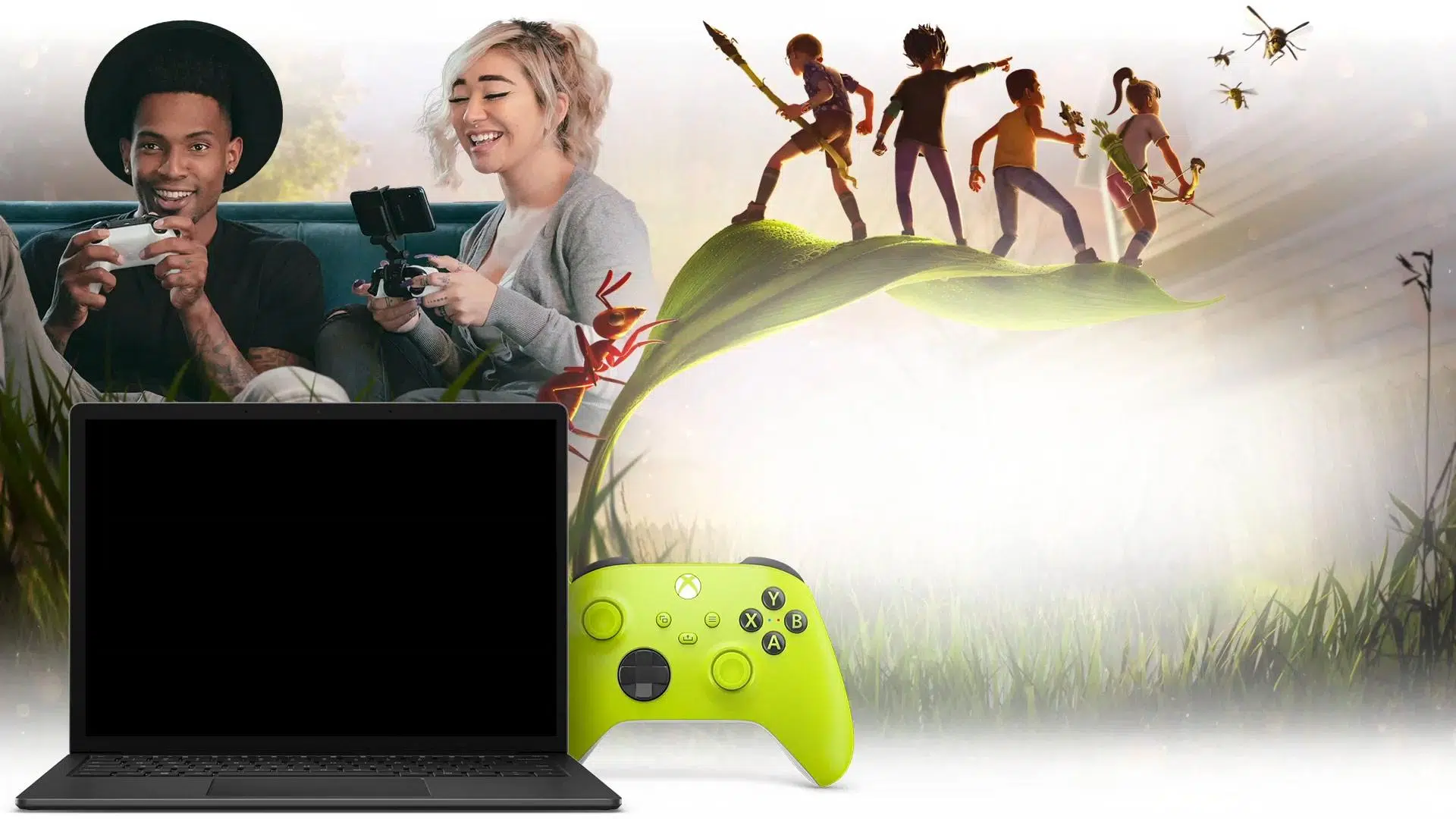
Hvis du spekulerer på, hvordan du bruger Xbox Cloud Gaming, og hvad du virkelig har brug for for at få mest muligt ud af det, finder du her en komplet og praktisk guide . Ideen er, at når du er færdig med at læse, ved du præcis, hvad det er, hvordan det fungerer, hvad kravene er, og hvordan du spiller på din konsol, mobilenhed, browser, tv eller endda i virtual reality.
Denne Microsoft cloud-spiltjeneste er integreret i Xbox Game Pass, så du vil se mange referencer til abonnementet. Lad os trin for trin gennemgå, hvad Xbox Cloud Gaming tilbyder, hvordan du aktiverer det, og hvordan du løser almindelige spørgsmål, f.eks. hvorfor du ikke ser spilbare spil på din mobilenhed, eller hvordan du prøver den nye weboplevelse i forhåndsvisning.
Hvad er Xbox Cloud Gaming, og hvordan fungerer det præcist?
Xbox Cloud Gaming er Microsofts cloud-spiltjeneste, der minder om Amazon Luna , og som giver dig mulighed for at spille titler fra Game Pass-kataloget fra stort set enhver internetforbundet enhed uden at skulle installere spillet lokalt eller have en kraftig computer.
I stedet for at køre spillet på din konsol, pc eller mobilenhed, kører titlen på Microsoft-servere, der er specielt designet til spil . Disse servere håndterer alt det hårde arbejde: behandling af grafik, fysik, kunstig intelligens og streaming af resultatet – spillets billede og lyd – til dig.
Fra din enhed tilslutter du en kompatibel controller og sender dine knaptryk og bevægelser via internettet . Serveren modtager dette signal, anvender det på spillet og returnerer det, der sker på skærmen, til dig på millisekunder. Det er som at se en livevideo, men interaktivt og med øjeblikkelig feedback.
Med denne tilgang er du ikke længere så afhængig af, at din mobiltelefon, tablet eller bærbare computer har kraftfulde grafikfunktioner. Det, der virkelig er vigtigt for en problemfri oplevelse, er at have en stabil og hurtig internetforbindelse og vælge gode DNS-servere , da der konstant sendes og modtages information mellem din enhed og Microsofts servere.
Når du spiller traditionelt, skal du normalt installere spillet på din konsol, pc eller mobilenhed, hvilket betyder to ting: spillet skal være kompatibelt med den platform, og hardwaren skal være kraftig nok til at køre det. Med Xbox Cloud Gaming forsvinder disse barrierer, og du kan spille mange konsoldesignede spil uden at have brug for en specifik version til din mobilenhed eller letvægts-pc.
I det specifikke tilfælde med Xbox er denne tjeneste inkluderet i Xbox Game Pass, og der er en vigtig forskel her: for at bruge Xbox Cloud Gaming skal du bruge et Xbox Game Pass Ultimate-abonnement . Konsolen eller PC Game Pass er ikke nok; Ultimate-versionen er det, der aktiverer cloud-gaming, så du kan nyde kompatible titler fra enhver understøttet enhed.
Forestil dig, at du har Game Pass aktivt på din Xbox, men du kan ikke tænde din konsol lige nu, eller du er væk hjemmefra. Med Xbox Cloud Gaming kan du logge ind fra en anden enhed og øjeblikkeligt starte flere spil via streaming . Selv hvis du har din konsol foran dig, kan du bruge skyen til at teste det på få sekunder, hvis du bare vil prøve et spil hurtigt, før du installerer de enorme filer, det fylder.
En af de største fordele er, at du ikke behøver en avanceret gaming-pc eller at vente på, at et spil udgives til pc eller mobil. Ulempen er, at du er meget afhængig af din internetforbindelse : hvis den er langsom eller ustabil, vil du opleve buffering, kvalitetsfald eller forsinkelser i styringen. Microsoft anbefaler en downloadhastighed på mindst 40-60 Mbps for en problemfri spiloplevelse, og endnu bedre, hvis forbindelsen er kablet eller 5 GHz Wi-Fi.
Grundlæggende krav for at spille med Xbox Cloud Gaming
Før du kaster dig ud i spillet, er det vigtigt at forstå de absolutte krav for at bruge tjenesten. Selvom det kan virke indlysende, opstår der mange problemer, hvis disse minimumskrav til Xbox Cloud Gaming ikke opfyldes.
Først skal du have et abonnement: Du skal have et aktivt Xbox Game Pass Ultimate-abonnement . Andre Game Pass-abonnementer inkluderer ikke cloud-spil. Sørg for, at den Xbox-konto, du logger ind med, har et aktivt Ultimate-abonnement.
For det andet er der internetforbindelsen. For problemfri gameplay anbefaler Microsoft en minimumsdownloadhastighed på mellem 40 og 60 Mbps . Under det kan du muligvis spille lejlighedsvis, men du er mere tilbøjelig til at opleve hakken, pixelering eller forsinkelse mellem dit controllerinput og det, du ser på skærmen.
Forbindelsestypen spiller også en rolle: vælg hvor det er muligt et Ethernet-kabel eller et 5 GHz Wi-Fi-netværk med god dækning . Overbelastet Wi-Fi eller svage mobilnetværk kan gøre en spillesession ret upålidelig.
Det tredje nøgleelement er controlleren. På de fleste enheder kræver Xbox Cloud Gaming tilslutning af en Xbox-controller eller en kompatibel controller . Dette er nemt på konsoller og pc'er, men på mobiltelefoner og tablets skal du tilslutte den via Bluetooth eller andre tilsvarende metoder . I den almindelige weboplevelse tillader Microsoft stadig ikke spil med kun et tastatur og en mus til de fleste titler, så en controller er fortsat essentiel i mange tilfælde.
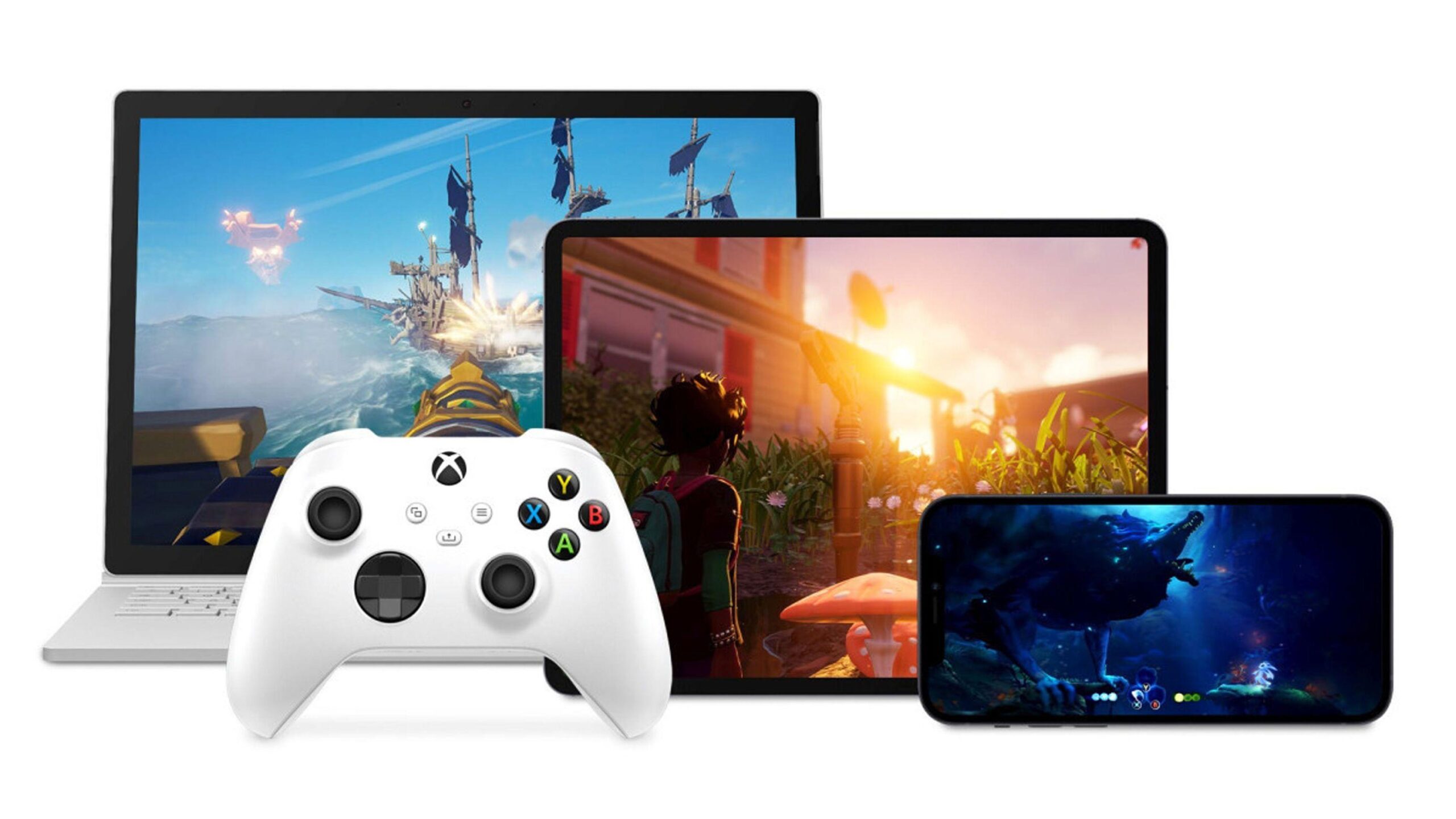
Endelig er der selve enheden. Du kan bruge en Xbox One, en Xbox Series X|S, en Android-telefon eller -tablet, en iPhone eller iPad via en browser, en computer med en kompatibel browser, nogle Samsung TV'er og Amazon Fire TV-enheder med Xbox-appen eller endda virtual reality-headset, der integrerer applikationen. Spillet downloades ikke på disse enheder, men de skal være moderne nok til, at streaming fungerer korrekt.
Sådan bruger du Xbox Cloud Gaming på din Xbox-konsol
Hvis du har en Xbox One eller en Xbox Series X|S, er den nemmeste måde at få adgang til cloud-spil direkte fra din konsol. Filosofien her er at holde tingene simple: du administrerer næsten alt via Xbox Game Pass-appen eller konsollens brugerflade.
Åbn Xbox Game Pass-appen på din Xbox. Når du er inde, skal du gennemse kataloget, indtil du finder et spil, der interesserer dig. På hver titels side vil du normalt se en Installer- knap , og hvis den er cloud-kompatibel, vil du også se en Afspil- knap eller et ikon, der er knyttet til streaming af spillet.
Hvis du ser begge knapper, betyder det, at du kan vælge: enten installere spillet på din konsol på den traditionelle måde, eller starte det direkte via Xbox Cloud Gaming uden at downloade noget . Dette er fantastisk til at afprøve spil, før det optager diskplads, eller til at spille et hurtigt spil uden at vente på downloads og opdateringer.
Konsoloplevelsen er normalt ret stabil, fordi konsollen i mange tilfælde er tilsluttet via kabel eller et relativt stærkt Wi-Fi-hjemmenetværk . Hvis du dog oplever problemer med billedkvalitet eller latenstid, skal du kontrollere, at din Xbox-forbindelse opfylder de tidligere nævnte krav til hastighed og stabilitet.
En interessant detalje er, at selvom du er på konsollen, kører det spil, du ser, ikke på din maskine, men på Microsofts servere. Det betyder, at du kan nyde opløsninger og kvalitet svarende til dem fra avanceret hardware, selvom din Xbox One er en ældre model, så længe din forbindelse er stabil.
Sådan spiller du Xbox Cloud Gaming på Android-telefoner og -tablets
Hvis du vil bruge din Android-telefon eller -tablet som en bærbar skærm til dine Xbox-spil, skal du først installere Xbox Game Pass-appen , som er tilgængelig i både Google Play og Galaxy Store til Samsung-enheder. Dette er den primære indgang til cloud-spil på Android.
Når appen er installeret, skal du logge ind med den samme Xbox-konto, der har et aktivt Game Pass Ultimate-abonnement . Hvis du bruger en anden konto eller en uden abonnement, vil du ikke se cloud-spilmulighederne eller de titler, der er markeret som kompatible.
I appen finder du en specifik sektion dedikeret til cloudbaserede spil. Disse er normalt identificeret med et ikon, der er forbundet med spilstreaming, eller en tydelig etiket, der angiver, at de kan spilles direkte fra skyen . Derfra ser du en liste over titler med en Afspil-knap, der giver dig mulighed for at oprette forbindelse til serveren og begynde at spille.
Husk, at mange spil kræver en controller, der er tilsluttet din telefon. En Xbox-controller, der er parret via Bluetooth, er den mest almindelige , men andre kompatible controllere kan muligvis også fungere. Uden en controller kan appen muligvis ikke tillade dig at starte visse spil, eller oplevelsen kan være begrænset.
Hvis du oplever det samme problem som mange andre brugere – du åbner Xbox-appen på Android og kun ser muligheden for at installere spil på din konsol, men mangler knappen til cloud-spil – så tjek disse vigtige punkter: Bekræft, at du har et Ultimate-abonnement, at du er i cloud-spilsektionen, og at din app er opdateret . Nogle gange ændres menulayoutet også, så tag et godt kig på fanerne Hjem, Bibliotek og Cloud.
En anden meget bekvem måde at nyde Xbox Cloud Gaming på er via en moderne webbrowser, både på computere og Apple-enheder. For at gøre dette skal du gå til den officielle Xbox Cloud Gaming-side på xbox.com/play (i Spanien omdirigerer den normalt til xbox.com/es-ES/play).
Når du tilgår webstedet fra en kompatibel browser, skal du klikke på "Log ind" og indtaste din Xbox-konto med Game Pass Ultimate . Når du er logget ind, vil du se en brugerflade med kataloget over spil, der kan spilles fra skyen, samt anbefalinger og adgang til dit bibliotek.
For at spille skal du blot klikke på det spil, du er interesseret i, og trykke på knappen Afspil. Tjenesten indlæser streamingklienten, og om få sekunder er du i spillet uden behov for installation eller download. I de fleste tilfælde skal du dog også bruge en Xbox-controller eller en kompatibel controller, der er tilsluttet din enhed , enten via kabel eller Bluetooth.
I øjeblikket er understøttelsen af at spille med tastatur og mus direkte i standardbrowseroplevelsen meget begrænset eller ikke-eksisterende i de fleste cloud-spil. Microsoft fortsætter med at fokusere Xbox Cloud Gaming primært på traditionelle controllere , og det er den bedste måde at sikre kompatibilitet på.
Denne browserbaserede metode er især praktisk for Mac-, iPhone- eller iPad-brugere, da de ikke behøver at installere en indbygget Xbox Game Pass-app . Med den helt rigtige browser, en god internetforbindelse og en kompatibel controller kan du forvandle din Apple-enhed til en skærm til dine Xbox-spil.
Ny Xbox Cloud Gaming-weboplevelse i prøveversion
Microsoft arbejder på en ny weboplevelse til Xbox Cloud Gaming , et komplet redesign af browsergrænsefladen, der i øjeblikket er i offentlig forhåndsvisning. Denne nye version vil sameksistere med den nuværende i et stykke tid, og målet er at teste ændringer i design, navigation og brugerflow, før den rulles ud til alle.
Dette redesign vil danne grundlag for fremtidige funktioner og forbedringer relateret til cloud-spil i browsere . Derfor ønsker virksomheden at indsamle så meget feedback som muligt fra spillere: hvad de kan lide, hvad de ikke kan lide, hvad de savner, og hvad der ikke fungerer godt.
Forhåndsvisningsversionen erstatter endnu ikke det klassiske xbox.com/play-websted; i stedet er det integreret som en alternativ oplevelse, der kan slås til eller fra. Når du bruger denne version, er det normalt, at nogle funktioner ikke er tilgængelige eller ikke fungerer præcis på samme måde som på det traditionelle websted, da det stadig er under udvikling.
For at prøve denne nye brugerflade behøver du ikke at installere noget; det hele gøres via din browser. Gå til xbox.com/play i en kompatibel browser, log ind med din Xbox-konto, og gå derefter til Indstillinger . Der vil du se en knap kaldet Forhåndsvisningsfunktioner (eller en lignende indstilling), som du skal aktivere.
Når du har markeret forhåndsvisningsfeltet, kan det tage op til ti minutter at aktivere den nye oplevelse. Hvis du ikke ser nogen ændringer, fremskynder det normalt processen at logge ud og logge ind igen . Du kan til enhver tid vende tilbage til den klassiske oplevelse ved blot at gå tilbage til xbox.com/play uden at lade forhåndsvisningsfunktionen være aktiveret.
Sådan sender du feedback til Microsoft om Xbox Cloud Gaming
En af styrkerne ved denne testfase for den nye hjemmeside er, at Microsoft kraftigt opfordrer spillerne til at give feedback. Al den indsamlede feedback vil blive brugt til at forfine detaljer og prioritere forbedringer inden den generelle lancering af den nye brugerflade.
Fra selve Xbox Cloud Gaming-webstedet har du to hovedkanaler til at indsende din feedback eller rapportere fejl. Den første er via din profil: klik på brugerikonet i øverste højre hjørne, og vælg "Giv feedback" (eller tilsvarende på dit sprog). Derfra kan du udfylde en formular med din feedback på oplevelsen.
Den anden mulighed er via Xbox-webguiden. I browserversionen kan du åbne guiden ved hjælp af Xbox-ikonet i øverste venstre hjørne af skærmen (eller Xbox-knappen på din controller, hvis den er tilsluttet). I guiden finder du også muligheden "Giv feedback", hvor du kan indsende dine kommentarer.
Microsoft oplyser, at al feedback, der indsendes i denne forhåndsvisningsfase, vil blive taget i betragtning ved forbedringen af platformen. Det betyder, at almindelige Xbox Cloud Gaming-brugere kan have betydelig indflydelse på tjenestens fremtid , især hvad angår browsergrænsefladen.
Spil Xbox Cloud Gaming på tv'er og andre enheder
Ud over konsoller, mobilenheder og computerbrowsere kommer Xbox Cloud Gaming også til andre formater. På nogle Samsung TV- modeller og Amazon Fire TV-enheder kan du installere Xbox-appen, der er specielt designet til TV , og som forvandler dit fjernsyn til en slags cloudbaseret konsol.
Når appen er installeret, skal du blot logge ind med din Xbox Game Pass Ultimate-konto, tilslutte en kompatibel controller til dit tv eller din Fire TV-enhed og streame spil direkte til den store skærm uden at skulle tilslutte en fysisk Xbox.
Derudover inkluderer nogle virtual reality-headsets Xbox-appen eller tillader adgang til tjenesten via en kompatibel browser. I disse tilfælde er det med korrekt konfiguration muligt at bruge virtual reality som en kæmpeskærm til at spille spil fra det cloudbaserede katalog , selvom oplevelsen i høj grad afhænger af headsetmodellen og stabiliteten af den trådløse forbindelse.
Disse formater udvider i høj grad udvalget af, hvor du kan spille: praktisk talt overalt, hvor du har en kompatibel skærm, en controller og et ordentligt netværk, kan du forvandle det til et adgangspunkt til dine Game Pass-spil uden at skulle flytte konsollen rundt.
Almindelige problemer: Cloud-spil vises ikke i appen
Et meget almindeligt spørgsmål blandt brugere er noget i retning af: "Jeg har et Ultimate-abonnement og Xbox-appen på min Android-telefon, men når jeg ser på spillene i min app, ser jeg kun muligheden for at installere dem på konsollen. Jeg ser ingen, der kan spilles direkte på telefonen. Hvad gør jeg forkert? "
Hvis dette sker for dig, er problemet normalt et af disse punkter: enten er du ikke i den rigtige app (Xbox Game Pass vs. den almindelige Xbox-app) , eller du har ikke aktiveret cloud-spilfanen, eller der er et problem med den konto, der har Ultimate-abonnementet.
Først skal du sørge for at have Xbox Game Pass-appen installeret og opdateret, ikke kun den generiske "Xbox"-app. Game Pass-appen integrerer bedst cloud-spilsektionen og viser tydeligt, hvilke titler der kan streames.
Sørg derefter for, at du er logget ind med den samme konto, der er knyttet til dit Xbox Game Pass Ultimate-abonnement. Nogle gange oprettes en ny konto ved et uheld, eller den forkerte e-mailadresse bruges, hvilket kan forårsage forvirring i appen. Hvis du har brug for at ændre din Microsoft-konto, skal du følge trinnene for at tilknytte den korrekte.
Endelig skal du kigge efter den specifikke sektion "Cloud" eller "Cloud Gaming" i appen. Den vises ikke altid på hovedskærmen, men den er normalt tydeligt markeret. Derfra burde du se en liste over spil, der i stedet for blot at tilbyde "Installer" viser en "Spil"-knap direkte på din Android-enhed.
Hvis muligheden for at spille i skyen stadig ikke vises efter at have kontrolleret alt dette, kan det være et midlertidigt problem med appen eller en regional begrænsning. Det hjælper derfor normalt at logge ud, rydde cachen, geninstallere applikationen og prøve igen, eller kontrollere, om alle funktioner i Xbox Cloud Gaming allerede er aktiveret i dit land.
Xbox Cloud Gaming er blevet en meget bekvem indgang til Game Pass-kataloget fra næsten enhver skærm: konsol, mobil, browser, tv eller endda virtual reality. Forudsat at du har et Game Pass Ultimate-abonnement, en god 40-60 Mbps internetforbindelse, en kompatibel controller og bruger de korrekte apps eller det korrekte websted , kan du hoppe fra enhed til enhed uden at bekymre dig om installationer eller din hardwares strømforbrug og dermed fuldt ud udnytte fleksibiliteten ved cloud-gaming, som Microsoft konstant forfiner med opdateringer og feedback fra spillere.

Index
- 1 Hvad er Xbox Cloud Gaming, og hvordan fungerer det præcist?
- 2 Grundlæggende krav for at spille med Xbox Cloud Gaming
- 3 Sådan bruger du Xbox Cloud Gaming på din Xbox-konsol
- 4 Sådan spiller du Xbox Cloud Gaming på Android-telefoner og -tablets
- 5 Sådan spiller du Xbox Cloud Gaming fra din browser
- 6 Ny Xbox Cloud Gaming-weboplevelse i prøveversion
- 7 Sådan sender du feedback til Microsoft om Xbox Cloud Gaming
- 8 Spil Xbox Cloud Gaming på tv'er og andre enheder
- 9 Almindelige problemer: Cloud-spil vises ikke i appen