- Shift-tasten mangedobler sin anvendelighed, når den kombineres med Ctrl, Alt, Windows eller ⌘ til at administrere faner, vinduer og grupper i de primære browsere.
- Mange navigationsgenveje (inkognitotilstand, gendan faner, ryd data, tvungen genindlæsning eller zoom) afhænger af kombinationer med Shift.
- Med Shift kan du styre formularer, menuer og tekstmarkering uden mus, hvilket forbedrer produktiviteten betydeligt på Windows og macOS.
- Kombination af Shift og musen fremskynder almindelige handlinger, såsom at åbne links i nye faner, flytte faner eller justere sidezoom.
Hvis du bruger en god del af din dag foran en browser , er hvert sekund, du sparer ved ikke at bevæge din hånd til musen, rent guld. Tastaturgenveje, og især dem, der involverer Shift-tasten, er en af de nemmeste måder at opnå hastighed, arbejde mere komfortabelt og i øvrigt blive mindre træt.
De fleste brugere bruger kun Shift til at skrive store bogstaver , men denne tast har meget mere kraft, især når den kombineres med andre taster som Ctrl, Alt eller Windows-tasten. I moderne browsere (Chrome, Brave, Firefox, Edge osv.) og i selve operativsystemet giver Shift dig mulighed for at styre faner, navigere mellem sider, administrere fanegrupper, tage skærmbilleder, slette filer permanent og meget mere. Hvis du er usikker på dens placering eller funktioner, kan du tjekke, hvor Shift-tasten er.
Hvad er Shift-tasten, og hvorfor er den så vigtig?
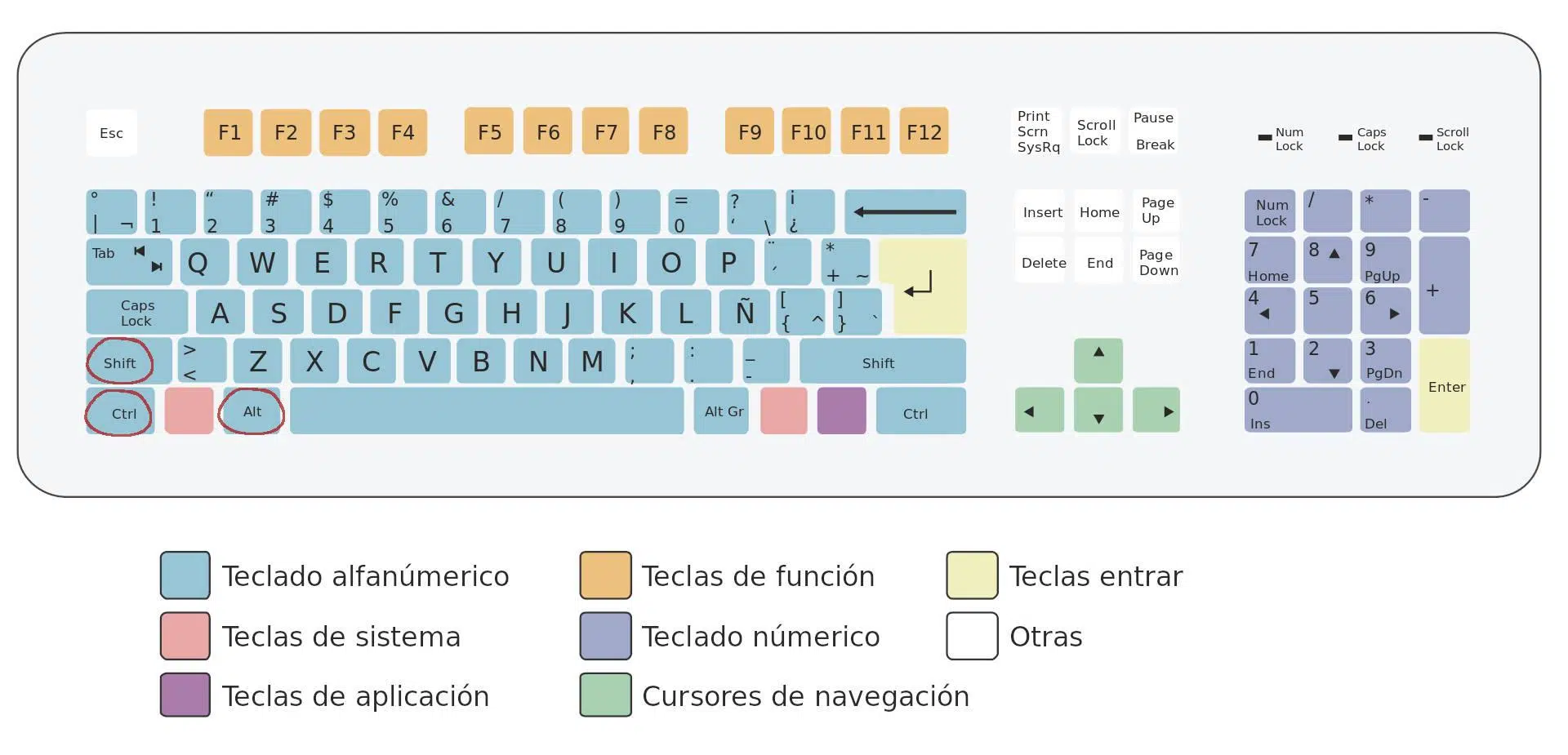
Shift-tasten findes på absolut alle moderne tastaturer , uanset om de er i fuld størrelse, kompakt eller designet til spil. Den er normalt repræsenteret af en opadgående pil og er altid duplikeret: en nederst til venstre, over Ctrl, og en anden til højre, under Enter-tasten.
Eksistensen af to Shift-taster er ikke tilfældig : de er placeret på denne måde, så du kan bruge dem komfortabelt, uanset om du er højre- eller venstrehåndet, og så du kan kombinere dem med enhver anden tast på tastaturet uden akrobatiske fingerbevægelser. Afhængigt af tastaturmodellen kan størrelsen på den højre Shift-tast variere, fordi den deler plads med Enter-tasten, men dens generelle placering forbliver den samme.
På membrantastaturer har Shift-tasten normalt en særlig låsemekanisme , ligesom taster som Enter og mellemrumstasten. Hvis du skiller tastaturet ad for at rengøre det, skal du være forsigtig, når du fjerner disse taster, da mekanismen er mere sart end en almindelig bogstavtast. Dette problem er mindre almindeligt på mekaniske tastaturer, da låsesystemet fungerer anderledes.
For at Shift-tastekombinationer skal fungere korrekt , anbefales det først at holde Shift-tasten nede, og mens du holder den nede, trykke på de andre taster i kombinationen. Du behøver ikke at trykke på dem alle på samme tid: hvis du trykker på og holder Shift nede og derefter tilføjer de andre taster, vil kombinationerne udføres uden problemer.
Grundlæggende brug af Shift i Windows og på tastaturet
Før vi dykker ned i Shift-genveje i browsere , er det værd at gennemgå, hvad denne tast generelt gør i Windows 10 og lignende versioner, fordi mange af disse funktioner også er nyttige, når du surfer på nettet. Du er måske også interesseret i, hvordan du forbedrer produktiviteten i Windows 11.
Shift + bogstav: Skriv store bogstaver . Dette er den klassiske måde: Hold Shift nede, og tryk på et bogstav for at få et stort bogstav. Mens du holder Shift nede, vises alle de bogstaver, du skriver, med store bogstaver. Det er det modsatte af Caps Lock, men uden til/fra-effekten: så snart du slipper Shift, vender du tilbage til at skrive med små bogstaver.
Shift + tast med symbol: adgang til specialtegn . På talrækken (1, 2, 3…) og på flere taster i nærheden af Enter er der to trykte symboler: det nederste fås med et normalt tryk, og det øverste med Shift. For eksempel er Shift + 1 normalt udråbstegnet, Shift + 2 et (@) osv. Der er taster med et tredje symbol, normalt til højre, som fås med Alt Gr eller den tilsvarende kombination Ctrl + Shift + tast.
Ctrl + Shift + tast: sekundære specialtegn . Nogle tastaturlayouts viser tre symboler på den samme tast. De to til venstre vises med et normalt tryk eller med Shift, mens symbolet til højre skrives med Alt Gr + tast. Hvis dit tastatur ikke har Alt Gr, eller du blot finder det mere praktisk, kan du emulere det med Ctrl + Shift + tast for at få de "ekstra" tegn.
Shift + piletaster: Præcis tekstmarkering . Når du skriver en e-mail, et dokument eller en webformular, kan du markere tekst uden at bruge musen. Placer markøren, hvor du vil starte, hold Shift nede, og brug piletasterne til at markere. Shift + pil op/ned markerer hele linjer, mens Shift + venstre/højre pil markerer tegn for tegn.
Shift-genveje til navigation i musefri grænseflader
En af de mest effektive anvendelser af Shift er som en "skiftetast" til navigering i menuer og grænseflader, noget der er mærkbart både i Windows og i browsere.
Shift + Tab: Går tilbage mellem elementer . Tab-tasten flytter fokus mellem knapper, felter og links, der tillader interaktion, normalt fremad. Hvis du kombinerer Tab med Shift, bevæger du dig gennem de samme elementer, men i omvendt rækkefølge. Dette er utroligt nyttigt, når du er i en lang dialogboks eller formular, og du har passeret feltet.
Shift + F10: Åbn kontekstmenuen uden mus . I mange miljøer, inklusive din browser, åbnes kontekstmenuen, hvis du har valgt et element (et link, en knap, en fane osv.) og trykker på Shift + F10, som om du havde brugt højre museknap. Dette er meget nyttigt, når du kun arbejder med tastaturet.
Ctrl + Shift + Esc: Åbn Jobliste . Selvom denne genvej ikke er eksklusiv for browsere, vil den spare dig mere end én gang, når en fane eller et vindue fryser. Denne kombination åbner Windows Jobliste direkte uden at skulle bruge den klassiske Ctrl + Alt + Delete.
Windows + Shift + Venstre/højre pil: Flytter vinduer mellem skærme . Hvis du arbejder med mere end én skærm, giver denne kombination dig mulighed for at sende det aktive vindue til venstre eller højre skærm. Perfekt, når du har din browser åben på én skærm og hurtigt vil omorganisere dit arbejdsområde.
Når det kommer til browserproduktivitet , er faner den største slagmark. Shift kommer i spil i mange kombinationer med Ctrl, så du behøver næsten aldrig at røre musen.
Ctrl + T : åbner en ny fane og fører dig direkte til den.
Ctrl + N : åbner et nyt browservindue.
Ctrl + Shift + N : åbner et inkognitovindue (eller et privat vindue, afhængigt af browseren). I Chrome og Brave er dette standardkombinationen til at browse uden at efterlade et lokalt spor.
Ctrl + W eller Ctrl + F4 : lukker den aktuelle fane, ideel til hurtigt at rydde faner, du ikke længere har brug for.
Ctrl + Shift + W eller Alt + F4 : lukker hele vinduet, dvs. alle faner, der er åbne på det tidspunkt i den pågældende browserinstans.
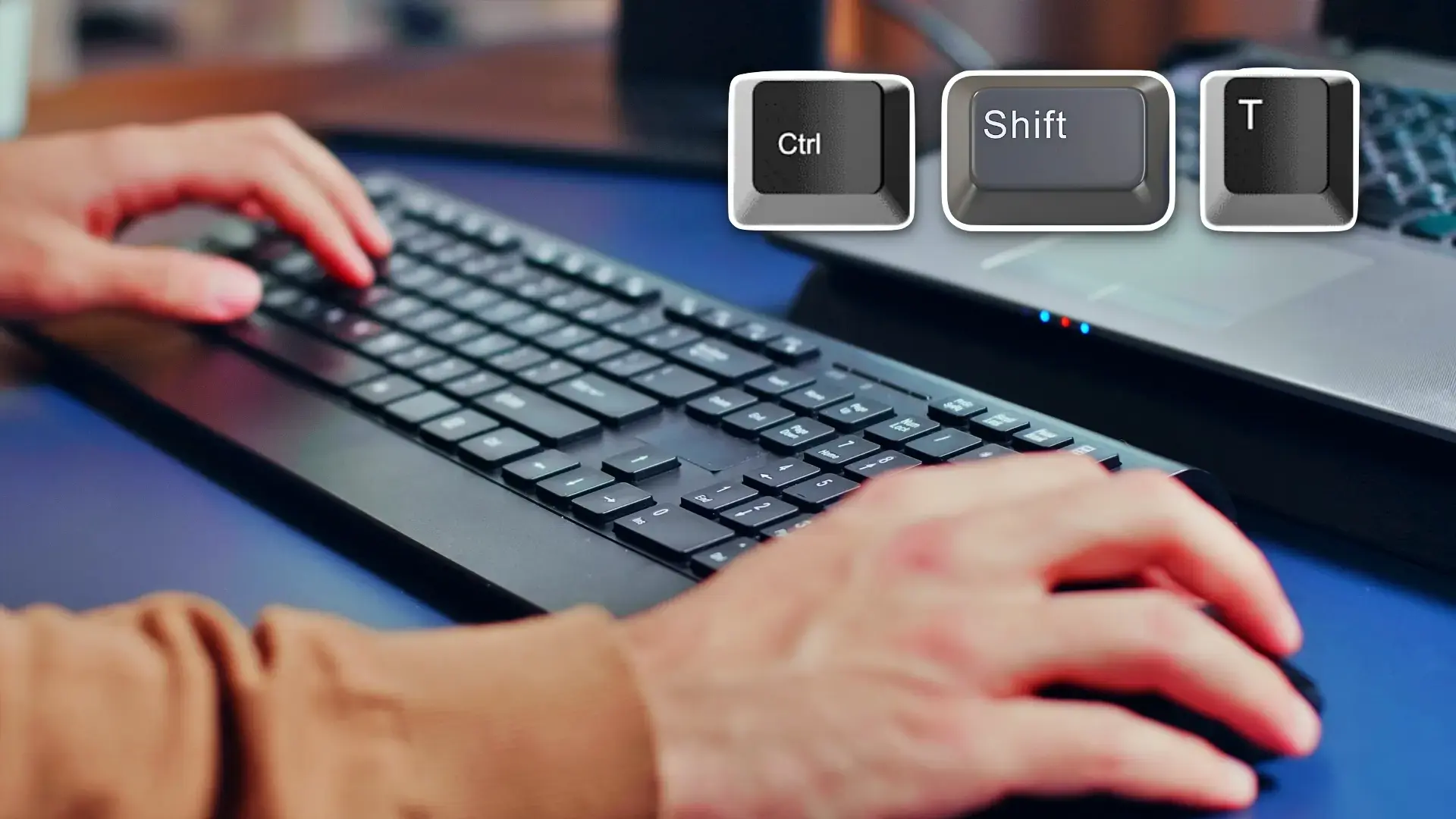
Ctrl + Shift + T : gendanner den sidste fane, du lukkede, og gentagne tryk gendanner fanerne i den omvendte rækkefølge, de blev lukket i. Det er en af de genveje, der kan være en livredder, når du ved et uheld lukker noget. Se, hvordan du gendanner faner i Chrome.
Ctrl + Tab eller Ctrl + Page Down : hopper til den næste fane til højre.
Ctrl + Shift + Tab eller Ctrl + Page Up : vender tilbage til den forrige fane til venstre.
Ctrl + 1 til Ctrl + 8 : Skifter direkte til en bestemt fane baseret på dens position fra venstre mod højre.
Ctrl + 9 : hopper altid til den sidste fane, uanset hvor mange du har åbne.
Alt + Home : Åbner din konfigurerede startside i den aktuelle fane, praktisk til at vende tilbage til dit startpunkt.
Mange moderne browsere inkluderer nu fanebladgrupper , som giver dig mulighed for at gruppere flere faneblade under samme overskrift eller farve. Du kan også administrere disse grupper med tastaturet uden at bruge musen.
I Windows kan du få adgang til fanebladsområdet ved at trykke gentagne gange på F6, indtil fokus er på fanebladslinjen. Derfra kan du gå fremad mellem faner med Tab og tilbage med Shift + Tab, hvor hver fane eller gruppe fremhæves.
Når du har valgt overskriften på en fanegruppe , kan du trykke på mellemrumstasten eller Enter for at udvide eller skjule den. Når gruppen er skjult, kan du kun vælge hele gruppen; fanerne indeni er utilgængelige, før du udvider den.
For at flytte faner eller grupper af faner skal du vælge fane- eller gruppeoverskriften og bruge Ctrl + venstre pil eller Ctrl + højre pil til at trække dem langs linjen. Nogle browsere tilbyder også genveje som Ctrl + Shift + Page Up eller Ctrl + Shift + Page Down til at flytte faner til venstre eller højre.
På Chromebook udføres fanenavigation med Ctrl + Tab for at rulle gennem fanebladene, og med kombinationer som Ctrl + Tilbage eller Ctrl + Frem for at skifte til en bestemt fane, mens åbning af gruppemenuen udføres med søgetasten + Shift + Lydstyrke op eller applikationsmenutasten + Shift + Lydstyrke op.
Ud over at åbne og lukke faner indeholder browsere mange interne funktioner (bogmærker, historik, indstillinger, udviklingsværktøjer...), der er tilgængelige via kombinationer, der ofte integrerer Shift.
Ctrl + Shift + B : Viser eller skjuler bogmærkelinjen.
Ctrl + Shift + O : Åbner bogmærkeadministratoren i en ny fane.
Ctrl + H : åbner browserhistorikken.
Ctrl + J : åbner fanen Downloads.
Ctrl + Shift + Delete : åbner mulighederne for at rydde browserdata (historik, cache, cookies, adgangskoder osv.). Det er en hurtig genvej til at rydde din browser.
Ctrl + Shift + J eller F12 : åbner udviklerværktøjerne i Chromium-baserede browsere, så du kan inspicere kode, konsol, netværk osv.
Shift + Esc (i nogle browsere som Chrome på Windows) : åbner browserens egen task manager, hvor du kan se hukommelses- og CPU-forbruget for faner og udvidelser.
Ctrl + F eller F3 : aktiverer sidens interne søgefelt.
Ctrl + G : hopper til det næste resultat af den aktuelle søgning på siden.
Ctrl + Shift + G : vender tilbage til det forrige søgeresultat.
Browserens adresselinje er meget mere end blot et sted at skrive URL'er; den fungerer også som en søgelinje og en startfunktion til forskellige handlinger. Du kan bruge dit tastatur til at få mest muligt ud af den.
Ctrl + L, Alt + D eller F6 : Disse flytter fokus direkte til adresselinjen, så du kan begynde at skrive uden at røre musen.
Skriv et søgeord + Enter : udfører en søgning med din standardsøgemaskine.
Skriv navnet på en søgemaskine + Tab : Skift til den søgemaskine, du skrev (f.eks. "youtube" + Tab) for at søge direkte på det pågældende websted.
Hvis du skriver et domænenavn + Ctrl + Enter : tilføjes automatisk "www." før og ".com" efter, og webstedet åbnes i den aktuelle fane.
At skrive et domæne + Ctrl + Shift + Enter : gør det samme som den forrige, men åbner resultatet i et nyt vindue.
Indtastning af en webadresse + Alt + Enter : I mange browsere åbnes den indtastede URL i en ny fane i baggrunden eller forgrunden uden at miste den aktuelle side.
Ctrl + K eller Ctrl + E : Placerer markøren i adresselinjen, så den er klar til at søge med den konfigurerede søgemotor. Dette er meget nyttigt, hvis din arbejdsgang involverer konstant søgning.
Pil ned + Shift + Delete (efter forslag): Fjerner en forudsigelse fra adresselinjen, som du ikke ønsker skal vises igen.
Handlinger på websider, der udnytter Shift
Når du er inde på en webside , er der også en god samling af genveje, der kombinerer Shift med andre taster til at rulle, zoome eller styre genindlæsning.
F5 eller Ctrl + R : genindlæser den aktuelle side.
Shift + F5 eller Ctrl + Shift + R : genindlæser siden, hvilket tvinger en fuld opdatering og springer den lokale cache over, meget nyttigt, hvis et websted ser ud til at være "fastlåst".
Esc : Stopper sidens indlæsning, hvilket er nyttigt, når et websted tager for lang tid eller er frosset under forsøg på at indlæse ressourcer.
Mellemrumstast eller Page Down : ruller ned, fra skærm til skærm.
Shift + Mellemrum eller Page Up : ruller indhold opad, også i fuldskærmsvisning.
Hjem : fører dig til toppen af siden.
Slut : fører dig til slutningen af siden.
Ctrl og + : zoomer ind på hele siden.
Ctrl og - : zoomer ud.
Ctrl + 0 : nulstiller zoomen til 100%.
Shift + musehjul : I mange konfigurationer ruller siden vandret, hvilket hjælper i brede tabeller eller grænseflader med sidebjælker.
Skift til at skrive og sende information i formularer og chats
I tekstfelter på websteder, sociale netværk eller chats forhindrer Shift også overraskelser og giver dig mere kontrol over, hvad du sender.
Shift + Enter : Indsætter et linjeskift uden at sende beskeden i chats, formularer eller kommentarfelter, hvor Enter alene betyder "send". Det er standardmåden at skrive afsnit i applikationer som WhatsApp Web, Facebook Messenger og mange supportværktøjer.
Ctrl + Insert og Shift + Insert : Disse fungerer som alternativer til henholdsvis Ctrl + C (kopier) og Ctrl + V (indsæt). De er mindre kendte, men de gør præcis det samme og kan være nyttige, hvis du er vant til dem fra andre systemer.
Kombineret med tekstmarkering ved hjælp af Shift + piletasterne giver disse kopierings- og indsætningsalternativer dig mulighed for at håndtere tekstfragmenter med kirurgisk præcision, alt sammen uden at røre musen.
Selvom de ikke er eksklusive for browseren , påvirker adskillige Shift-genveje i Windows direkte, hvordan du arbejder, mens du browser.
Ctrl + Shift + N i Stifinder : Opretter øjeblikkeligt en ny mappe i den aktuelle mappe. Hvis du downloader filer fra din browser, kan du organisere din harddisk med samme hastighed, som du bruger til at browse.
Shift + Delete : Sletter filer uden at sende dem til papirkurven. Det er en meget effektiv kombination og bør bruges med forsigtighed, da filer slettes direkte efter bekræftelse.
Windows + Shift + S : Starter det indbyggede klippeværktøj i Windows 10, der giver dig mulighed for at vælge et område på skærmen og kopiere det til udklipsholderen. Ideelt til hurtigt at registrere bestemte dele af et websted, grafik eller fejl.
Windows + M og Windows + Shift + M : Den første minimerer alle vinduer, og den anden gendanner dem. Det er en hurtig måde at rydde skrivebordet eller vende tilbage til dets tidligere tilstand uden at miste dine åbne faner.
Shift + Ctrl med Start-menuen : Når du åbner Start-menuen, kan du skifte mellem felter ved hjælp af Tab og piletasterne. Ved at holde Ctrl nede og trykke på Shift kan du omarrangere disse felter med piletasterne og endda oprette programmapper. Selvom det ikke er en browsergenvej, påvirker det, hvordan du organiserer det miljø, hvorfra du starter dine browsere og onlineværktøjer.
På Mac ændres ændringstastekombinationerne , men filosofien er den samme: Shift kombineres med Kommando (⌘), Alternativ (Alt) og Ctrl-tasterne for at administrere Chrome, Brave, Safari eller andre browsere.
⌘ + N : åbner et nyt vindue.
Kommando + Skift + N : åbner et nyt vindue i inkognitotilstand.
⌘ + T : åbner en ny fane og fører dig til den.
Command + Shift + T : genåbner lukkede faner, ligesom i Windows.
⌘ + Alternativ + Højre pil : Skifter til den næste fane.
⌘ + Alternativ + Venstre pil : vender tilbage til den forrige fane.
⌘ + 1 til ⌘ + 8 : hopper til en bestemt faneblad afhængigt af dens position.
⌘ + 9 : vælger altid den sidst åbne fane.
Kommando + eller Kommando + Højre pil : Går videre til næste side i historikken.
Kommando + W : Lukker den aktuelle fane eller det aktuelle pop op-vindue.
Command + Shift + W : Lukker hele browservinduet.
⌘ + F : åbner sidens interne søgefelt.
Kommando + G / Kommando + Shift + G : Flytter fokus til henholdsvis det næste eller forrige søgeresultat.
⌘ + Shift + B : Viser eller skjuler bogmærkelinjen.
Kommando + Alternativ + B : Åbner bogmærkeadministratoren i en ny fane.
Command + Shift + J : åbner browserens downloadsektion.
⌘ + Shift + Delete : Åbner panelet for at rydde browserdata i macOS, analogt med Ctrl + Shift + Delete i Windows.
⌘ + Alternativ + I : åbner udviklerværktøjerne.
⌘ + Alternativ + U : viser den ikke-redigerbare HTML-kildekode for den aktuelle side.
Command + Option + J : åbner JavaScript-konsollen direkte.
⌘ + d – Gem den aktuelle side som et bogmærke.
Kommando + Skift + D : Gemmer alle åbne faner som bogmærker i en ny mappe.
⌘ + og + / ⌘ + og – : zoomer ind eller ud, mens ⌘ + 0 nulstiller zoomen til den oprindelige størrelse.
Mellemrum og Shift + mellemrumstast : fungerer på samme måde som i Windows, når du ruller ned eller op fra skærm til skærm.
⌘ + Shift + H : Åbner den startside, der er konfigureret i den pågældende fane.
Selvom målet er at være mindre afhængig af musen , findes der tastatur- og klikkombinationer, der fremskynder hverdagens handlinger og også inkluderer Shift som et nøgleelement.
Ctrl (eller ⌘ på Mac) + klik på et link : åbner linket i en ny fane i baggrunden, så den aktuelle fane forbliver aktiv.
Ctrl (eller ⌘) + Shift + klik på et link : åbner linket i en ny fane og flytter fokus direkte til den pågældende fane.
Shift + klik på et link : åbner linket i et nyt browservindue.
Hvis du trækker et link til fanebladslinjen, oprettes der en ny fane med det link. Hvis du trækker det til en eksisterende fane, åbnes det i den pågældende fane.
Hvis du trykker på Esc, mens du trækker en fane : annulleres bevægelsen, og fanen vender tilbage til dens oprindelige position.
Ctrl (eller ⌘) + musehjul : zoomer ind eller ud på siden ved at dreje hjulet op eller ned.
Shift + musehjul : I mange konfigurationer ruller siden vandret, meget nyttigt i brede tabeller eller grænseflader med sideindhold.
Alternativ + klik på et link (Mac) eller Alt + klik (Windows) : tvinger download af den linkede ressource i stedet for at åbne den direkte i browseren.
Dobbeltklik på et tomt område i fanebjælken : skifter mellem maksimeret vindue og normal vinduestilstand i mange browsere.
Med dette arsenal af Shift-centrerede genveje , både i browseren og i selve systemet, kan du forvandle dit tastatur til dit kommandocenter og minimere museklik. Du behøver ikke at huske dem alle på én gang: den mest praktiske fremgangsmåde er at starte med 4 eller 5 kombinationer, du bruger dagligt (f.eks. Ctrl + Shift + T, Ctrl + Shift + N, Shift + Enter eller Ctrl + Shift + Delete) og gradvist tilføje flere, indtil navigering med bare tastaturet bliver næsten en selvfølge.

Index
- 1 Hvad er Shift-tasten, og hvorfor er den så vigtig?
- 2 Grundlæggende brug af Shift i Windows og på tastaturet
- 3 Shift-genveje til navigation i musefri grænseflader
- 4 Shift-genveje til administration af browserfaner og vinduer (Windows og Linux)
- 5 Fanegrupper og avanceret tastaturnavigation
- 6 Shift-genveje til interne funktioner i Chrome og andre browsere
- 7 Shift og adresselinje: søg og naviger hurtigere
- 8 Handlinger på websider, der udnytter Shift
- 9 Skift til at skrive og sende information i formularer og chats
- 10 Shift-genveje i systemet, der påvirker navigationen
- 11 Shift-genveje til browsere på macOS
- 12 Mus- og Shift-kombinationer i browsere