- Brugen af specialiseret software muliggør detektering af dubletter ved at analysere indholdet og ikke kun navnet.
- Der findes gratis og open source-værktøjer, der optimerer plads uden at gå på kompromis med systemsikkerheden.
- Det er vigtigt at udføre sikkerhedskopier og bruge forhåndsvisninger, før du udfører massesletninger.
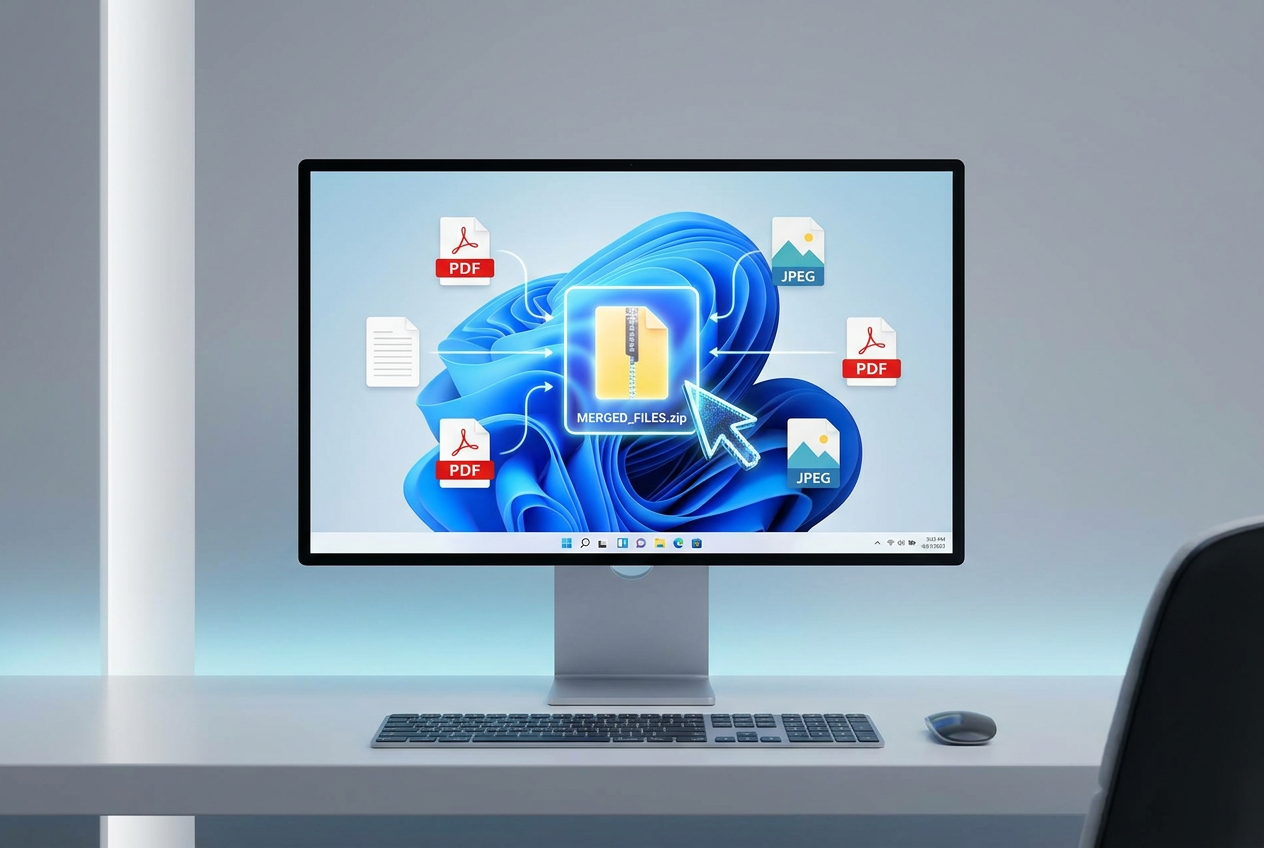
Det er en sand hovedpine at have din computer rodet med duplikerede filer. Nogle gange sker det uden at vi overhovedet er klar over det: Vi kopierer billeder fra vores telefoner to gange, downloader den samme PDF flere gange eller mister simpelthen overblikket over, hvor vi gemmer hvert dokument. I sidste ende spilder dette kaos ikke kun tid på at søge efter ting, men det gør også Windows 11 langsommere og efterlader os med værdifuld plads på harddisken.
Det værste er, at det er en umulig opgave at forsøge at rydde op i alt dette manuelt. Det er ikke nok blot at se på navnene, fordi der er identiske filer med forskellige navne. Derfor er den smarteste tilgang at bruge specialiserede værktøjer til duplikatdetektion , der analyserer filernes faktiske indhold og giver os mulighed for at udføre en generel oprydning uden frygt for at slette noget vigtigt ved et uheld.

Hvorfor er det vigtigt at fjerne dubletter?
Mange tror, at det er fint at have et par ekstra kopier, men når vi taler om gigabyte videoer eller hele mapper med billeder, ændrer tingene sig. Operativsystemet kan automatisk generere redundante filer , hvilket optager plads, der burde være fri for, at pc'en kunne køre problemfrit. At holde disken ren hjælper med at effektivisere filhåndteringen og forhindrer, at lagerpladsen fyldes op for tidligt, hvilket ofte fører til filer, der gør computeren langsommere og påvirker opstartstid og programkørsel.
De bedste værktøjer til Windows 11

Hvis du vil organisere din pc, er der flere muligheder, afhængigt af om du leder efter noget simpelt, professionelt eller gratis. Her er de mest pålidelige:

- Auslogics Duplicate File Finder: Det er nok en af de mest alsidige muligheder. Det, der er virkelig fedt ved den, er dens intelligent scanningsalgoritmeDen kan finde lignende filer, selvom de ikke har præcis samme navn. Det er gratis, sikkert og fungerer perfekt på Windows 11, selvom du skal være tålmodig med nogle annoncer i brugerfladen.
- AllDup: For dem, der leder efter noget mere teknisk og kraftfuldt, er denne software en perle. Den giver mulighed for det. Filtrer efter størrelse, navn eller ændringsdatoDette gør sammenligningen meget nemmere. Det er helt gratis og meget robust, selvom brugerfladen kan være lidt skræmmende for dem, der ikke er bekendt med avanceret software.
- Klog duplikatfinder: Dens største fordel er sikkerhed. Det giver mulighed for gendan utilsigtet slettede filer Med blot ét klik kan den redde dit liv, hvis du laver en fejl. Den kan også rense tomme filer, selvom dens scanningshastighed er noget langsommere end konkurrenternes.
- Detektiv af duplikater: Dette værktøj er ideelt, hvis du har filer spredt på tværs af netværksstier eller dybe lokale mapper. Det bruger en assisteret udvælgelsessystem kaldet SmartMark for at fremskynde sletningsprocessen, selvom deres betalingsplaner er noget dyre.
- XYplorer: Det er mere end bare en søgemaskine; det er en kraftfuld filhåndtering, der inkluderer funktioner til duplikatdetektion. Den er ekstremt brugerdefinerbar og effektiv, ideel til brugere, der ønsker automatiser rensningen af din diskselvom dens gratisversion er ret begrænset.
- CCleaner: En klassiker, som næsten alle har installeret. Den renser ikke kun registreringsdatabasen, men har også et værktøj til... Løs problemet med duplikerede filer på en enkel måde, hvilket gør den til en god mulighed for grundlæggende og regelmæssig vedligeholdelse.
Et open source-alternativ: dupeGuru
Hvis du foretrækker gratis software, er dupeGuru en fantastisk mulighed. Det særlige ved dette program er, at det ikke kun ser på filnavnet, men også analyserer filens interne indhold . Det har specifikke tilstande til musik og fotos; for eksempel kan det finde to identiske sange, selvom de har forskellige bithastigheder , eller fotos, der er blevet roteret eller skaleret.

For at installere det på Windows 11, da de nyeste versioner fokuserer på Mac og Linux, anbefales det at søge efter ældre versioner (som v3.9.1) på den officielle hjemmeside. Processen er typisk: download den eksekverbare fil, accepter Windows-tilladelserne, og følg installationsguiden. Når programmet er åbent, skal du blot tilføje de mapper, du vil scanne, ved at klikke på knappen "+", starte scanningen, og efter at have gennemgået resultaterne, sende dubletterne direkte til papirkurven.
Sidste tips til sikker rengøring
Før du skynder dig at slette alt, er der et par ting, du ikke bør glemme. For det første er det altid tilrådeligt at sikkerhedskopiere dine mest værdifulde data; du ved aldrig, om programmet markerer noget, du anså for at være en nødvendig sikkerhedskopi, som en duplikat. For det andet kan du bruge filforhåndsvisningen, som de fleste af disse værktøjer tilbyder, til visuelt at bekræfte, at filen virkelig er overflødig, før du trykker på sletteknappen.
Brug af en hurtigere filfinder på din Windows-pc er den hurtigste måde at frigøre gigabyte lagerplads og optimere Windows 11-ydeevnen. Uanset om du vælger gratis løsninger som AllDup og dupeGuru eller mere avancerede værktøjer som Auslogics og Wise Duplicate Finder, er det vigtige at holde din disk organiseret for at forhindre, at dit system bliver langsomt og upålideligt.
