- Brug af open source-værktøjet RemoveWindowsAI til at deaktivere Copilot-, Recall- og AI-tjenester.
- Mulighed for at blokere automatisk geninstallation af AI-komponenter via Windows Update.
- Mulighed for at erstatte moderne AI-mættede applikationer med klassiske versioner af Windows.
- Tilbageførselsmetoder og sikkerhedskopier til at gendanne systemet i tilfælde af fejl.
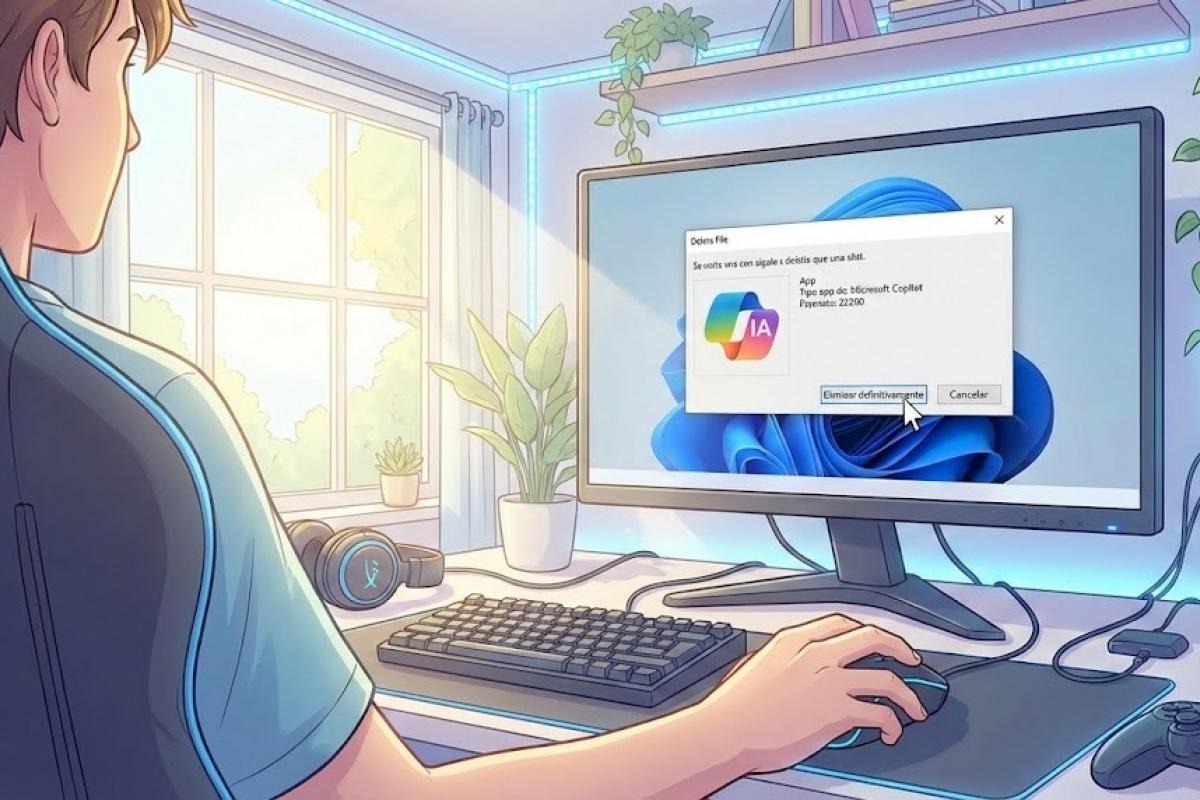
Jeg er sikker på, at det er sket for dig: Du tænder din computer og opdager, at Microsoft endnu engang har proppet en eller anden kunstig intelligens-funktion ind, hvor ingen har bedt om den. Fra Notesblok til Paint ser det ud til, at AI sniger sig ind i alle hjørner af Windows 11, og selvom nogle måske finder det nyttigt, er det for de fleste blevet en ressourcekrævende gene, der rejser bekymringer om privatlivets fred.
Den generelle følelse er træthed. Mange af os savner de dage, hvor operativsystemet blot var et stabilt og robust værktøj uden påtrængende knapper eller baggrundsprocesser, der gjorde computeren langsommere . Hvis du føler, at din pc ikke længere er under din fulde kontrol, og du ønsker at rense systemet for disse tvungne funktioner, er du kommet til det rette sted.
Den definitive løsning: Fjern WindowsAI
For at undgå manuel kæmpelse med systemet er der dukket et open source-værktøj op kaldet RemoveWindowsAI, udviklet af zoicware . Det er et kraftfuldt PowerShell-script, der automatiserer fjernelsen af næsten alle de AI-komponenter, som Microsoft har integreret i de nyeste versioner af Windows 11.
Det interessante ved dette script er, at det ikke kun deaktiverer funktionerne, men også forhindrer Windows Update i at geninstallere dem . Det opnår dette gennem et "trick", der narrer systemet til at tro, at nyere versioner allerede er installeret, og dermed blokerer den automatiske download af disse problematiske pakker.
Hvad fjerner dette script præcist?
Oprydningen er ret grundig og dækker stort set alt, der kan betragtes som "smart" og forstyrrende. Blandt de fjernede funktioner er deaktiveringen af Copilot og dens integration i Microsoft Edge-browseren, samt den fuldstændige eliminering af det kontroversielle Recall-system og dets planlagte opgaver.
- Eliminering af AI Fabric-tjeneste og systemets AI-handlinger.
- Deaktivering af billedskaber i Paint og AI i søgen efter justeringer.
- Undertrykkelse af Inputindsigt og indsamlingen af data fra det, vi skriver.
- Deaktivering af stemmeadgang og AI-baserede lydeffekter.
- Eliminering af omskrivningsfunktion smart i Notesblok.
Trin-for-trin guide til at køre scriptet
Hvis du vil rense dit system, er processen ret simpel, selvom den kræver kørsel af kommandoer med forhøjede rettigheder. Først skal du søge efter Windows PowerShell i Start-menuen , højreklikke på den og vælge muligheden for at køre den som administrator. Det er afgørende at bruge version 5.1 og ikke standard Terminal eller PowerShell 7 for at undgå fejl.
Når den blå konsol er åben, skal du blot kopiere og indsætte følgende kode og trykke på Enter: & ([scriptblock]::Create((irm "https://raw.githubusercontent.com/zoicware/RemoveWindowsAI/main/RemoveWindowsAi.ps1")))
Når du kører det, vises en grafisk brugerflade, hvor du kan vælge, hvilke funktioner du vil fjerne. Når du har valgt alt, hvad du ikke har brug for, skal du klikke på den grønne Anvend-knap og genstarte computeren for at ændringerne kan træde i kraft. Dit antivirusprogram markerer det muligvis; bare rolig, dette er en almindelig falsk positiv, når dybe registreringsnøgler ændres.
Avancerede muligheder og automatisering
For dem, der foretrækker ikke at bruge brugergrænsefladen eller har brug for at rense flere computere på én gang, er der specifikke kommandoer. Hvis du vil anvende absolut alle muligheder Du kan bruge parameteren uden at programmet spørger dig om noget. -nonInteractive -AllOptions i slutningen af downloadkoden.
Hvis du er en mere forsigtig bruger, kan du vælge specifikke moduler. Hvis du f.eks. kun er interesseret i Fjern AI Appx-pakker og Copilot-politikker, kan du køre kommandoen ved specifikt at angive -Options DisableRegKeys,RemoveAppxPackages,DisableCopilotPolicies.
Sådan går du tilbage og gendanner klassiske applikationer
Nogle gange, når vi fjerner den moderne version af Paint eller Notepad, står vi tilbage uden de nødvendige værktøjer. RemoveWindowsAI-scriptet løser dette ved at tillade Installer de klassiske versioner (uden AI) af disse applikationer. Til dette formål bruges kommandoen med parameteren. -InstallClassicApps efterfulgt af navnene på apps som f.eks. mspaint, notepad o photoviewer.
Hvis du på noget tidspunkt fortryder det, eller noget holder op med at virke, har udvikleren inkluderet en reverseringstilstandFor at det kan fungere korrekt, er det ideelt set at have aktiveret det på forhånd. -backupModeNår dette er gjort, skal du køre scriptet med parameteren -revertMode vil bringe systemet tilbage til dets oprindelige tilstand.
Yderligere tips til manuel rengøring
Hvis du ikke stoler på scripts og foretrækker at gøre tingene på din egen måde, er der nogle indstillinger, du kan justere manuelt. For eksempel kan du i Notesblok få adgang til indstillingsgearet og slå Copilot fra direkte derfra for at forhindre, at kontekstmenuen foreslår ændringer i teksthøjde.
På Copilot+ pc'er er AI'en endnu mere påtrængende, fordi den bruger den lokale NPU. Det anbefales at tjekke indstillingerne i Xbox Game Bar for at fjerne forbindelsen mellem AI'en og spil og gå til System > Lyd for at deaktivere webcam-studieeffekter, såsom falsk øjenkontakt eller kunstig sløring.
For dem, der søger en fuldstændig AI-fri oplevelse, er den bedste løsning at erstatte Microsoft-software. Browsere som Vivaldi eller Firefox er langt mere brugervenlige alternativer til Edge, og værktøjer som Notepad++ får Notepad til at se ud som en leg med hensyn til brugervenlighed og brugeroplevelse.
At slippe af med telemetri og unødvendige processer involverer ikke blot sletning af filer, men også administration af gruppepolitikker og systemregistret. I sidste ende handler det om at genskabe et problemfrit arbejdsmiljø , hvor computeren er et værktøj under vores kontrol, ikke et udstillingsvindue for cloud-tjenester, der bruger RAM og CPU uden vores samtykke.