- Kontrol af grafikkortkompatibilitet, porte og kabler sikrer, at begge skærme fungerer uden begrænsninger i opløsning eller ydeevne.
- Korrekt konfiguration af layout, opløsning og udvidet skærmtilstand i Windows giver dig mulighed for at få mest muligt ud af din skrivebordsplads.
- Valg af den rigtige hovedskærm, brug af genveje og korrekt ergonomi forbedrer komfort og produktivitet betydeligt.
- Fejlfinding af almindelige problemer og brug af passende adaptere eller dockingstationer gør det nemt at konfigurere et stabilt system med to skærme på næsten enhver pc.
Hvis du arbejder, studerer eller spiller spil i mange timer foran en computer, vil du før eller siden overveje at bruge to skærme for at få plads og komfort . At have en enkelt skærm er ikke nok, når du har brug for at have flere vinduer åbne, følge et videoopkald, mens du tager noter, eller gennemgå et dokument, mens du redigerer et andet. Opsætning af et system med to skærme kan virke teknisk, men det er faktisk ret simpelt, hvis du følger et par klare trin.
I denne guide lærer du, hvordan du tilslutter, konfigurerer og får mest muligt ud af to skærme på en Windows-pc, lige fra de fysiske aspekter af kabler og porte til systemindstillinger, tastaturgenveje og tips til at arbejde eller spille mere effektivt. Du vil se, at med et par grundlæggende kontroller og justeringer af et par muligheder kan du skabe et meget mere behageligt arbejdsmiljø uden at blive vanvittigt.
Grundlæggende krav til brug af to skærme på en pc
Først og fremmest er det vigtigt at kontrollere, at din computer opfylder de hardware- og forbindelseskrav, der er nødvendige for problemfrit at kunne køre to skærme. Du behøver ikke en avanceret computer, men der er minimumskrav, du skal overveje.
Det første, du skal kontrollere, er dit grafikkort eller den integrerede grafik i din processor . Næsten alle moderne pc'er, både stationære og bærbare computere, giver dig mulighed for at tilslutte mindst to skærme, enten via et dedikeret grafikkort eller takket være den GPU, der er integreret i CPU'en. Hvis din computer er meget gammel, har den muligvis kun én videoudgang, eller dens processorkraft er muligvis utilstrækkelig.
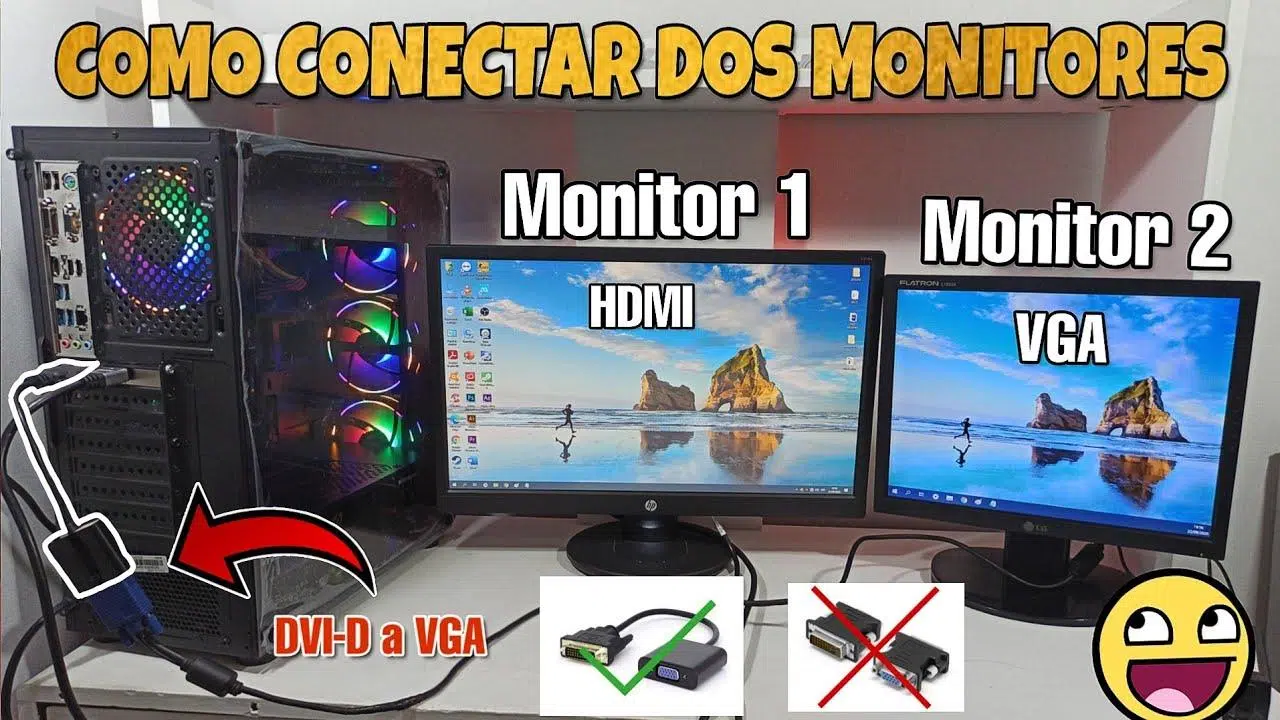
Du skal også tjekke de tilgængelige videoporte på din stationære eller bærbare computer . Du finder typisk HDMI, DisplayPort, USB-C med DisplayPort-tilstand, DVI eller, på ældre computere, VGA. Hver udgang er til tilslutning af en skærm; hvis du kun ser én port, skal du overveje at bruge en adapter, en dockingstation eller endda opgradere dit grafikkort.
Skærmene skal selv have indgange, der er kompatible med de kabler, du skal bruge . Hvis din pc kun har HDMI, og skærmen kun understøtter VGA, skal du bruge en aktiv adapter eller en konverter, der konverterer det digitale signal til analogt, noget du bør undgå, hvis du leder efter billedkvalitet.
Endelig skal du sørge for, at din strømforsyning og dit kølesystem er tilstrækkeligt, hvis du installerer et nyt grafikkort til at understøtte to skærme. I de fleste hjemmeopsætninger vil du ikke have nogen problemer, men hvis du installerer et kraftigt grafikkort, bør du kontrollere strømforsyningens effekt og PCIe-strømstikkene.
Anbefalede typer af tilslutninger og kabler
Når du fysisk tilslutter skærmene, vil du støde på forskellige typer kabler og videostandarder . Ikke alle tilbyder den samme kvalitet eller ydeevne, så det er vigtigt at vælge omhyggeligt for at undgå begrænsninger i opløsning eller opdateringshastighed.
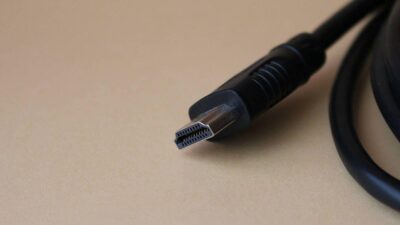
HDMI er det mest udbredte stik i dag. Med et moderne HDMI-kabel kan du opnå høje opløsninger med god billedkvalitet , hvilket er ideelt til de fleste hjemme- og kontorskærme. Til arbejde med 1080p eller 1440p er HDMI mere end tilstrækkeligt, men hvis du leder efter meget høje opdateringshastigheder til spil, er det bedst at sikre dig, at du bruger en nyere version af standarden.
DisplayPort er den anden store aktør i moderne stationære pc'er og skærme. Den skiller sig ud ved at tilbyde større båndbredde og bedre understøttelse af høje opdateringshastigheder , hvilket gør den til en stærkt anbefalet mulighed til spil eller skærme med høj opløsning. Hvis dit grafikkort og dine skærme har DisplayPort-versioner , er det normalt den mest komplette forbindelse.
Moderne bærbare computere har ofte USB-C-porte med DisplayPort-funktionalitet. I disse tilfælde giver en USB-C til HDMI- eller USB-C til DisplayPort-adapter dig mulighed for at sende et digitalt videosignal i høj kvalitet til en anden skærm. Det er vigtigt at sikre, at den bærbare computers USB-C-port understøtter videoudgang og ikke udelukkende er til data eller opladning.
Stik som DVI og VGA er nu forvist til ældre udstyr eller skærme fra tidligere generationer . DVI kan stadig tilbyde god 1080p-kvalitet, men VGA er analogt, ser værre ud og anbefales ikke, hvis du kan undgå det. Hvis dette er din eneste mulighed, vil en opsætning med to skærme stadig fungere, men med klare begrænsninger.
Sådan forbinder du de to skærme fysisk
Når du har besluttet, hvilke kabler og porte du vil bruge, er det tid til den fysiske opsætning. Dette trin er enkelt, men det er bedst at følge en bestemt rækkefølge for at undgå problemer med registrering eller skader, når du tilslutter enhederne.
Det er bedst at slukke din pc, før du tilslutter eller frakobler skærme . Selvom mange computere understøtter hot-plugging, minimerer dette risikoen for problemer med synkronisering af videosignaler.
Start med at forbinde den første skærm med hovedkablet (f.eks. HDMI) mellem grafikkortets eller den bærbare computers udgang og den tilsvarende indgang på skærmen. Kontroller, at kablet er korrekt tilsluttet, og at skærmen modtager strøm.
Gør derefter det samme med den anden skærm ved hjælp af en anden videoport på grafikkortet eller computeren. Du kan blande standarder, for eksempel én skærm via HDMI og den anden via DisplayPort, uden problemer. Det vigtige er, at hver skærm har sit eget kabel tilsluttet en forskellig udgang.
På selve skærmen skal du vælge den korrekte inputkilde fra OSD-menuen (HDMI, DP, DVI osv.), da mange skærme ikke automatisk registrerer portændringer, hvis der er flere tilgængelige input. Hvis du ser en "intet signal"-meddelelse, skyldes det normalt et problem med inputindstillingen eller en løs kabelforbindelse.
Sådan konfigurerer du to skærme i Windows trin for trin
Når alt er tilsluttet, er det tid til, at Windows genkender skærmene og lader dig tilpasse alt efter din smag. Selve systemet inkluderer et meget simpelt panel til at registrere, organisere og justere skærmene uden at skulle installere yderligere software.
I Windows 10 og Windows 11 skal du højreklikke på skrivebordet og gå til Skærmindstillinger eller Avancerede skærmindstillinger . Der vil du se dine skærme repræsenteret af nummererede felter, normalt 1 og 2. Hvis kun én vises, skal du bruge registreringsfunktionen for at få systemet til at søge efter den anden skærm.
Det er vigtigt at arrangere skærmene ved at trække i rektanglerne, så de matcher deres faktiske fysiske placering på skrivebordet . Hvis du har én skærm til venstre og en anden til højre, skal du placere dem på den måde på panelet. Dette forhindrer musen i at bevæge sig i mærkelige retninger, når den skifter mellem skærme.
I indstillingerne for flere skærme kan du vælge, om du vil duplikere eller udvide dit skrivebord . Duplikering betyder, at du ser det samme på begge skærme, hvilket er nyttigt til præsentationer, men ikke særlig praktisk til arbejde. De fleste brugere finder udvidelsestilstand meget mere nyttig, da det giver dig mulighed for at have et stort skrivebord spredt ud over begge skærme.
I samme afsnit kan du vælge, hvilken skærm der skal være din hovedskærm . Det er her, proceslinjen, startmenuen og de fleste pop op-vinduer vises. Det er normalt skærmen lige foran dig eller den med den bedste kvalitet. Du skal blot markere den tilsvarende boks, når du har valgt den korrekte skærm.
Opløsning, retning og skalering på hver skærm
Hver skærm kan have sine egne indstillinger for at tilpasse sig dens størrelse og placering. Nøgleparametrene er opløsning, retning og skalering af tekst og elementer , som du bør gennemgå omhyggeligt.
Den anbefalede opløsning er normalt markeret af Windows som skærmens native opløsning . Dette er den bedste opløsning, fordi den matcher panelets faktiske pixelantal. Hvis opløsningen sænkes, vil alt se større ud, men mindre skarpt; hvis den øges ud over skærmens maksimale opløsning, vil det resultere i funktionsfejl.
Hvis du bruger en skærm, der er roteret lodret, hvilket er almindeligt til læsning af dokumenter eller kode, kan du justere skærmretningen til stående eller spejlvendt stående fra de samme skærmindstillinger. Dette gør det muligt for systemet at tilpasse billedlayoutet og sikrer ensartet musebevægelse.
Skalering er nyttigt til at gøre tekst, ikoner og vinduer nemmere at læse , især på små skærme med høj opløsning (som nogle 4K-skærme). For eksempel kan du have én skærm på 100 % skalering og en anden på 125 %, afhængigt af hvad der er bedre for dine øjne.
Hvis hver skærm bruger en forskellig opløsning, er det normalt at bemærke små forskelle langs kanten, når du bevæger musen eller trækker vinduer. Dette er helt normalt og en del af at arbejde med skærme i forskellige størrelser eller opløsninger . Men hvis det generer dig meget, kan du prøve at bruge opløsninger, der er så ens som muligt. Det er også vigtigt at kende forskellene mellem paneler, såsom IPS- og VA-skærme , for at vælge den bedste til dine behov.
Sådan vælger du hovedskærmen og arrangerer vinduer
Når det grundlæggende er sat op, er det tid til at tilpasse dit skrivebord til dine vaner for at få et komfortabelt arbejde. At vælge den rigtige hovedskærm og vide, hvordan man hurtigt organiserer vinduer, gør en stor forskel i din daglige arbejdsgang.
For at indstille din primære skærm skal du i Windows-indstillingspanelet vælge den skærm, du vil bruge som din primære skærm, og markere indstillingen " Gør dette til din primære skærm" . Proceslinjen og meddelelsesområdet placeres derefter der; det er normalt bedst at placere dem på den centrerede skærm.
Vinduesarrangementet bliver meget mere effektivt ved hjælp af Windows-tastaturgenveje . Windows-tasten + piletasterne giver dig mulighed for at forankre et vindue til venstre eller højre halvdel af skærmen, eller hurtigt maksimere og gendanne det. I en opsætning med to skærme giver disse genveje dig mulighed for at omarrangere vinduer uden at trække dem med musen.
Du kan også trække et vindue til den øverste kant for at maksimere det eller til siderne for at tilpasse det til halvdelen af skærmen. Hvis du vænner dig til at bruge disse funktioner, vil det at have to skærme ikke længere være visuelt kaos, men det bliver en struktureret måde at opdele dit arbejde på.
En anden nyttig mulighed er at aktivere eller justere proceslinjen, så den vises på begge skærme eller kun på den primære skærm, afhængigt af dine præferencer. Dette styres fra tilpasningsindstillingerne på proceslinjen og hjælper med at holde dine mest brugte programmer synlige.
Tips til bedre arbejde med to skærme
Ud over den tekniske opsætning er der en række tricks og vaner, der kan hjælpe dig med at få mest muligt ud af dit dobbeltskærmssystem . Det handler om at organisere dit rum logisk, så alting flyder gnidningsløst.
En almindelig fremgangsmåde er at reservere én skærm til primære opgaver, der kræver koncentration , såsom skrivning, fotoredigering eller programmering, og bruge den anden til støtteværktøjer: e-mail, chat, webbrowser eller videoafspiller. Dette hjælper dig med at holde fokus og reducerer spildtid på at skifte mellem vinduer.
Hvis du arbejder eksternt eller foretager mange videoopkald, er det meget praktisk at have videokonferencen i fuld skærm på den ene skærm og dine noter, præsentationer eller arbejdsapplikationer på den anden. På denne måde kan du stadig se de andre personer, mens du arbejder på indholdet.
For indholdsskabere, videoredigerere eller designere strømliner det arbejdsgangen betydeligt, når tidslinjen og redigeringsværktøjerne er samlet på én skærm og forhåndsvisningen og referencematerialerne på en anden. Det er som at have et større fysisk skrivebord, hvor man kan sprede alt ud.
Det er også nyttigt at dedikere en af dine skærme til overvågning af information i realtid : metrics, dashboards, sociale medier eller diagrammer. I mellemtiden kan du fortsætte med at arbejde uden konstant at skulle skifte mellem faner, hvilket er særligt praktisk for handlende, indholdsskabere eller systemadministratorer.
Forbedre ergonomi og skærmplacering
Et punkt, der ofte overses, er ergonomien og den korrekte højde på skærmene . Det er nytteløst at have to perfekte skærme, hvis man ender med nakke- eller rygsmerter efter et par timer foran pc'en.
Ideelt set bør toppen af din skærm være omtrent i øjenhøjde, når du sidder med korrekt kropsholdning. På denne måde behøver du ikke konstant at vippe hovedet op eller ned, hvilket reducerer nakkebelastningen ( hvordan du justerer din skærms ergonomiske højde ).
Hvis begge skærme er ens, er det meget behageligt at placere dem side om side, let buede mod dig, så de danner en slags halvcirkel. Dette giver dig mulighed for at bevæge dit blik med mindre anstrengelse og have alt indholdet under kontrol uden at dreje for meget på nakken.
Når skærme varierer i størrelse eller opløsning, kan det være nødvendigt at bruge justerbare stativer eller specifikke beslag for at få dem til samme synshøjde. En leddelt skærmarm er en god investering, hvis du bruger mange timer foran din computer.
Glem ikke også at justere lysstyrke, kontrast og, hvis din skærm tillader det, tilstandene til reduktion af blåt lys. Disse detaljer hjælper med at reducere øjenbelastning og træthed i slutningen af dagen , hvilket er endnu vigtigere, når du bruger en skærm med to skærme.
Opsæt to skærme til spil og underholdning
Hvis du bruger din pc til at spille eller se multimedieindhold, åbner et system med to skærme op for nogle interessante muligheder. Selvom det stadig er den mest almindelige opsætning at spille på en enkelt skærm, er en anden skærm perfekt til at have supportværktøjer, mens du spiller.
For eksempel kan du lade spillet køre i fuld skærm på hovedskærmen og bruge den anden skærm til at åbne chatten, en browser med guider eller spillets statistik . Det er meget praktisk til onlinespil, streaming eller lange sessioner, hvor du vil gøre flere ting på én gang.
For dem, der streamer live, er en anden skærm praktisk talt essentiel. Den giver dig mulighed for at styre streamingsoftwaren , platformens chat og advarsler uden at skulle minimere spillet eller afbryde det, du laver. Dette gør oplevelsen meget mere professionel og problemfri.
Når det kommer til at se film eller tv-serier, kan du dedikere den ene skærm udelukkende til multimedieindhold og den anden til at browse, søge efter information eller tjekke sociale medier uden at afbryde det, du ser. Dette er meget praktisk til videomaratoner eller livebegivenheder.
Når du konfigurerer spil i fuldskærmstilstand, er det i nogle tilfælde bedre at bruge rammeløs vinduestilstand for at undgå problemer med at flytte musen mellem skærme eller modtage notifikationer på den anden skærm. Hvert spil opfører sig forskelligt, så det er værd at eksperimentere for at se, hvilken indstilling der fungerer bedst for dig. Hvis opdateringshastigheder er din største bekymring, så sammenlign en 60Hz-skærm med en 144Hz-skærm, før du træffer en beslutning.
Almindelige problemer og hvordan man løser dem
Når man sætter to skærme op, kan der opstå mindre problemer, som normalt kan løses med et par grundlæggende justeringer. Det er nyttigt at være opmærksom på de mest almindelige problemer og deres typiske løsninger for at undgå at blive frustreret ved den første forhindring.
Hvis Windows ikke registrerer den anden skærm, skal du først kontrollere kabler, porte og den valgte indgang på selve skærmen . Brug derefter knappen Find i skærmindstillingerne. Hvis den stadig ikke vises, skal du opdatere dine grafikkortdrivere fra producentens websted.
Når en af dine skærme ser sløret, mærkelig ud eller har sorte kanter, skyldes det normalt en forkert opløsning eller dårligt justeret skalering . I dine skærmindstillinger skal du vælge din skærms native opløsning og justere skaleringen, indtil alt ser skarpt ud.
Et andet almindeligt problem er, at markøren hopper eller flytter sig til en uventet placering. Dette skyldes næsten altid, at skærmene i Windows-panelet ikke er placeret, som de er i virkeligheden . Juster boksene, og placer dem i samme højde for ensartet bevægelse.
Hvis du oplever hakken, flimmer eller fald i ydeevnen, mens du spiller spil eller ser videoer, er det muligt, at grafikbelastningen er øget på grund af brugen af to skærme med høj opløsning . Tjek dit spils grafikindstillinger, prøv at deaktivere den anden skærm, mens du spiller, eller overvej at opgradere dit grafikkort, hvis problemet fortsætter.
For dem, der bruger billige adaptere eller generiske USB-hubs, er det ikke ualmindeligt at støde på nedbrud eller afbrydelser, især hvis adapteren konverterer signaler, der ikke er fuldt kompatible. I sådanne tilfælde er den mest effektive løsning normalt at vælge adaptere af dokumenteret kvalitet eller direkte forbindelser, når det er muligt.
Adaptere, baser og specialkonfigurationer
I nogle situationer er det ikke nok blot at tilslutte to kabler, især med meget tynde bærbare computere eller computere med få videoudgange. Det er her, adaptere, dockingstationer og andre løsninger kommer ind i billedet og udvider computerens muligheder.
Enkle adaptere, såsom HDMI til DVI eller DisplayPort til HDMI, giver dig mulighed for at bruge skærme med forskellige indgange uden at miste kvalitet, samtidig med at det digitale signal bevares. Bare sørg for, at adapteren er kompatibel med den opløsning og opdateringshastighed, du har brug for.
Laptop-dockingstationer er meget praktiske, fordi de samler flere porte i et enkelt stik, normalt USB-C. Med en god dock kan du have flere videoudgange, USB-porte og en kablet netværksforbindelse tilsluttet samtidigt, hvilket er ideelt til at forvandle en bærbar computer til en stationær computer med to skærme.
Der findes også USB-grafikkort, der ved hjælp af en dedikeret chip giver dig mulighed for at tilføje ekstra videoudgange. De er ikke så kraftfulde som et dedikeret grafikkort, men de kan være en acceptabel løsning til at tilføje en ekstra skærm til kontoropgaver eller websurfing uden at stille store krav.
I mere avancerede miljøer kan det være nødvendigt at kombinere skærme med forskellige billedformater, opløsninger eller endda lodrette retninger . I disse tilfælde er det værd at bruge et par ekstra minutter på at justere layoutet i Windows for at sikre komfortabel daglig brug og undgå konstant musekamp.
I sidste ende bliver det en klar forbedring for både produktivitet og fritid at udvide dit skrivebord med to skærme, forudsat at du konfigurerer tilslutninger, opløsning, skærmopsætning og ergonomi korrekt. Med en gennemtænkt opsætning forvandles din daglige oplevelse ved computeren fuldstændigt , hvilket gør arbejde, studier eller spil meget mere gnidningsløst og behageligt.
Index
- 1 Grundlæggende krav til brug af to skærme på en pc
- 2 Anbefalede typer af tilslutninger og kabler
- 3 Sådan forbinder du de to skærme fysisk
- 4 Sådan konfigurerer du to skærme i Windows trin for trin
- 5 Opløsning, retning og skalering på hver skærm
- 6 Sådan vælger du hovedskærmen og arrangerer vinduer
- 7 Tips til bedre arbejde med to skærme
- 8 Forbedre ergonomi og skærmplacering
- 9 Opsæt to skærme til spil og underholdning
- 10 Almindelige problemer og hvordan man løser dem
- 11 Adaptere, baser og specialkonfigurationer