- Kontrol af porte, kabler og drivere sikrer, at Windows korrekt registrerer begge skærme og forhindrer signalproblemer.
- Fra skærmindstillingerne kan du organisere positionen, opløsningen og retningen for hver skærm, så skrivebordet tilpasser sig dit fysiske rum.
- Visningstilstandene (kun pc, kopier, udvid og kun anden skærm) giver dig mulighed for at bruge begge skærme, afhængigt af om du arbejder, præsenterer eller spiller.
- Tilpasning af proceslinjer og baggrunde på tværs af flere skærme forbedrer organisering og komfort i et arbejdsmiljø med to skærme.
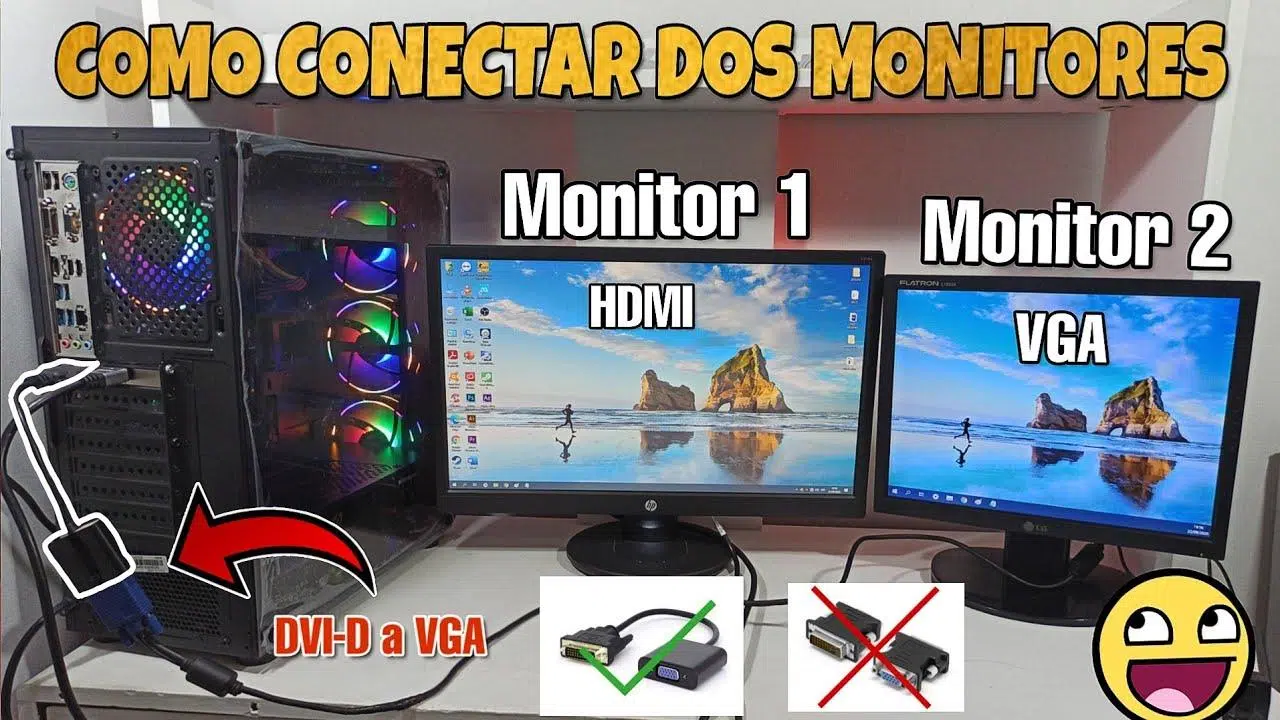
Det er blevet meget almindeligt at have to skærme på en enkelt pc, både derhjemme og på kontoret. Mere skærmplads gør det nemmere at arbejde med flere vinduer, forbedrer spiloplevelsen og gør den daglige computerbrug meget mere behagelig. Den gode nyhed er, at det er ret nemt at konfigurere et system med to skærme i Windows, når du først ved, hvor du skal starte.
I de følgende linjer finder du en komplet guide til tilslutning og konfiguration af to skærme på en Windows 11- og Windows 10-pc, sammen med specifikke tips til Dell-systemer og daisy-chaining via DisplayPort. Vi dækker alt fra fysisk tilslutning af skærmene og kontrol af kablerne til justering af alle skærmindstillinger, valg af visningstilstand og tilpasning af proceslinjen og baggrunden for at få mest muligt ud af dit skrivebord.
Indledende kontroller før tilslutning af de to skærme
Før du begynder at justere Windows-indstillingerne, er det afgørende at sikre, at alt er korrekt forbundet fysisk . Uanset hvor godt du konfigurerer systemet, vil den anden skærm ikke vises eller have billedproblemer, hvis et kabel er løst, eller du bruger den forkerte port.
Det første du skal gøre er at kontrollere de videokabler , du skal bruge . De mest almindelige er VGA, DVI, HDMI, DisplayPort og Mini DisplayPort. Hver skærm og hvert grafikkort kan have forskellige stik, så det er en god idé at tjekke bagsiden af din skærm og computers tower eller bærbare computer for at se, hvilken der er kompatibel, uden at du behøver nogen usædvanlige adaptere.
På en standard stationær pc anbefales det, at begge skærme tilsluttes direkte til det dedikerede grafikkort (eller, hvis du bruger integreret grafik, til bundkortets videoudgang). Mange tower-computere har bundkortets videoporte øverst og grafikkortets porte nederst. For at få mest muligt ud af dit system skal du tilslutte begge skærme til det primære grafikkort.
Hvis du bruger en bærbar computer eller en alt-i-én-computer , har du normalt en eller flere videoporte (HDMI, USB-C med DisplayPort, Mini DisplayPort osv.) på siderne eller bagsiden. I så fald skal du blot tilslutte den eksterne skærm til den ledige port eller til en dockingstation, hvis du bruger den, for at udvide dit portudvalg.
Det er også meget vigtigt at holde dit system opdateret. Både Microsoft og hardwareproducenter forbedrer ofte kompatibiliteten med eksterne skærme gennem opdateringer . I Windows 11 skal du gå til Start > Indstillinger > Windows Update > Søg efter opdateringer . I Windows 10 skal du åbne Start > Indstillinger > Opdatering og sikkerhed > Windows Update > Søg efter opdateringer . Mens du er i gang, er det en god idé at installere de nyeste grafikkortdrivere fra NVIDIA-, AMD- eller Intel-webstedet eller fra din computerproducents websted (f.eks. Dell).
Hvis du har en mærknings-pc, f.eks. en Dell stationær eller bærbar computer, finder du et diagram over de tilgængelige VGA-, HDMI-, Mini DisplayPort- og DisplayPort-porte på kabinettet eller i dokumentationen . Disse diagrammer hjælper dig med hurtigt at identificere, hvilket stik der er hvilket, og hvor du skal tilslutte hvert kabel for optimal opsætning med to skærme.
Sådan forbinder du de to skærme fysisk til pc'en
Når du har styr på portene og kablerne, er det tid til at forbinde de to skærme til computeren . Selvom hver computer er forskellig, er den generelle procedure normalt meget ens i alle tilfælde.
Start med at tænde begge skærme og pc'en, og tilslut derefter den første skærm med et passende videokabel . For eksempel HDMI-til-HDMI, DisplayPort-til-DisplayPort eller et adapterkabel, hvis skærmen og pc'en ikke har samme type stik. Sørg for, at kablet er sat helt ind i både skærmen og computeren for at undgå periodiske afbrydelser.
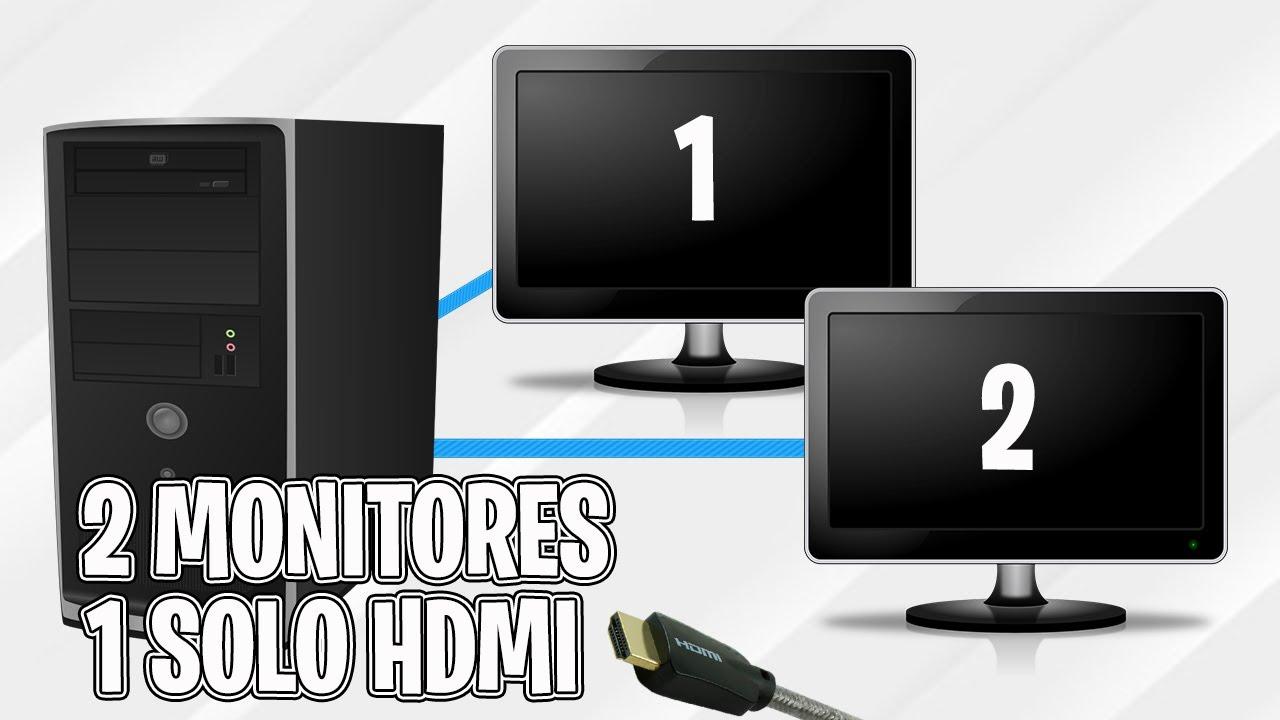
Tilslut derefter den anden skærm ved hjælp af en anden videoport . Hvis dit grafikkort eller din dockingstation har flere HDMI-porte, flere DisplayPort-porte eller en kombination af HDMI og DisplayPort, kan du bruge et hvilket som helst par, der er kompatibelt med dine skærmes indgange. For eksempel er det på Dell-bærbare computere og dockingstationer almindeligt at kombinere én HDMI og én DisplayPort eller endda bruge to DisplayPort-porte, hvis begge skærme understøtter det.
For Dell-systemer og mere avancerede konfigurationer er der to primære måder at arbejde med flere skærme på: uafhængige forbindelser fra pc'en eller dockingstationen eller daisy-chaining ved hjælp af DisplayPort MST . Standardmuligheden er at tilslutte et videokabel fra computeren til den første skærm og et andet kabel fra computeren til den anden skærm. Hvis din maskine understøtter flere skærme, kan du gentage dette mønster med yderligere skærme, og respekter altid grafikkortets eller dockingstationens stiktyper.
Den anden, mere professionelle mulighed er at bruge DisplayPort MST-daisy-chaining . Hvis dine skærme er MST-kompatible, kan du gøre følgende: Tilslut DisplayPort-udgangen på din stationære computer, bærbare computer eller dockingstation til DisplayPort In- porten på den første skærm, og tilslut derefter DisplayPort Out på den første skærm til DisplayPort In- porten på den anden. I OSD-menuen (knapperne på selve skærmen) skal du aktivere MST på den første skærm og deaktivere den på den sidste skærm i kæden, så systemet fordeler signalet korrekt mellem alle skærmene.
Nogle Dell-skærm- og dockingstationsmodeller giver dig endda mulighed for at tilslutte mere end to skærme i en kæde efter samme logik: den første skærm tilsluttes pc'en, den anden tilsluttes den første, den tredje tilsluttes den anden osv., så længe både grafikkortet og skærmene understøtter det antal skærme og den samlede opløsning, du ønsker at bruge.
Når alt er tilsluttet, registrerer Windows 10 eller Windows 11 normalt den anden skærm automatisk . Du vil høre den typiske lyd for en ny enhed, og kort efter udvides skrivebordet til den ekstra skærm. Hvis dette ikke sker, vil vi senere se, hvordan man "tvinger" registrering fra systemindstillingerne eller ved at kontrollere kabler og porte igen.
Skærmgenkendelse og reorganisering i Windows
Når skærmene er tilsluttet, er næste trin at fortælle Windows, hvordan du vil have dem til at opføre sig , hvilken skærm der er hvilken, og deres relative position. Denne indstilling er nøglen til, at musen kan bevæge sig naturligt mellem dem og forhindre vinduer i at "hoppe", hvor de ikke skal.
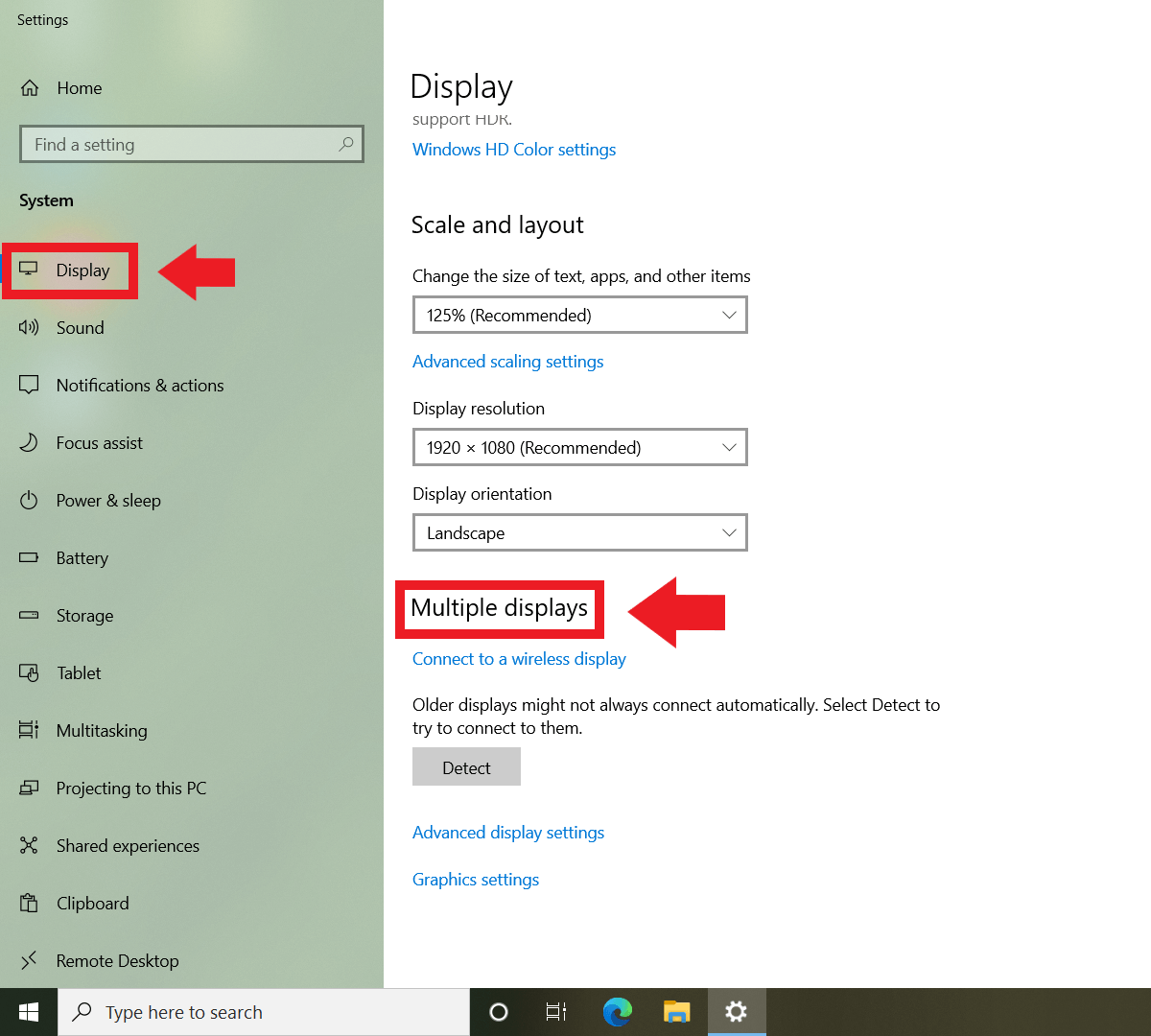
I Windows 11 skal du gå til Start > Indstillinger > System > Skærm . I Windows 10 er stien meget ens: Start > Indstillinger > System > Skærm . Når du er der, vil du se en grafisk repræsentation af dine tilsluttede skærme, normalt nummereret 1, 2, 3 osv. Dette panel giver dig mulighed for at identificere og trække hver skærm, så dens position afspejler dens fysiske placering.
Hvis du er usikker på, hvilket nummer der svarer til hver skærm, skal du klikke på knappen Identificer i afsnittet Omarrangering af skærme. Windows viser et stort tal oven på hver skærm, hvilket øjeblikkeligt afslører, hvilken der er skærm 1, og hvilken der er skærm 2 – meget nyttigt, hvis du arbejder med flere skærme, eller hvis nogle skærme er monteret lodret eller i en anden usædvanlig position.
Hvis du har tilsluttet en ny skærm, og den ikke vises på listen, kan du bruge indstillingen Find . I Windows 11 findes denne indstilling i System > Skærm > Flere skærme > Find . I Windows 10 skal du gå til System > Skærm > Flere skærme og klikke på Find . Denne funktion fortæller Windows, at den skal scanne efter eksterne skærme igen, hvis en af dem ikke er blevet genkendt efter tilslutning.
For trådløse skærme (f.eks. Miracast-kompatible tv'er eller skærme) kan du i Windows 11 gå til Start > Indstillinger > System > Skærm > Flere skærme > Forbind . Dette åbner en søgning efter trådløse enheder i nærheden, så du kan tilføje dem som en anden skærm uden kabler, forudsat at både din pc og skærmen understøtter denne teknologi.
Når du har identificeret alle dine skærme, kan du arrangere dem ved at trække deres ikoner med musen i indstillingsvinduet. Hvis Windows f.eks. placerer den sekundære skærm til venstre, men den er til højre for dit skrivebord, skal du blot trække skærm 2 i layoutet til højre for skærm 1 og klikke på Anvend . Når du derefter flytter musen til højre kant af hovedskærmen, vises markøren på venstre kant af den sekundære skærm.
Skift mellem forskellige skærmtilstande (Windows + P)
Ud over at arrangere skærmene tilbyder Windows flere visningstilstande, hvor du kan vælge, hvordan billedet er opdelt mellem den primære og sekundære skærm. Den hurtigste måde at skifte mellem dem er ved at bruge tastaturgenvejen Windows + P , som er tilgængelig i både Windows 10 og Windows 11.
Hvis du trykker på denne kombination, åbnes et panel i højre side af skærmen med fire muligheder. Den første er " Kun pc-skærm ", som kun bruger hovedskærmen og deaktiverer signalet fra alle andre eksterne skærme, selvom de forbliver fysisk tændt. Dette er nyttigt, når du f.eks. kun vil arbejde på din bærbare computer og ikke har brug for din stationære skærm på det tidspunkt.
Den anden mulighed er Dupliker . I denne tilstand klones billedet, der vises på hovedskærmen, over på den sekundære skærm, så du ser præcis det samme på begge. Dette er den ideelle indstilling til præsentationer, møder eller situationer, hvor du vil vise en anden, hvad du ser, uanset om det er på et tv eller en projektor.
Den tredje mulighed, og uden tvivl den mest nyttige til at arbejde med, er Udvid . Her behandler Windows begge skærme som et enkelt, sammenhængende skrivebord, der udvides til venstre eller højre, afhængigt af din konfiguration. Hver skærm kan have forskellige vinduer, og du kan trække filer, programmer og dialogbokse mellem dem med musen, hvilket giver dig meget mere plads til at organisere dit arbejde.
Den fjerde mulighed er Kun anden skærm , som gør det modsatte af den første: den slukker hovedskærmen og viser alt på den sekundære skærm. Dette bruges typisk, når du tilslutter din bærbare computer til en stor skærm og udelukkende vil arbejde på den eksterne skærm, eller når du vil reducere distraktioner og fokusere på kun én skærm.
Det fantastiske ved disse tilstande er, at du kan skifte mellem dem så ofte, du vil . Hvis du arbejder med det udvidede skrivebord, men pludselig har brug for at give en præsentation, skal du trykke på Windows + P, vælge Dupliker, og når du er færdig, skal du skifte tilbage til Udvid. Der er ingen begrænsninger eller risici ved at skifte, og Windows husker dit valg, indtil du ændrer det igen.
Justeringer af opløsning, skala og retning for hver skærm
Ud over projektionstilstanden er det vigtigt at justere opløsningen og skaleringen på hver skærm, så billedet er skarpt, og elementernes størrelse er behagelig på alle skærme. Dette er især vigtigt, hvis du kombinerer skærme med forskellige opløsninger, f.eks. en 2560×1440 sammen med en Full HD 1080p-skærm.
Fra afsnittet Skærm i Windows-indstillinger skal du vælge den skærm, du vil justere (ved at klikke på dens nummererede boks) og rulle til indstillingerne for Skalering og layout . Der kan du ændre den anbefalede opløsning for hver skærm samt skaleringsniveauet (f.eks. 100 %, 125 % eller 150 %), der bestemmer størrelsen på ikoner, tekst og menuer.
Windows foreslår normalt en anbefalet opløsning og retning baseret på den registrerede skærmmodel . I de fleste tilfælde er det en god idé at følge denne anbefaling, da den matcher skærmens native opløsning og sikrer den bedst mulige skarphed. Hvis et program dog ser for lille eller for stort ud, kan du justere skaleringen, så den passer til dine præferencer.
I samme afsnit kan du også ændre skærmretningen . Den sædvanlige tilstand er liggende (vandret), men hvis du fysisk roterer din skærm til stående (f.eks. for at læse lange dokumenter, websteder eller kode), kan du justere retningen til "stående", så billedet tilpasser sig den nye rotation. Husk, at hvis du ændrer retningen i Windows, skal du også fysisk rotere skærmen for at indholdet vises korrekt.
Når du bruger Udvidet tilstand, kombinerer Windows opløsningerne på dine skærme for at oprette et sammenhængende skrivebord. Hvis du f.eks. kombinerer en 2560x1440-skærm med en 1920x1080-skærm og placerer dem side om side, vil det samlede skrivebord være bredden af begge skærme kombineret, selvom den faktiske højde justeres til den lavere opløsning, når du flytter musen mellem skærme. Det er nyttigt at huske på dette for at forstå, hvorfor markøren nogle gange holder op med at bevæge sig, når du skifter fra en højere skærm til en lavere.
Multiskærmindstillinger og -adfærd ved tilslutning eller afbrydelse
I Windows 11 er der en specifik sektion kaldet Flere skærme i skærmindstillingerne. Der finder du yderligere muligheder, der styrer, hvordan Windows opfører sig, når du tilslutter eller frakobler skærme, hvilket er meget nyttigt, hvis du bruger en bærbar computer, som du ofte tilslutter og frakobler fra en ekstern skærm eller dockingstation.
Blandt disse muligheder finder du afkrydsningsfelter til at huske placeringen af vinduer i henhold til skærmen og til automatisk at minimere vinduer, når en skærm afbrydes. Hvis du aktiverer disse, vil Windows forsøge at flytte hvert program på den skærm, det var tændt på, når du tilslutter det igen, hvilket forhindrer kaoset med vinduer, der flytter sig, hver gang du tilslutter din bærbare computer til docken.
I Windows 10 findes de fleste af disse indstillinger også i afsnittet Flere skærme , selvom nogle navne eller deres nøjagtige placering kan variere en smule. Det vigtige er at kontrollere disse indstillinger, hvis du bemærker, at dine vinduer ikke opfører sig som forventet, når du flytter din bærbare computer mellem forskellige skærmkonfigurationer.
En anden interessant mulighed, der er tilgængelig i både Windows 10 og Windows 11, giver dig mulighed for at vælge, hvilken skærm du vil bruge som din primære skærm . Den primære skærm er den, der som standard viser proceslinjen, startmenuen og mange meddelelser. Hvis du foretrækker, at alt dette vises på den større skærm, skal du vælge det i skærmindstillingerne og markere indstillingen "Gør dette til din primære skærm" eller noget lignende.
Hovedskærmen er også der, hvor de fleste programmer åbner som standard, selvom du senere kan flytte deres vinduer til de andre skærme. Hvis du arbejder med flere skærme, er det en god idé at dedikere hovedskærmen til de opgaver, du bruger oftest (f.eks. teksteditoren eller browseren) og reservere den sekundære skærm til supportværktøjer, chat, e-mail eller andre programmer, du vil holde let tilgængelige.
Tilpas proceslinjen og baggrunden med to skærme
Når den tekniske opsætning er færdig, begynder den mere visuelle del: tilpasning af proceslinjen og baggrunden til et miljø med flere skærme . Dette er med til at gøre oplevelsen mere organiseret og behagelig, især hvis du bruger mange timer foran din pc.
I Windows 10 skal du åbne Start > Indstillinger > Personalisering > Proceslinje . Nederst finder du sektionen Flere skærme , hvor du kan vælge, om proceslinjen skal vises på alle skærme eller kun på din hovedskærm. Du kan også tilpasse, hvordan appknapper vises på hver proceslinje.
Der er tre typiske muligheder. Den første, Vis knapper på alle proceslinjer , duplikerer programikoner på alle skærme, så du kan få adgang til dine programmer fra enhver skærm. Den anden, lidt mere organiseret, viser knapper på hovedproceslinjen og også på skærmen, hvor hvert vindue er åbent, så hvis du trækker et program til en anden skærm, vises dets ikon også der.
Den tredje, mere minimalistiske mulighed tillader hver proceslinje kun at vise knapperne for de vinduer, der er åbne på den pågældende skærm . På denne måde er proceslinjen på skærm 1 ikke rodet med programmer fra skærm 2, og omvendt. Denne tilstand er meget praktisk til fuldstændigt at adskille brugen af hver skærm, for eksempel at bruge hovedskærmen til arbejde og den sekundære skærm til underholdning eller kommunikation.
Hvad angår din skrivebordsbaggrund, kan du gå til Personalisering > Baggrund og vælge et statisk billede, et slideshow eller en ensfarvet farve. Hvis du vælger et billede og bruger Stræk- indstillingen i indstillingen "Sådan skal billedet passe", fordeler Windows det på tværs af alle dine skærme, som om det var et sammenhængende vægmaleri. Det vil sige, at halvdelen af billedet vises på din hovedskærm og den anden halvdel på din sekundære skærm, eller det fordeles på tværs af flere skærme, hvis du har mere end to.
Det er også muligt at tildele forskellige baggrunde til hver skærm i nogle versioner af Windows 10 og 11. For at gøre dette kan du i afsnittet Baggrund, når du vælger et billede fra listen, højreklikke og vælge, hvilken skærm du vil anvende det på. På denne måde kan du f.eks. have en mere dæmpet baggrund på hovedskærmen og en mere levende eller afslappende på den sekundære skærm.
Hvis du vil gå et skridt videre, kan du kombinere disse baggrundsindstillinger med proceslinjeindstillinger for at skabe et distinkt arbejdsområde med to skærme : en "seriøs" skærm til fokuserede opgaver og en mere afslappet skærm til browsing, multimedia og kommunikation. Alt dette er med til at gøre det mere behageligt og intuitivt at bruge to skærme.
Med alle disse trin, fra tilslutning af kabler til justering af Windows-indstillinger, bliver en opsætning med to skærme på en pc nem at samle og yderst nyttig i hverdagen. Ved at tilslutte de relevante porte korrekt (VGA, HDMI, DisplayPort eller Mini DisplayPort), udnytte avancerede muligheder som MST på kompatible skærme, omarrangere skærmene i systemindstillingerne og finjustere visningstilstande, proceslinjen og baggrunden, kan du fuldstændig tilpasse dit skrivebord, så det passer til din arbejds-, spille- eller studiestil, uden besværet med at tilslutte eller frakoble en skærm hver gang.

Index
- 1 Indledende kontroller før tilslutning af de to skærme
- 2 Sådan forbinder du de to skærme fysisk til pc'en
- 3 Skærmgenkendelse og reorganisering i Windows
- 4 Skift mellem forskellige skærmtilstande (Windows + P)
- 5 Justeringer af opløsning, skala og retning for hver skærm
- 6 Multiskærmindstillinger og -adfærd ved tilslutning eller afbrydelse
- 7 Tilpas proceslinjen og baggrunden med to skærme