- LM Studio giver dig mulighed for at køre avancerede sprogmodeller lokalt med en simpel grafisk brugerflade og er kompatibel med optimerede formater som f.eks. GGUF.
- For god ydeevne anbefales en moderne CPU med AVX2, mindst 16 GB RAM og, på Mac, en Apple Silicon-processor.
- Kombinationen af chat, RAG, udviklertilstand og systemprompt giver stor kontrol over modellens adfærd og brugen af brugerdefinerede dokumenter.
- At køre LLM på din computer giver privatliv, autonomi og tilpasningsmuligheder, der er svære at matche med rent cloudbaserede tjenester.
Generativ kunstig intelligens er ikke længere kun store virksomheders domæne , og i dag kan alle eksperimentere med avancerede sprogmodeller direkte fra deres egen computer. Takket være værktøjer som LM Studio er det muligt at chatte med ChatGPT-lignende modeller, oprette resuméer, analysere dokumenter eller generere tekster uden at være afhængig af skyen eller eksponere dine data for tredjeparter.
Hvis du har spekuleret på, hvordan du installerer LM Studio på Windows eller Mac , og hvad du skal bruge for at få det til at køre problemfrit på en almindelig hjemmecomputer, giver denne guide den komplette gennemgang: krav, trin-for-trin installation, download af modeller, brug af chattilstand, RAG til at arbejde med dine private dokumenter og avancerede muligheder for at få mest muligt ud af din hardware.
Hvad er LM Studio, og hvorfor er det værd at bruge lokalt?
LM Studio er et desktopprogram designet til nemt at køre sprogmodeller (LLM) på din egen computer ved hjælp af en tydelig grafisk brugerflade og uden at skulle skrive kommandoer i terminalen. Det giver dig mulighed for at downloade modeller, indlæse dem i hukommelsen og interagere med dem, som om du brugte en online chat, med den fordel, at alt sker på din maskine.
Den største forskel i forhold til at bruge udelukkende kommandolinjeværktøjer som llama.cpp, KoboldAI eller andre lignende alternativer er brugervenligheden. I stedet for at kæmpe med argumenter, stier og scripts, præsenterer LM Studio dig for velorganiserede menuer og sektioner: fanen Modeller, fanen Chat, Indstillinger, Udviklertilstand osv., hvilket gør det ideelt for mindre tekniske brugere eller dem, der ønsker at komme direkte til sagen.
En anden vigtig fordel ved LM Studio er, at det fungerer med GGUF-modeller , en udbredt standard, der er optimeret til lokal udførelse på både CPU og GPU. Dette resulterer i bedre ydeevne, lavere hukommelsesforbrug og kompatibilitet med et bredt katalog af modeller som LLaMA, Mistral, Falcon, Granite og andre, der er tilgængelige i populære repositories.
Fordi LM Studio fungerer lokalt, tilbyder det en betydelig fordel med hensyn til privatlivets fred : din tekst og de dokumenter, du bruger til at stille spørgsmål, forbliver på din computer. Du behøver ikke at sende følsomme oplysninger til skyen, hvilket gør det til en ideel mulighed for at håndtere kontrakter, interne rapporter, akademiske noter eller andet følsomt indhold.
Uanset om du er udvikler, studerende eller blot en nysgerrig person, der gerne vil eksperimentere med AI , kombinerer LM Studio det bedste fra begge verdener: brugervenlighed til hverdagsopgaver og avancerede funktioner (udviklertilstand, lokal API, genereringsparametre osv.) for dem, der ønsker større kontrol over modellernes adfærd.
Systemkrav på Windows og Mac før installation af LM Studio
Før du downloader LM Studio, er det vigtigt at kontrollere, at din computer opfylder visse minimumskrav , især hvis du ønsker en problemfri oplevelse og undgå konstante nedbrud og endeløs ventetid. De to nøglekomponenter er processoren (CPU) og RAM.
På en Windows-pc anbefales mindst 16 GB RAM for at køre mellemstore spil problemfrit. Med 8 GB kan du eksperimentere med mindre spil og udføre grundlæggende tests, men du vil bemærke begrænsninger i hastighed og størrelsen på de spil, du kan indlæse. Tingene forbedres betydeligt med 16 GB, og 32 GB eller mere er endnu bedre til større spil.
Med hensyn til processoren i Windows er det vigtigt, at den understøtter AVX2-instruktioner . De fleste moderne Intel- og AMD-CPU'er understøtter det, men det er en god idé at kontrollere. For at gøre dette kan du gøre følgende:
- Åbn værktøjet "Systemoplysninger" fra Windows (du kan søge efter det fra Start-menuen).
- Find afsnittet "Processor" og skriv det fulde navn på din CPU ned.
- Gå til Intels ARK-websted eller producentens specifikationsside. (AMD eller andre) og søg efter din processor ved hjælp af dens nøjagtige navn.
- I blokken af teknologier eller instruktionsudvidelser Tjek om AVX2 er på listen. Hvis det er tilfældet, er du dækket ind til at bruge LM Studio med god ydeevne.
På Mac-computere er situationen noget anderledes, men på nogle måder enklere . LM Studio er optimeret til computere med Apple Silicon-processorer : M1, M2, M3, M4 og deres varianter. Disse chips tilbyder fremragende ydeevne med lokale modeller og lavt strømforbrug, hvilket gør dem til en stærkt anbefalet platform til denne type opgaver.
Hvis du har en ældre Mac med en Intel-processor, er LM Studio ikke den bedste løsning, fordi dens understøttelse er fokuseret på Apple Silicon. Til disse maskiner er et meget interessant alternativ Msty, et andet værktøj, der giver dig mulighed for at køre LLM-modeller lokalt og er bedre egnet til den arkitektur. Under alle omstændigheder, hvis du har en Mac med en M1-chip eller nyere, er LM Studio et sikkert bud.
Ud over CPU og RAM er en dedikeret GPU eller den, der er integreret i Apple Silicon, nyttig , især hvis du vil fremskynde tekstgenerering. LM Studio kan udnytte disse ressourcer til at levere svar på få sekunder. Du skal også bruge tilstrækkelig diskplads, da hver model kan variere fra et par hundrede MB til flere GB.
Download og installer LM Studio på Windows og Mac trin for trin
Når du har bekræftet, at din computer opfylder minimumskravene, er næste trin at downloade installationsprogrammet fra den officielle LM Studio-hjemmeside. Processen er meget ens på Windows og macOS, med små forskelle i, hvordan filen køres.
For at komme i gang skal du gå til den officielle LM Studio-hjemmeside (lmstudio.ai) og finde downloadsektionen. Du kan se versioner til Windows, macOS og endda Linux. Du skal blot vælge den, der passer til dit operativsystem.
I Windows vil den fil, du downloader, være en typisk eksekverbar fil eller et installationsprogram . Vælg en praktisk mappe, f.eks. Desktop eller Downloads, så du nemt kan finde den senere. Hvis du bruger browsere som Edge eller Chrome, skal du tjekke downloadlinjen, hvis browseren har blokeret filen af sikkerhedsmæssige årsager, fordi den er en eksekverbar fil.
På macOS kommer downloadet normalt som en .dmg-fil eller lignende . Ligesom i Windows skal du gemme filen i en lettilgængelig mappe. Når den er downloadet, skal du dobbeltklikke for at montere den og trække LM Studio-ikonet til mappen Programmer, når du bliver bedt om det.
På begge systemer er installationsguiden til LM Studio ret ligetil . I Windows skal du dobbeltklikke på installationsprogrammet og følge guidens trin: accepter licensen, vælg installationsmappen, og det er stort set det. Du kan lade alle indstillinger være i standardindstillingerne, hvis du ikke vil komplicere tingene.
Under processen vil LM Studio normalt foreslå at downloade en standardmodel , typisk en letvægtsmodel som Llama 3.2 1B fra Meta eller en lignende basismodel, så du kan begynde at chatte uden at skulle søge efter noget andet. Mange installationer foreslår også at downloade populære modeller som DeepSeek R1.
Når installationen er færdig, kan du markere afkrydsningsfeltet for at åbne LM Studio direkte eller finde programmet fra Start-menuen i Windows eller fra Launchpad og Programmer på Mac. Den første opstart kan tage lidt længere tid end normalt, da programmet forbereder nogle interne indstillinger.
Første lancering af LM Studio og udforskning af brugerfladen
Når du åbner LM Studio for første gang, vil du se en ren brugerflade, der er designet, så alle kan orientere sig på få minutter . Der vises normalt en velkomstskærm, og afhængigt af hvordan du har installeret den, vil en forudvalgt skabelon være tilgængelig til at starte test af chatten.
Som standard indlæser LM Studio den model, du installerede under den indledende opsætning . Denne model er normalt lille og kræver ikke meget RAM, hvilket er perfekt til at kontrollere, at alt fungerer korrekt, før du downloader større modeller, der kan belaste din hardware.
I sidebjælken finder du vigtige sektioner som "Modeller", "Chat" og indstillinger . Fra "Modeller" kan du søge, downloade og administrere tilgængelige modeller; fra "Chat" har du en samtaleoplevelse med den aktuelt aktive model; og i indstillingsområdet finder du avancerede parametre, udviklertilstand og andre muligheder.
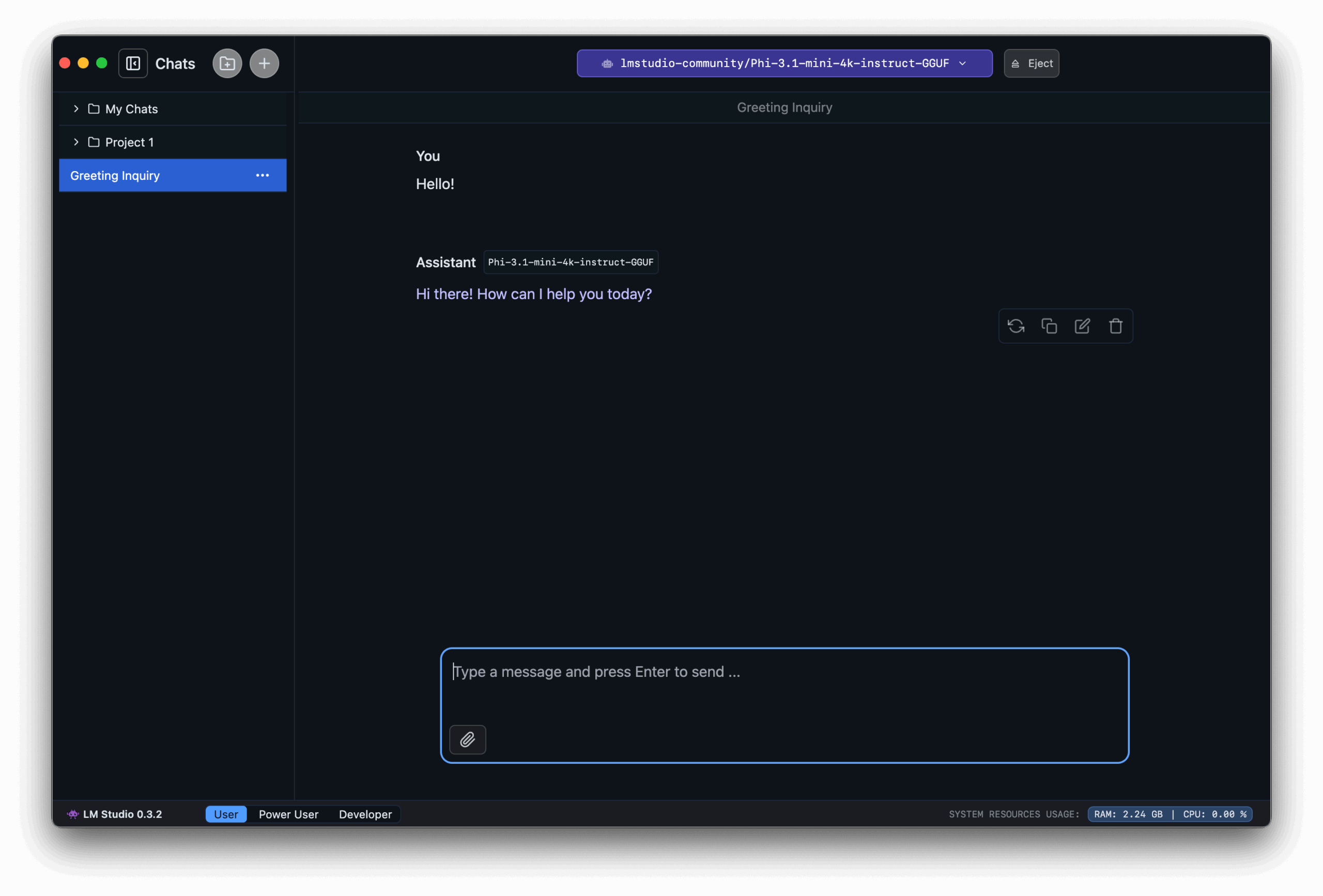
En af de store fordele ved LM Studio er, at du kan kommunikere med modellen på et hvilket som helst sprog , inklusive spansk (Spanien), uden problemer. Du skal blot skrive din besked eller dit spørgsmål i tekstfeltet og trykke på Enter for at modellen begynder at generere et svar.
Ud over den forudinstallerede model kan du søge efter andre modeller direkte fra applikationen ved at klikke på søgeikonet (normalt repræsenteret af et forstørrelsesglas) i modelsektionen. Der vil du se lister som IBMs Granite og andre alternativer fra forskellige familier (LLaMA, Mistral, Falcon osv.).
Sådan downloader og ændrer du modeller i LM Studio
For at få mest muligt ud af LM Studio, begræns dig ikke til standardmodellen ; det sjove ligger i at kunne afprøve forskellige LLM'er, sammenligne dem og vælge den, der bedst passer til dine behov: kreativ skrivning, forklaring af koncepter, teknisk analyse osv.
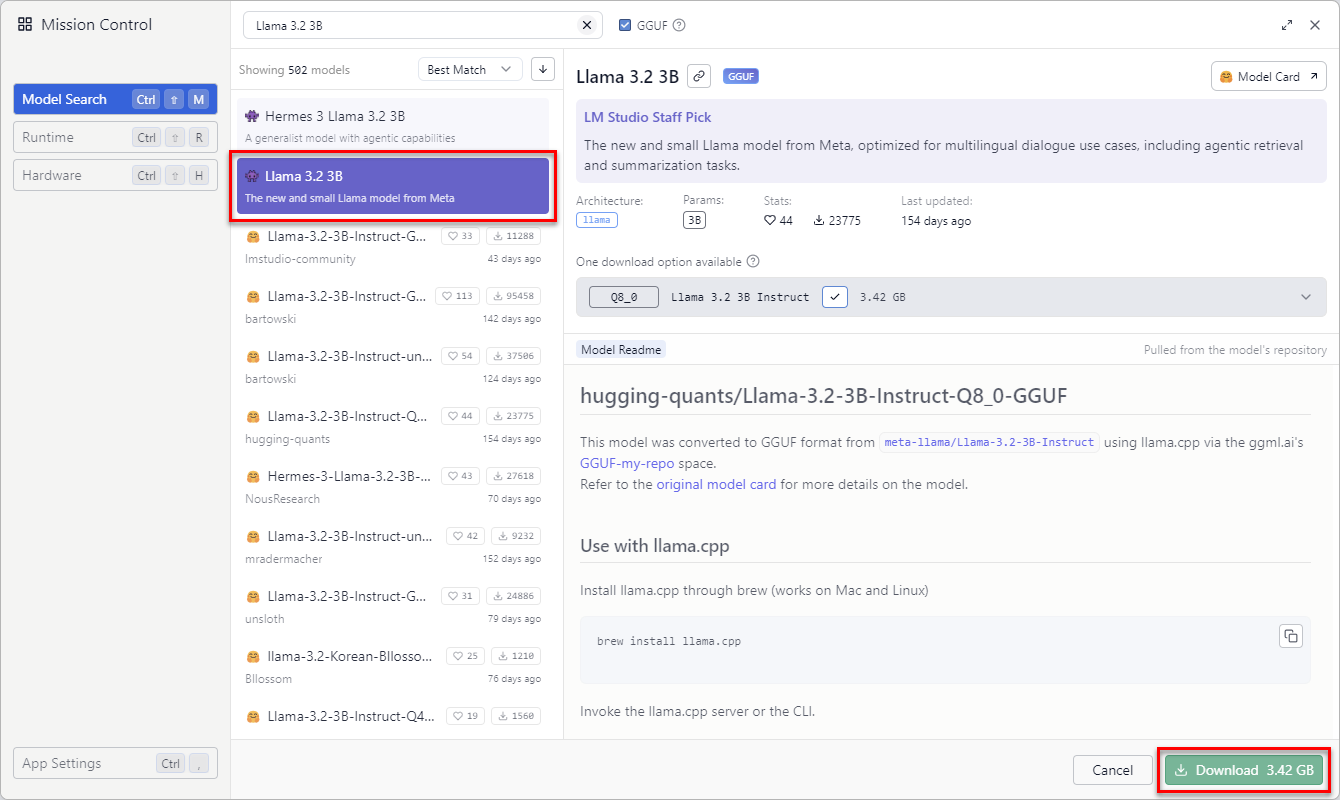
Under fanen "Modeller" ser du en søgefelt og en liste over tilgængelige modeller . Du kan indtaste navnet på den familie, du er interesseret i (f.eks. Mistral 7B, LLaMA 2 eller en specifik variant), og LM Studio viser dig de kompatible muligheder i GGUF-format, klar til download.
Når du finder en model, der passer til dig, skal du klikke på den for at se dens versioner . Forskellige varianter vises normalt afhængigt af størrelse og kvantiseringsniveau (som påvirker hukommelsesforbrug og responskvalitet). Den seneste eller anbefalede version er normalt øverst på listen.
Sørg for at vælge den rigtige version til din hardware : Hvis du har lidt RAM, er du måske interesseret i en mindre eller mere kvantiseret version; hvis du har masser af ressourcer, kan du vælge tungere varianter, der generelt tilbyder bedre tekstkvalitet.
For at starte download skal du blot trykke på knappen "Download" . Du vil se en statuslinje, der angiver downloadstatussen. Tiden afhænger af både filstørrelsen og din internetforbindelses hastighed. Når den er færdig, vil modellen være tilgængelig på din liste.
For at bruge en af de modeller, du har downloadet, skal du gå til fanen "Chat" . Øverst er der normalt en rullemenu som "Vælg en model at chatte med", hvor du kan vælge mellem alle de installerede modeller. Vælg den, du vil prøve, og fra da af vil chatsvar blive genereret af den specifikke model.
Vær ikke bange for at downloade flere modeller for at sammenligne deres ydeevne : nogle vil være hurtigere, men mindre præcise, andre langsommere, men meget detaljerede. Husk dog, at hver model optager diskplads og bruger RAM og CPU, så det er en god idé at gennemgå, hvilke du rent faktisk bruger, og slette dem, du ikke har brug for.
Brug af chatten, praktiske eksempler og kontrol af grundlæggende parametre
Chatsektionen i LM Studio er der, hvor du vil bruge det meste af din tid , da det er det naturlige indgangspunkt for at interagere med modeller. Det fungerer stort set som en traditionel chat: du skriver en besked, trykker på Enter og modtager et svar genereret af den lokale model.
Et meget simpelt eksempel at starte med kunne være at spørge modellen om selve værktøjet med noget i retning af: "Hvad er LM Studio, og hvad bruges det til?". Om få sekunder burde du se, hvordan modellen forklarer, at det er en applikation til at køre sprogmodeller lokalt uden at skulle oprette forbindelse til cloud-tjenester, ideel til eksperimentering, udvikling eller læringsopgaver.
I LM Studios indstillinger finder du parametre, der i høj grad påvirker stilen på dine svar . En af de vigtigste er temperatur: lave værdier (f.eks. 0.1-0.3) producerer mere nøgterne, sammenhængende og gentagelige svar; høje værdier (0.8-1.0) genererer mere kreative og varierede tekster, selvom de også indebærer en større risiko for at forvrænge teksten eller lave fejl.
Andre almindelige parametre er Top-K og Top-P , som styrer, hvor mange ord- eller token-muligheder der tages i betragtning ved hvert generationstrin. Justering af disse giver dig mulighed for at lege med balancen mellem præcision og diversitet: mere restriktive værdier gør svaret mere "stift" og fokuseret, mens bredere værdier åbner døren for mere fantasifulde svar.
Du kan også ændre det maksimale antal tokens, der skal genereres, og den maksimale kontekst , dvs. længden af svarene og hvor meget tidligere samtale eller inputtekst modellen tager i betragtning. En forøgelse af disse grænser forbedrer normalt konsistensen i lange dialoger eller omfattende resuméer, men på bekostning af at bruge mere hukommelse og beregningstid.
Vedhæft filer og brug RAG til at udnytte dine egne dokumenter
En af svaghederne ved enhver sprogmodel er, at den kun ved, hvad den blev undervist i under træningen . Den har ikke direkte adgang til dine filer eller nylige private oplysninger, så den kan ikke besvare spørgsmål baseret på dine kontrakter, noter eller personlige rapporter fra starten.
Det er her, Retrieval Augmented Generation (RAG) kommer ind i billedet , som giver dig mulighed for at uploade dine egne dokumenter og bruge dem som grundlag for modellens svar. LM Studio inkorporerer denne funktionalitet, så du kan stille spørgsmål direkte om dine filer uden at skulle kopiere og indsætte store mængder tekst.
I LM Studio kan du vedhæfte op til 5 filer ad gangen med en samlet maksimal størrelse på 30 MB . Understøttede formater omfatter PDF-dokumenter , Word DOCX-filer, TXT-tekstfiler og CSV-regneark. Denne fleksibilitet giver dig mulighed for at arbejde med mange typer indhold uden at skulle konvertere dem.
Når du har uploadet dine dokumenter, er det bedst at være meget specifik i dine spørgsmål . Hvis du f.eks. har uploadet en lejekontrakt i PDF-format, kan du spørge noget i retning af: "Hvilken opsigelsesfrist skal jeg have for at opsige lejekontrakten ifølge den uploadede kontrakt?". Tilføjelse af specifikke oplysninger hjælper systemet med at finde den relevante del af dokumentet og give dig et skræddersyet svar.
Modellen vil kombinere din forespørgsel med information udtrukket fra dokumenterne og generere et svar, der i princippet vil være meget tættere på din situations virkelighed, end hvis det udelukkende var baseret på dens generelle træning. Du kan gentage processen med forskellige dokumenter, prøve forskellige prompter og se, hvordan resultaterne ændrer sig.
Udviklertilstand og avancerede indstillinger for mere krævende brugere
Hvis du vil gå et skridt videre og have fin kontrol over, hvordan modellen opfører sig , tilbyder LM Studio en "Udvikler"-tilstand med avancerede muligheder, der er meget nyttige for både udviklere og brugere, der finjusterer specifikke arbejdsgange.
Fra denne tilstand kan du f.eks. finjustere temperaturen, Top-K- og Top-P-indstillingerne , definere det maksimale antal tokens pr. generation og optimere, hvordan ressourcer fordeles mellem CPU og GPU. Disse ændringer kan gøre hele forskellen, når det kommer til at balancere kreativitet, præcision og ydeevne på din maskine.
En anden vigtig funktion i udviklertilstanden er muligheden for at indstille en "Systemprompt" : en indledende kontekstmeddelelse, der guider modellens adfærd gennem hele samtalen. Her kan du fortælle den ting som "Du er ekspert i spansk arbejdsret", "Svar altid meget kortfattet" eller "Inkluder praktiske eksempler i alle dine svar".
Ved at etablere en god systemprompt kan du omdanne modellen til en specialiseret assistent, der er skræddersyet til dine specifikke behov: udarbejdelse af formelle e-mails, forklaring af programmeringskoncepter, assistance med akademisk arbejde, generering af rapporter og meget mere. Dette er især effektivt, når du kombinerer RAG med veldefinerede instruktioner.
Husk, at alle disse indstillinger også påvirker ressourceforbruget . For eksempel kan en meget bred kontekst og lange svartider øge RAM- og CPU-forbruget betydeligt, hvilket på mindre kraftfulde maskiner resulterer i længere ventetider. Ideelt set bør du eksperimentere med forskellige indstillinger, indtil du finder det punkt, hvor du får en god svarkvalitet uden at påvirke ydeevnen væsentligt.
Fordele ved at køre LLM-modeller på din egen computer
At arbejde med sprogmodeller lokalt ved hjælp af LM Studio har en række betydelige fordele i forhold til altid at være afhængig af cloud-tjenester , både for individuelle brugere og for professionelle, der håndterer følsomme oplysninger.
Den første store fordel er privatliv . Ved ikke at skulle uploade dine tekster eller dokumenter til eksterne servere minimerer du risikoen for datalækager eller uautoriseret brug. Dette er afgørende, når du arbejder med kontrakter, interne virksomhedsdata, personlige noter eller ethvert indhold, du foretrækker at holde privat.
Den anden fordel er autonomi . Når du har downloadet og konfigureret dine skabeloner, kan du fortsætte med at bruge dem, selvom internetforbindelsen svigter eller er meget langsom. Det er perfekt til dem, der rejser med en bærbar computer og arbejder i områder med dårlig dækning, eller til dem, der ikke ønsker at være afhængige af tilgængeligheden af en ekstern tjeneste.
Derudover giver lokal udførelse dig mulighed for at tilpasse dit arbejdsmiljø meget mere . Du kan vælge, hvilke modeller der skal installeres, hvordan de skal konfigureres, hvilke parametre der skal bruges til hver opgave, og endda kombinere forskellige værktøjer: LM Studio til daglige opgaver, Python-scripts forbundet til dens lokale API til automatisering og så videre.
Et andet interessant aspekt er omkostningsbesparelserne på mellemlang og lang sigt . Hvis dine behov ikke kræver avancerede cloudbaserede systemer, kan en moderat kraftfuld computer og velvalgte lokale modeller være mere end nok, så du undgår månedlige gebyrer eller strenge brugsbegrænsninger på gratis tjenester.
Endelig er det en god måde at lære, hvordan generativ AI fungerer indefra og ud, at arbejde med LM Studio og lokale modeller . Ved at downloade forskellige modeller, justere temperaturen, teste RAG og interagere med systemprompten får du en meget dybere forståelse af, hvad du kan opnå med denne teknologi, og dens sande begrænsninger.
For at få mest muligt ud af LM Studio anbefales det at prøve forskellige modeller, kontrollere deres indflydelse på RAM og CPU , justere deres parametre og altid holde applikationen opdateret til den nyeste version. På denne måde sikrer du, at du har de seneste forbedringer af ydeevnen, nye funktioner og fejlrettelser, efterhånden som de dukker op over tid.
Med alt ovenstående bliver LM Studio et meget komplet værktøj for alle, der ønsker at køre kraftfulde sprogmodeller på deres pc eller Mac , og kombinerer privatliv, kontrol, fleksibilitet og en brugervenlig læringskurve takket være den grafiske brugerflade. Uanset om det er til eksperimentering, studier, automatisering af opgaver eller blot leg med AI, åbner det op for en enorm vifte af muligheder at have disse modeller kørende på din egen maskine uden konstant at være afhængig af skyen.