- Windows 11 Stifinder kan blive meget langsom på grund af fejl, søgetjenester, beskadigede cacher, antivirussoftware og mangel på ressourcer.
- Genstart af browseren, rydning af historik og miniaturebilleder, søgning efter opdateringer og kørsel af SFC og chkdsk forbedrer normalt ydeevnen betydeligt.
- Det er vigtigt at kontrollere hukommelse, diskplads, CPU-temperatur og baggrundsprocesser for at sikre, at systemet og browseren kører problemfrit.
- Hvis intet andet virker, findes der lette og kraftfulde tredjepartsbrowsere, der nemt kan erstatte den officielle Windows-browser.
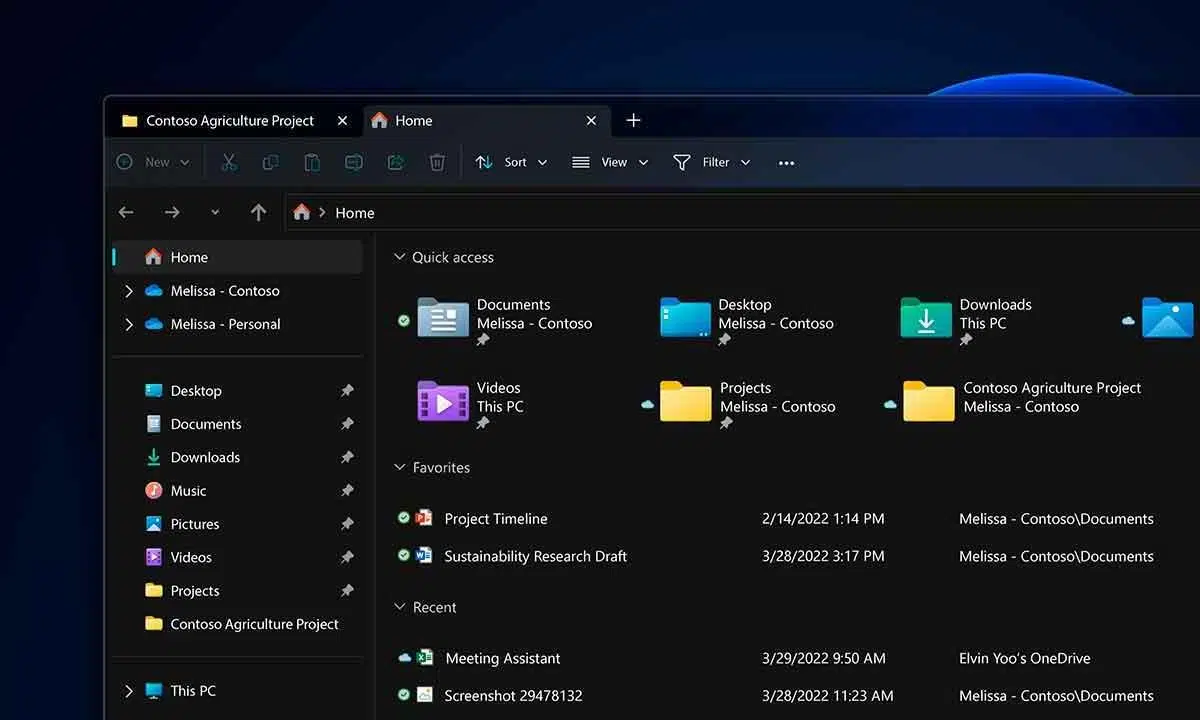
Hvis du har opgraderet til Windows 11 og bemærket, at Stifinder tager evigheder om at åbne , er du ikke alene. Flere og flere brugere rapporterer, at når de klikker på Stifinder-ikonet i proceslinjen, tøver vinduet et sekund eller to, eller endda længere, før mappens indhold vises. Og det værste er: dette sker ofte på meget kraftfulde maskiner med SSD'er og masser af RAM, mens en ældre pc, der kører Windows 10, kører meget mere problemfrit.
Denne følelse af, at browseren "kører langsomt" i Windows 11 har flere mulige årsager: fra fejl, som Microsoft har anerkendt , til konfigurationsproblemer, problemer med søgetjenester, beskadigede miniaturebilleder, modstridende opdateringer, mangel på ressourcer, en fuld disk eller endda en CPU, der overopheder. Den gode nyhed er, at der er mange ting, du kan kontrollere, før du smider din computer ud af vinduet.
Hvorfor kan Stifinder i Windows 11 være så langsom?
Et af hovedproblemerne er, at Microsoft med Windows 11 har tilføjet nye funktioner og interne ændringer til Stifinder (faner, cloudintegration, visuelt redesign osv.), og dette har medført nogle problemer med ydeevnen. Faktisk har virksomheden selv erkendt, at visse opdateringer har forårsaget langsomme browsernedlukninger og klodsede interaktioner med knapperne i titellinjen.
Specifikt er det blevet bemærket, at en bestemt opdatering, KB5052078 til Windows 11 (build 22635.4950, i betakanalen), kunne få Stifinder til at lukke meget langsomt, når man trykker på X-tasten, og at dette problem også påvirkede andre elementer i titellinjen. Samtidig har adskillige brugere rapporteret, at Stifinder tager lang tid om at starte, reagere og indlæse mappeindhold, selv på computere med hurtige SSD'er, hvilket viser, at dette ikke kun er et problem med langsomme mekaniske harddiske.
Der er rapporter fra folk, der på en pc med Windows 10, 4 GB RAM og meget basal hardware ser stifinderen åbne næsten øjeblikkeligt, mens den samme handling på en moderne computer med 32 GB RAM og Windows 11 tager to sekunder at vise vinduet og et halvt sekund eller mere at indlæse indholdet. Og det er endda med rene Windows-installationer og systemet tilsyneladende i perfekt funktionsdygtig stand.
Ifølge nogle brugere kan det tage op til ti sekunder for Windows 11 Stifinder at indlæse helt på visse computere, hvilket er særligt frustrerende, når man arbejder med mange mapper dagligt. Denne træghed kolliderer med forventningen om, at en ny version af systemet skal føles hurtigere end sin forgænger, og har fået mange til at klage over, at denne versions Stifinder er "den langsomste", de har brugt i årtier.
Indledende kontroller: seneste ændringer og systemstatus
Før du dykker ned i mere tekniske løsninger, er det værd at kontrollere, om problemet opstod efter specifikke ændringer på din pc . For eksempel installation af en større Windows-opdatering, et nyt antivirusprogram, et værktøj til tilpasning af brugerfladen, drivere eller endda ændring af hardware såsom harddisken (for eksempel installation af en SSD i en ny pc ) eller RAM'en.
Det er også vigtigt at vide, hvilken udgave og build af Windows 11 du har installeret . For at kontrollere dette skal du trykke på Windows-tasten + R, skrive winver og trykke på Enter. Vinduet, der åbnes, viser den nøjagtige systemversion; disse oplysninger er nyttige til at afgøre, om den matcher en build, der har haft kendte problemer med browseren.
Hvis afmatningen opstod lige efter en specifik Windows-opdatering , er der en god chance for, at det er årsagen. Hver sikkerhedsrettelse eller kumulativ opdatering retter ikke kun fejl og sikkerhedssårbarheder, men introducerer også interne ændringer, der nogle gange kan have en negativ indvirkning på bestemte computerkonfigurationer.
I disse tilfælde er det værd at notere koden for den senest installerede opdatering og overveje midlertidigt at afinstallere den, især hvis det falder sammen med starten af problemerne. Vi vil se, hvordan du gør dette trin for trin senere, fra afsnittet Windows Update i Systemindstillinger.
Genstart Windows Stifinder og udfør en ren opstart
Et af de enkleste og oftest mest effektive trin er at genstarte Windows Stifinder-processen . Nogle gange "sætter den sig fast" eller har forældreløse baggrundsprocesser, der ikke lukker korrekt, hvilket får den til at åbne langsomt eller fryse næste gang.
For at genstarte den kan du trykke CTRL + ALT + DELETE og åbne Jobliste. Find "Windows Stifinder" under fanen Processer, højreklik på den og vælg Genstart . Dette lukker og genstarter Stifinder, hvorved alle tilknyttede processer opdateres. Hvis den ikke er på listen, kan du gå til Filer > Kør ny opgave, skrive explorer.exe , markere feltet for at oprette opgaven med administratorrettigheder og klikke på OK.
Hvis du stadig bemærker, at hele systemet virker trægt, er en anden meget nyttig foranstaltning at udføre en ren opstart af Windows . Denne teknik involverer at starte computeren med kun de vigtigste systemtjenester og -processer, og midlertidigt deaktivere tredjepartsprogrammer, der indlæses ved opstart og muligvis forstyrrer browseren.
En ren opstart konfigureres via systemkonfigurationsværktøjet ( msconfig ) og Jobliste, hvorved unødvendige opstartstjenester og -programmer deaktiveres. Dette giver dig mulighed for at kontrollere, om opstartsnedgangen forsvinder, når tredjeparts antivirusprogrammer, tilpasningsværktøjer, cloud-synkroniseringsværktøjer eller lignende programmer ikke kører.
Hvis du efter en ren opstart opdager, at Stifinder kører problemfrit igen , er det tydeligt, at noget baggrundssoftware forårsager problemet. Derfra er den bedste fremgangsmåde at genaktivere tjenester og programmer én efter én, indtil du finder årsagen.
Langsom åbning af mapper: hukommelse, baggrundsprogrammer og diskplads
En anden meget almindelig årsag til en langsom browser er, at systemet har begrænset ledig RAM . I modsætning til hvad der sker på nogle mobile systemer, lukker Windows ikke automatisk baggrundsprogrammer, når hukommelsen er lav; i stedet holder den mange processer kørende og klarer sig med det, den har.
Hvis du ofte har mange browservinduer, tunge programmer, spil, redigeringsværktøjer eller virtuelle maskiner åbne , er det ret sandsynligt, at når du prøver at åbne Stifinder, skal den kæmpe om lidt hukommelse, hvilket forårsager forsinkelser både ved opstart og ved gennemgang af mapper.
I dette scenarie er det tilrådeligt at lukke alle programmer, du ikke bruger , enten fra deres individuelle vinduer eller direkte fra Jobliste. Frigørelse af hukommelse gavner ikke kun browseren, men forbedrer også den samlede systemydelse.
Tilgængelig diskplads påvirker også ydeevnen i høj grad. Hvis det drev, hvor Windows er installeret (normalt C:), er næsten fuldt, skal systemet arbejde med mindre plads til midlertidige filer, virtuel hukommelse og interne operationer. Dette resulterer i langsommere dataadgang og derfor en dårligere brugeroplevelse, når du bruger filstifinderen.
For at frigøre plads kan du rydde op i unødvendige filer fra drevets egenskaber. Højreklik på C: og vælg Egenskaber; du vil se en knap kaldet "Diskoprydning". Derfra kan du slette elementer såsom midlertidige filer, miniaturebilleder, cacher og andre komponenter, som Windows markerer som unødvendige, hvilket kan gendanne flere gigabyte og forbedre den samlede ydeevne.
Explorer-historik, miniaturebilleder og mappeindstillinger
Windows 11 har en ret omfattende historik i Stifinder , inklusive genveje, seneste filer og ofte brugte mapper. Med tiden kan denne liste vokse og blive besværlig, hvilket påvirker, hvor hurtigt Stifinder åbnes og viser indhold.
Fra selve Stifinder kan du få adgang til mappeindstillinger (under fanen Vis eller lignende indstillinger) og under fanen Generelt gå til afsnittet Privatliv . Der finder du en knap til at rydde Stifinders historik. Hvis du klikker på den, ryddes de poster, der blev brugt til de seneste adgange, hvilket i mange tilfælde hjælper med at indlæse det første vindue hurtigere.
Husk, at historikken vil blive regenereret, når du genåbner filer og mapper, men i det mindste har du elimineret potentielt beskadigede data eller overdreven ophobning, der kan påvirke ydeevnen.
En anden almindelig kilde til problemer er miniaturebilleder af filer , især når man har med mapper at gøre, der indeholder mange fotos, videoer eller dokumenter med forhåndsvisninger. Hvis miniaturecachen er beskadiget eller fuld, kan det tage lang tid for filstifinderen at vise ikoner og forhåndsvisninger, hvilket giver indtryk af, at alt kører meget langsomt.
For at genopbygge den kan du gå til Stifinder, højreklikke på drev C:, åbne Egenskaber og klikke på "Diskoprydning". Sørg for at markere feltet Miniaturebilleder i den liste, der vises, og klik på OK. Windows sletter den aktuelle cache og regenererer den fra bunden næste gang du åbner mapperne, hvilket normalt forbedrer Stifinders ydeevne betydeligt.
Du kan også vælge at nulstille mappeindstillinger, hvis du har justeret mange visningsindstillinger og tilpasninger. I vinduet Mappeindstillinger finder du knappen "Nulstil mapper" under fanen "Vis". Dette sætter layouts og visninger tilbage til deres standardtilstand, hvilket i nogle tilfælde hjælper browseren med at reagere hurtigere.
Mappeoptimering og adgang til eksterne drev eller netværksdrev
Windows giver dig mulighed for at "optimere" hver mappe til en bestemt indholdstype (dokumenter, billeder, videoer, musik, generelle elementer osv.), og denne optimering involverer visse interne operationer på filerne og metadataene. Når du har meget store, dårligt optimerede mapper , kan denne funktion blive en hindring.
Hvis for eksempel en stor mappe fuld af forskellige filer er optimeret til "Billeder", vil systemet forsøge at analysere og forberede specifikke visninger og data, der muligvis ikke er nødvendige, hvilket forsinker indlæsningen. For at afhjælpe dette kan du højreklikke på mappen, gå til Egenskaber og derefter til fanen "Tilpas".
Indeni finder du afsnittet "Optimer denne mappe til…"; der kan du vælge "Generelle elementer" og markere feltet for også at anvende denne skabelon på undermapper. På denne måde stopper Windows med at behandle indholdet så tungt, og i mange tilfælde bliver adgangen til mappen betydeligt hurtigere.
Det er også vigtigt at huske, at når du arbejder med netværksmapper eller eksterne USB-drev, kan det tage et par sekunder for datakilden at "vågne op". Mange NAS-enheder, USB-routere og eksterne harddiske går i dvaletilstand, når de ikke er i brug, for at spare strøm. Når du forsøger at få adgang til dem, skal enheden genstarte, starte og reagere, hvilket medfører en uundgåelig ventetid.
I situationer som denne er det ikke så meget, at Windows Stifinder 11 er langsom, men snarere at selve drevet er langsomt til at sende mappeoplysninger. Hvis denne opførsel generer dig meget, kan du kontrollere strømbesparelsesindstillingerne på NAS'en, det eksterne drev eller selve Windows for at forsøge at reducere dvaletider eller justere, hvordan disse enheder fungerer.
Problematiske opdateringer, SFC og diskkontrol
Som tidligere nævnt kan nogle kumulative opdateringer til Windows 11 introducere fejl, der direkte påvirker Stifinder. Hvis du efter at have prøvet de tidligere justeringer fortsat oplever betydelig langsomhed, især hvis det falder sammen med en nylig opdatering, kan det være en god idé at afinstallere den opdatering og vente på, at Microsoft udgiver en rettet rettelse.
For at gøre dette skal du gå til Indstillinger (Windows + I), åbne sektionen Windows Update og derefter åbne Installerede opdateringer . Der vil du se listen med datoerne. Identificér den senest installerede opdatering, noter koden, og dobbeltklik på den for at fjerne den ved hjælp af muligheden Afinstaller opdateringer. Det anbefales at genstarte computeren efter processen, for at alle ændringer kan træde i kraft.
Et andet meget nyttigt værktøj til at udelukke dybe systemproblemer er System File Checker (SFC) . Denne kommando scanner centrale Windows-filer for skader eller korruption, og hvis den finder fejl, forsøger den at reparere dem automatisk.
For at køre det skal du åbne kommandoprompten som administrator og skrive sfc /scannow . Scanningen kan tage et par minutter, og når den er færdig, viser den en rapport med de fundne problemer og om de blev rettet. Hvis der var beskadigede systemfiler, vil reparation af dem sandsynligvis genskabe noget hastighed i Stifinder og andre dele af systemet.
Vi må heller ikke glemme værktøjet. Check Disk Den er integreret i Windows og kontrollerer status for lagerdrev og kan rette visse logiske fejl. Fra kommandoprompten kan du starte chkdsk /f Denne scanning analyserer og reparerer fejl i drevets filsystem. En disk med fejl kan forårsage langsommere adgangstider og uregelmæssig filudforskeradfærd, så det er værd at køre denne scanning, hvis du har mistanke om din disks tilstand.
Søge-, indekserings- og problemløsningstjenester
I Windows 11 er søge- og indekseringstjenesten afgørende for hurtigt at finde filer og levere øjeblikkelige resultater i Start-menuen og Stifinderens søgefelt. Men når denne tjeneste ikke fungerer korrekt, er forkert konfigureret eller bliver overfyldt med data, kan det have en negativ indflydelse på Stifinderens hastighed.
Hvis du bemærker, at det bliver meget trægt at bruge din browsers søgefelt, eller at din computer konstant kører i baggrunden, kan der være problemer med indekseringen. I disse tilfælde er det nyttigt at gå til Kontrolpanel, skifte til visningen af små ikoner og få adgang til Indekseringsindstillinger . Derfra kan du se, hvilke placeringer der indekseres, sætte processen på pause eller endda genopbygge indekset.
Windows tilbyder også en dedikeret fejlfindingsværktøj til at registrere søgefejl. I indekseringsindstillingerne kan du åbne afsnittet Søge- og indekseringsfejlfinding , som starter en guide til at vælge de symptomer, du oplever, f.eks. "søgning eller indeksering er langsom", og forsøger at anvende automatiske rettelser baseret på resultaterne.
Derudover indeholder systemet andre fejlfindingsværktøjer, der er tilgængelige fra Indstillinger, under "Opdatering og sikkerhed" og derefter "Fejlfinding". Det kan være nyttigt at køre fejlfindingsværktøjet "Søgning og indeksering", hvis du oplever, at browserens langsommelighed primært påvirker interne søgninger.
Antivirus, Explorer-processer og overbelastet CPU
En mindre åbenlys, men ret almindelig årsag til langsom browserydeevne, er antivirusprogrammer . Hvis du har mange mapper med filer, som dit antivirusprogram anser for mistænkelige, eller som kræver konstant scanning (f.eks. installationsprogrammer, eksekverbare filer, komprimerede filer eller filer, der downloades ofte), er din browser tvunget til at vente på, at sikkerhedsmotoren færdiggør scanningen af indholdet, hver gang du åbner disse mapper.
For at udelukke dette kan du midlertidigt deaktivere realtidsbeskyttelse fra dit antivirusprogram (uanset om det er Windows Defender eller et tredjepartsprogram) og prøve at åbne de mapper, der plejede at være langsomme, igen. Hvis du bemærker, at alt bliver hurtigere, er det ret sandsynligt, at scanneren er kilden til afmatningen.
I så fald er den klogeste fremgangsmåde at tilføje de specifikke stier, hvor du gemmer de filer, du ved er sikre, til dine antivirusudelukkelser , så de ikke scannes konstant. Det er dog vigtigt at gøre dette omhyggeligt og ansvarligt: Hvis antivirusprogrammet klager over en fil, har det normalt en pointe, så det er en god idé at dobbelttjekke, før du udelukker den.
Det er også tilrådeligt at kontrollere, om der er processer i Stifinder, der muligvis er forblevet åbne, selv efter at alle vinduer er lukket. Fra Jobliste kan du, mens Stifinder tilsyneladende er lukket, søge efter processer relateret til explorer.exe og afslutte dem manuelt. Nogle gange forbliver forældreløse instanser i hukommelsen og påvirker opførslen af nye vinduer.
Endelig kan computerens CPU være en anden vigtig brik i hele dette puslespil. Hvis processoren arbejder på sit yderste, hvad enten det skyldes for mange opgaver eller høje temperaturer, kan systemet anvende beskyttelsesmekanismer såsom termisk throttling, som bevidst reducerer dens ydeevne for at forhindre fysisk skade.
Når dette sker, bliver enhver handling, fra åbning af et browservindue til indlæsning af ikoner eller forhåndsvisninger, langsommere end normalt. Det er vigtigt at overvåge din CPU-temperatur ved hjælp af værktøjer som Jobliste eller dedikerede programmer. Hvis du ser værdier over 85-90°C under lette belastninger, kan du have et køleproblem.
I disse situationer kan en grundig rengøring af pc'ens inderside , fjernelse af støv fra ventilatorer og køleplader, kontrol af termopastaen eller endda understøttelse af udstyret med en ekstern ventilator (i tilfælde af mini-pc'er eller bærbare computere, der bliver meget varme) gøre en stor forskel for browserens og systemets problemfrihed generelt.
Når alt andet fejler: alternative filudforskere
Hvis du efter at have justeret indstillinger, ryddet cacher, kontrolleret tjenester, afinstalleret modstridende opdateringer og overvåget temperaturen stadig bemærker, at Windows 11 Stifinder opfører sig forfærdeligt på din computer, kan du altid overveje at bruge et alternativt tredjepartsværktøj til at administrere dine filer.
Der er flere interessante muligheder, nogle meget lette og andre designet til avancerede brugere, der bruger hele dagen på at flytte, kopiere og organisere data mellem mapper. En af de enkleste er My Commander , en meget let filudforsker, der bruger få ressourcer, og som alligevel inkluderer funktioner som en integreret søgemaskine, filtre, omdøbning af massefiler, avancerede mappevisninger og andre værktøjer designet til dem, der ønsker at gå ud over den klassiske filudforsker.
Min Commander skiller sig ud ved sit lave ressourceforbrug og hastighed, men den tilbyder ikke så mange avancerede funktioner som nogle konkurrenter; den er noget mere begrænset, hvis du leder efter meget specifikke funktioner. Alligevel er det for mange brugere et frisk pust sammenlignet med den træge ydeevne i den officielle Windows 11-filudforsker.
En anden populær mulighed er Explorer++ , en let, bærbar og ret hurtig browser, der giver dig mulighed for at arbejde med flere faner, forskellige visninger og sin egen søgefunktion. Takket være sin minimalistiske, men funktionelle tilgang er den ideel til dem, der ønsker noget mere fleksibelt end den indbyggede browser uden at ofre en relativt velkendt og brugervenlig grænseflade.
Hvis du leder efter en mere moderne tilgang, der er godt integreret i Windows-økosystemet, er appen Filer et meget interessant alternativ. Det er en UWP-filudforsker, der er tilgængelig i Microsoft Store, med understøttelse af faner, filtags, dobbeltruder, integration med cloudtjenester, forbedrede kontekstmenuer, filforhåndsvisninger og et temasystem til at tilpasse udseendet.
Files har den fordel, at den integreres problemfrit med Windows , installeres fra den officielle butik og er optimeret til lavt ressourceforbrug. Dens brugerflade og funktionalitet, da den er en UWP-app, appellerer dog ikke til alle, især dem, der foretrækker det mere klassiske udseende af en traditionel filudforsker.
For dem, der konstant har brug for at kopiere og flytte filer, findes der løsninger som Double Commander , en filudforsker med to paneler, der i høj grad forenkler arbejdet med flere mapper samtidigt. Dette open source-projekt, der er tilgængeligt til Windows, Linux og BSD, giver dig mulighed for at trække og slippe filer mellem paneler uden at åbne to separate vinduer, hvilket forhindrer konteksttab og forbedrer produktiviteten.
Double Commander tilbyder en lang række avancerede funktioner og en høj grad af tilpasningsmuligheder, men til gengæld kan det forbruge flere ressourcer end forventet, når der udføres mange samtidige operationer. Alligevel kompenserer det mere end rigeligt for begrænsningerne i den klassiske filstyring, når sidstnævnte bliver en flaskehals.
Windows 11's Stifinder kombinerer nyttige nye funktioner med nogle ydeevneproblemer, som ifølge mange brugere stadig langt fra er løst. Mellem fejl anerkendt af Microsoft, fastlåste søge- og indekseringstjenester, beskadigede miniaturebilleder og cacher, problematiske opdateringer, overivrig antivirussoftware, diske, der næsten er opbrugt, og CPU'er, der er presset til deres grænser, er det ikke underligt, at oplevelsen lider. Ved at justere indstillinger, rydde op i systemet, kontrollere hardwaren og om nødvendigt prøve alternative stifindere er det muligt at genvinde meget af den tabte hastighed og gøre navigationen i dine filer hurtig og nem igen, som den burde have været fra starten.
