- Virtuel hukommelse udvider RAM ved at bruge disken, men overforbrug af den gør Windows 11 langsommere.
- Windows beregner automatisk en sidefil på op til 1,5-3 gange den fysiske RAM.
- Justering af størrelsen og placeringen af sidefilen kan forbedre stabiliteten, når det kombineres med god RAM-styring.
- Den definitive løsning, når alt bliver overbelastet, er at udvide computerens fysiske RAM-hukommelse.
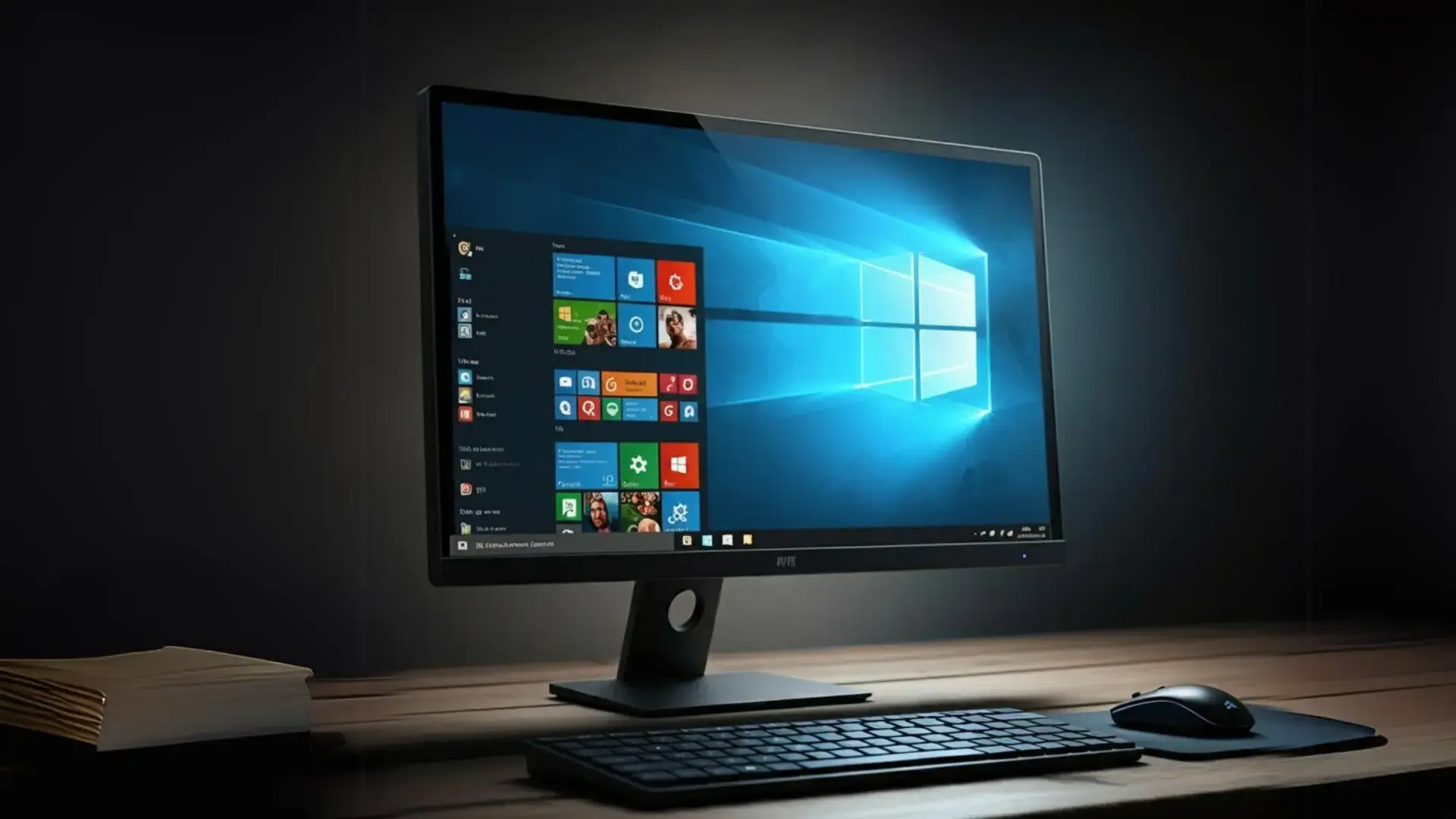
Windows 11 har mange funktioner, der kører bag kulisserne, som vi sjældent ser, men som er nøglen til, at computeren fungerer problemfrit. En af de vigtigste, men ofte oversete, er virtuel hukommelse, det "wild card", som systemet bruger, når RAM løber tør , og som kan være forskellen på en flydende computer og en, der langsomt bliver langsommere.
Hvis du for nylig har bemærket forsinkelser, beskeder om lav hukommelse, eller at din bærbare computer overopheder og har svært ved at åbne browseren, bør du nok kontrollere og justere dine indstillinger for virtuel hukommelse i Windows 11 og prøve nogle tricks til at fremskynde et langsomt Windows-system . Du behøver ikke at være teknisk ekspert eller gøre noget usædvanligt, men du skal forstå, hvad virtuel hukommelse er, hvordan den fungerer, og hvor meget du kan øge den for at forbedre ydeevnen uden at forårsage problemer.
Hvad er virtuel hukommelse, og hvorfor påvirker den ydeevnen?
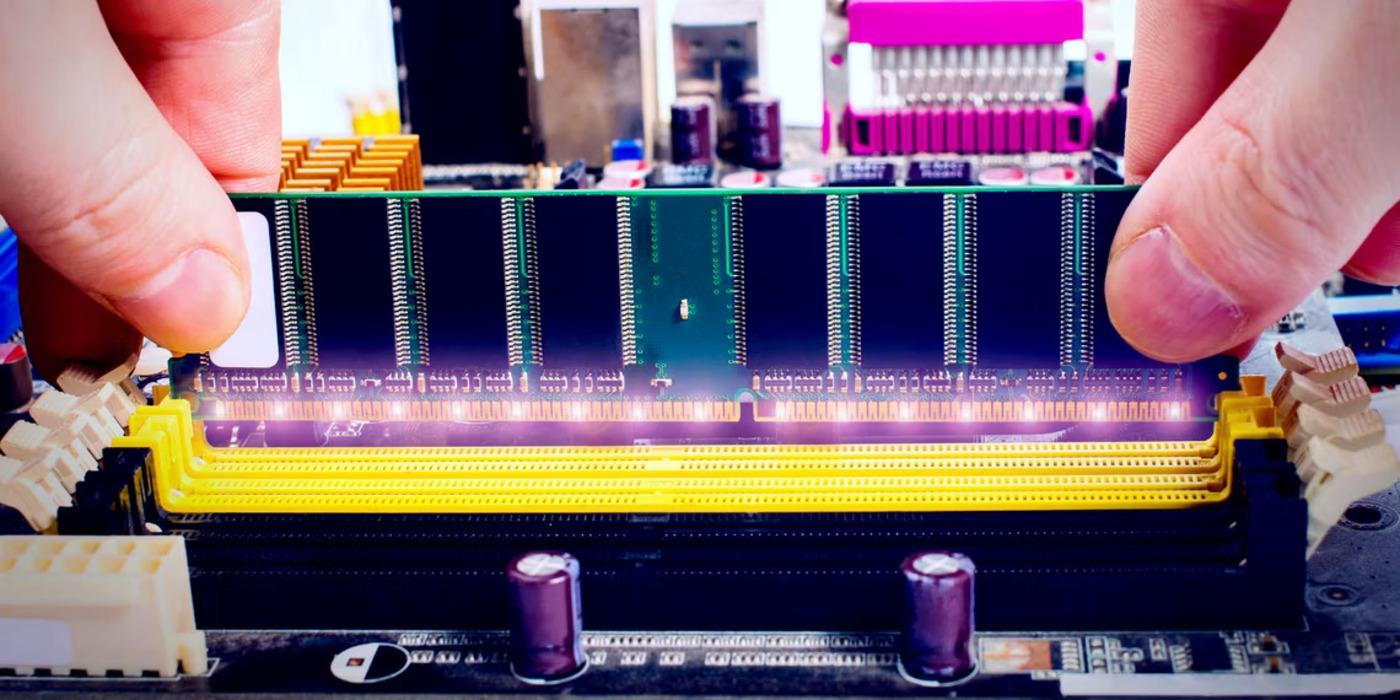
Grundlaget for alt dette er, at RAM er meget hurtig, men begrænset, mens harddisken (HDD eller SSD) er meget større, men langsommere . Windows kombinerer begge ressourcer, så du har en fornemmelse af, at der er mere hukommelse tilgængelig, end du rent faktisk har fysisk installeret.
Når du åbner programmer, spil, browserfaner eller ressourcekrævende redigeringsværktøjer, fyldes RAM'en op med de data, systemet skal have adgang til. Så snart den nærmer sig sin grænse, begynder Windows at flytte mindre hyppigt brugte data til en særlig fil på harddisken , hvilket frigør RAM til det, der skal være let tilgængeligt.
Den fil kaldes sidefilen eller pagefile.sys og er i praksis systemets virtuelle hukommelse . Windows behandler den som en udvidelse af RAM: når den fysiske hukommelse ikke længere passer, flytter den nogle data til sidefilen og fortsætter med at arbejde.
Problemet er, at selvom en SSD er hurtig , er den altid betydeligt langsommere end RAM, så jo mere Windows bruger virtuel hukommelse, jo mere vil du bemærke, at din computer bliver langsommere . Derfor er virtuel hukommelse en nødvendig løsning, men ikke en reel erstatning for at installere mere RAM.
Derudover har virtuel hukommelse også begrænsninger. Hvis systemet bruger både RAM og sidefilen, kan meddelelser som "Systemet har lav virtuel hukommelse, Windows øger størrelsen på sidefilen..." vises, og nogle programmer kan holde op med at svare eller lukke.
Sådan beregner Windows 11 størrelsen på sidefilen
Windows 11 administrerer virtuel hukommelse automatisk som standard, og det fungerer normalt godt. Systemet starter typisk med at allokere en størrelse svarende til mængden af installeret RAM og indstiller et minimum og et maksimum, som det kan øge efter behov.
Generelt bruges en klassisk formel: en minimumsstørrelse på omkring 1,5 gange den fysiske RAM og en maksimal størrelse på op til 3 gange RAM . For eksempel, med 8 GB RAM, kan du se anbefalinger som minimum 12 GB og maksimum 24 GB for virtuel hukommelse.
Microsoft foreslår faktisk at bruge noget i retning af "op til 3 gange RAM eller 4 GB, alt efter hvad der er størst" for at opretholde stabilitet, selvom Windows 11 i praksis har en tendens til at justere disse værdier konservativt og tilpasset den faktiske brug af computeren.
Husk, at al den plads, der er reserveret til virtuel hukommelse, optager plads på din harddisk eller SSD . Hvis du løber tør for plads, kan det at øge sidefilstørrelsen for meget fylde drevet, hvilket også påvirker ydeevnen negativt.
Som reference følger mange teknikere regler som at indstille den oprindelige størrelse omkring den installerede RAM og det maksimale mellem 1,5 og 2 gange denne mængde , især i hjemme- eller kontorcomputere, hvor ekstreme belastninger ikke udføres.
Hvor meget virtuel hukommelse der skal allokeres baseret på din RAM
For at finjustere tingene lidt mere, er det nyttigt at starte med nogle referencepunkter baseret på den mængde RAM, du har installeret. Disse er ikke faste værdier, men de fungerer som en vejledning for at undgå at over- eller undervurdere, når du manuelt konfigurerer sidefilen.
Generelt anbefales det, at den maksimale størrelse af virtuel hukommelse er mellem 1 og 1,5 gange den fysiske RAM , undtagen i computere med meget lidt RAM, hvor det kan være umagen værd at gå lidt højere.
- Computere med 4 GB RAM eller mindreDet er lidt stramt her. Det anbefales at indstille en sidefilstørrelse på mellem 4 og 8 GB. og evaluere letvægtsoperativsystemerHvis du for eksempel har 4 GB RAM, kan du indstille en startstørrelse på 4096 MB og maksimalt 8192 MB.
- Computere med 8 GB RAMI dette tilfælde ville et rimeligt interval være mellem 8 og 16 GB virtuel hukommelse. For eksempel en startstørrelse på 8192 MB og et maksimum på 16384 MB. Mange eksperter anbefaler 1,5 til 2 gange den fysiske RAM.
- Computere med 16 GB RAMMed denne mængde har du allerede et vist spillerum. En typisk konfiguration ville være mellem 16 og 32 GB sidefil. Systemet kan fungere rigtig godt, mens Windows administrerer den størrelse, men hvis du vil rette op på det, kan du vælge en startstørrelse på 16384 MB og et maksimum på 32768 MB.
- Enheder med 32 GB RAM eller mereI disse tilfælde er det normalt bedst at lade Windows administrere størrelsen automatisk. Hvis du foretrækker at justere den manuelt, skal du blot holde maksimummet til omkring 1,5 gange den fysiske RAM, eller endda lidt mindre, da du sjældent bruger så meget hukommelse.
Mange brugere vælger også at indstille start- og maksimumstørrelserne til den samme værdi (f.eks. 16384 MB og 16384 MB) for at forhindre sidefilen i at udvide og trække sig sammen, hvilket kan reducere diskfragmentering. Det er dog vigtigt at sikre, at disken har tilstrækkelig ledig plads.
Under alle omstændigheder er det vigtige at undgå ekstremer: hverken at lade virtuel hukommelse stå på nul eller at oppuste den unødigt . En for stor størrelse vil ikke gøre din pc "hurtigere" og kan forårsage ustabilitet, hvis systemet er tvunget til at overføre en enorm mængde data til disken.
Sådan får du vist og administrerer du virtuel hukommelse fra Windows 11-indstillingerne
Windows 11 indeholder alt, hvad du behøver for at kontrollere den aktuelle størrelse på din sidefil og ændre den uden at installere tredjepartsprogrammer . Adgang sker via systemets avancerede indstillinger.
Kort sagt er nedenstående trin baseret på anbefalinger fra Microsofts dokumentation og forskellige tekniske vejledninger, tilpasset Windows 11-grænsefladen. Du behøver ikke avanceret viden, men det er bedst at følge dem nøje.
Det første trin er at åbne sektionen med systemoplysninger. Du kan gøre dette ved at gå til Indstillinger → System → Om, eller ved at søge efter "System" i startmenuen. Derfra finder du et link til "Avancerede systemindstillinger" i sektionen med relaterede links.
I vinduet Systemegenskaber skal du gå til fanen "Avanceret". I afsnittet "Ydeevne" skal du klikke på knappen "Indstillinger..." for at åbne ydeevneindstillingerne , hvor du kan justere både visuelle effekter og avancerede parametre.
Et andet vindue åbnes. I det skal du gå tilbage til fanen "Avanceret" og finde afsnittet "Virtuel hukommelse". Der kan du se den aktuelle samlede størrelse af sidefilen og knappen "Skift..." . Dette er indgangspunktet for at tilpasse virtuel hukommelse i Windows 11.
Ændre størrelsen og placeringen af sidefilen i Windows 11
Hvis du klikker på "Skift…", åbnes vinduet med indstillinger for virtuel hukommelse. Som standard er feltet "Administrer automatisk størrelsen på sidefilen for alle drev" markeret , hvilket betyder, at alle justeringer forbliver i Windows.
Hvis du vil ændre den manuelt, skal du først fjerne markeringen i feltet for at låse nedenstående muligheder op . Derefter kan du for hvert drev vælge mellem brugerdefineret størrelse, systemadministreret størrelse eller ingen sidefil.
Med muligheden "Brugerdefineret størrelse" kan du angive to værdier: startstørrelse (MB) og maksimal størrelse (MB) . Startstørrelsen er den mængde, der er reserveret på disken; den maksimale størrelse er den grænse, som Windows kan vokse til, hvis det er nødvendigt.
Nederst i vinduet ser du nogle referencedata: minimum tilladt størrelse, anbefalet størrelse og aktuelt tildelt størrelse . Disse vil hjælpe dig med at undgå at konfigurere noget, der er fuldstændig uforholdsmæssigt i forhold til din computers specifikationer.
Hvis du vælger "Systemadministreret størrelse", lader du Windows 11 bestemme størrelsen for det specifikke drev , selvom du manuelt administrerer andre partitioner. Dette er nyttigt, hvis du har flere drev og ønsker en balance mellem kontrol og automatisering.
Indstillingen "Ingen sidefil" er den mest kritiske. Hvis du fjerner virtuel hukommelse helt, og din RAM fyldes op, vil programmer begynde at gå ned , der kan opstå fejl, og nogle vinduer vil lukke uventet. Det giver kun mening at bruge den i meget specifikke tilfælde (for eksempel når du midlertidigt flytter filen til et andet drev), og kun hvis du ved præcis, hvad du laver.
Vær også opmærksom på advarselsmeddelelser: Hvis du reducerer størrelsen på sidefilen på dit systemdrev for meget, kan Windows advare dig om, at det ikke vil være i stand til at generere bestemte fejlfindingsfiler i tilfælde af en kritisk fejl . Dette er ikke et problem for de fleste hjemmebrugere, men det er godt at vide, hvad det betyder.
Forbedrer flytningen af sidefilen ydeevnen?
Som vi allerede har set, gemmes sidefilen som standard på den samme partition, hvor Windows er installeret (normalt C:). I nogle tilfælde kan det forbedre ydeevnen at flytte den til et andet fysisk drev , men der er vigtige nuancer.
Forbedringen er især mærkbar, når du skifter fra en mekanisk harddisk (HDD) til et solid-state-drev (SSD) . Hvis systemet er på en harddisk, og du placerer den virtuelle hukommelse på en separat SSD, kan Windows læse og skrive til begge samtidigt, hvilket reducerer I/O-flaskehalse.
Hvis din situation er den modsatte (Windows på en SSD og en anden langsom harddisk), er det ikke umagen værd at flytte sidefilen til det langsommere drev, da du tvinger sideoptagelsen til at ske på den mindst effektive enhed . Ideelt set bør sidefilen være på det hurtigst tilgængelige drev.
På systemer med flere fysiske SSD'er fordeler nogle avancerede brugere sidefilen på tværs af flere drev for at opdele adgangsbelastningen . Windows tillader, at sidefiler gemmes på mere end ét drev, hvilket kan være nyttigt for krævende arbejdsstationer.
Under alle omstændigheder, hvis du vil ændre placeringen, involverer processen at deaktivere sidefilen på det aktuelle drev (ved at vælge "Ingen sidefil" og klikke på Angiv) og derefter aktivere "Systemstyret størrelse" eller "Brugerdefineret størrelse" på destinationsdrevet . Når du har anvendt ændringerne, skal du genstarte for at alt træder i kraft.
Tjek status for fysisk og virtuel hukommelse
Før du begynder at ændre størrelser, er det en god idé at tjekke, hvad der rent faktisk sker med din RAM og virtuelle hukommelse . Windows 11 tilbyder flere måder at gøre dette på uden eksterne værktøjer.
Den mest visuelle måde er via Jobliste. Åbn den (Ctrl + Shift + Esc eller ved at søge efter den i Start), gå til fanen "Ydeevne" og derefter til "Hukommelse". Der kan du se, hvor meget RAM du bruger, hvor meget der er cachelagret, og om systemet ofte bruger sidefilen . Du kan også bruge Process Explorer til en mere detaljeret analyse af processer og ressourceforbrug.
Du kan også kontrollere værdierne for virtuel hukommelse fra kommandolinjen. Åbn Start-menuen, kør Terminal (Admin) eller Windows PowerShell som administrator , og skriv systeminfo.exe. De viste oplysninger viser data om fysisk og virtuel hukommelse (inklusive maksimal, tilgængelig og brugt).
Hvis din computers RAM ofte er næsten 100 % udnyttet, og den virtuelle hukommelse også er ret fuld, vil det ikke løse det underliggende problem blot at øge sidefilstørrelsen . I disse tilfælde er det tilrådeligt at gennemgå, hvilke programmer der kører i baggrunden, og overveje at opgradere din RAM, hvis din hardware tillader det.
Hvornår er det tilrådeligt at justere virtuel hukommelse manuelt?
På de fleste moderne computere er det tilstrækkeligt at lade Windows 11 administrere virtuel hukommelse automatisk , især når der er 16 GB RAM eller mere, og der bruges en SSD. Alligevel er der situationer, hvor justering af disse indstillinger kan hjælpe.
Hvis du for eksempel ofte ser advarsler om lav virtuel hukommelse, hvis du bemærker, at systemet tager meget længere tid end normalt at skifte mellem applikationer eller tunge programmer , eller hvis du arbejder med videoredigering, virtuelle maskiner eller store projekter, der bruger RAM, kan en manuel justering give stabilitet.
Det kan også være nyttigt at justere virtuel hukommelse på computere med meget lidt RAM (4 GB eller mindre) for at give dem lidt pusterum , idet man altid skal huske på, at forbedringen vil være begrænset, fordi flaskehalsen stadig vil være den fysiske hukommelseskapacitet.
En anden typisk situation er, når du har flere lagerenheder og ønsker at udnytte en sekundær SSD med lav belastning til at placere sidefilen der , hvilket frigør noget arbejde fra hoveddrevet, hvor systemet er placeret.
Under alle omstændigheder insisterer Microsofts teknikere normalt på, at det er en midlertidig foranstaltning at øge sidefilstørrelsen . Hvis du konstant er på grænsen af din RAM og virtuelle hukommelse, er den rigtige løsning at installere mere fysisk hukommelse.
Ekstra tips til at reducere RAM- og virtuel hukommelsesforbrug
Udover at justere indstillingerne for sidefilen er der flere fremgangsmåder, der i høj grad kan hjælpe med at forhindre, at Windows 11 løber tør for hukommelse. Ofte gør det en verden til forskel blot at rydde op i opstartselementer og residente programmer.
Start med at kigge i Jobliste under fanen "Processer", sorteret efter hukommelsesforbrug. Der kan du se, hvilke programmer der bruger RAM uden at du er klar over det . Luk dem, du ikke har brug for, men pas på ikke at røre ved systemprocesser eller tjenester, du ikke er bekendt med.
Et andet vigtigt punkt er opstartsprogrammer. I Jobliste kan du under fanen "Opstart" deaktivere alt, der ikke er essentielt, såsom spilstartere, synkroniseringsprogrammer, du ikke bruger dagligt, eller producentværktøjer, der kun tilføjer unødvendig belastning . Jo færre programmer, der starter automatisk, jo mere ledig RAM har du efter opstart.
Hvis du har mistanke om, at et tredjepartsprogram forårsager overdreven hukommelsesforbrug, kan du udføre en ren opstart ved at følge Microsofts officielle instruktioner. Denne tilstand indlæser systemet med det minimale antal tjenester og drivere , så du kan kontrollere, om problemet forsvinder, og derefter isolere den modstridende software.
Endelig, hvis din computer tillader opgraderinger, bør du overveje at installere mere RAM, hvis du er stærkt begrænset, især på 8 GB bærbare computere, der bruges til krævende opgaver. Ikke alene vil du reducere din afhængighed af virtuel hukommelse, men hele systemet vil føles meget mere problemfrit, og du vil være i stand til at forbedre din pc's ydeevne.
At mestre virtuel hukommelse i Windows 11 indebærer at forstå, at det er en slags sikkerhedsnet, der supplerer RAM, ikke en magisk erstatning . Korrekt justering af størrelsen, placering af sidefilen på det korrekte drev og kontrol af programmets hukommelsesforbrug vil hjælpe systemet med at reagere bedre. Men hvis din daglige brug kræver flere ressourcer, end din computer har, bliver du før eller siden nødt til at opgradere din hardware for at få den til at køre, som du ønsker.
Index
- 1 Hvad er virtuel hukommelse, og hvorfor påvirker den ydeevnen?
- 2 Sådan beregner Windows 11 størrelsen på sidefilen
- 3 Hvor meget virtuel hukommelse der skal allokeres baseret på din RAM
- 4 Sådan får du vist og administrerer du virtuel hukommelse fra Windows 11-indstillingerne
- 5 Ændre størrelsen og placeringen af sidefilen i Windows 11
- 6 Forbedrer flytningen af sidefilen ydeevnen?
- 7 Tjek status for fysisk og virtuel hukommelse
- 8 Hvornår er det tilrådeligt at justere virtuel hukommelse manuelt?
- 9 Ekstra tips til at reducere RAM- og virtuel hukommelsesforbrug