- Bloatware bruger kritiske RAM- og CPU-ressourcer, hvilket påvirker ydeevnen på computere i den lave ende.
- PowerShell tillader masse- eller selektiv afinstallation af Appx-pakker ved hjælp af administratorkommandoer.
- Der findes open source-scripts og fællesskabsværktøjer, der automatiserer systemoprydning.
- Ukritisk fjernelse af UWP-komponenter kan forårsage ustabilitet i grundlæggende Windows-funktioner.
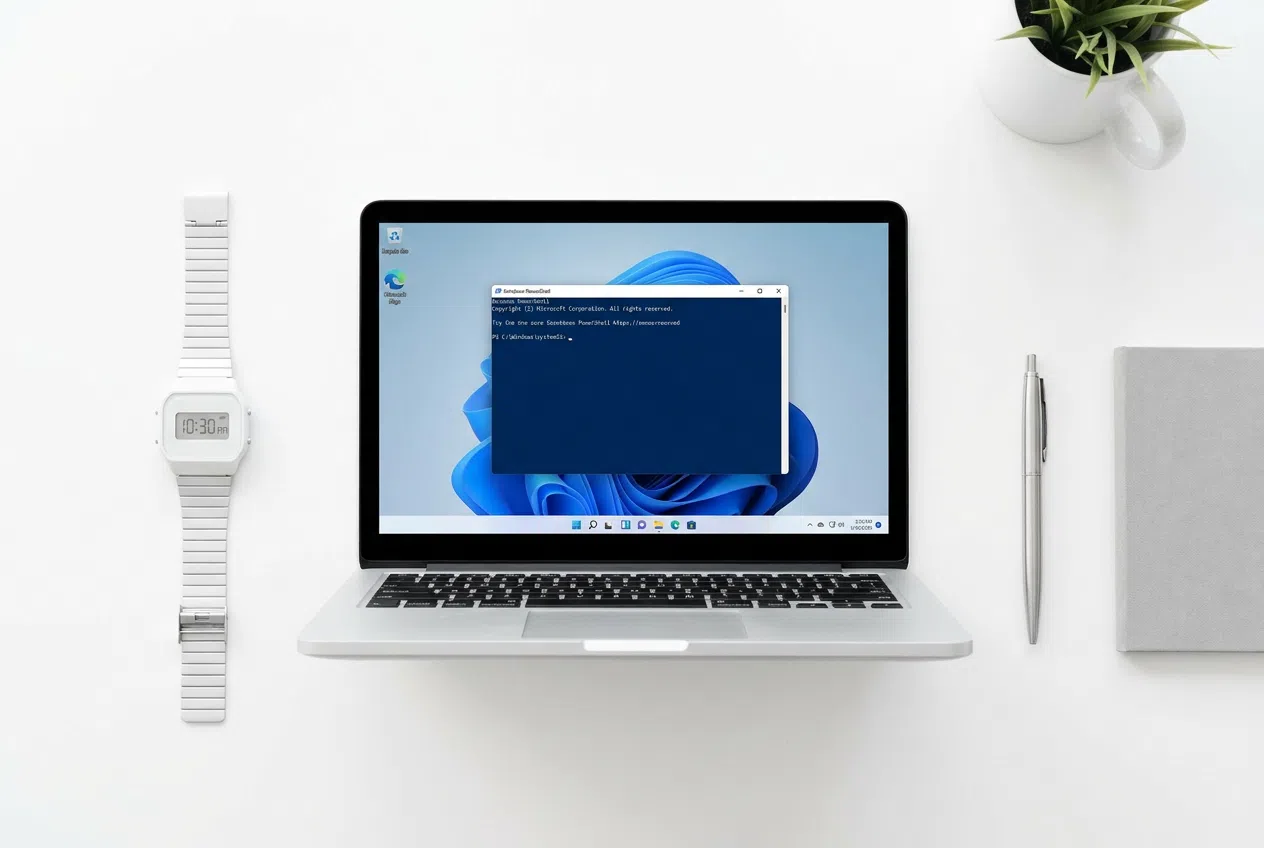
Du har sikkert oplevet dette: Du får en ny computer eller geninstallerer operativsystemet og står pludselig over for en samling af forudinstallerede programmer, du ikke har bedt om, og som du aldrig vil åbne. Fra meningsløse spil til producentværktøjer, der kun tjener til at optage plads, er denne software, kendt som bloatware, et mareridt for alle, der leder efter et rent og effektivt operativsystem.
Det værste er, at disse apps ikke kun stjæler lagerplads, men ofte kører baggrundsprocesser , der sænker ydeevnen, især på bærbare computere med begrænset RAM. Heldigvis indeholder Windows et kraftfuldt værktøj kaldet PowerShell, der giver os mulighed for at udføre en grundig oprydning uden at skulle kæmpe os gennem endeløse konfigurationsmenuer.
Hvad er bloatware præcist, og hvorfor er det så irriterende?

Når vi taler om bloatware, refererer vi til den software, som Microsoft eller hardwareproducenter inkluderer i fabriksbilledet. Teknisk set distribueres mange af disse applikationer som UWP-pakker (Universal Windows Platform) og gemmes i beskyttede systemmapper. De er ikke simple programmer, men snarere Appx-pakker med deres egne manifester og afhængigheder.
At have 30 til 50 ubrugte programmer kørende kan spilde 1 til 3 GB diskplads . Men det virkelige problem er CPU- og hukommelsesforbruget; på computere med beskedne processorer, såsom Intel Core i3, kan en reduktion af antallet af planlagte opgaver få systemet til at føles meget mere jævnt og responsivt.
PowerShells kraft til at rense dit system

PowerShell er ikke en typisk kommandolinjegrænseflade; det er et .NET-baseret automatiseringsmiljø, der giver dig mulighed for at interagere med systemet på et meget detaljeret niveau. For at begynde oprydningen er det vigtigt at køre PowerShell-vinduet som administrator , da vi vil ændre kernesystemfiler.
Hvis du vil gå all in og slette næsten alt forudinstalleret for alle brugere, er der en klassisk kommando: Get-AppxPackage -AllUsers | Remove-AppxPackageDenne pipeline søger efter alle Appx-pakker og sender dem direkte til papirkurven. Forsigtighed tilrådes dog, fordi Ikke alt kan slettesNogle apps er beskyttet af systemet for at forhindre Windows i at bryde sammen.
For dem, der foretrækker en mere præcis og sikker tilgang, er filtrering efter navn ideel. Hvis du f.eks. kun vil slippe af med Xbox-genstande, kan du bruge Get-AppxPackage *Xbox* | Remove-AppxPackageBrugen af stjerner fungerer som et jokertegn, der giver os mulighed for at finde og fjerne specifikke applikationer uden at risikere at beskadige Microsoft Store eller Start-menuen.
Automatiserede værktøjer og scripts: Er de det værd?

Hvis du er for doven til at skrive kommandoer én efter én, har fællesskabet lavet scripts, der gør det beskidte arbejde for dig. En af de mest berømte er den til Chris Titus WinUtil, som startes med kommandoen irm christitus.com/win | iexDette værktøj viser en grafisk brugerflade, hvor du kan markere felter for at fjerne bloatware, deaktivere telemetri eller endda slette OneDrive, hvis du ikke bruger det.
En anden ofte nævnt mulighed er manuskriptet til Raphire på GitHub (Win11Debloat)hvilket giver mere præcis kontrol over, hvad der bliver, og hvad der går. Løsninger som kommandoen findes også. iwr -useb https://git.io/debloat|iexsom downloader en simpel applikation til at rense systemet og tilpasse indstillinger såsom mørk tilstand eller Cortana.
Her er dog advarslen: Kør ikke scripts blindt . Selv hvis de er open source og revideret, har nogle brugere rapporteret, at alt for aggressive værktøjer kan ødelægge funktioner som adgang til NAS-drev via SMB eller forårsage fejl i Windows-opdateringer. Det anbefales altid at oprette et systemgendannelsespunkt, før du starter.
Risici og forholdsregler for at undgå at Windows bliver ødelagt

Ikke alt, der ligner skrammel, er det faktisk. Nogle applikationer fungerer som et dække for interne tjenester. For eksempel kan det være en stor fejltagelse at fjerne Microsoft Edge eller WebView2 , da mange native programmer bruger Edge-motoren til at gengive indhold. Hvis du sletter kritiske komponenter, kan du ende med en defekt Windows-søgning eller meddelelser, der aldrig ankommer.
I professionelle eller virksomhedsmiljøer er tingene mere komplekse. Mange virksomheder bruger Microsoft Intune eller Group Policy Objects (GPO'er) til at administrere apps. Forsøg på at fjerne fabriksinstalleret software på en virksomheds-pc ved hjælp af scripts kan være i konflikt med administratorens sikkerhedspolitikker. I disse tilfælde er den reneste tilgang at bruge Windows LTSC (Long Term Servicing Channel) -billeder , som er næsten tomme for forbrugerorienterede applikationer.
Hvis du ved et uheld sletter noget, du senere får brug for, så gå ikke i panik. De fleste apps kan geninstalleres fra app-skuffen. Microsoft StoreVed mere alvorlige problemer med systemkomponenter skal du bruge DISM-kommandoen med indstillingen RestoreHealth Det er ofte løsningen til at genoprette operativsystemets integritet.
Reel indflydelse på præstationen: Kan du mærke forskellen?
Hvis du har en kraftfuld pc med 32 GB RAM og et lynhurtigt NVMe-drev, vil du sandsynligvis ikke bemærke noget. Men på systemer med 8 GB RAM er forskellen betydelig. Der er rapporteret om reduktioner på 300 til 600 MB i tomgangshukommelsesforbrug, hvilket frigør plads til de applikationer, der virkelig betyder noget.
Med hensyn til opstart kan eliminering af unødvendige planlagte opgaver reducere opstartstiden med 5 til 10 sekunder . I sidste ende handler det om at reducere angrebsfladen og systemstøjen, så hardwaren kan fokusere på det, brugeren rent faktisk skal gøre.
Håndtering af bloatware med PowerShell er et utroligt værktøj til optimering af Windows 11, der muliggør alt fra massesletninger til selektive oprydninger ved hjælp af community-ejede scripts. Selvom pladsbesparelserne og hastighedsforbedringerne er reelle, især på begrænset hardware, er det afgørende at gå forsigtigt frem for at undgå at fjerne kritiske systemafhængigheder. At vælge reviderede værktøjer eller letvægtsversioner som LTSC er den bedste strategi for dem, der søger et minimalistisk og effektivt arbejdsmiljø.