- Windows 11 begrænser officielt proceslinjen til den nederste kant, så du kun kan ændre justeringen af ikonerne fra Indstillinger.
- Gamle tricks, der bruger registreringsdatabaseposter og BAT-scripts til at flytte bjælken til siderne eller opad, er forældede og kan forårsage ustabilitet.
- Tredjepartsapplikationer tilbyder mere tilpasning, men de gennemtvinger funktioner, der ikke understøttes af Microsoft, og kan påvirke ydeevnen.
- Beslutningen om at flytte eller skjule bjælken afhænger af skærmplads, arbejdstypen og viljen til at tage risici versus stabilitet.
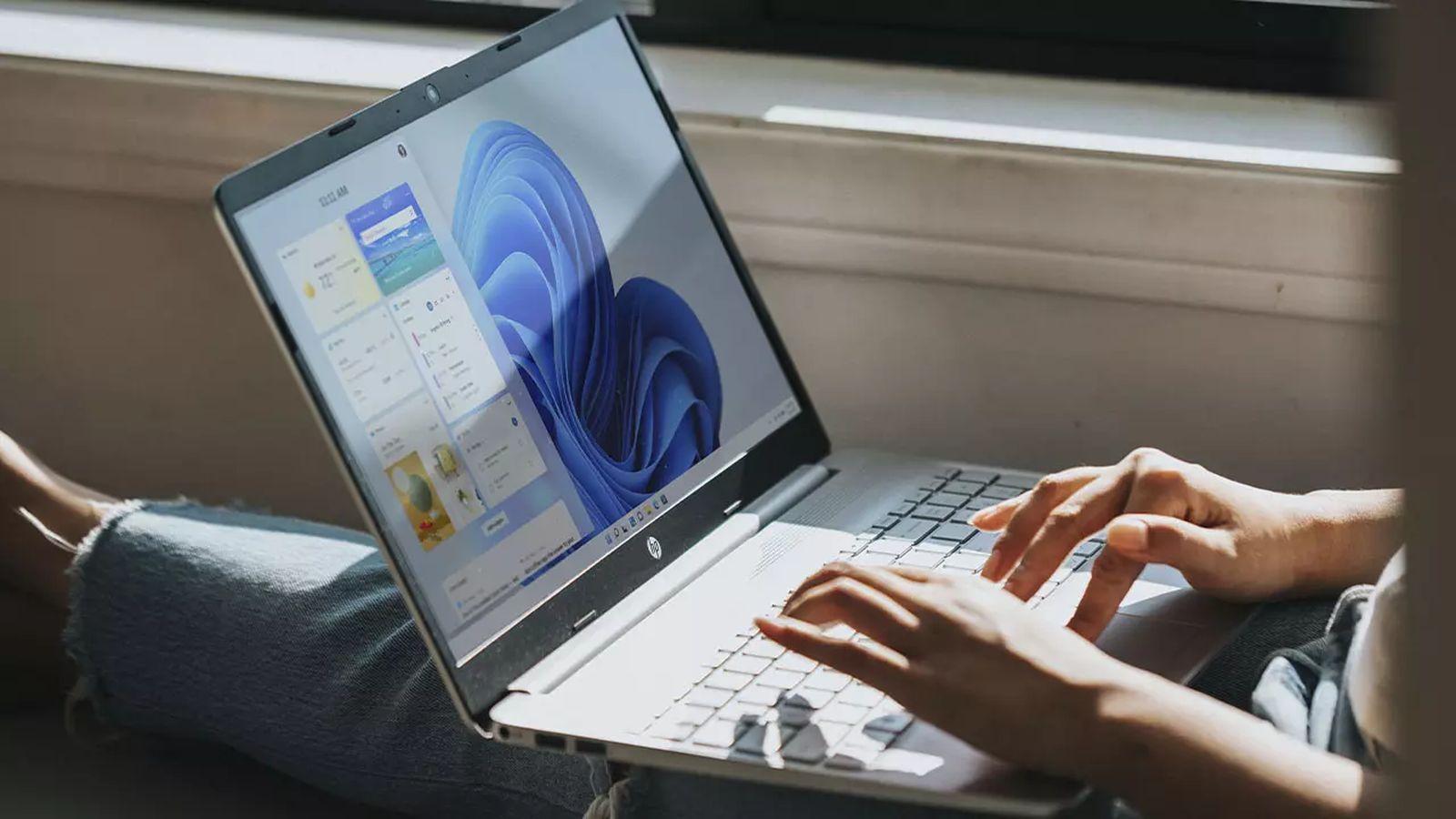
Hvis du er nået hertil, er det fordi du spekulerer på, om du kan flytte proceslinjen i Windows 11, ligesom du gjorde i tidligere versioner, placere den øverst eller endda på siderne af skærmen. Det korte svar er, at det ikke længere er så simpelt som at trække den med musen, men der er flere vigtige detaljer, du bør vide, før du ændrer noget.
Microsoft har fuldstændig redesignet Windows 11-proceslinjen og fjernet den klassiske mulighed for at flytte den frit langs skærmens kanter. Alligevel er der måder at ændre dens justering på, tricks, der virkede i ældre versioner af Windows 11, og nogle alternative metoder (registreringsdatabasen, scripts og tredjepartsapps), der giver dig mulighed for at tvinge dens position, altid med visse begrænsninger og risici, som vi vil forklare i detaljer.
Hvorfor Windows 11-proceslinjen er anderledes
Microsofts operativsystem har blandt andet opnået sit ry for sin enkle og meget brugerdefinerbare brugerflade . Inden for denne brugerflade er proceslinjen et nøgleelement: den centraliserer startmenuen, genveje, åbne vinduer, meddelelsesområdet og uret, så enhver ændring af designet påvirker brugeroplevelsen.
Med Windows 11 besluttede Microsoft at genopbygge proceslinjen fra bunden med særligt fokus på berøringsskærme og moderne enheder, såsom konvertible bærbare computere og Surface-tablets. Dette interne redesign forenkler dens funktionalitet og gør den mere ensartet på tværs af forskellige skærmstørrelser, men det betød også, at man ofrede nogle funktioner, som mange brugere tog for givet.
En af de manglende funktioner er muligheden for at flytte proceslinjen ved at trække den til en hvilken som helst kant af skærmen, noget der i Windows 10 og tidligere versioner kunne gøres på få sekunder efter at proceslinjen var låst op. I Windows 11 er trækfunktionen ikke længere tilgængelig, og der er ingen synlig indstilling til at ændre dens placering.
Hovedårsagen er en strukturel designændring: den nye bjælke deler ikke den samme interne logik som den forrige, og som følge heraf har Microsoft fjernet officiel understøttelse af andre positioner end den nederste kant. Faktisk resulterer de få metoder, der udnytter rester af denne konfiguration, ofte i skaleringsfejl eller mærkelig visuel adfærd.
Det betyder ikke, at du er helt fastlåst i fabriksindstillingerne, men det betyder, at ethvert forsøg på at gå ud over, hvad menuen Indstillinger tillader, betræder "ikke-understøttet" område ifølge Microsoft. Det er vigtigt at huske på dette, før du ændrer registreringsdatabasen, bruger scripts eller installerer tredjepartsprogrammer.
Hvad kan du gøre fra Windows 11-indstillingerne
Blandt de officielle muligheder giver Windows 11 dig kun mulighed for at justere justeringen af proceslinjeikonerne (centreret eller venstre) og tilpasse, hvilke elementer der vises, eller hvordan linjen opfører sig, men altid placeret i den nederste kant af skærmen.
For at få adgang til disse muligheder kan du åbne Windows-indstillinger på flere måder: ved at trykke på Windows-tasten + I, skrive "Indstillinger" i søgefeltet i Start-menuen eller ved at højreklikke på Start-knappen og vælge Indstillinger. Den mest direkte måde at få adgang til specifikke indstillinger på proceslinjen er at højreklikke på et tomt område på proceslinjen og vælge "Indstillinger for proceslinje".
Når du er inde, finder du sektionen "Personalisering" i venstre sidebjælke . Hvis du vælger den, vises sektionen "Proceslinje" til højre, hvor du kan styre, hvilke ikoner der vises, hvilke systemelementer der vises, og hvordan proceslinjen opfører sig.
På den samme skærm finder du linket til "Opgavelinjeadfærd ". Der finder du indstillingen "Opgavelinjejustering", som lader dig vælge, om Start-menuen og de fastgjorte ikoner er centreret (standard i Windows 11) eller venstrejusteret, hvilket giver et udseende, der minder mere om Windows 10.
Selvom denne indstilling ikke flytter bjælken til en anden kant, ændrer den mærkbart den visuelle fornemmelse og den måde, du arbejder med ikonerne på, især hvis du har brugt Start-menuen i venstre hjørne i mange år og har svært ved at vænne dig til den nye midte.
Metoden til registrering for at flytte søjlen (og hvorfor den ikke længere anbefales)
I tidlige versioner af Windows 11 (såsom build 22H1 og tidligere) var der et uortodoks trick til at gennemtvinge en ændring af proceslinjens position ved hjælp af Windows Registreringseditor. Denne metode udnyttede rester af den gamle positioneringslogik, der forblev i systemet.
Den anvendte sti var registreringsdatabasenøglen HKEY_CURRENT_USER\Software\Microsoft\Windows\CurrentVersion\Explorer\StuckRects3 . I den blev den binære værdi "Indstillinger" eller "Konfiguration" ændret, hvilket ændrede et specifikt par bytes i en specifik kolonne (normalt identificeret som FE eller FF i mange vejledninger).
Tricket var at finde den værdi, der viste sig som "03" (bjælken nederst) , og erstatte den med en af de andre accepterede værdier: "00" for venstre kant, "01" for toppen eller "02" for højre kant af skærmen. Efter at have ændret værdien, skulle du gemme, lukke Registreringseditor og genstarte Windows Stifinder for at ændringerne kunne træde i kraft.
For at genstarte Stifinder – eller for at styre processer i Windows – brugte mange brugere kommandoen ` taskkill /f /im explorer.exe` i et kommandopromptvindue med administratorrettigheder, efterfulgt af ` start explorer.exe` for at genstarte skrivebordet. Dette ville få proceslinjen til at vises på den kant, der er defineret af disse kommandoer.
Problemet er, at Microsoft siden 2022-opdateringerne (især fra version 22H2 og fremefter) effektivt har deaktiveret denne metode . På de fleste nuværende systemer har ændring af disse værdier ikke længere nogen effekt, eller det forårsager visuelle fejl og skaleringsproblemer, især hvis du forsøger at placere bjælken på siderne.
Selv på systemer, hvor den stadig gør "noget", er resultaterne inkonsistente: ikoner er ikke altid placeret korrekt, nogle områder af proceslinjen gengives forkert, og visse systemelementer opfører sig uregelmæssigt. Af alle disse grunde betragtes den nu som en forældet og potentielt ustabil metode.
Derudover er det aldrig harmløst at ændre registreringsdatabasen. Ændring af den forkerte nøgle kan forårsage alvorlige systemfejl , nedbrud eller tab af funktionalitet. Hvis man stadig ønsker at eksperimentere med en ældre Windows 11-installation, er det vigtigt at oprette et systemgendannelsespunkt eller en sikkerhedskopi af registreringsdatabasen på forhånd for at rette eventuelle problemer.
Scripts og "hack"-lignende løsninger: brug af BAT-filer
I mangel af officielle muligheder har nogle brugere tyet til tredjepartsscripts for at automatisere disse ændringer i registreringsdatabasen. Et af de mest kendte eksempler er en batchfil kaldet TaskBarLayout.bat , der er tilgængelig i et GitHub-arkiv dedikeret til Windows 11-justeringer.
Når dette script kører, viser det en lille menu i konsollen, hvor du kan vælge proceslinjens placering ved hjælp af taltasterne 1 til 4. Hvert tal svarer til en placering: henholdsvis venstre, højre, øverst eller nederst. Scriptteksten er ikke altid perfekt oversat, men strukturen er normalt ret intuitiv.
Det, BAT-filen gør internt, er at ændre registreringsværdierne for dig i det samme område, som nævnt tidligere, og genstarte de nødvendige processer for at ændringerne kan træde i kraft ved hjælp af værktøjer som Windows Jobliste . Med andre ord automatiserer den "registreringsdatabase-tricket", så du ikke behøver at redigere bytes manuelt.
Denne type løsning kommer dog med flere vigtige forbehold: for det første er det ikke et officielt Microsoft-produkt . Det er et værktøj udviklet af fællesskabet, der hostes på et tredjepartslager, og som sådan bør det bruges på egen risiko. Undgå at downloade andre mistænkelige eksekverbare filer eller klikke på annoncer fra webstedet.
For det andet, fordi de er afhængige af den samme interne logik, som Microsoft har blokeret med opdateringer, er disse scripts holdt op med at fungere korrekt i mange nuværende Windows 11-installationer. Det er almindeligt, at kørsel af filen efter de seneste versioner ikke ændrer noget eller genererer unormal adfærd i brugerfladen.
Den generelle anbefaling er meget klar: Hvis dit system er opdateret til de seneste officielle Windows 11-builds, er brugen af denne type scripts hverken en pålidelig eller sikker løsning . Det ville kun give mening som et engangseksperiment på testmaskiner eller ældre versioner, hvor du ved præcis, hvad du laver.
Tredjepartsapplikationer til at tilpasse proceslinjen
En anden mulighed, som mange brugere har udforsket, er eksterne tilpasningsprogrammer , der er specielt designet til at gendanne klassiske Windows 10-indstillinger eller tilføje avancerede funktioner til Windows 11-proceslinjen.
Denne gruppe indeholder værktøjer, der giver dig mulighed for at ændre udseendet af Start-menuen, tilføje gennemsigtigheder, ændre ikoner eller endda simulere flytning af proceslinjen til andre kanter af skærmen. Et af de værktøjer, der nævnes i nogle vejledninger, er et program kaldet "StarAllBlack", hvis formål er at give mere kontrol over placeringen af proceslinjen og andre skrivebordselementer.
Den typiske funktion af disse typer programmer er den samme: Når du åbner appen, vises et afsnit dedikeret til konfiguration af proceslinjen , hvor du kan vælge den ønskede position (bund, top eller sider). Når du anvender ændringerne, er det ofte ikke nødvendigt at genstarte systemet, da applikationen håndterer ændringen undervejs.
Disse løsninger har den fordel, at de i høj grad forenkler processen for ikke-ekspertbrugere, hvilket eliminerer behovet for manuelt at få adgang til registreringsdatabasen eller køre kommandoer. Derudover inkluderer de ofte yderligere æstetiske tilpasningsmuligheder, der kan være meget tiltalende for dem, der ønsker at personliggøre deres skrivebord fuldstændigt.
Prisen er, at vi endnu engang taler om funktioner, som Windows 11 ikke officielt understøtter . Det betyder, at applikationen muligvis fremtvinger visse adfærdsmønstre gennem interne tricks, hooks eller grænsefladeændringer, der, afhængigt af Windows-opdateringen, kan stoppe med at virke eller forårsage ustabilitet.
I mange tilfælde advarer udviklerne af disse apps selv om, at systemets ydeevne kan blive påvirket, når ikke-understøttede bjælkepositioner tvinges frem, især på mindre kraftfulde computere eller dem med mange aktive tilpasninger. Mindre flimmer, forsinkelser ved åbning af Start-menuen eller problemer med at forbinde skærme er nogle af de mulige bivirkninger.
Derfor er det værd at overveje, før du installerer et værktøj af denne type, om du virkelig har brug for at flytte skyderen, eller om du kan tilpasse dig de begrænsninger, som producenten har sat . Hvis du beslutter dig for at bruge en ekstern app, anbefales det at oprette en systembackup, kun downloade den fra pålidelige kilder og omhyggeligt gennemgå de tilladelser, den anmoder om.
Hvorfor mange mennesker foretrækker den lodrette bjælke
Ud over de tekniske aspekter er der en fundamental debat: den ideelle placering af proceslinjen. I teorien er der ingen universel regel, men der er brugerprofiler, for hvem den lodrette bjælke giver meget mere mening end den klassiske nederste bjælke.
Med nutidens stadig mere bredformatskærme er der rigeligt med vandret plads, mens lodret plads er værdifuld. Ved at placere værktøjslinjen på siden frigør du værdifuld højde til indhold , hvilket gør en kæmpe forskel i tekstbehandlingsprogrammer, browsere eller applikationer, der arbejder med store tekstblokke.
Nogle brugere forsvarer entusiastisk den lodrette rullebjælke, fordi de siger, at når den er nederst, føler de, at de mister flere linjer information i deres dokumenter. Hvis de også arbejder med to skærme, maksimerer placeringen af rullebjælkerne på hver side af hver skærm det frie midterområde, så de kan se mere kode, flere rækker i et regneark eller flere linjer i et dokument uden at skulle rulle så meget.
Denne tilgang er især populær blandt programmører og forfattere med stor erfaring , i en sådan grad, at mange vælger fysisk at rotere deres skærme til portrættilstand for yderligere at maksimere læsepladsen. I disse scenarier passer en lodret bjælke til venstre eller højre meget naturligt ind.
Denne tendens er også blevet adopteret af dem, der bruger browsere som Microsoft Edge med lodrette faner . Det giver perfekt mening: Hvis faner, favoritter og forskellige værktøjslinjer allerede optager toppen, reducerer tilføjelsen af proceslinjen der læseområdet yderligere, mens det at flytte den til siden bedre afbalancerer pladsen.
Det er dog ikke al pc-brug, der drager lige stor fordel af det. Til spil foretrækker mange f.eks. proceslinjen nederst eller endda skjult, da dette minimerer interferens med spil i fuld skærm. I sidste ende afhænger det hele af den type arbejde (eller fritid), du udfører, og hvad du er vant til efter års brug.
Fordele og ulemper ved at ændre stangens position
Hvis vi ser bort fra de tekniske begrænsninger i Windows 11 og fokuserer på det praktiske "hvorfor", er der flere klare grunde til at overveje at flytte proceslinjen , især i miljøer med intensiv produktivitet.
Den første fordel er optimeret skærmplads . Brugere, der arbejder med lange dokumenter, kode, omfattende regneark eller tæt webindhold, kan bemærke en reel forbedring ved at få et par lodrette linjer. Det er mere behageligt at læse og skrive, når man ikke konstant behøver at scrolle med musehjulet.
En anden fordel er dens tilpasningsevne til opsætninger med flere skærme . De, der bruger flere skærme, især hvis den ene er placeret lodret, sætter pris på at kunne placere bjælken på den side, der passer bedst til deres arbejdsgang: for eksempel bjælken på venstre side af hovedskærmen og på højre side af den sekundære skærm, så alt er "indrammet" uden at gribe ind i det centrale arbejdsområde.
Derudover påvirker valget af position også musemarkørens ergonomi . Hvis du ofte bruger proceslinjen til at skifte vinduer, åbne programmer eller administrere notifikationer, kan det være mere praktisk at have den på den side, der er tættest på, hvor du naturligt bevæger musen, hvilket reducerer unødvendig bevægelse.
Generelt set drager programmører, forfattere og redaktører fordel af en sidebjælke, fordi den frigør værdifuld lodret plads. Grafiske designere og videoredigerere foretrækker derimod en sidebjælke øverst, hvilket frigør mere plads nederst til tidslinjer, lydspor og redigeringspaneler og minimerer risikoen for utilsigtede klik på sidebjælken.
Brugere af ultrabrede skærme placerer typisk proceslinjen langs en af sidekanterne, hvilket udnytter den enorme tilgængelige bredde og frigør den nederste del til applikationer. På denne måde er kritiske grænsefladeelementer bedre justeret med det centrale synsfelt.
På den negative side kan en uvant position være irriterende de første par dage . Hvis du har haft bjælken nederst i årevis, kan det at flytte den op eller til siden få dig til at fare vild, ved et uheld vælge den forkerte kant eller ikke finde ikonerne, hvor du forventer. Denne tilpasningsperiode er uundgåelig, og ikke alle har tålmodigheden til at komme igennem den.
Derudover udsætter det os for ydeevnetab, grafiske fejl eller mindre fejl, når vi interagerer med maksimerede vinduer, notifikationer eller selve Start-menuen, hvis vi tvinger ikke-understøttede positioner i Windows 11 gennem hacks. Igen er det en balance mellem fleksibilitet og stabilitet.
Alternative muligheder: skjul linjen og juster dens funktionsmåde
Hvis du efter alt ovenstående finder ud af, at det ikke er muligt at flytte linjen fysisk, eller at risikoen ikke er det værd, kan du altid ty til indbyggede funktionsmuligheder i Windows 11 , der hjælper med at få plads eller gøre den mindre påtrængende.
En af de mest nyttige funktioner er muligheden for automatisk at skjule proceslinjen . Fra sektionen Personalisering > Proceslinje > Proceslinjeadfærd kan du aktivere den indstilling, der skjuler proceslinjen, når du ikke bruger den, og kun får den vist, når du flytter musen til dens sædvanlige placering.
Med denne indstilling optager linjen ikke synligt plads det meste af tiden , selvom den teknisk set forbliver i den nederste kant . Dette giver dig mulighed for at arbejde i næsten fuldskærmstilstand med dokumenter, browsere eller applikationer uden at gå på kompromis med hurtig adgang til dine ikoner og startmenuen, når du har brug for det.
En anden interessant kombination er at forene flere tilpasningsmuligheder: en automatisk skjult proceslinje, venstrejusterede ikoner for en mere klassisk fornemmelse og en ren skrivebordsbaggrund med få ikoner. Denne blanding hjælper med at skabe et mindre rodet skrivebord og fokuserer opmærksomheden på det aktive vindue.
Hvis du er bekymret for visuel rod, kan du også reducere antallet af elementer, der vises i bjælken: deaktiver ikoner, du ikke bruger, skjul nogle systemgenveje eller begræns, hvilke apps der har tilladelse til at vise ikoner i meddelelsesområdet. Nogle gange giver en renere bjælke næsten den samme orden som at ændre dens position.
I ekstreme tilfælde, hvis ingen af konfigurationerne overbeviser dig, kan du også adskille din arbejdsgang: brug en ren hovedskærm med en minimalistisk eller skjult bundlinje og en sekundær skærm, hvor du placerer mindre kritiske vinduer eller hjælpeværktøjer, hvilket reducerer behovet for konstant at berøre linjen.
I praksis er alt omkring flytning af proceslinjen i Windows 11 en blanding af tekniske begrænsninger pålagt af systemets redesign, løsninger, der bliver forældede med hver opdatering, og meget personlige præferencer for, hvordan man bedst udnytter skærmpladsen. I øjeblikket involverer den eneste virkelig sikre løsning at justere de officielle indstillinger (justering, adfærd og automatisk skjulning) og nøje overveje, om det er værd at tage risikoen med scripts, registreringsdatabasehacks eller tredjepartsprogrammer bare for at gendanne en sidebjælke eller toplinje, som systemet selv ikke længere anser for at være en del af sit standarddesign.

Index
- 1 Hvorfor Windows 11-proceslinjen er anderledes
- 2 Hvad kan du gøre fra Windows 11-indstillingerne
- 3 Metoden til registrering for at flytte søjlen (og hvorfor den ikke længere anbefales)
- 4 Scripts og "hack"-lignende løsninger: brug af BAT-filer
- 5 Tredjepartsapplikationer til at tilpasse proceslinjen
- 6 Hvorfor mange mennesker foretrækker den lodrette bjælke
- 7 Fordele og ulemper ved at ændre stangens position
- 8 Alternative muligheder: skjul linjen og juster dens funktionsmåde