- PowerShell 7 er installeret sammen med Windows PowerShell 5.1 og tilføjer betydelige forbedringer til administration og automatisering.
- De officielle installationsmetoder (WinGet, MSI, MSIX, ZIP og .NET-værktøjet) dækker alt fra hjemmebrug til virksomhedsinstallationer.
- Opgraderings- og afinstallationsmulighederne afhænger af den oprindeligt anvendte metode, hvilket gør vedligeholdelsen nemmere i Windows 11.
- PowerShell giver dig mulighed for at køre avancerede scripts, automatisere komplekse opgaver og tilbyder flere funktioner end den klassiske kommandoprompt.
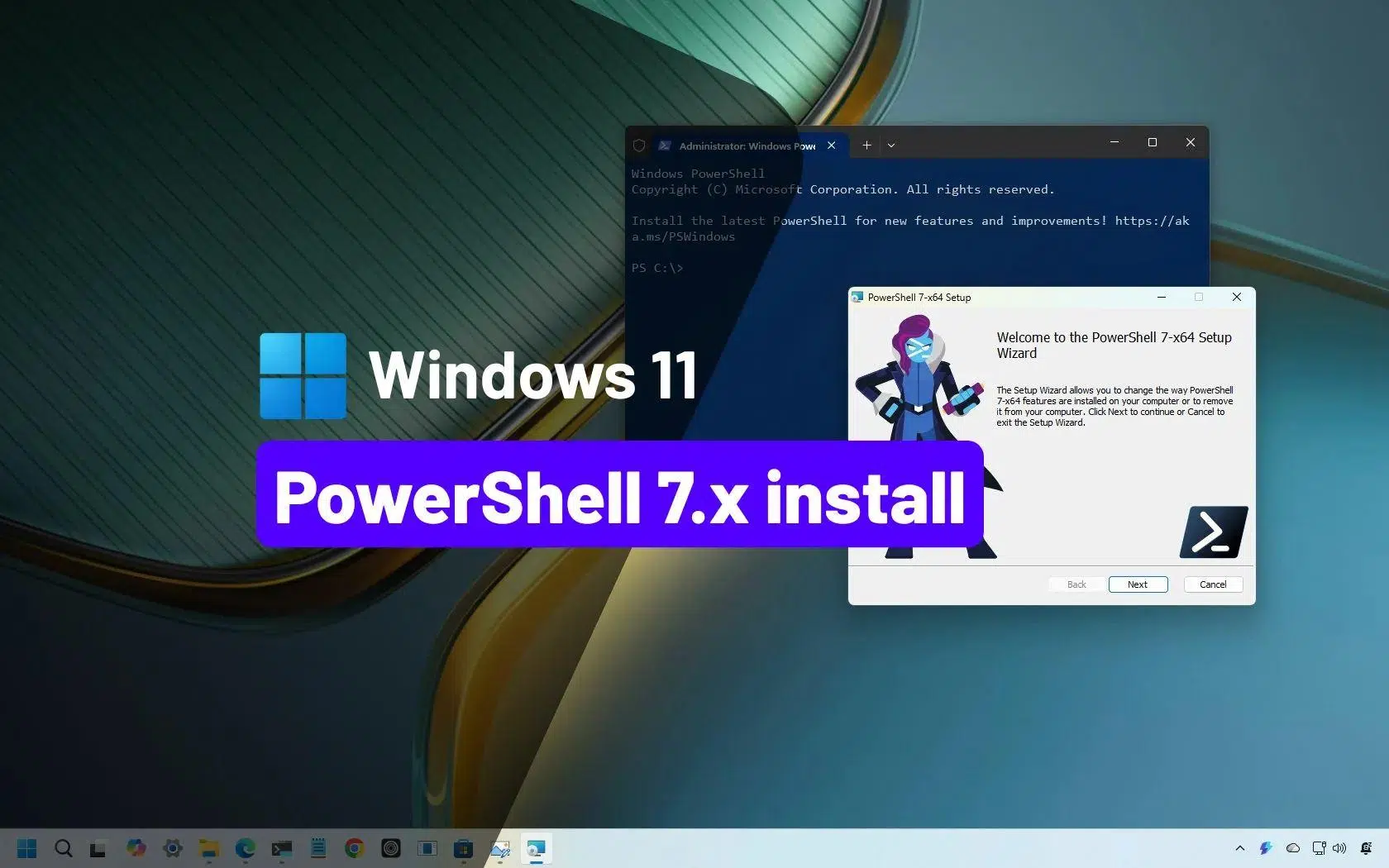
Hvis du bruger Windows 11 dagligt og nyder at eksperimentere med systemet, vil du før eller siden støde på PowerShell som en avanceret konsol til at automatisere opgaver , administrere computere og låse op for funktioner, der ikke engang er synlige i den grafiske brugerflade. Problemet er, at selv i Windows 11 er det, der er forudinstalleret, Windows PowerShell 5.1, en forældet version, der ikke lever op til PowerShell 7's muligheder.
I denne artikel vil du trin for trin og i detaljer se, hvordan du installerer PowerShell 7 på Windows 11 ved hjælp af alle de officielle metoder (WinGet, MSI, MSIX, ZIP og .NET Global Tool), hvordan du opdaterer det, afinstallerer det, tjekker versioner, installerer PowerShell ISE, og endda hvordan du bruger det til scripting, automatisering og hvordan det adskiller sig fra CMD. Alt forklares på et klart og tilgængeligt spansk (fra Spanien) uden at udelade vigtige muligheder.
Hvad er PowerShell, hvilke versioner findes der, og hvordan sameksisterer de i Windows 11?
PowerShell er en kommandolinjegrænseflade og et avanceret scriptsprog, der er skabt af Microsoft til at administrere Windows (og nu også Linux og macOS). Det stammer fra .NET Framework, men PowerShell 7 er nu baseret på .NET og C#, er cross-platform og er open source, hvilket har gjort det muligt for det at udvikle sig meget hurtigere end den klassiske version, der som standard er inkluderet i Windows.
Windows 11 leveres med Windows PowerShell 5.1 forudinstalleret , hvilket stadig er meget kraftfuldt og mere end tilstrækkeligt for de fleste hjemmebrugere. Det er dog gået i stå: det modtager ikke længere nye funktioner, kun sikkerhedsrettelser. Derfor promoverer Microsoft brugen af PowerShell 7 som en moderne og konstant udviklende version , distribueret som et selvstændigt program.
Et vigtigt punkt: PowerShell 7 Den erstatter ikke Windows PowerShell 5.1Den er installeret i en separat mappe og har sin egen eksekverbare fil.pwsh.exe) og kan sameksistere uden problemer med den klassiske version (powershell.exeDette giver dig mulighed for at teste scripts, nyde nye funktioner og samtidig fortsætte med at bruge ældre moduler, der kun fungerer med 5.1.
For at finde ud af, hvilken version du bruger på et givet tidspunkt, kan du køre følgende kommando i konsollen, og du vil se den version af den PowerShell-vært, du har indlæst:
Get-Host | Select-Object Version
Denne kontrol er meget nyttig, hvis du vil bekræfte, at PowerShell 7 er installeret korrekt på Windows 11 , eller kontrollere, om du stadig bruger den 5.1-version, der er forudinstalleret.
Nye funktioner og fordele ved PowerShell 7 sammenlignet med Windows PowerShell 5.1
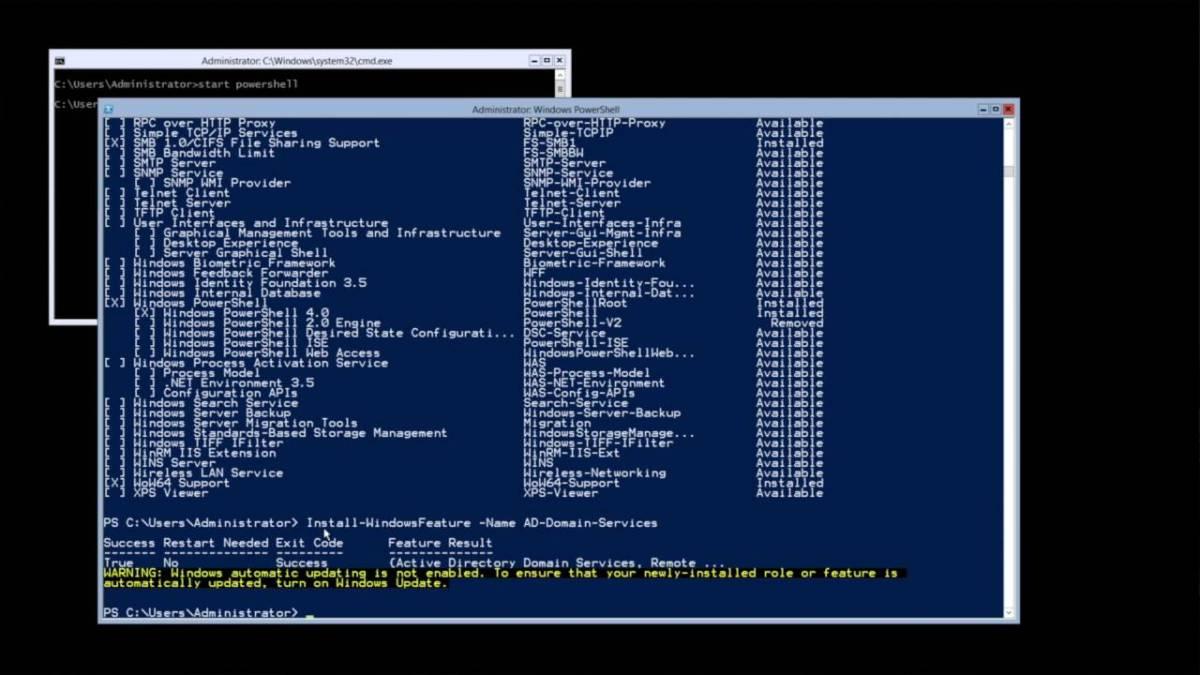
Selvom Windows PowerShell 5.1 stadig er meget kapabel, introducerer PowerShell 7 forbedringer designet til systemadministratorer og avancerede brugere , der arbejder med komplekse scripts, flere servere eller store datamængder.
En af dens fremragende funktioner er Pipeline Parallelism . Takket være denne funktion kan du behandle hundredvis af filer eller administrere flere servere samtidigt, hvilket reducerer opgaver, der tidligere tog timer, til få minutter. Det er utroligt nyttigt til at automatisere tunge administrative opgaver.
Også indarbejdet nye operatorer, der tillader at skrive renere og mere kompakt kode, der erstatter lange blokke af typen if/else ved at bruge mere læsbare udtryk på én linje. Dette gør ikke kun scripts mere elegante, men reducerer også sandsynligheden for fejl og letter langsigtet vedligeholdelse.
Fejlhåndtering tager et stort spring fremad med cmdlet'en Get-Errorsom viser detaljerede og velformaterede oplysninger om fejl. I stedet for at vade gennem forvirrende logfiler kan du diagnosticere problemer meget hurtigere, hvilket reducerer den tid, der bruges på fejlfinding af scripts og komplekse automatiseringer.
Sammen med disse funktioner bringer PowerShell 7 nye cmdlets, visninger som ConciseView , indbyggede versionsopdateringsmeddelelser, kompatibilitetslag til kørsel af Windows-moduler i implicitte sessioner og muligheden for at kalde ressourcer direkte fra konsollen mere fleksibelt.
Kort sagt, hvis du bruger PowerShell professionelt, administrerer servere eller automatiserer processer, er det næsten obligatorisk at opgradere til PowerShell 7 på Windows 11. Hvis du kun åbner det lejlighedsvis for en bestemt kommando, kan du sagtens leve med version 5.1, men du vil gå glip af mange bekvemmeligheder.
Officielle metoder til installation af PowerShell 7 på Windows 11
Microsoft tilbyder adskillige officielle metoder til installation af PowerShell 7 på Windows 11 , der hver især er designet til et forskelligt scenarie: hjemmeskrivebord, virksomhedsmiljø, masseudrulninger, ARM-miljøer osv. Alle de metoder, du ser her, understøttes af Microsoft, i modsætning til nogle tredjepartsinstallationsprogrammer, der måtte findes.
De understøttede installationsmetoder er:
- WinGetDette er den anbefalede metode på Windows 11-klientcomputere, praktisk og hurtig fra kommandolinjen.
- MSI-pakkeIdeel til virksomhedsmiljøer, servere og kontrollerede implementeringsscenarier.
- MSIX/Microsoft Store-pakkeMeget simpelt for almindelige brugere, med automatiske opdateringer, dog med betydelige begrænsninger.
- ZIP-pakkeDesignet til avancerede scenarier, flere versioner parallelt eller Server Core-systemer, Windows IoT og ARM-udstyr.
- Globalt .NET-værktøjMeget nyttigt for .NET-udviklere, der allerede administrerer globale værktøjer fra SDK'et.
Derudover er der inden for hver metode normalt flere udgaver: en stabil version (Release) og en forhåndsvisningsversion (Preview) . Den mest fornuftige tilgang til et produktionsmiljø er at installere den seneste stabile udgivelse og reservere forhåndsvisningen til test- eller laboratoriemiljøer.
Installer PowerShell 7 på Windows 11 med WinGet (anbefalet metode)
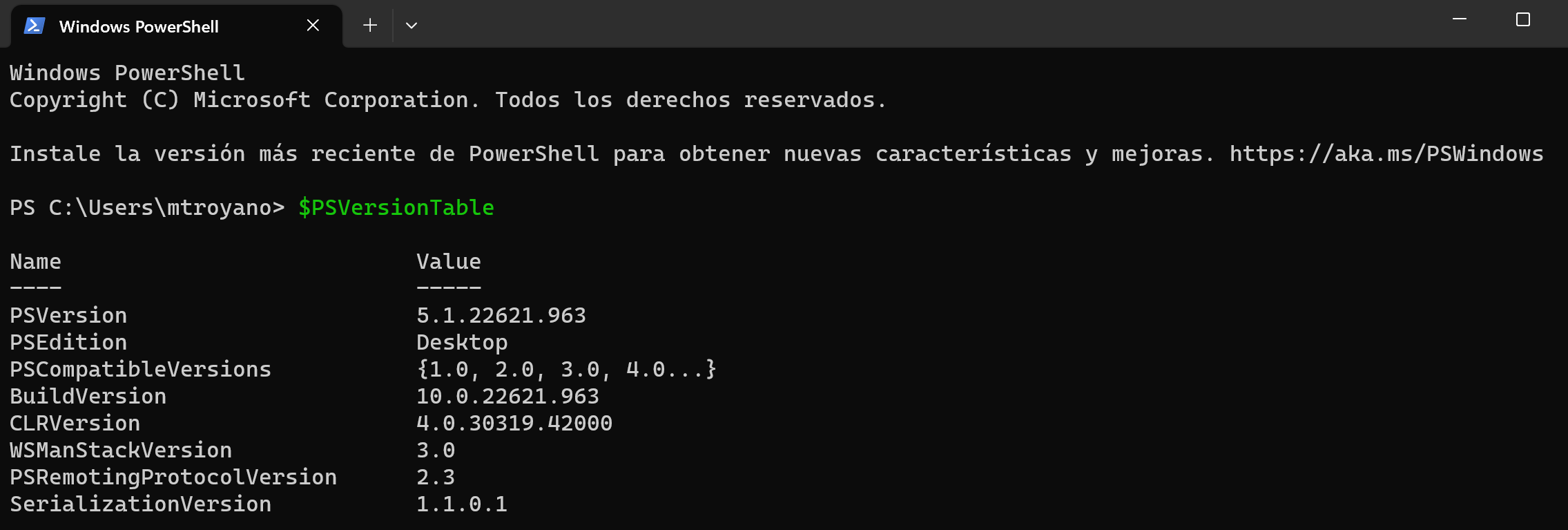
WinGet er Windows-pakkehåndteringen , der er integreret i Windows 11 (som en del af App Installer-applikationen). Det er et kommandolinjeværktøj, der giver dig mulighed for hurtigt at finde, installere, opdatere og fjerne programmer, hvilket gør det ideelt til at administrere PowerShell 7 uden besværet med manuelle downloads.
Hjælpeprogram winget Den kan startes fra enhver konsol: cmd.exe, Windows PowerShell 5.1 eller PowerShell 7 selv Når den er installeret. For at finde den seneste tilgængelige version af PowerShell skal du køre:
winget search --id Microsoft.PowerShell --exact
Der vil du se den nuværende stabile version, der er udgivet i WinGet-arkivet. Fra og med PowerShell-pakke 7.6.0 installerer WinGet MSIX-pakken som standard, medmindre du angiver andet.
For at installere MSIX-udgaven af PowerShell 7 fra WinGet kan du bruge:
winget install --id Microsoft.PowerShell --source winget
Hvis du foretrækker at tvinge installationen ved hjælp af en MSI-pakke i stedet for en MSIX-pakke , for eksempel i et virksomhedsmiljø med specifikke politikker, kan du angive installationstypen:
winget install --id Microsoft.PowerShell --source winget --installer-type wix
Bemærk venligst, at MSI ikke altid er tilgængeligt fra og med visse forhåndsvisningsversioner (f.eks. fra pakke 7.7.0-preview.1), og WinGet kan kun installere MSIX til forhåndsvisningsversioner.
For at installere den seneste forhåndsvisningsversion fra WinGet kan du starte:
winget install --id Microsoft.PowerShell.Preview --source winget
Denne metode er særligt interessant fordi forenkler fremtidige opdateringerSenere vil du kunne bruge winget upgrade at opgradere til den næste version af PowerShell 7 uden manuelt at downloade noget.
Installer PowerShell 7 ved hjælp af MSI-pakken på Windows 11
Hvis du ønsker mere kontrol over installationsmulighederne, især i et professionelt miljø, er den sædvanlige praksis at downloade PowerShell 7 MSI-installationsprogrammet fra GitHub og køre det som ethvert andet program.
Fra den officielle PowerShell-udgivelsesside finder du altid den seneste stabile (udgivelses) version og forhåndsvisningsversionerne. Download MSI-pakken, der svarer til din arkitektur (x64 eller ARM64), og når du har den på din computer, skal du dobbeltklikke på den og følge standardinstallationsguiden.
Under processen kan du vælge muligheder som at oprette genveje, konfigurere PATH-variablen eller aktivere fjernkommunikation . Hvis du ikke har nogen særlige behov, kan du bruge standardindstillingerne, som er sikre og egnede til de fleste brugere.
Når guiden er færdig, vil du have PowerShell 7 installeret i den sædvanlige sti. C:\Program Files\PowerShell\7 (for stabile versioner) eller ...\7-preview I tilfælde af forhåndsvisningsversioner vil den automatisk blive tilføjet til variablen PATH for at kunne ringe pwsh fra enhver konsol.
Installer PowerShell 7 MSI med avancerede indstillinger via kommandolinjen
I miljøer, hvor PowerShell 7 skal implementeres på mange computere, er den sædvanlige praksis ikke at klikke manuelt, men at bruge Msiexec med parametre til at automatisere processen og justere alle installationsegenskaber fra kommandolinjen.
PowerShell 7 MSI-installationsprogrammet afslører flere vigtige egenskaber, herunder:
- USE_MUDette styrer, om produktet integreres med Microsoft Update, WSUS eller Configuration Manager. Det kan være 1 (standard, vælger at modtage opdateringer) eller 0 (deltager ikke i opdateringer via MU).
- AKTIVER_MUpåvirker muligheden for at aktivere brugen af Microsoft Update fra indstillingsgrænsefladen.
- ENABLE_PSREMOTING: bestemmer, om fjernkommunikation med PowerShell er aktiveret under installationen.
- REGISTER_MANIFESTAngiver, om Windows-hændelseslogmanifestet er logget.
- ADD_PATHAktiverer eller deaktiverer tilføjelse af PowerShell til Windows PATH-miljøvariablen.
- DISABLE_TELEMETRYtillader deaktivering af PowerShell-telemetri ved at indstille miljøvariablen
POWERSHELL_TELEMETRY_OPTOUT. - INSTALLATIONSMAPPEdefinerer basismappen, hvor PowerShell skal installeres (som standard,
$Env:ProgramFiles\PowerShell\, hvor undermappen oprettes7o7-previewafhængigt af versionstypen).
Et typisk eksempel på en lydløs installation med flere aktiverede muligheder kan se sådan ud (fra PowerShell):
$msiParams = @(

  '/package PowerShell-7.6.1-win-x64.msi',

  '/quiet',

  'ADD_EXPLORER_CONTEXT_MENU_OPENPOWERSHELL=1',

  'ADD_FILE_CONTEXT_MENU_RUNPOWERSHELL=1',

  'ENABLE_PSREMOTING=1',

  'REGISTER_MANIFEST=1',

  'USE_MU=1',

  'ENABLE_MU=1',

  'ADD_PATH=1'

)

msiexec.exe @msiParams
Denne type lydløs installation (/quiet) er perfekt til Automatiser implementeringer fra scripts eller administrationsværktøjer som konfigurationsmanager. Hvis du vil gennemgå alle mulighederne, kan du se den officielle dokumentation for parametre for Msiexec.exe.
Installer PowerShell 7 på Windows 11 ved hjælp af ZIP-pakken
Microsoft udgiver også ZIP-filer med PowerShell 7-binære filer , der er fokuseret på mere avancerede eller specielle scenarier: flere versioner parallelt, Windows Server Core, Windows IoT, miljøer uden et grafisk installationsprogram, ARM-maskiner som Surface Pro X osv.
For at bruge denne metode skal du downloade versionen fra den officielle versionsside. ZIP-filen, der svarer til dit system (x64, ARM64 osv.)Afhængigt af hvordan du får fat i den, skal du muligvis låse filen op med cmdlet'en. Unblock-File så Windows ikke markerer det som indhold fra internettet med ekstra begrænsninger.
Udpak derefter indholdet, hvor du vil (helst i $Env:ProgramFiles\PowerShell\7 eller en tilsvarende placering) og udføres direkte pwsh.exe fra den mappe. Der er ingen installatør som sådanDerfor kontrollerer denne metode ikke forudsætninger eller konfigurerer automatisk PATH.
Hvis du vil bruge flere versioner af PowerShell 7 samtidigt , kan du udpakke hver version til en anden mappe. I så fald skal du oprette genveje i Start-menuen og om nødvendigt manuelt tilføje den tilsvarende sti til PATH-miljøvariablen.
Vedrørende fjernkommunikation via WSMan skal du selv sørge for, at alle systemkrav er opfyldt , da ZIP ikke konfigurerer noget automatisk i modsætning til MSI.
Installer PowerShell 7 som et globalt .NET-værktøj
Hvis du allerede har .NET SDK installeret på din pc, er en meget praktisk mulighed Installer PowerShell 7 som et globalt .NET-værktøj, administreret med kommandoen dotnet toolDette er især interessant for udviklere, der allerede administrerer andre værktøjer derfra.
Kommandoen til at installere den er enkel:
dotnet tool install --global PowerShell
Denne proces tilføjer automatisk mappen $HOME\.dotnet\tools til miljøvariablen $Env:PATHså du kan starte pwsh fra nye konsolsessioner uden komplikationer. Når det er sagt, Den aktuelle session opdateres ikke automatiskDerfor skal du åbne et nyt terminalvindue for at ændringerne kan afspejles i PATH.
Fra det tidspunkt kan du bruge PowerShell 7 som ethvert andet globalt .NET-værktøj og opdatere eller afinstallere det med de samme kommandoer. dotnet toolhvilket i vid udstrækning forener vedligeholdelse i udviklingsmiljøer.
Installer PowerShell 7 ved hjælp af MSIX-pakken eller fra Microsoft Store
PowerShell 7 er også tilgængelig i MSIX-format, både til direkte download og via Microsoft Store . Dette format er kendt for sin enkelhed og de automatiske opdateringer, der er integreret i Windows.
De vigtigste fordele ved at installere fra Microsoft Store eller med MSIX er:
- Automatiske opdateringer uden at du behøver at bekymre dig om at tjekke dem manuelt, da systemet selv sørger for at holde applikationen opdateret.
- Integration med softwarestyringsværktøjer såsom Intune eller Configuration Manager i virksomhedsmiljøer.
- Kompatibilitet med x64- og Arm64-processorer på Windows 11.
For manuelt at installere MSIX-pakken, der er downloadet fra GitHub, skal du blot dobbeltklikke på filen. .msixbundle eller brug denne kommando fra PowerShell:
Add-AppxPackage -Path ".\PowerShell-7.6.1.msixbundle"
Denne type installation har dog vigtige begrænsninger , som du bør overveje, hvis du bruger avancerede funktioner:
- Microsoft Store-baseret installation Det er kun til én bruger.Den kan ikke implementeres til alle brugere af teamet fra selve pakken.
- MSIX-pakker kører på en sandkasse som virtualiserer en del af filsystemet og registreringsdatabasen og blokerer ændringer i programmets rodmappe (
$PSHOME). - Ikke understøttet Fjern PowerShell-kommunikation på systemniveau med WSMan, fordi ændringerne i
$PSHOMEDe er blokerede. - Det er ikke muligt at oprette eller ændre profiler for alle brugere, der er gemt i
$PROFILE.AllUsersAllHostso$PROFILE.AllUsersCurrentHostKun den nuværende brugers profiler er tilgængelige.
Derudover flere kommandoer, der kræver skrivning $PSHOME De virker ikke på en Microsoft Store-installationfor eksempel:
Register-PSSessionConfigurationUpdate-Help -Scope AllUsersEnable-ExperimentalFeature -Scope AllUsersSet-ExecutionPolicy -Scope LocalMachine
Kort sagt er MSIX/Store-pakken perfekt til brugere, der altid ønsker at have den nyeste version uden komplikationer og ikke har brug for avanceret fjernbetjening eller globale tilpasninger. Hvis du har brug for fuld kontrol over miljøet, er MSI eller endda ZIP normalt en bedre løsning.
Sådan starter du PowerShell 7 i Windows 11 og kontrollerer, hvor det er installeret
Når du har installeret PowerShell 7 ved hjælp af en af de ovenfor beskrevne metoder, kan du starte det på flere måder . Den mest direkte er at åbne Start-menuen, skrive "PowerShell 7" og klikke på den tilsvarende post. Du vil normalt også se posten "PowerShell 7-preview", hvis du har en forhåndsvisningsversion installeret.
En anden måde er at åbne enhver konsol (inklusive den klassiske). cmd.exe eller Windows PowerShell 5.1) og skriv blot:
pwsh
Hvis installationen har tilføjet stien til PATH, starter kommandoen PowerShell 7 i det samme vindue eller et nyt, afhængigt af hvordan du har konfigureret genvejen.
Som standard er den stabile version installeret i $Env:ProgramFiles\PowerShell\7 og forhåndsvisningsversionerne i $Env:ProgramFiles\PowerShell\7-previewI Start-menuen vil du normalt se flere poster: to svarende til Windows PowerShell 5.1 (inklusive Windows PowerShell ISE) og andre specifikke for PowerShell 7.
Hvis du nogensinde er i tvivl Hvordan blev den version af PowerShell, du bruger, installeret?Du kan tjekke variablen $PSHOMEsom altid peger på den eksekverbare fils basismappe i den aktuelle session. Nogle almindelige spor er:
- Si
$PSHOMEes$HOME\.dotnet\tools, det blev installeret som et globalt .NET-værktøj. - Ja det er det værd
$Env:ProgramFiles\PowerShell\7Den blev sandsynligvis installeret via en MSI-pakke (du kan også se den i "Programmer og funktioner"). - Hvis du starter med
$Env:ProgramFiles\WindowsApps\, kommer fra MSIX / Microsoft Store-pakken. - Hvis det er en anden brugerdefineret sti, er det sandsynligvis en installation af Udpakket ZIP-fil.
Opdater PowerShell 7 på Windows 11 til den nyeste version
PowerShell 7 er designet til at modtage konstante funktions- og sikkerhedsopdateringer . Der er to primære måder at holde sig opdateret på: brug Microsoft Update (hvis du aktiverede det under MSI-installationen) eller gentag den samme metode, som du brugte første gang (WinGet, MSI, MSIX, ZIP eller .NET-værktøj).
Når PowerShell 7 integreres med Microsoft Update, kan det opdateres via Windows Update for Business, WSUS eller Configuration Manager , ligesom ethvert andet Microsoft-produkt. Dette er en meget praktisk tilgang, hvis du administrerer en stor flåde af computere.
Hvis du vil være på forkant med Microsoft Update og altid have den nyeste version, så snart den udgives, skal du bruge den samme originale installationsmetodeHvis du installerede det via MSI, skal du installere den nye MSI; hvis det var WinGet, skal du bruge winget upgradeHvis det var en ZIP-fil, downloader og erstatter du ZIP-filen, og så videre. Nye stabile versioner erstatter tidligere stabile versioner, mens forhåndsvisningsversioner opdaterer tidligere forhåndsvisningsversioner, men altid... De fortsætter med at blive installeret parallelt med den stabile version..
Hvis du specifikt vil bruge WinGet til at tjekke om en nyere version er tilgængelig, kan du køre:
winget list --id Microsoft.PowerShell --upgrade-available
Hvis der er en opdatering, vil du se den seneste version i outputtet. Sådan anvender du den:
winget upgrade --id Microsoft.PowerShell
WinGet vil forsøge at bevare den samme pakketype, som du oprindeligt brugte (MSI eller MSIX), forudsat at denne mulighed findes for den nye version. Hvis den ikke er tilgængelig, skal du bruge en anden metode, f.eks. en manuel download fra GitHub.
Opdater manuelt fra PowerShell ved hjælp af det officielle Microsoft-script
Hvis du foretrækker ikke at åbne din browser eller navigere i GitHub hver gang, kan du opdatere PowerShell 7 direkte fra konsollen ved hjælp af et officielt script, der downloader og installerer den seneste stabile version i MSI-format.
Åbn PowerShell med administratorrettigheder (ellers vil kommandoen mislykkes) og kør:
iex "& { $(irm https://aka.ms/install-powershell.ps1) } -UseMSI"
Dette script downloader den nyeste MSI fra Microsofts officielle servere , kører installationsprogrammet og guider dig gennem guiden. Når det er færdigt, har du den nyeste version installeret uden at skulle søge efter den manuelt. Du behøver ikke at genstarte Windows for at begynde at bruge det, medmindre du har meget specifikke processer, der blokerer filer.
Afinstaller PowerShell 7 på Windows 11 ved hjælp af den anvendte metode
Afinstallation af PowerShell 7 afhænger også af, hvordan det oprindeligt blev installeret . Der er ikke én metode, der virker i alle tilfælde, så det er nyttigt at vide, hvad du gjorde i starten:
- Hvis du installerede den med WinGetDu kan fjerne det med:
winget uninstall --id Microsoft.PowerShell - Hvis du brugte en MSI-pakkeGå til Kontrolpanel > Programmer og funktioner, og afinstaller det som ethvert andet program.
- Hvis du valgte ZIP-pakkeSlet blot den mappe, hvor du udpakkede filerne (og ryd eventuelt genveje og PATH-poster, som du muligvis har konfigureret manuelt).
- Hvis du installerede det fra Microsoft StoreÅbn Start-menuen, søg efter "PowerShell 7", højreklik og vælg "Afinstaller".
- Hvis du har det som globalt .NET-værktøj, bruger:
dotnet tool uninstall --global PowerShell
Husk at Windows PowerShell 5.1 er en del af operativsystemet og ikke fjernes, når du afinstallerer PowerShell 7. Det vil forblive tilgængeligt for moduler og scripts, der kun fungerer med den version.
Understøttede Windows-versioner og brug af Docker-billeder
Microsoft understøtter PowerShell 7, så længe PowerShell-versionen og Windows-udgaven forbliver inden for deres officielle livscyklus . Generelt, hvis din Windows 11 er opdateret og understøttet, burde du kunne køre den seneste stabile version af PowerShell 7 uden problemer.
Derudover indeholder .NET SDK Docker-afbildningerne den nyeste version af PowerShell . Disse distribueres fra Microsoft Artifact Registry og er meget nyttige til test og containerbaserede udviklingsmiljøer. De indeholder dog muligvis ikke de seneste sikkerhedsopdateringer til basisoperativsystemet, så Microsoft anbefaler at opdatere systempakkerne i afbildningen, hvis du planlægger at bruge dem til andet end test.
Hvis du har brug for et certificeret Docker-billede til produktion, anbefales det at oprette dit eget brugerdefinerede billede fra en officiel base og holde det opdateret med de opdateringer, der kræves af dit miljø.
Sådan installeres PowerShell ISE på Windows 11 Pro
Selvom Microsoft promoverer Visual Studio Code med PowerShell-udvidelsen som det anbefalede miljø, er PowerShell ISE stadig tilgængelig i Windows 11 Pro som en valgfri funktion. Hvis du foretrækker dette klassiske miljø til at skrive og fejlfinde scripts, kan du fortsætte med at installere det uden større problemer.
Sådan aktiverer du Windows PowerShell ISE fra Windows 11 Pro-indstillingerne:
1. Klik på Start-knappen, og skriv "Valgfrie funktioner".
2. Åbn programmet "Valgfrie funktioner - Systemindstillinger".
3. Klik på knappen "Vis funktioner".
4. Skriv "ISE" i søgemaskinen, og marker feltet "Windows PowerShell ISE".
5. Klik på "Næste" og derefter på "Installer".
Du kan se installationsstatus i afsnittet "Seneste handlinger", og når den er færdig, vises den som "Installeret". Fra da af vil PowerShell ISE-editoren være tilgængelig i Start-menuen , klar til brug med Windows PowerShell 5.1.
For domæneadministratorer og servermiljøer kan PowerShell ISE også aktiveres via RSAT og ServerManager-modulet . En typisk arbejdsgang ville være at installere de nødvendige RSAT-værktøjer og importere modulet med:
Install-Module ServerManager -Verbose -Force -ErrorAction SilentlyContinue -WarningAction SilentlyContinue
Import-Module ServerManager -Verbose -Force -ErrorAction SilentlyContinue -WarningAction SilentlyContinue
Så kan du bruge cmdlets som f.eks. Get-WindowsFeature at administrere funktioner, selvom den mest almindelige fremgangsmåde i Windows 11 stadig er at bruge grænsefladen "Valgfrie funktioner" eller tage det endelige spring til Visual Studio-kode med PowerShell-udvidelsenhvilket er det anbefalede langsigtede alternativ.
Vigtigste forskelle mellem PowerShell og CMD i Windows 11
Mange brugere sidder fast med den klassiske kommandoprompt (CMD) af vane, men virkeligheden er, at PowerShell er i en anden liga med hensyn til kraft og fleksibilitet . CMD er en efterkommer af MS-DOS og har stort set været uændret i årtier, designet til grundlæggende kommandoer og relativt simple scripts.
PowerShell er derimod bygget på .NET og fungerer med objekter i stedet for tekststrenge . Dette giver adgang til komplekse systemegenskaber, manipulation af struktureret information samt filtrering og transformation af data på en langt mere omfattende måde end med de simple tekststrenge i CMD.
PowerShell giver dig mulighed for at administrere stort set alle aspekter af Windows , fra tjenester og processer til registreringsdatabasen, Active Directory, Exchange, SQL Server, IIS og andre Microsoft-produkter, takket være dets specialiserede moduler. Det giver dig også mulighed for at kombinere kommandoer, automatisere komplekse opgaver og orkestrere hele arbejdsgange med blot et par veldesignede scripts.
CMD er stadig gyldigt til meget simple opgaver, men når du har brug for at gå videre – for eksempel koordinere sikkerhedskopier, implementere konfigurationer i bulk eller administrere en serverfarm – er PowerShell 7 det værktøj, der virkelig giver dig granulær kontrol over operativsystemet.
Kør batchfiler og scripts fra PowerShell
En af fordelene ved at bruge PowerShell 7 i Windows 11 er, at Du mister ikke kompatibilitet med gamle batchfiler (.CMD o .BAT) som du har samlet over tid. Faktisk kan du starte disse filer fra PowerShell ved hjælp af kommandoer som Invoke-Expression.
Hvis du for eksempel har en fil softzone.cmd På drev E: med flere batch-instruktioner kan du køre det fra PowerShell sådan her:
Invoke-Expression -Command "E:/softzone.cmd"
Denne kommando udfører det angivne program eller script på det lokale system direkte fra PowerShell-sessionen. Du kan også integrere det i dine egne PowerShell-scripts for at kombinere ældre .CMD-opgaver med nye cmdlet-baserede automatiseringer.
Det er dog værd at huske, at PowerShell og CMD ikke fortolker alle kommandoer på samme måde , så hvis du har komplekse CMD-specifikke scripts, er den reneste tilgang på mellemlang sigt normalt at migrere dem til ren PowerShell og udnytte dens cmdlets, fejlhåndtering og objektmodel.
Opgaveautomatisering med PowerShell 7 i Windows 11
PowerShell 7's sande kraft bliver tydelig, når du bruger det til at automatisere gentagne opgaver i Windows 11. Du kan planlægge scripts til at håndtere sikkerhedskopier, diskrydning, implementere konfigurationer, administrere brugere, overvåge tjenester, starte opdateringer og meget mere uden at skulle klikke dig videre til den grafiske brugerflade.
Forestil dig for eksempel, at du vil oprette regelmæssige sikkerhedskopier af en vigtig mappe . Du kunne definere et lille script som dette (tilpasset din mappestruktur):
$source = "C:\Ruta\CarpetaOrigen\"

$destination = "D:\Backup"

$date = Get-Date -Format "MM-dd-yyyy"

$backupFolder = "$destination\Backup_$date"

New-Item -ItemType Directory -Force -Path $backupFolder

Copy-Item -Path $source* -Destination $backupFolder -Recurse
Dette eksempel opretter en backupmappe med datoen i navnet og duplikerer alt indholdet af kildemappen til den pågældende destinationssti. Ved at planlægge dette script med Windows Opgavestyring kan du have daglige backups uden at løfte en finger.
Og dette er kun toppen af isbjerget: med PowerShell kan du administrere netværk, databaser, fjerntjenester , køre kommandoer på computere på det samme netværk ved hjælp af fjernbetjening eller SSH eller endda orkestrere komplekse applikationsinstallationer. Jo mere du bruger PowerShell 7, desto større er investeringsafkastet i form af tidsbesparelser.
Når du arbejder med scripts, skal du huske at være opmærksom på udførelsespolitikken og sikkerhedsaspekterne: Kør ikke scripts fra tvivlsomme kilder, og oprethold gode praksisser for signering og kildekontrol, især i produktionsmiljøer.
I sidste ende åbner installation af PowerShell 7 på Windows 11 op for et niveau af kontrol og automatisering, der langt overgår, hvad systemet tilbyder direkte fra kassen. Uanset om du blot vil holde den moderne konsol opdateret eller administrere hundredvis af computere, vil forståelse af WinGet, MSI, MSIX, ZIP, .NET-integration, værktøjer som PowerShell ISE og Visual Studio Code samt scriptfunktioner give et solidt fundament for at administrere Windows 11 meget mere professionelt og effektivt.