- Ressourceoptimering ved at centralisere udskrivning på én enhed, der er tilgængelig for flere brugere.
- Fleksibel forbindelse via trådløse Wi-Fi-teknologier, Ethernet-kabler eller ved hjælp af en central server.
- Forbedr virksomhedens produktivitet ved at muliggøre fjernudskrivning fra computere, tablets og mobile enheder.
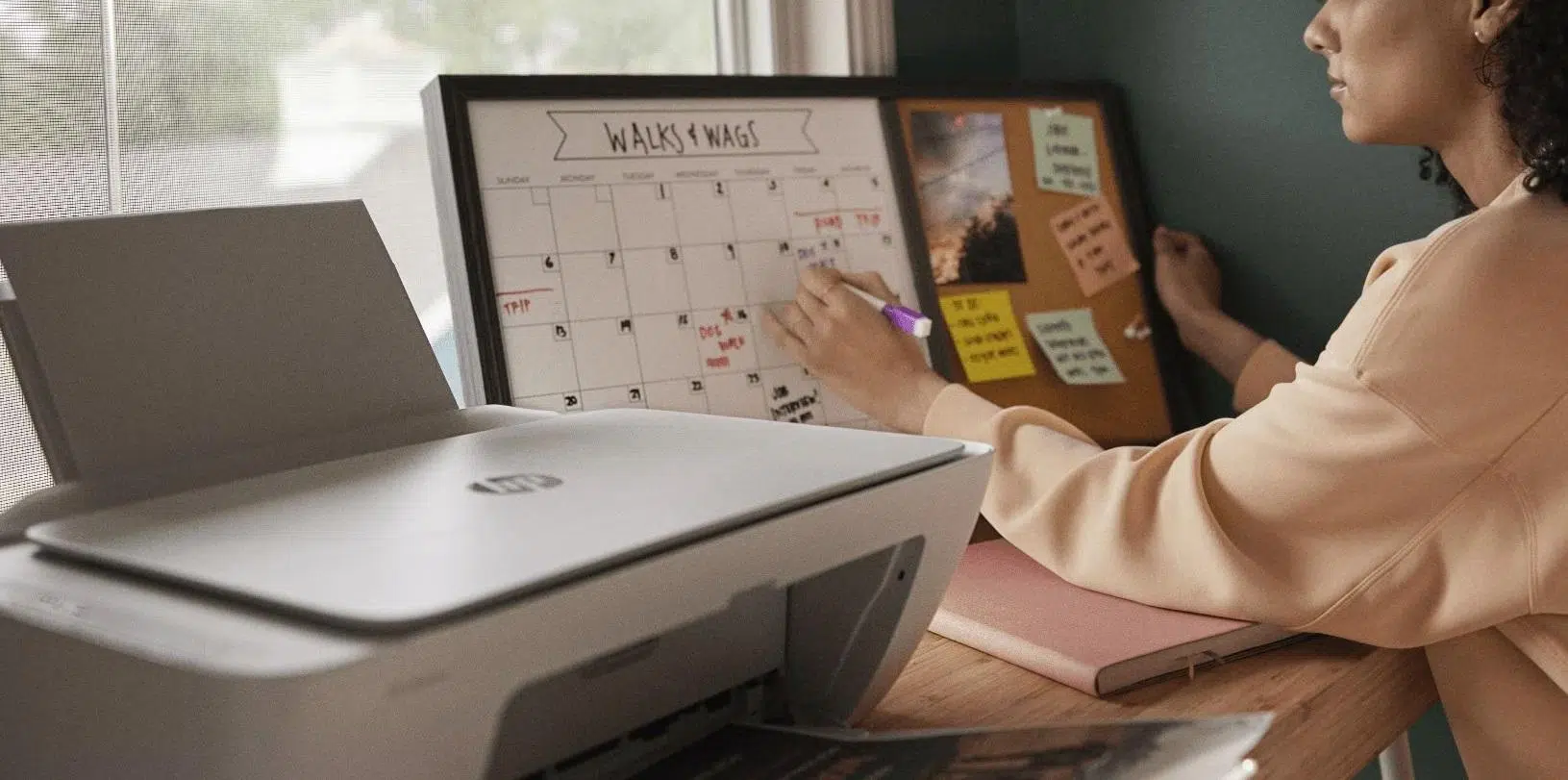
I dag er det afgørende for en problemfri arbejdsgang, at hele teamet kan udskrive dokumenter uden at skulle rejse sig fra stolene eller fumle rundt med USB-drev . Uanset om det er på et lille kontor eller i et mere komplekst miljø, gør muligheden for at forbinde computere samarbejdet meget mere dynamisk og forhindrer os frem for alt i at sidde fast i kabler, hvilket giver os en bedre forståelse af formålet med et computernetværk på arbejdspladsen.
Det er ikke raketvidenskab at konfigurere en netværksprinter, selvom din computer nogle gange virker ustabil. Grundlæggende handler det om at have en enhed til at fungere som en bro eller at tillade printeren at blive administreret uafhængigt af routeren, hvilket gør det muligt for flere brugere nemt at udskrive fra deres egne arbejdsstationer og dermed spare omkostninger og plads.

Grundlæggende forberedelser og hardware
Før du dykker ned i indstillingsmenuerne, er det en god idé at tjekke din enhed. Det er vigtigt at bekræfte, at printeren har Wi-Fi-forbindelse eller en Ethernet-port . Hvis du har kablet ved hånden, og din printer understøtter det, er det normalt den mest stabile løsning at tilslutte den direkte til routeren for at undgå uventede afbrydelser.
Hvis du foretrækker trådløs forbindelse, skal du sørge for, at printeren er tændt, og følge producentens instruktioner for at tilslutte den til dit kontors Wi-Fi-netværk . Hvis din printer er ældre og ikke har disse muligheder, skal du ikke bekymre dig: du kan bruge et USB-kabel til at tilslutte den til en hoved-pc, som derefter fungerer som server for de andre printere.

Konfiguration i Windows-miljøer
For at processen kan fungere problemfrit, er det første skridt at sikre, at dit netværk er konfigureret som en privat netværksprofil . Hvis Windows tror, du er på et offentligt netværk, vil det blokere adgang fra andre enheder af sikkerhedsmæssige årsager. Du kan ændre dette i afsnittet Netværk og internet ved at vælge dine forbindelsesegenskaber og markere indstillingen for privat netværk.
Når dette er gjort, skal du aktivere netværksregistrering og fil- og printerdeling. Dette findes i de avancerede netværksindstillinger. Hvis disse indstillinger er deaktiveret, vil andre computere på kontoret aldrig finde printeren, uanset hvor mange gange den er tændt.
Del printeren fra den primære pc
Hvis printeren er tilsluttet en computer via USB, skal du gå til afsnittet Printere og scannere, vælge enheden og åbne dens egenskaber. Markér feltet for at dele denne printer på fanen Deling og giv den et simpelt navn. Dette navn vil hjælpe dine kolleger med at finde den hurtigt.

Det anbefales kraftigt at notere enhedsnavnet eller IPv4-adressen på din primære pc. Du kan finde disse oplysninger i afsnittet Systemoplysninger eller i netværksindstillingerne. At have IP-adressen ved hånden er en livredder, når Windows' automatiske printersøgning mislykkes, og du er nødt til at tilføje printeren manuelt.
Installation på sekundært udstyr
På andre computere skal du blot gå til Tilføj enhed. Systemet scanner normalt netværket og viser den tilgængelige printer. Hvis den ikke vises af en eller anden grund, skal du ikke bekymre dig: vælg muligheden for at tilføje den manuelt, og indtast stien i formatet \\computernavn\printernavn eller den tilsvarende IP-adresse.
I mere specifikke tilfælde kan du bruge guiden til TCP/IP-adresse eller værtsnavn . Det er her, du indtaster den nøjagtige IP-adresse, du noterede tidligere. Systemet vil søge efter enheden på den specifikke adresse, og når den er fundet, skal du blot give den et genkendeligt navn og afslutte installationsprocessen.

Opsætning på Mac og ældre systemer
Hvis du bruger en Mac, er processen anderledes, men lige så enkel. Gå til Systemindstillinger, og naviger til Printere og scannere. Hvis du klikker på knappen "+", vises en fane kaldet IP-adresse, hvor du skal indtaste din printers IP-adresse . Vælg den relevante protokol og driver, og din printer er klar til brug.
For dem, der stadig bruger operativsystemer som Windows XP, 2000 eller endda Windows 98, er processen den samme, men menuerne er anderledes. Det er vigtigt at logge ind med en administratorkonto for at installere softwaren og aktivere den delte ressource, da begrænsede konti ikke har tilladelser til at administrere netværket.
Fordele og potentielle ulemper ved netværksudskrivning
Den største fordel er uden tvivl omkostnings- og pladsbesparelserne . Det giver ingen mening at købe en printer til hver medarbejder, når en enkelt højkapacitetsmaskine kan betjene hele afdelingen. Derudover forenkler centraliseret administration driveropdateringer og teknisk vedligeholdelse i høj grad.

På den anden side er det vigtigt at huske på, at vi er fuldstændig afhængige af internetforbindelsen. Hvis routeren går ned, eller hoved-pc'en lukker ned, vil ingen kunne udskrive, før tjenesten er genoprettet. Det er også muligt, at hvis der er for stor samtidig efterspørgsel, vil udskriftskøen blive overbelastet, og enheden vil tage længere tid om at reagere.
Et andet punkt at overveje er sikkerhed. Hvis tilladelserne ikke er konfigureret korrekt, kan alle, der er forbundet til netværket, få adgang til enhedens indstillinger . Derfor er det afgørende at administrere, hvem der har tilladelse til at udskrive, og hvem der ikke har, især i virksomheder, der håndterer fortrolige oplysninger.
Et velkonfigureret printsystem optimerer virksomhedens ressourcer, letter mobiliteten ved at muliggøre udskrivning fra tablets eller mobile enheder og reducerer drastisk kabelrod på kontoret. Det kræver blot at sikre korrekte IP-adressetildelinger og netværkstilladelser for at få en strømlinet og effektiv arbejdsgang.

Index