- Routerporte fungerer som nummererede døre, hvorigennem data kommer ind og ud, og bør kun åbnes, når en tjeneste kræver forbindelser fra internettet til dit netværk.
- Åbning af en port indebærer oprettelse af en portvideresendelsesregel, der tilknytter en ekstern port, en protokol og en fast intern IP-adresse på den enhed, der skal modtage trafikken.
- UPnP kan automatisere åbning og lukning af porte, men af sikkerhedsmæssige årsager er det mere tilrådeligt kun at åbne de nødvendige manuelt og kontrollere dem med scanningsværktøjer.
- Hver åben port øger angrebsfladen, så det er tilrådeligt at undgå at eksponere følsomme porte, holde din router opdateret og regelmæssigt gennemgå aktive regler.
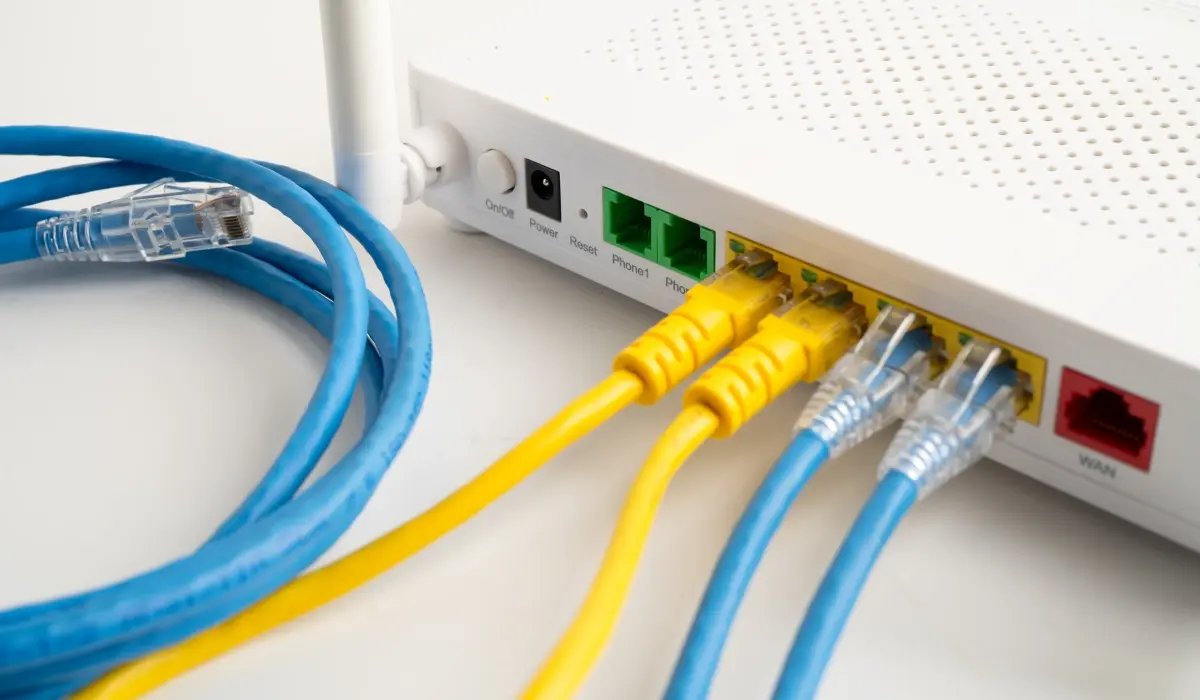
Hvis du nogensinde har haft problemer med et onlinespil, et downloadprogram ( som f.eks. hvordan man åbner en torrent trin for trin ) eller et IP-kamera, som du ikke kan se uden for dit hjem, er problemet meget sandsynligt relateret til din routers porte og hvordan du har konfigureret dem . Det lyder som noget, netværksingeniører ville gøre, men med lidt tålmodighed kan du klare det selv uden at blive skør.
I de følgende linjer vil vi se præcis, hvad routerporte er, hvornår det er værd at åbne dem, og hvordan man gør det trin for trin på stort set enhver hjemmerouter, fra internetudbyder-leverede routere (Movistar, Orange, Vodafone, Yoigo, MásMóvil, Jazztel osv.) til modeller fra mærker som ASUS eller D-Link. Du vil også lære om sikkerhedsrisici, hvilke porte du skal undgå, og hvordan du verificerer, at alt er korrekt åbnet og fungerer.
Hvad er routerporte, og hvordan er de organiseret?
For at sige det enkelt, forestil dig, at dit hjemmenetværk er en lejlighedsbygning, og routeren er dørmanden , der distribuerer alle pakkerne, der ankommer fra internettet . Hver tjeneste (web, e-mail, onlinespil, videoopkald osv.) har sin egen "dørklokke" eller nummererede dør: det er en port. Når nogen ringer til en bestemt port, bestemmer routeren, hvilken enhed på dit netværk der skal modtage dataene.
Enhver hjemmerouter har 65.536 porte, nummereret fra 0 til 65.535 . Det er usandsynligt, at du bruger dem alle, men mange har en standardiseret funktion, der bør respekteres. Denne organisation administreres af IANA, som definerer forskellige områder med meget specifikke anvendelser.
Disse porte er opdelt i tre hovedgrupper med meget forskellige funktioner, og at vide, hvad hvert område gør, hjælper dig med at forstå, hvorfor nogle du næsten aldrig bør røre ved, og andre er dem, du åbner til spil eller applikationer.
Systemet fungerer sådan her: lave porte bruges af systemet og basale protokoller, mellemliggende porte er normalt reserveret til specifikke programmer, og høje porte bruges som dynamiske eller private porte til lejlighedsvise forbindelser med eksterne servere.
I detaljer er intervallerne fordelt som følger, og det er tilrådeligt at have dem under kontrol, før du begynder at rode med dem:
- Porte 0-1023 (kendte eller systemporte)Disse er reserveret til operativsystemet og grundlæggende protokoller. Typiske eksempler inkluderer: 20 (FTPS), 21 (FTP), 22 (SSH), 25 (SMTP), 53 (DNS), 80 (HTTP) og 443 (HTTPS). Det er bedst ikke at genbruge dem tilfældigt til at oprette dine egne brugerdefinerede tjenester.
- Porte 1024-49.151 (registreret)Disse bruges af programmer og spil, du installerer. Mange konfigureres automatisk under installationen. For eksempel port 1194 i OpenVPN. hjemme-NAS-servere eller 6881 i BitTorrent.
- Porte 49.152-65.535 (private eller dynamiske)Disse er midlertidigt tildelt udgående forbindelser eller specifikke apps, der kommunikerer med eksterne servere. De er dem, der oftest bruges til hjemmebaserede tjenester.
Hvorfor skal man nogle gange åbne porte på sin router?
Som standard er de fleste hjemmeroutere konfigureret til at blokere næsten al indgående internettrafik . Udgående trafik er fint: takket være NAT (Network Address Translation) kan dine enheder browse, spille spil eller se Netflix uden at skulle åbne noget. Problemet starter, når du vil have indgående forbindelser uden for netværket.
Når et spil, en P2P-app eller en hjemmeserver har brug for, at andre opretter forbindelse til sig fra internettet, skal routeren få at vide, hvilken "port" den skal tillade trafikken igennem. Hvis porten ikke er konfigureret korrekt, sidder informationen fast i routeren, fordi den ikke ved, hvilken intern enhed den skal sende den til , og det er her, de typiske symptomer opstår: streng NAT på konsoller, langsomme downloads, problemer med at hoste spil, afbrudte videoopkald osv.
Det er her, port forwarding kommer i spil: du fortæller routeren, at alt, der kommer ind gennem en bestemt port, skal omdirigeres til enhedens interne IP-adresse . Hvis du springer dette trin over eller gør det forkert, vil forbindelsen udefra aldrig blive etableret, selvom programmet er korrekt installeret.
Derfor sker der to vigtige ting, når du installerer noget, der er afhængigt af indgående forbindelser: for det første forsøger enheden at bruge en dynamisk port; for det andet, hvis routeren ikke har en klar regel tilknyttet den port, vil den droppe disse indgående anmodninger "af sikkerhedsmæssige årsager ". Åbning af porte er bogstaveligt talt at fortælle routeren, hvad den skal gøre med den trafik i stedet for bare at smide den væk.
Porte, NAT og sikkerhed: hvad du bør vide, før du rører ved noget
NAT er den teknologi, der gør det muligt for mange enheder i dit hjem at dele en enkelt offentlig IP-adresse . Udefra er det kun routerens IP-adresse, der er synlig, mens internt bruger alle enheder private IP-adresser (f.eks. 192.168.1.X). Denne oversættelse udføres pakke for pakke af routeren.
Når forbindelsen stammer fra din enhed og går til internettet (browsing, Netflix, spil ved at oprette forbindelse til en ekstern server osv.), opretter routeren en intern tabel med kildeporten og ved, hvordan svaret sendes til den korrekte enhed. Du behøver ikke manuelt at åbne porte for dette.
Du behøver kun at åbne porte, når kommunikationen stammer fra et sted uden for dit lokale netværk : ved at hoste en FTP-server, tilgå via SSH, konfigurere en VPN, se IP-kameraer udefra eller forbedre NAT på konsoller, så andre kan oprette forbindelse til dig. I disse tilfælde bør du oprette et kontrolleret smuthul i din routers firewall for at tillade denne trafik.
Men hver åben port er endnu en dør, hvorigennem angribere kan forsøge at få adgang. Cyberkriminelle bruger scanningsværktøjer til at opdage åbne porte og sårbare tjenester og derfra iværksætte brute-force-angreb, udnytte sårbarheder eller endda DDoS-angreb, hvis porten er egnet.
Derfor er den gyldne regel, hvad angår sikkerhed, meget klar: Åbn kun de strengt nødvendige porte i den kortest mulige tid, og hold alt opdateret (router, operativsystem og applikationer, der lytter på den port).
Forskelle mellem TCP og UDP ved åbning af porte
Når du opretter en videresendelsesregel, vil du altid se, at du skal vælge en protokol. I netværk er de to primære protokoller TCP og UDP, to forskellige måder at sende data over internettet , der påvirker, hvordan du skal åbne porten.
TCP fungerer som en certificeret beskedtjeneste: den etablerer en forbindelse, garanterer, at alle pakker ankommer i orden , og hvis noget går galt, sender den de nødvendige data igen. Dette giver høj pålidelighed, men det tilføjer kontroller, der introducerer en vis latenstid. Det bruges til websurfing, e-mail, mange API'er, downloads og mere.
UDP er mere ufleksibel: den sender pakker uden at bekræfte, om de er ankommet eller er gået tabt. Det er som at sende beskeder i en flaske: de rejser hurtigt, men der er ingen garanti for levering eller ordre . Fordelen er hastighed og lav latenstid, hvilket gør den ideel til streaming i realtid, online spil, videoopkald eller live lyd.
Afhængigt af applikationen vil du blive bedt om at åbne en TCP-port, en UDP-port eller begge dele. Hvis du er usikker, og din router tilbyder muligheden, kan du ofte vælge TCP/UDP (begge) for at dække begge muligheder, selvom det er bedst at følge spillets eller programmets anbefalinger præcist.
Vigtige indledende trin før åbning af porte
Før du dykker ned i routerens kontrolpanel, er der to ting, du bør afklare: vid hvilken IP-adresse du skal sende trafik til, og sørg for, at denne IP-adresse ikke ændres, hver gang enheden genstarter.
Det første skridt er at lære at kende den private IP-adresse på den enhed, som du vil åbne portene tilI Windows kan du åbne en konsol (søg efter "cmd"), skrive ipconfig og se på værdien af "IPv4-adresse". På macOS og Linux finder du den i netværksindstillingerne eller med kommandoer som ifconfig o ip a.
Det andet trin, og det er her, mange går i stå, er at rette IP-adressen, så den ikke ændrer sig. Du kan gøre dette på to måder: ved manuelt at konfigurere IP-adressen på selve enheden , eller, meget bedre, ved at bruge routerens statiske DHCP-mulighed, hvor du altid tildeler den samme IP-adresse til enhedens MAC-adresse. Til dette formål kan du finde oplysninger om, hvordan du får adgang til din router og konfigurerer dens Wi-Fi-indstillinger.
Hvis du ikke gør dette, vil portreglen stadig pege på en gammel adresse, når routeren tildeler nye IP-adresser ved opstart, og tjenesten vil stoppe med at virke, og du vil blive vanvittig og tro, at problemet er noget andet.
Aktivér eller deaktiver UPnP på routeren
Næsten alle moderne routere har en funktion kaldet UPnP (Universal Plug and Play) , som grundlæggende giver applikationer mulighed for automatisk at anmode routeren om at åbne og lukke porte efter behov.
Fordelen er klar: hvis det implementeres korrekt, sparer du dig selv for at skulle oprette manuelle regler for mange spil og programmer, og routeren lukker også portene, når den registrerer, at der ikke er trafik gennem dem i et stykke tid.
For at aktivere det skal du normalt tilgå konfigurationspanelet (IP-adresse som 192.168.0.1 eller 192.168.1.1 i din browser), logge ind med dit brugernavn og din adgangskode og finde sektionen UPnP, NAT eller avancerede indstillinger . Det er normalt så simpelt som at markere et felt, gemme, og så er du færdig.
Problemet er, at nogle eksperter fra et sikkerhedsmæssigt synspunkt anbefaler at holde UPnP deaktiveret , fordi en ondsindet app på dit netværk kan åbne porte efter behag og efterlade en betydelig sårbarhed. Hvis du vil være på den sikre side, er det langsommere, men mere kontrolleret manuelt kun at åbne de porte, du har brug for. Generelt er det bedst at følge gode råd om routerkonfiguration.
Sådan får du adgang til routeren og finder port forwarding-sektionen
For at justere indstillinger skal du først tilgå routerens webgrænseflade . Dette gøres normalt ved at skrive gateway-adressen i din browsers adresselinje: typisk 192.168.1.1 eller 192.168.0.1, selvom hver internetudbyder kan bruge en anden adresse.
Hvis du ikke kender det, kan du i Windows åbne kommandoprompten og køre ipconfig og se på feltet "Standardgateway". Det er den IP-adresse, du skal indtaste i din browser, som om det var et normalt websted; du kan også tjekke, hvordan find din routers IP-adresse.
Når loginsiden er indlæst, skal du indtaste din routers administratorbrugernavn og adgangskode . Disse findes normalt på et klistermærke på bunden eller bagsiden af enheden (admin/admin, 1234/1234 eller lignende kombinationer på mange internetudbydermodeller).
I menuen kan portvideresendelsessektionen have forskellige navne afhængigt af producenten: NAT, Portvideresendelse, Virtuel server, Portomdirigering eller Virtuel server . Den findes normalt under "Avancerede indstillinger", "Internet", "Firewall" eller lignende, så du skal navigere lidt gennem fanerne.
Husk, at hvis du nogensinde har ændret din routeradgangskode og glemt den, har du muligvis intet andet valg end at udføre en fysisk nulstilling af enheden for at gendanne den til fabriksindstillingerne . Dette vil slette al din konfiguration (inklusive åbne porte), så det er en god idé at sikkerhedskopiere dine indstillinger, når du har fået alt til at fungere korrekt.
Manuel åbning af porte på enhver router: nøgleparametre
Når du er i den rigtige sektion, anmoder alle routere om nogenlunde de samme oplysninger, selvom skærmen kan ændre sig en smule. Ideen er altid den samme: opret en regel, der angiver, hvilken port der skal åbnes, til hvilken intern IP-adresse og med hvilken protokol.
De mest almindelige felter, du vil støde på, er disse (navnene kan variere en smule, men betydningen er den samme):
- Navn på service eller regel: etiket, der minder dig om, hvad åbningen er til (for eksempel "PS5 Online", "Minecraft Server", "Lounge Camera").
- ProtokolVælg mellem TCP, UDP eller begge dele. Følg instruktionerne i spillet eller programmet; hvis det ikke er angivet, bruges begge ofte.
- Ekstern port / WAN-portDette er portnummeret, der åbnes til internettet. Hvis du for eksempel bliver bedt om at åbne port 25565, vil dette være 25565.
- Intern port / LAN-portPå mange routere kan du lade den være den samme som den eksterne, medmindre du af en særlig grund ønsker at udføre portoversættelse.
- Intern IP-adresse (LAN-vært, intern IP): den statiske IP-adresse på den enhed på dit netværk, der modtager den pågældende trafik (computer, konsol, NAS, IP-kamera…).
- Kilde-IP-adresse eller kildefiltrering (hvis den findes): Nogle avancerede routere giver dig mulighed for at begrænse, hvem der kan bruge den port, kun fra bestemte eksterne IP-adresser, hvilket tilføjer et ekstra lag af sikkerhed.
Når du har udfyldt disse felter, vil der normalt være en knap for Tilføj, Gem eller Anvend . På mange modeller anvendes ændringen med det samme, men på andre anbefales det at genstarte routeren for at sikre, at reglen aktiveres uden problemer.
Hvis du åbner flere porte, der ikke er fortløbende, tillader nogle firmwares dig at indtaste kommaseparerede lister eller bindestregseparerede områder (f.eks. 1000-1010, 2000, 3000-3005). Andre kræver, at du opretter en regel for hver port eller område, én efter én, hvilket er lidt besværligt, men fungerer på samme måde.
På specifikke carrier-routere, såsom ZTE F680 fra Jazztel/MásMóvil, vil du se yderligere felter som WAN Start/End Port og LAN Start/End Port . Logikken er den samme: du angiver det eksterne område, du vil åbne, og det interne område, der skal omdirigeres til, hvilket ofte vil være identisk, medmindre du vil tilknytte en anden gruppe.
Åbne porte fra operatørernes hjemmesider og deres egne portaler
Nogle virksomheder som Movistar, Orange eller Vodafone tilbyder deres egen portal på deres hjemmeside (som Portal Alejandra eller andre fjernstyringsværktøjer ), hvorfra du kan ændre routerindstillinger uden direkte adgang til dens interne IP-adresse.
Disse portaler indeholder normalt en sektion for porte eller portvideresendelse , hvor du vælger, om du vil anvende foruddefinerede profiler (f.eks. til PS5, Xbox eller bestemte spil), eller om du vil oprette manuelle regler med IP, port og protokol. Hvis du bruger operatørens router, kan du konsultere vejledninger som f.eks. vejledningen til at konfigurere din Movistar-router.
Fordelen er, at brugerfladen normalt er mere brugervenlig og ensartet, selvom routermodellerne ændrer sig inden for den samme udbyder. Desuden kan du justere indstillingerne eksternt uden at være fysisk forbundet til routerens netværk.
Problemet er, at det kun virker, hvis du bruger den router, som din internetudbyder har leveret, og de viser ikke altid alle de avancerede muligheder . Hvis du har brug for mere avancerede indstillinger (filtrering efter kilde-IP, komplekse mappings osv.), skal du sandsynligvis have direkte adgang til routeren.
Tjek om routerens porte rent faktisk er åbne
Efter at have konfigureret en regel, er det en god idé at kontrollere, at alt er konfigureret korrekt. Du kan gøre dette enten fra din computer eller ved hjælp af praktiske online portscanningsværktøjer .
Fra Windows er en grundlæggende måde at se porte i brug at åbne Kommandoprompten med administratorrettigheder og køre netstat -anKommandoen vil liste dig alle porte åbne og aktive forbindelser med dens status og protokol.
På macOS kan du åbne appen Network Utility, gå til fanen Portscanning , indtaste IP-adressen og klikke på "Scan" for at scanne efter åbne porte. Dette er nyttigt til at bekræfte, at tjenesten lytter på computeren.
Eksternt findes der websteder, der ved at indtaste din offentlige IP-adresse og et portnummer fortæller dig, om de kan oprette forbindelse fra internettet. Sørg for, at tjenesten er aktiveret på din computer, når du kører testen, ellers kan resultatet være misvisende.
Hvis porten stadig vises som lukket, skal du kontrollere destinationens interne IP-adresse, protokollen, operativsystemets firewall og eventuelle CG-NAT-indstillinger fra din internetudbyder . Hvis din forbindelse er bag CG-NAT, og du ikke har din egen offentlige IP-adresse, vil du, uanset hvor mange porte du åbner på din router, ikke kunne modtage direkte forbindelser udefra.
Hvornår er det tilrådeligt at åbne porte og specifikke eksempler
Ikke alt i livet handler om at åbne porte med vilje. Der er meget klare scenarier, hvor det giver mening at gøre dette, og andre, hvor du slet ikke får noget ud af det, selvom du åbner halvdelen af din router.
En af de mest almindelige anvendelser er at forbedre online spiloplevelsen . Mange titler kræver specifikke porte for at opnå en åben NAT, især på konsoller som PS4, PS5, Xbox 360 eller Xbox One. Dette reducerer problemer med at deltage i kampe, problemer med stemmechat og overdreven forsinkelse.
Det er også ret almindeligt for P2P-applikationer og BitTorrent-klienter at gøre dette . Hvis den port, programmet bruger, er lukket, vil du opdage, at din forbindelse altid er langsommere, du vil få advarsler om "streng NAT" eller "firewall-blokering", og downloads vil være meget langsommere, end de burde være.
Andre tilfælde, hvor det giver god mening at åbne porte, er hjemmeservere (web, FTP/FTPS, SSH, VPN , NAS), IP-videoovervågningskameraer, der er tilgængelige udefra, netværksprintere med fjernstyring eller videoopkald, der kræver indgående forbindelser inden for meget bestemte områder.
Hvilke specifikke porte er typisk åbne for spil, apps og enheder
Hvert program eller hver enhed definerer de porte, den har brug for, i sin dokumentation, og det er det første, du bør kontrollere. Alligevel er der nogle ret standardporte, der er almindelige i mange hjemmebrugstilfælde.
I spil- og konsolverdenen er nogle meget almindelige eksempler:
- PS5Porte 80, 443, 3478-3480 TCP; 3478-3479 UDP.
- PS4Porte: 80, 443, 5223, 10070-10080 TCP; 3478, 3479, 3658, 10070 UDP.
- Xbox 360Porte 53, 80, 3074 TCP; 53, 88, 3074 UDP.
- Xbox OnePorte 53, 80, 3074 TCP; 53, 88, 500, 3074, 3544, 4500 UDP.
Vedrørende videoopkald bruger flere populære tjenester brede intervaller. For eksempel kan Skype kræve TCP-portene 443 og 3478-3481 og porte med høj UDP-værdi såsom 1000-10000, 16000-26000 eller 50000-65000. Google Meet bruger typisk TCP-portene 443 og UDP-portene 19302-19309. Zoom bruger TCP-portene 80, 443, 8801 og 8802 samt UDP-portene 3478, 3479, 8801 og 8802.
Stemme- og chatapplikationer som Discord tilføjer deres egne portintervaller (f.eks. 443, 6457-6463 TCP/UDP). Tjenester som FaceTime er afhængige af TCP-port 443 og UDP-porte såsom 53, 80, 5223 og intervallerne 16393-16472, blandt andre.
Når vi taler om netværksprintere, bruges ofte porte som 9100 (meget almindelige til direkte udskrivning) , foruden andre som 631, 2501, 5001, 9600 eller 161 til administration, afhængigt af den anvendte model og protokol.
I P2P kan BitTorrent-klienter bruge intervaller som 9881-9999 TCP (eller det, du definerer i konfigurationen), mens du i VPN'er eller NAS-tjenester vil se typiske porte som 1194 for OpenVPN, 500/4500 for IPsec eller andre producentspecifikke porte.
Særligt farlige havne og risikoen ved at lade dem være åbne
Ikke alle porte er lige uskyldige. Nogle er forbundet med tjenester, der har en lang historie med sårbarheder eller er meget attraktive for angribere, så at holde dem unødvendigt eksponerede er at lege med ilden.
Blandt de mest sårbare er FTP-portene 20 og 21 , der bruges til filoverførsel. Hvis de ikke er ordentligt sikret, er de nemme mål for tyveri af legitimationsoplysninger. Port 22 (SSH) , selvom den er sikker, hvis den er konfigureret korrekt, er et hyppigt mål for brute-force-angreb.
SMB- portene 137, 139 og 445 , der er forbundet med netværksfil- og printerdeling, har været fokus for angreb som EternalBlue og forskellige ransomware-programmer. At lade dem være åbne for eksterne trusler er praktisk talt at invitere dem ind.
Andre almindelige indgangspunkter for DDoS-angreb og lignende trusler inkluderer port 53 (DNS) og port 69 (TFTP) , som typisk bruges til overførsler af små filer. Det er også uklogt at eksponere HTTP/HTTPS-porte som 80, 8080, 443 eller 8443 uden ordentlig kontrol, især hvis de hostes på dårligt vedligeholdte servere eller servere med forældet software.
Ældre tjenester som Telnet (23) eller TFTP (69) burde ikke længere være synlige på internettet; de mangler kryptering og er meget nemme at opsnappe og manipulere. Hvis en applikation anmoder om noget lignende, bør du seriøst overveje at bruge moderne alternativer.
Typiske fejl, når den åbne port "ikke virker"
Det sker ofte: du konfigurerer reglen, følger en vejledning til punkt og prikke, og alligevel ser porten stadig ud til at være lukket, eller spillet/programmet fungerer ikke som det skal . Årsagen ligger normalt i et af disse punkter.
Det første, du skal kontrollere, er, at destinationens interne IP-adresse er korrekt og ikke har ændret sig . Hvis IP-adressen er hentet via DHCP og ikke er statisk, kan routeren have tildelt den til en anden enhed.
Dernæst skal du sørge for, at du ikke har Carrier Grade NAT hos din internetudbyder. Hvis du er bag Carrier Grade NAT, modtager din router ikke sin egen offentlige IP-adresse; i stedet deler den en med andre kunder. I den situation vil det ikke hjælpe at åbne porte på dit hjemmenetværk med adgang udefra; du skal anmode om en offentlig IP-adresse eller en specifik tjeneste fra din internetudbyder.
Den tredje mistænkte er operativsystemets firewall eller en sikkerhedspakke. Selv hvis routeren tillader trafik igennem, vil forbindelsen ikke nå det program, der skal lytte, hvis Windows- eller macOS-firewallen eller dit antivirusprogram blokerer den port .
Endelig skal du dobbelttjekke tjenestens konfiguration: sørg for, at den rent faktisk lytter på den port, du har åbnet, at standardindstillingerne ikke er blevet ændret, og at applikationen kører, når du tester. En "åben" port, hvor ingen lytter bagved, kan se ud som filtreret eller lukket udefra.
Åbning af porte til spil: fordele og forholdsregler
En af de mest almindelige grunde til at involvere sig i alt dette er at få en bedre NAT-type til onlinespil , især på konsoller. En åben NAT-type gør det nemmere at oprette forbindelse til andre spillere, afholde kampe og reducere visse typer forsinkelser eller afbrydelser.
Selv hvis du kun bruger portene til spil, tilføjer hver portåbning en angrebsflade til dit netværk. Ideelt set bør du kun åbne de strengt nødvendige portområder, undgå at genbruge meget følsomme porte og lukke dem, du ikke længere bruger, når du skifter spil eller enheder.
Husk også, at den port, du åbner på routeren, ikke er begrænset til din konsol eller pc: enhver maskine på netværket, der forsøger at lytte på den samme port, kan modtage uventet trafik, hvis en angriber formår at få adgang til dit LAN fra en anden retning.
Den rimelige balance er at være velinformeret om de porte, der kræves af hvert spil eller hver tjeneste, dokumentere dem og opretholde en minimumsfortegnelse over aktive regler på routeren , og gennemgå dem fra tid til anden for at slette dem, der ikke længere giver mening.
Med den tilgang forbedrer du ikke blot din spiloplevelse og brugen af bestemte applikationer, men du holder også dit hjemmenetværk under kontrol og med et langt mere rimeligt eksponeringsniveau.
I sidste ende giver det dig mulighed for at få mest muligt ud af din forbindelse uden at øge risiciene , hvis du forstår, hvad porte er, hvordan de interagerer med NAT, og hvornår det giver mening at åbne dem : du kan hoste servere, spille online med færre problemer, bedre udnytte P2P-programmer eller IP-kameraer og undgå falske løsninger som at åbne porte til ting, der ikke har brug for det, såsom Netflix eller Disney+, hvor kvaliteten afhænger af netværksstien og båndbredden, ikke af at hacke routeren.

Index
- 1 Hvad er routerporte, og hvordan er de organiseret?
- 2 Hvorfor skal man nogle gange åbne porte på sin router?
- 3 Porte, NAT og sikkerhed: hvad du bør vide, før du rører ved noget
- 4 Forskelle mellem TCP og UDP ved åbning af porte
- 5 Vigtige indledende trin før åbning af porte
- 6 Aktivér eller deaktiver UPnP på routeren
- 7 Sådan får du adgang til routeren og finder port forwarding-sektionen
- 8 Manuel åbning af porte på enhver router: nøgleparametre
- 9 Åbne porte fra operatørernes hjemmesider og deres egne portaler
- 10 Tjek om routerens porte rent faktisk er åbne
- 11 Hvornår er det tilrådeligt at åbne porte og specifikke eksempler
- 12 Hvilke specifikke porte er typisk åbne for spil, apps og enheder
- 13 Særligt farlige havne og risikoen ved at lade dem være åbne
- 14 Typiske fejl, når den åbne port "ikke virker"
- 15 Åbning af porte til spil: fordele og forholdsregler