- Implementering af en krypteret tunnel ved hjælp af WireGuard for at sikre privatlivets fred og sikkerhed for data på offentlige netværk.
- Konfigurer statisk IP og åbn UDP-porte på routeren for at tillade fjernforbindelse til serveren.
- Brug af dynamisk DNS (DDNS) til at opretholde servertilgængelighed trods ændringer i udbyderens offentlige IP-adresse.
- Valgfri integration med DNS-filtreringsværktøjer for at fjerne annoncer på alle enheder, der er tilsluttet via VPN.
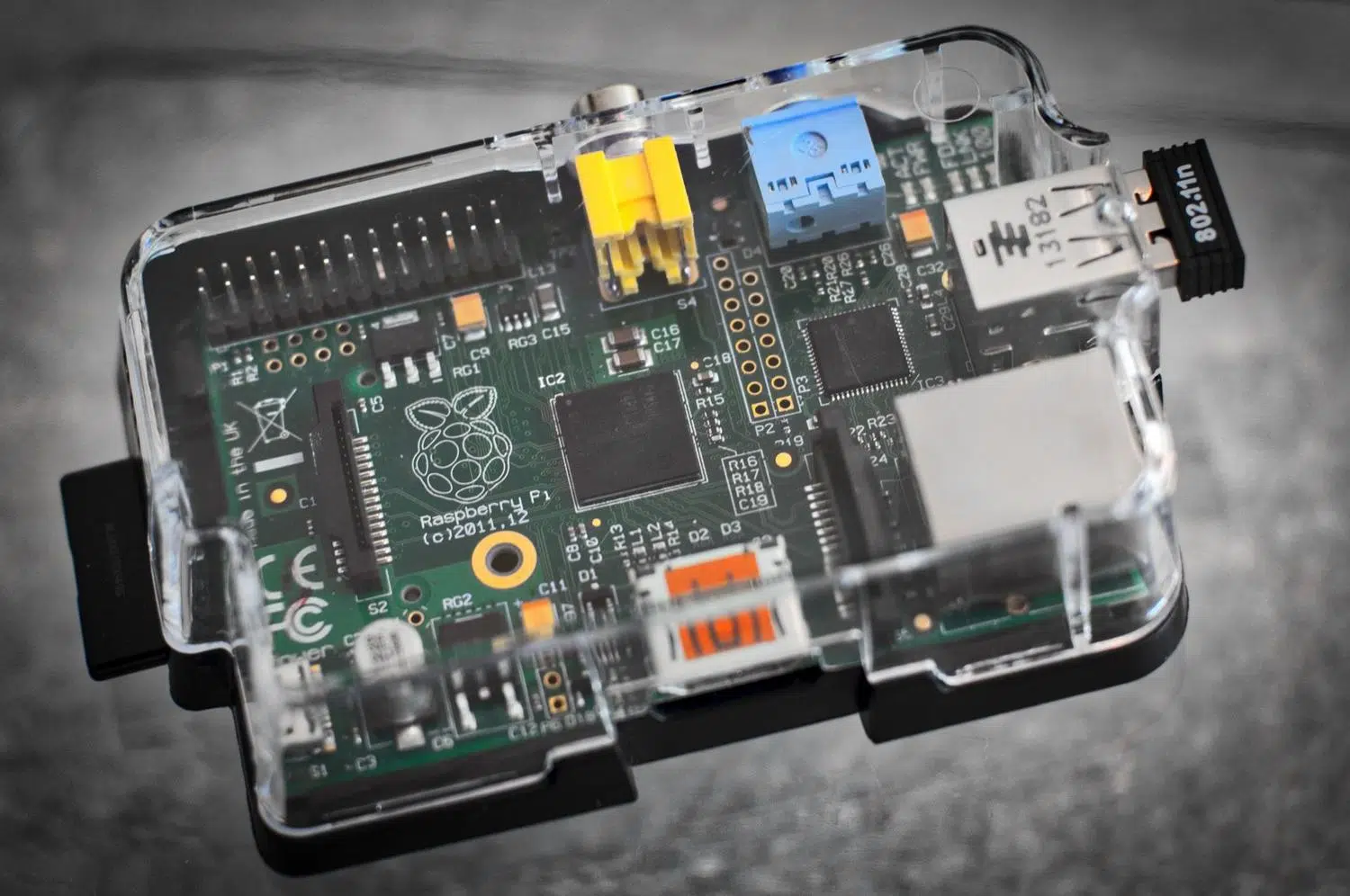
Har du nogensinde følt, at det at browse på Wi-Fi på en café eller et hotel er at gå gennem et minefelt? Sandheden er, at selvom vi føler os trygge, er det risikabelt at lade vores data være eksponeret på offentlige netværk. Det er her, en VPN, eller Virtual Private Network , kommer ind i billedet. Den opretter i bund og grund en krypteret tunnel mellem din enhed og dit hjemmenetværk. Det er som at have et superlangt kabel, der forbinder dig direkte til din router, uanset hvor langt væk du er i verden, hvilket giver dig mulighed for at browse med fuldstændig privatliv og sikkerhed.
For at sætte dette system op behøver du ikke at bruge en formue på månedlige abonnementer; med en Raspberry Pi , den lille computer, der bruger mindre strøm end en pære, kan du oprette din egen server. Den beskytter ikke kun din trafik, men giver dig også superkraften til at få adgang til filer på dit lokale netværk eller omgå geografiske indholdsbegrænsninger, som om du sad i din stuesofa. Lad os se, hvordan du får det op at køre ved hjælp af WireGuard , som i øjeblikket er den mest moderne, lette og hurtigste mulighed.

Forberedelse af grunden: Hardware og system

Før vi dykker ned i softwaren, skal vi have udstyret klar. Ideelt set ville vi bruge en Raspberry Pi 4 på grund af dens processorkraft og RAM, selvom enhver nyere model vil kunne klare jobbet. Vi skal bruge et microSD-kort på mindst 8 GB med Raspberry Pi OS installeret. Det er vigtigt, at boardet er tilsluttet via et Ethernet-kabel for at sikre stabilitet, selvom Wi-Fi også vil fungere. Et vigtigt punkt er at tildele en statisk IP-adresse til Raspberry Pi i routerens indstillinger, så serveren ikke "forsvinder" hver gang routeren genstarter.
WireGuard-installation: To mulige veje

Der er to måder at håndtere dette på: den manuelle metode, for dem der nyder at skrive kode, og den automatiserede metode, for dem af os der ønsker hurtige resultater. Hvis du vælger den manuelle metode, skal du finde den automatiserede metode. manuel mådeDu skal opdatere systemet med apt update og installer kernelheaderne. Da WireGuard nogle gange ikke findes i de officielle Raspbian-arkiver, er det almindeligt at tilføje Debian-arkiverne og administrere sikkerhedsnøglerne for at installere pakken. wireguard gennem apt.

For de fleste er det mest fornuftige at bruge automatiseringsscripts som f.eks. PiVPN eller wireguard-installationDisse scripts gør det beskidte arbejde for dig: de konfigurerer firewallen, genererer nøglerne og justerer routingen. For at køre PiVPN skal du blot køre en kommando. curl i terminalen. Guiden vil spørge, om du foretrækker WireGuard eller OpenVPN; Vælg altid WireGuard for dens energieffektivitet og hastighed. Under processen vil den bede dig om en port (standarden er 51820), som derefter skal åbnes på routeren.
Nøglehåndtering og serverkonfiguration
Hjertet i WireGuard er offentlige og private nøglerServeren genererer et par, og hver klient (mobil, pc) skal bruge sin egen til at udføre "handshake" eller håndtrykHvis du gør det manuelt, opbevares disse nøgler i /etc/wireguardServerkonfigurationsfilen (wg0.conf) definerer virtuelle IP-adresse af VPN'en og reglerne for iptables (PostUp og PostDown), så trafikken flyder korrekt gennem netværksgrænsefladen, uanset om eth0 o wlan0.
Mestertricket: IP-videresendelse og lokal adgang

Hvis du bare vil surfe sikkert, er ovenstående nok, men hvis du vil få adgang til din NAS, IP-kameraer eller filserver Udefra systemet skal du aktivere IP-videresendelse. Dette gøres ved at redigere filen. /etc/sysctl.conf og fjerner kommentaren fra linjen net.ipv4.ip_forward=1Uden dette trin vil Raspberry Pi modtage forbindelsen, men ikke vide hvordan. videresend pakkerne til resten af enhederne fra dit hjem. Det anbefales også at konfigurere maskerade i firewallen for at forbedre hjemmenetværkssikkerhed og IoT så lokale enheder genkender VPN-trafik, som om den var intern.

Dynamisk DNS: Glem alt om at huske IP-adressen
Problemet med internetforbindelser i hjemmet er, at den offentlige IP-adresse ofte ændrer sig. For at undgå at blive låst ude af din egen VPN er den bedste løsning at bruge en DDNS-tjeneste som DuckDNS . Denne tildeler dig et domænenavn (f.eks. mitnavn.duckdns.org ), der altid peger på din nuværende IP-adresse. Du kan installere et automatisk opdateringsscript på din Raspberry Pi, der giver DNS-tjenesten besked hvert par minutter, hvis din IP-adresse er ændret, hvilket sikrer, at tunnelen altid er operationel.
Klientkonfiguration og endelig forbindelse
Når serveren er fuldt operationel, skal du oprette brugerprofilerne. Med PiVPN er det lige så nemt som at skrive. pivpn addSystemet vil generere en fil .conf for hver enhed. For mobile enheder er den mest bekvemme måde at køre pivpn -qr, som projekterer en QR-kode på terminalenDu skal blot downloade WireGuard-appen, scanne koden, og så er du i gang. For Windows eller Mac skal du blot importere den downloadede konfigurationsfil.
Det kritiske trin: Åbn porte på routeren

Ingen af ovenstående konfigurationer vil fungere, hvis din router blokerer indgående trafik. Du skal tilgå din routers administrationspanel og oprette en port forwarding- regel . Du skal åbne UDP-port 51820 (eller hvilken port du har valgt) og dirigere al den trafik til din Raspberry Pis lokale IP-adresse . Husk, at det skal være UDP , da WireGuard ikke bruger TCP.

Ekstra: Pi-hole og reklameblokering
Hvis du vil tage din opsætning til det næste niveau, kan du installere Pi-hole sammen med VPN'en. Ved at integrere begge dele kan du konfigurere VPN'en til at bruge Pi-holes IP-adresse som sin DNS-server. Resultatet er utroligt: Når du er ude og bruger mobildata og aktiverer VPN'en, forsvinder alle annoncer på websteder og i apps , da DNS-trafikken først passerer gennem Pi-holes filter derhjemme, før den går online.
Opsætningen af denne server giver os fuld kontrol over vores privatliv, eliminerer afhængigheden af eksterne virksomheder og udnytter det lave strømforbrug på et ARM-bundkort. Ved at kombinere WireGuard med en DDNS og korrekt åbning af UDP-porte forvandler vi en lille enhed til en sikker og alsidig gateway til vores hjemmenetværk fra hvor som helst i verden.
