- En WiFi-repeater udvider routerens dækning og løser døde zoner i hjemmet, hvis den placeres på et passende mellemliggende punkt.
- At vælge en model med god hastighed, WPS-kompatibilitet og WPA2/WPA3-sikkerhed gør en forskel for ydeevne og beskyttelse.
- Synkronisering kan udføres via WPS eller en webassistent, og det er afgørende at teste dækningen og justere placeringen bagefter.
- Opdatering af firmwaren og ændring af standardadgangskoder hjælper med at holde det udvidede netværk stabilt og sikkert på lang sigt.
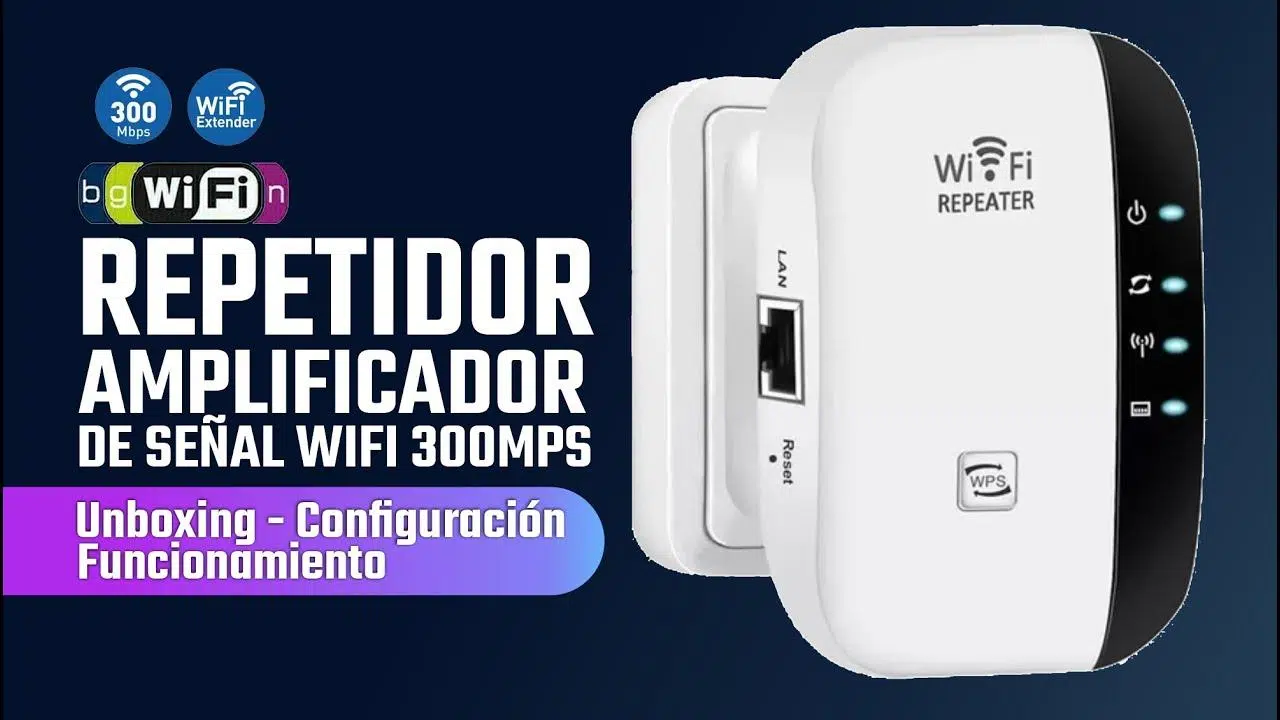
Hvis du har et stort hus eller et med mange vægge, er det meget sandsynligt, at der er hjørner, hvor routersignalet simpelthen forsvinder. Pludselig fungerer alt perfekt i stuen, men når man træder ind i soveværelset, afbrydes forbindelsen, eller videoer sidder fast i buffering. I disse situationer er det at sætte en Wi-Fi-repeater den mest bekvemme måde at udvide dækningen på uden besværet med at trække netværkskabler gennem halvdelen af dit hjem.
En WiFi-repeater (eller WiFi-forstærker ) fungerer som en "højttaler" for det trådløse signal: den modtager netværket fra routeren og videresender det, så det når længere. Selvom det kan virke skræmmende i starten, er det ret simpelt at sætte en WiFi-repeater op, hvis du ved, hvilke knapper du skal trykke på , hvor du skal placere enheden, og hvilke indstillinger du skal kontrollere for at undgå at gå på kompromis med sikkerhed eller hastighed.
Hvad er en WiFi-repeater, og hvordan adskiller den sig fra andre enheder?
En Wi-Fi-repeater er en lille enhed, der tilsluttes direkte til en stikkontakt. Dens formål er at opfange det trådløse signal fra din router og videresende det, hvilket udvider dækningen til områder, hvor den tidligere havde lidt eller intet signal. Den er ideel til at eliminere "døde zoner" i dit hjem, forårsaget af bygningens struktur, tykke vægge, søjler, store møbler eller interferens fra andre elektroniske enheder.
I modsætning til en PLC eller et WiFi Mesh-system bruger en repeater ikke elektriske ledninger eller opretter et komplekst mesh-netværk ; den udvider blot det eksisterende netværk. Det er en enklere og normalt meget billigere løsning, perfekt til lejligheder eller huse, hvor der kun er behov for et par meters rækkevidde for at dække bestemte rum.
Der findes et stort udvalg af modeller på markedet med forskellige hastigheder, frekvensbånd (2,4 GHz, 5 GHz, endda WiFi 6 og WiFi 7) og ekstra funktioner. Mange brugere vælger WiFi-repeatere fra mærker som TP-Link, fordi de normalt er overkommelige i pris, nemme at sætte op og bredt tilgængelige, med modeller der koster omkring eller endda mindre end €20. Se vores guide til anmeldelse af routere og adgangspunkter, hvis du vil sammenligne modeller.
Før du skynder dig ud for at købe den første, du ser, skal du huske på, at ikke alle repeatere tilbyder den samme ydeevne eller konfigurationsmuligheder . At vælge klogt fra starten vil spare dig for en masse besvær, når det kommer til at installere den.
Sådan vælger du en god WiFi-repeater til dit hjem
For at enheden virkelig kan fungere, er det afgørende at vælge den rigtige WiFi-repeatermodel, der passer bedst til din router og dit hjem . Det handler ikke kun om prisen; det handler om at overveje tekniske funktioner, der gør en reel forskel i hverdagen.
Et af nøglepunkterne er den maksimale hastighed, den understøtter. Selvom producenternes tal er teoretiske, er det bedst, hvis repeateren understøtter mindst den samme WiFi-hastighed som din router , eller, hvis det er muligt, lidt højere for at undgå at skabe en flaskehals. Hvis du har en fiberoptisk forbindelse på 300 Mbps eller højere, er det en god idé at se på AC (WiFi 5) eller AX (WiFi 6) repeatere eller modeller, der er kompatible med WiFi 6 eller WiFi 7.
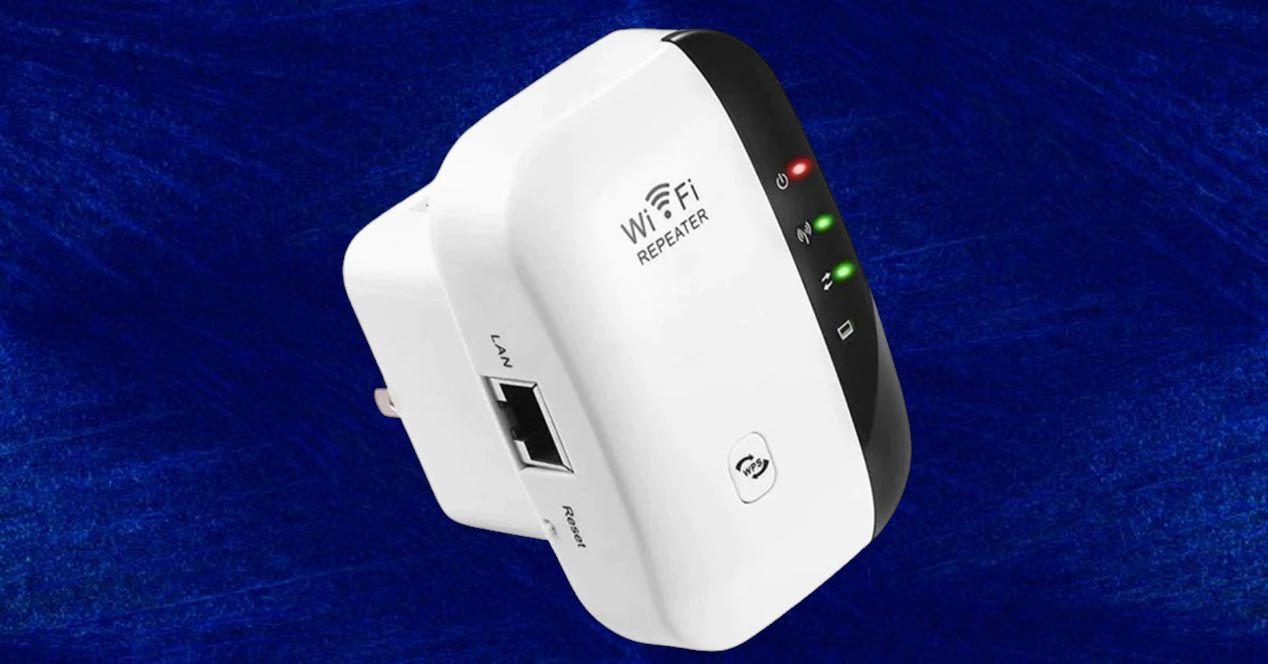
Det er også meget nyttigt, at repeateren understøtter WPS (Wi-Fi Protected Setup) . Denne funktion, som findes på de fleste moderne routere, giver dig mulighed for at parre routeren og repeateren med et tryk på en knap uden at skulle indtaste Wi-Fi-adgangskoden. Det er ikke nødvendigt, men det letter i høj grad en hurtig og nem opsætning for enhver bruger, selv dem, der ikke er særligt teknisk kyndige.
En anden vigtig funktion at overveje er, at repeateren har RJ45 Ethernet-porte til tilslutning af kablede enheder såsom fjernsyn, spillekonsoller eller stationære computere. På denne måde kan disse enheder nyde en mere stabil forbindelse, selvom signalet når repeateren via Wi-Fi.
Endelig er det en god idé at se på detaljer som LED'er for signalstyrke, WPA2- eller WPA3-kompatibilitet eller endda eksistensen af en administrationsapp. Alt dette gør det nemmere at placere repeateren på den optimale placering og holde dit netværk sikkert og opdateret i længere tid. Du kan også finde flere tips til routeropsætning , der kan hjælpe med denne opgave.
Ideel placering til WiFi-repeateren inde i hjemmet
At vælge den rigtige enhed er kun halvdelen af arbejdet; den anden halvdel er at finde den rigtige stikkontakt at tilslutte den til . En dårlig placering kan gøre repeateren praktisk talt ubrugelig, uanset hvor god modellen er.
Den generelle regel er enkel: repeateren skal placeres halvvejs mellem routeren og det område, hvor signalet er svagt . Den bør ikke placeres lige ved siden af routeren (fordi du ikke ville få dækning i fjerne områder), og heller ikke et sted, hvor signalet allerede er for svagt (fordi du kun ville gentage et dårligt signal).
Undgå, når det er muligt, at tilslutte den i nærheden af meget tykke vægge, betonsøjler, store metalmøbler eller apparater såsom mikrobølgeovne, køleskabe eller trådløse telefonbaser. Alle disse kan forårsage interferens, der reducerer kvaliteten af det WiFi-signal, der modtages og transmitteres af repeateren, betydeligt.
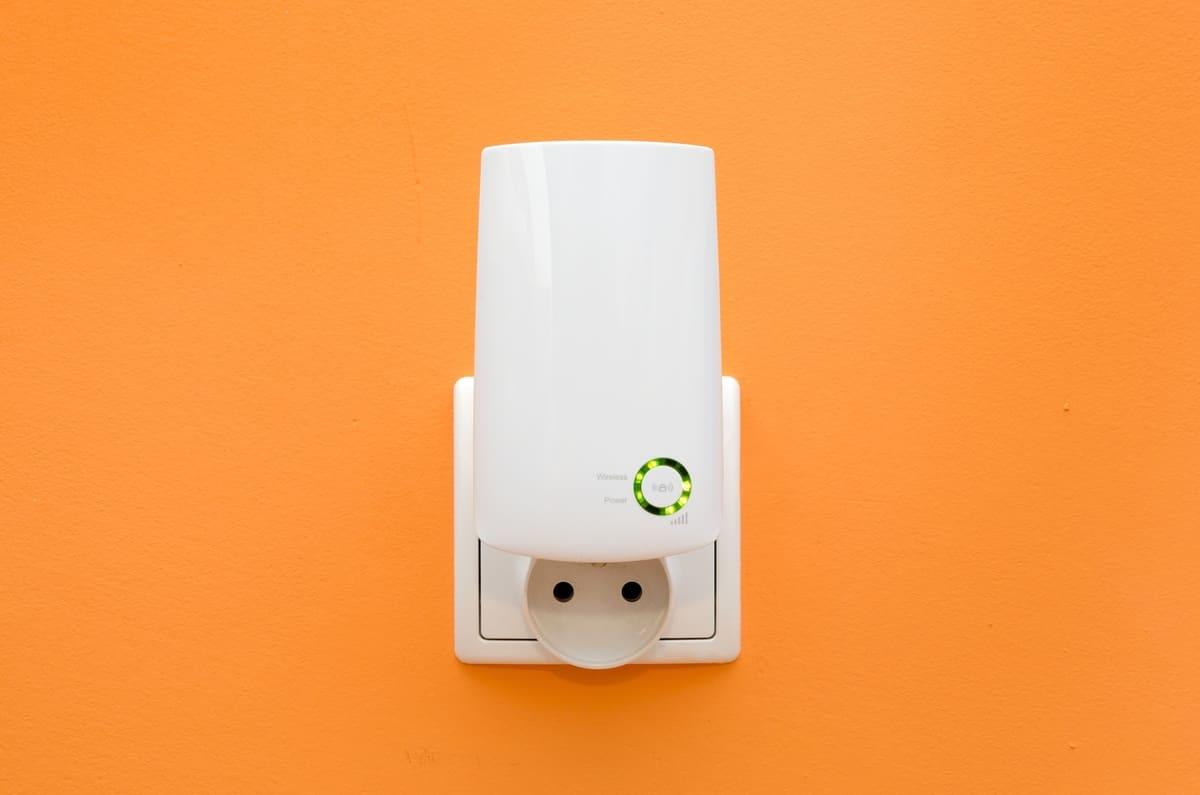
Hvis din repeater har LED-signalstyrkeindikatorer, skal du bruge dem: flyt repeateren et par meter op eller ned ad gangen eller rummet, indtil lysene indikerer tilstrækkelig signalstyrke. Det er bedre at placere den et sted i mellemområdet, hvor den modtager et ordentligt signal fra routeren, så den kan videresende det med god kvalitet , i stedet for i det fjerneste hjørne, hvor den knap nok kan se det originale netværk.
Et andet praktisk tip er at undgå stikkontakter eller forlængerledninger, når det er muligt. Mange producenter anbefaler at tilslutte repeateren direkte til en stikkontakt , da nogle stikkontakter kan forårsage elektrisk støj eller mindre problemer, der påvirker ydeevnen.
Opsætning af en WiFi-repeater med en router, der har en WPS-knap
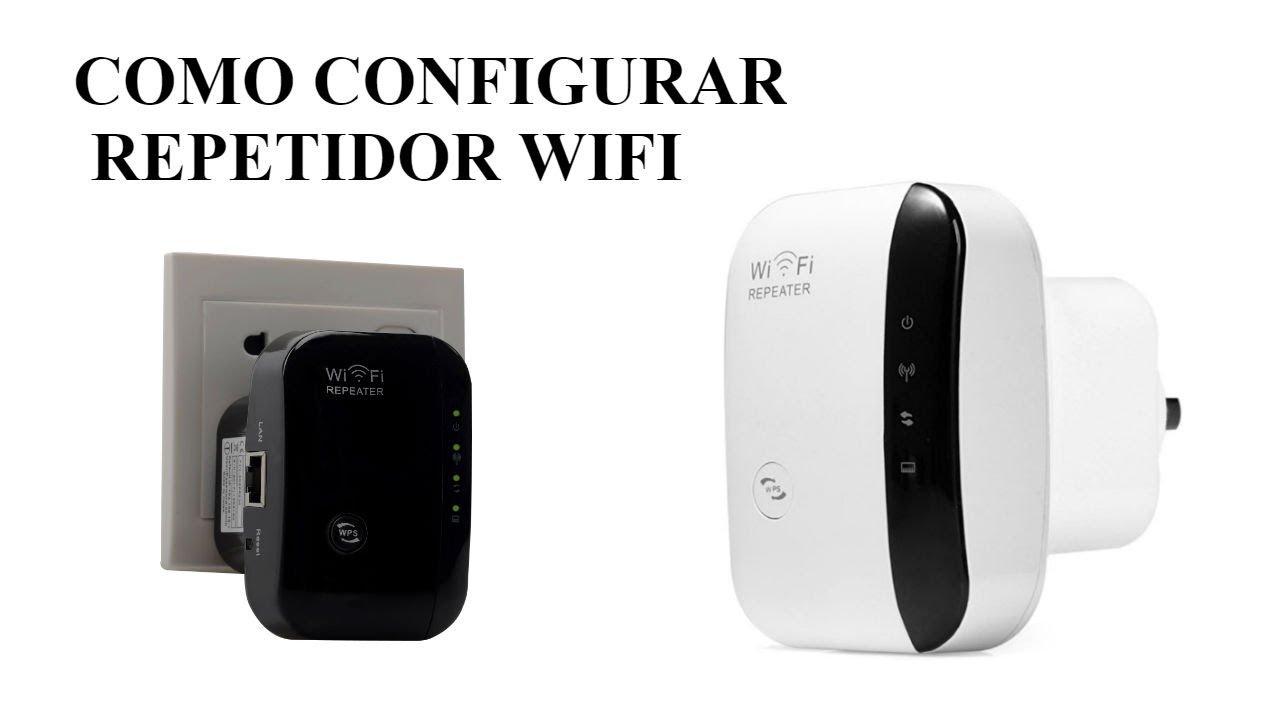
Hvis din router er relativt moderne, har den højst sandsynligt en WPS-knap på forsiden eller bagsiden . På mange modeller er den identificeret med bogstaverne "WPS" eller et ikon med to cirkulære pile. Takket være denne knap er parringen af repeateren meget hurtig, og du behøver ikke at navigere gennem komplicerede menuer.
Først skal du tilslutte repeateren til en stikkontakt i nærheden af routeren , selvom du planlægger at flytte den til en anden del af huset senere. Det er vigtigt, at begge enheder har et meget stærkt signal under parringsprocessen for at undgå konfigurationsfejl eller afbrydelser.
Når den er tilsluttet, skal du vente et par sekunder, indtil repeaterens lys begynder at blinke eller indikerer, at den er klar til opsætning. Hver model har sine egne LED-mønstre, men generelt vil du se et specifikt blinkende lys for at indikere, at repeateren er i standbytilstand og klar til WPS-forbindelse.
Det næste trin er at trykke på WPS-knappen på din internetudbyders router i et par sekunder. I de fleste tilfælde har du cirka to minutter til også at trykke på WPS-knappen på repeateren og holde den nede i den tid, der er angivet i manualen (ofte 5-10 sekunder). I løbet af denne tid udveksler begge enheder automatisk de nødvendige oplysninger.
Efter et par øjeblikke bør lysene på routeren og repeateren skifte tilstand for at indikere, at parringen er fuldført. Det er normalt, at processen tager to til tre minutter at stabilisere sig. Når den tilsvarende lysdiode lyser konstant eller blinker som angivet af producenten, vil din repeater være forbundet til din routers Wi-Fi-netværk med den aktuelle adgangskode.
På dette tidspunkt kan du forsigtigt tage repeateren ud af stikkontakten og flytte den til den stikkontakt, hvor du rent faktisk vil bruge den, helst et centralt sted i dit hjem med et godt signal. Hvis du, når du placerer den i stikkontakten, ser lysene blive røde eller indikere lav strøm, kan du prøve at flytte den lidt tættere på routeren, indtil du finder den optimale placering for både dækning og hastighed.
Opsætning af en WiFi-repeater, når routeren ikke har en WPS-knap
Hvis din router er ældre eller stærkt begrænset af din internetudbyder, har den muligvis ikke en WPS-knap . Bare rolig: det er stadig ret simpelt at konfigurere repeateren; du skal bare følge en kort guide i din webbrowser i stedet for en automatisk knap.
Det første trin er det samme: Tilslut repeateren til en stikkontakt i nærheden af routeren, da et stærkt og stabilt signal er vigtigt under opsætningen . Vent, indtil lysene indikerer, at enheden er tændt og funktionsdygtig.
Åbn derefter listen over tilgængelige Wi-Fi-netværk på din mobiltelefon, tablet eller computer. Du vil se et nyt netværk, der sendes af repeateren, normalt med et navn relateret til mærket eller modellen. Opret forbindelse til dette midlertidige repeaternetværk ; i nogle tilfælde vil det ikke have en adgangskode, og i andre vil den være angivet på enhedens klistermærke.
Når du har forbindelse til repeaterens netværk, skal du åbne din sædvanlige webbrowser (Chrome, Firefox, Edge osv.) og prøve at få adgang til en hvilken som helst side. I stedet for at åbne hjemmesiden, åbnes repeaterens opsætningsguide (captive portal) sandsynligvis automatisk . Hvis den ikke åbner automatisk, kan du indtaste din routers IP-adresse, som er angivet i enhedens manual, i adresselinjen . Denne adresse vil være noget i retning af 192.168.0.254 eller lignende.
Når opsætningsguiden vises, skal du blot følge trinnene på repeaterens skærm . Processen involverer typisk at scanne efter Wi-Fi-netværk i nærheden, vælge din primære routers netværk og indtaste din nuværende Wi-Fi-adgangskode. Det er vigtigt at have denne adgangskode ved hånden, da repeateren skal bruge den for at oprette forbindelse til det oprindelige netværk.
I et af de sidste trin vil systemet spørge, om du vil oprette et nyt navn (SSID) og en ny adgangskode til det udvidede netværk, eller om du foretrækker at bruge det samme navn og den samme adgangskode som din router . Den mest bekvemme løsning for de fleste brugere er at beholde det samme navn og den samme adgangskode, så enheder kan oprette forbindelse til enten routeren eller repeateren uden at du behøver at ændre noget.
Når du har gemt ændringerne, genstarter repeateren og begynder at udsende det nye, udvidede netværk. Når lysene indikerer normal drift, kan du tage den ud af den oprindelige stikkontakt og flytte den til sin endelige placering i dit hjem, og sørge for, at den stadig modtager et rimeligt stærkt Wi-Fi-signal fra routeren der.
Synkronisering af repeateren: WPS vs. manuel opsætning
I praksis har du to primære måder at synkronisere repeateren med dit eksisterende Wi-Fi-netværk på: ved at bruge WPS-knappen (hvis din router har en) eller ved at udføre en manuel opsætning via en webbrowser. Begge metoder opnår det samme resultat, men hver har sine fordele.
WPS-metoden er den hurtigste og enkleste: Tryk blot på WPS-knappen på din router, og inden for den angivne tid skal du trykke på WPS-knappen på repeateren . Hvis begge enheder er kompatible og tæt på hinanden, oprettes forbindelsen uden at du behøver at indtaste din Wi-Fi-adgangskode. Den er perfekt til brugere, der ikke ønsker at håndtere IP-adresser eller tekniske menuer.
Manuel konfiguration giver dig derimod mere kontrol. Nogle repeatere giver dig mulighed for at forbinde dem til din router eller dit modem via et Ethernet RJ45-kabel under den indledende opsætning . På denne måde logger du ind med et standardbrugernavn og en standardadgangskode første gang, du tilgår deres administrationspanel via din webbrowser, og vælger derfra det Wi-Fi-netværk, du vil udvide, vælger navnet på det udvidede netværk og justerer sikkerhedsindstillingerne.
Denne manuelle proces involverer typisk meget guidede trin: valg af sprog, indstilling af en administratoradgangskode til selve repeateren, søgning efter tilgængelige netværk, indtastning af din primære Wi-Fi-adgangskode og bekræftelse af, om du vil have det udvidede netværk til at have et andet navn eller samme navn som originalen . Selvom det tager et par minutter længere end WPS, er det stadig en procedure, som alle kan udføre.
Uanset metoden er det god praksis at skrive dine repeater-adgangsoplysninger og det nøjagtige navn på det/de netværk, du opretter, ned et sikkert sted. På denne måde kan du få adgang til indstillingerne uden at spilde tid , hvis du vil ændre adgangskoden, opdatere firmwaren eller ændre placeringen i fremtiden.
Tjek dækning, juster position og optimer ydeevne
Når repeateren er tilsluttet routeren og sender det udvidede netværk, er næste trin at teste, om dækningen er forbedret, hvor du havde brug for den . Det er ikke nok, at repeateren blot tænder: du skal sikre dig, at dens ydeevne er tilstrækkelig til at browse, streame eller arbejde uden afbrydelser.
For at gøre dette skal du gå rundt til de rum, hvor du tidligere havde dårligt signal, og køre simple tests med din mobiltelefon, bærbare computer eller tablet. Du kan åbne nogle websider, streame videoer eller endda bruge dedikerede Wi-Fi-analyseapps. Hvis du bemærker, at signalet stadig er svagt, eller at hastigheden falder betydeligt , kan du prøve at flytte repeateren en smule.
Mange modeller har LED-lys, der skifter farve afhængigt af signalstyrken, der modtages fra routeren. Hvis LED-lyset bliver rødt eller indikerer et svagt signal, betyder det, at repeateren er for langt væk fra routeren, eller at der er for mange forhindringer imellem. I så fald skal du flytte den tættere på routeren, indtil indikatorerne viser et acceptabelt signal , selvom det betyder, at du skal ofre en vis rækkevidde til det fjerneste område.
Samtidig er det en god idé at kontrollere, at dine hjemmeenheder opretter forbindelse til det mest bekvemme Wi-Fi-hotspot. Nogle gange kan en mobilenhed sidde fast på routeren, selv når den er tættere på repeateren. Hvis du bemærker langsom ydeevne lige ved siden af repeateren, skal du slukke og tænde enhedens Wi-Fi igen, så den genopretter forbindelsen til det nærmeste tilgængelige netværk.
En anden vigtig del af optimeringen er at opdatere softwaren. Repeaterproducenter udgiver nye firmwareversioner, der løser problemer, forbedrer stabiliteten eller tilføjer kompatibilitet med nye funktioner . Det anbefales regelmæssigt at besøge supportsiden for din specifikke model, kontrollere, at du har valgt den korrekte hardwareversion (V1, V2, V3 osv.) og konsultere routerens manualer og tekniske specifikationer for at se de seneste tilgængelige forbedringer.
Udvidet netværkssikkerhed og bedste praksis
Udvidelse af dit Wi-Fi med en repeater forstærker ikke kun signalet, men udvider også det område, hvor dit netværk er synligt . Derfor er det afgørende ikke at forsømme sikkerheden og at tage et øjeblik til at gennemgå nogle grundlæggende indstillinger efter installationen.
Først skal du altid ændre standardadgangskoden for at få adgang til repeaterens grænseflade . Mange modeller leveres med generiske adgangskoder som "admin/admin", som alle kan finde online. Ved dit første login skal du oprette en stærk administratoradgangskode for at forhindre nogen i at ændre indstillingerne fra dit eget netværk.
Med hensyn til Wi-Fi-netværket, der udsendes af repeateren, skal du sørge for, at det bruger de nyeste sikkerhedsprotokoller, der er kompatible med din router og dine enheder , helst WPA2 eller WPA3, hvis tilgængelige. Undgå at lade netværket være ubeskyttet eller bruge forældede systemer som WEP, da disse er meget lette at kompromittere.
Hvis du beslutter dig for at få repeateren til at oprette et netværk med et andet navn, kan du benytte lejligheden til at vælge et SSID, der ikke afslører personlige oplysninger (f.eks. dit navn eller den etage, du bor på). Hvis du for nemheds skyld bruger det samme brugernavn og den samme adgangskode som routeren, skal du stadig dobbelttjekke, at denne kombination er sikker, med en lang og svær at gætte adgangskode.
Husk endelig, at en udvidelse af dækningsområdet også forlænger den potentielle rækkevidde udendørs, især hvis du bor i en lejlighedsbygning. Hvis du tror, at for mange naboer registrerer dit netværk, kan du reducere repeaterens sendeeffekt en smule i dens avancerede indstillinger, forudsat at modellen tillader det, for at fokusere signalet inde i dit hjem.
Repeatermodeller og tilgængelighed efter region
I kataloget over producenter som TP-Link findes der snesevis af WiFi-repeatermodeller med forskellige funktioner : fra meget basale muligheder, der sigter mod at forlænge signalet en smule, til WiFi 6- eller WiFi 7-enheder designet til at understøtte mange tilsluttede enheder og høje hastigheder.
Almindelige modeller på forbrugermarkedet omfatter referencer som RE200, RE220, RE300, RE305, RE365, RE450, RE650, RE715X og RE765X , samt nyere modeller som RE603X, RE605X, RE705X, RE780X, RE653BE og RE403BE, for blot at nævne nogle få. Hver model adskiller sig i den understøttede WiFi-standard, antallet af antenner, den kombinerede hastighed, understøttelse af dual-band eller tri-band og antallet af tilgængelige netværksporte.
Der findes også modeller, der er specifikke for bestemte regioner eller forskellige hardwareversioner (V1, V2, V3, V4…), så det er vigtigt at konsultere specifikationerne for din specifikke enhed, før du downloader firmware eller manualer . Nylige opdateringer kan tilføje funktioner såsom adgangspunkttilstand, forbedringer af WPS, kompatibilitet med producentens eget WiFi Mesh eller yderligere sikkerhedsindstillinger.
Det er vigtigt at huske på, at ikke alle modeller er tilgængelige i alle lande . Kataloget varierer afhængigt af region og salgskanal, uanset om det er en fysisk butik, onlineforhandler eller autoriseret distributør. Derfor er det altid bedst at tjekke producentens officielle hjemmeside, vælge det relevante land eller region og søge efter den præcise model for at sikre, at de funktioner og opdateringer, du ser, matcher den enhed, du ejer.
Uanset om du vælger en meget simpel model eller en avanceret model, er det vigtigste, at repeaterkonfigurationen tilpasser sig det netværk, du allerede har, og distributionen af dit hjem , og anvender alle de anbefalinger til placering, synkronisering, sikkerhed og ydeevnetest, der er beskrevet i denne vejledning.
Med alt dette i tankerne er det tydeligt, at installation og konfiguration af en WiFi-repeater er en tilgængelig proces for stort set alle brugere : Du skal blot vælge en passende model, placere den et centralt sted med god signalstyrke, tilslutte den til routeren ved hjælp af WPS eller en webguide, og bruge et par minutter på at kontrollere dækning, sikkerhed og positionering. Med lidt tålmodighed vil du ikke længere have døde zoner i dit hjem, og du vil kunne arbejde, se serier eller spille online fra ethvert rum med en langt mere stabil forbindelse.
