- Ved at omdanne en gammel computer til en NAS-server kan du spare omkostninger og drage fordel af kraftfuld hardware til lagring og virtualisering.
- Der findes adskillige specialiserede operativsystemer som Unraid, TrueNAS og OpenMediaVault, der hver især har forskellige tilgange til diskhåndtering og brugervenlighed.
- Det er vigtigt at afbalancere hardwarens strømforbrug med strømforbruget, da en konventionel pc bruger mere energi end en kommerciel NAS.
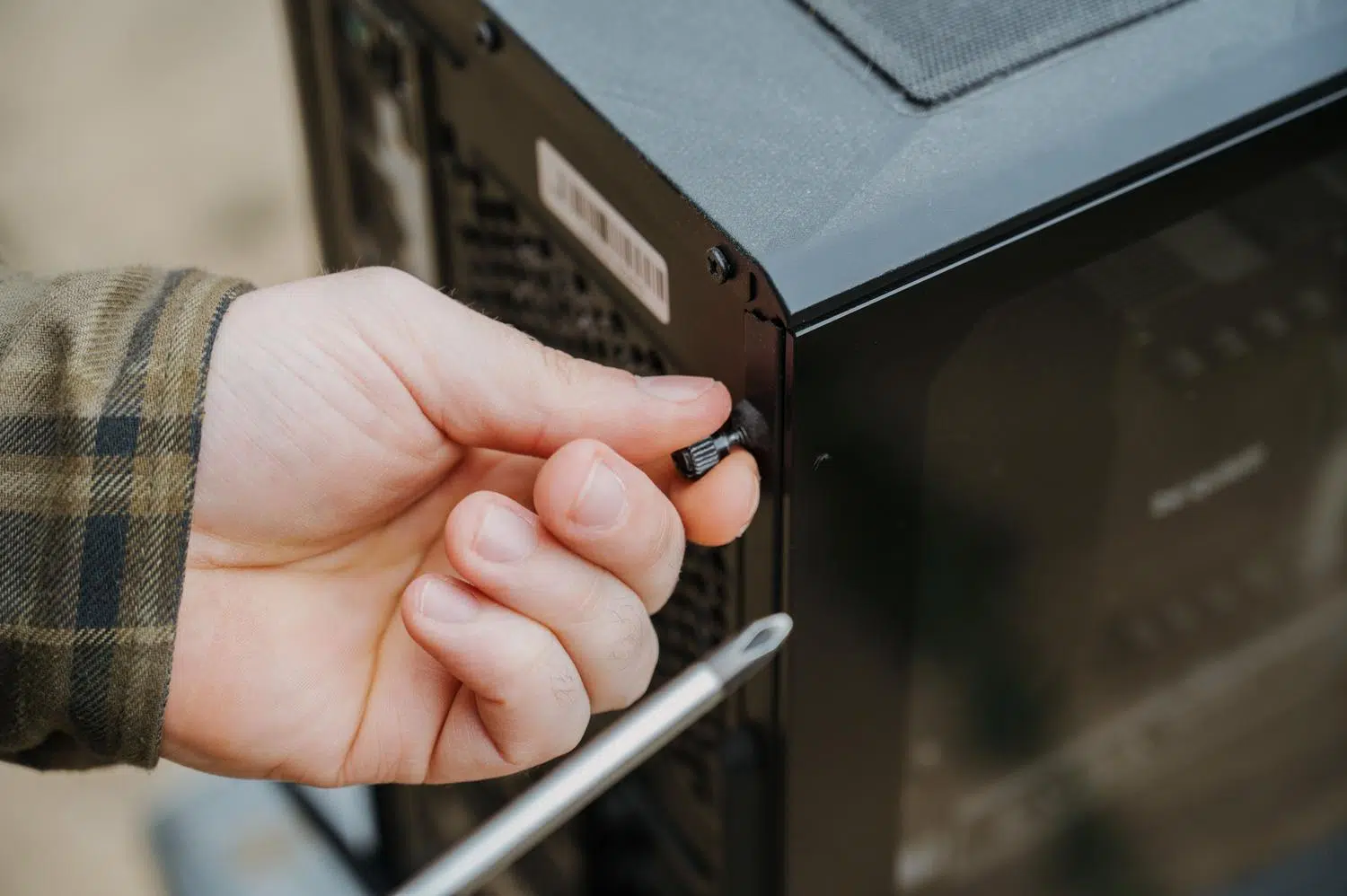
Du har sikkert en computer liggende, som engang var misundt af dine venner, men som nu bare samler støv i opbevaringsrummet. At give den et nyt liv ved at omdanne den til en NAS- server (Network Attached Storage) er nok det smarteste træk, du kan tage for at administrere dine filer uden at bruge en formue på kommercielt udstyr.
At sætte dit eget netværkslager op handler ikke kun om at spare penge; det handler om at have fuld kontrol over dit privatliv og muligheden for at skalere din opsætning efter behov. Uanset om du vil oprette et mediecenter, køre automatiske sikkerhedskopier eller endda starte virtuelle maskiner, er det et spændende og utroligt nyttigt projekt at forvandle den gamle pc til en NAS.

Hvad er en NAS egentlig, og hvad bruges den til?
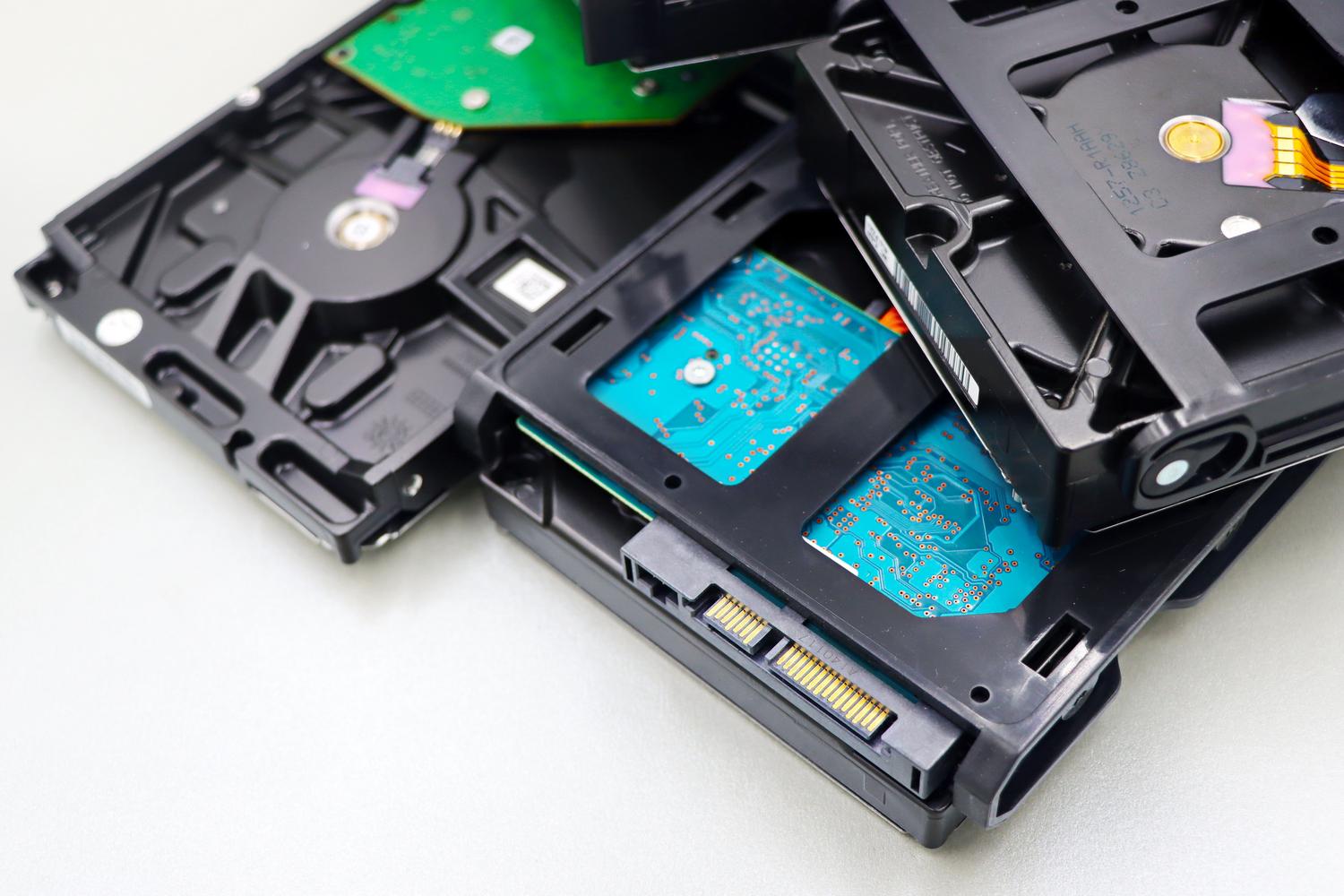
For dem der ikke er bekendt med det, er en NAS dybest set en forenklet computer, der er tilsluttet dit lokale netværk og fungerer som et centralt datalager . I stedet for at have filer spredt ud over utallige USB-drev eller være afhængig af eksterne cloud-tjenester, der opkræver månedlige gebyrer, har du din egen server derhjemme, som du kan få adgang til fra din mobiltelefon, tablet eller primære pc via Wi-Fi.
Mulighederne er enorme: Du kan bruge den som streamingserver til dine film og tv-serier, organisere din ROM- og spilsamling og oprette krypterede sikkerhedskopier, så ingen kan snuse i dine ting. Derudover, hvis du bliver mere teknisk kyndig, kan du installere VPN-servere, databaser eller endda bruge den som printserver til hele familien.

Nødvendigt hardware: Hvilke dele skal jeg samle?
Hvis du skal genbruge en computer, behøver den ikke at være det nyeste teknologiske vidunder, men den skal opfylde visse minimumskrav for at undgå frustration over langsom ydeevne. Til grundlæggende filhåndtering vil næsten enhver pc fra det sidste årti være tilstrækkelig, men hvis du vil streame eller virtualisere, skal du kigge efter en processor med mindst to kerner og, hvis det er muligt, integreret grafik for at undgå at tilføje en separat GPU, der bruger ekstra strøm.
- RAM: Ideelt set bør du starte med 8 GB, men for systemer som TrueNAS er det minimumskravet. Hvis du planlægger at bruge Docker-containere eller virtuelle maskinerEn opgradering til 32 GB eller 64 GB vil give dig en utrolig pause.
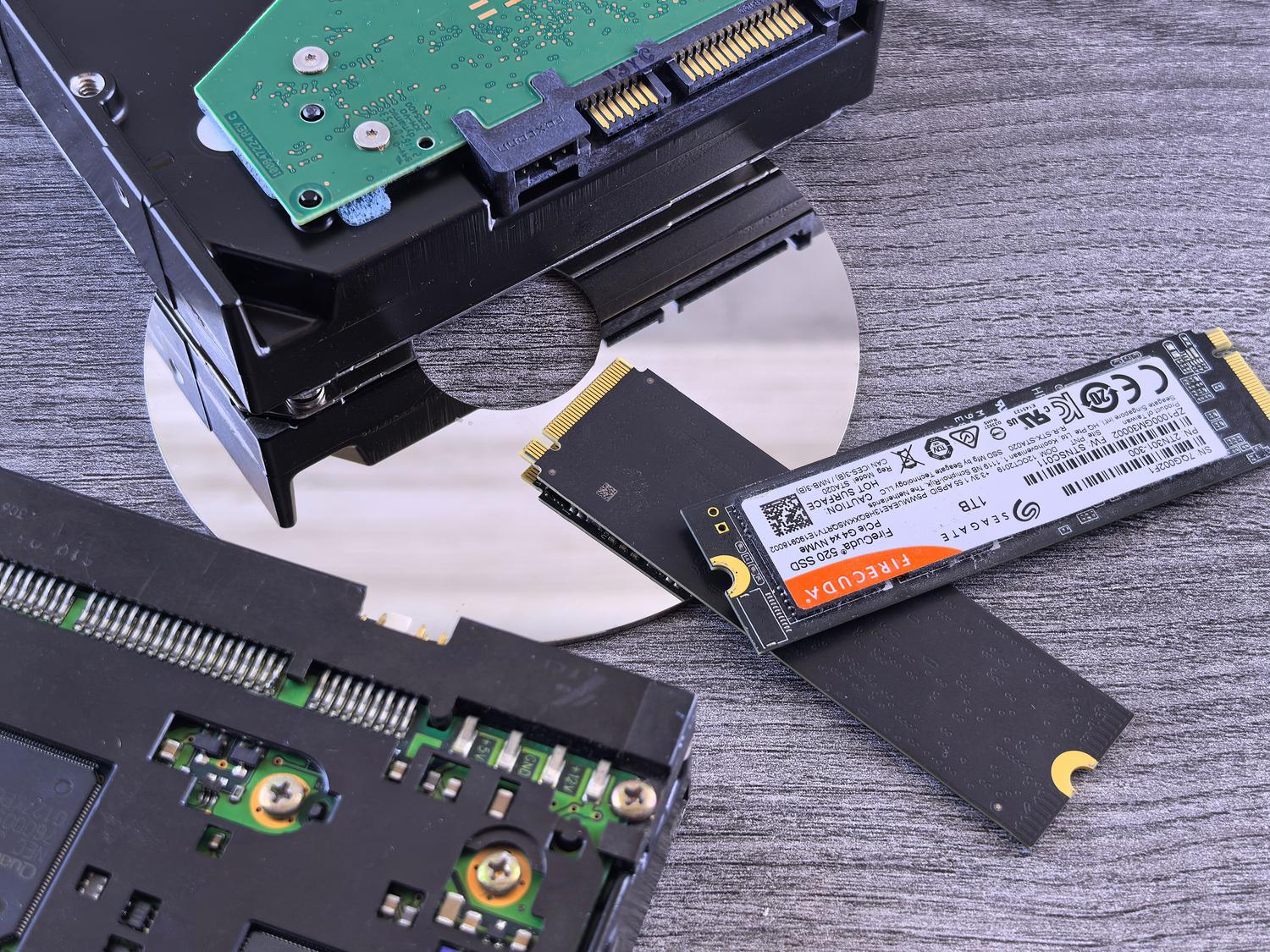
- Opbevaring: Dette er hjertet i NAS'en. Det anbefales at bruge specifikke harddiske til NAS (som WD Red-serien), fordi de er designet til at være tændt 24/7. Du kan kombinere harddiske for at opnå massiv kapacitet og en NVMe SSD som cache så læsning og skrivning af data er utrolig hurtig.
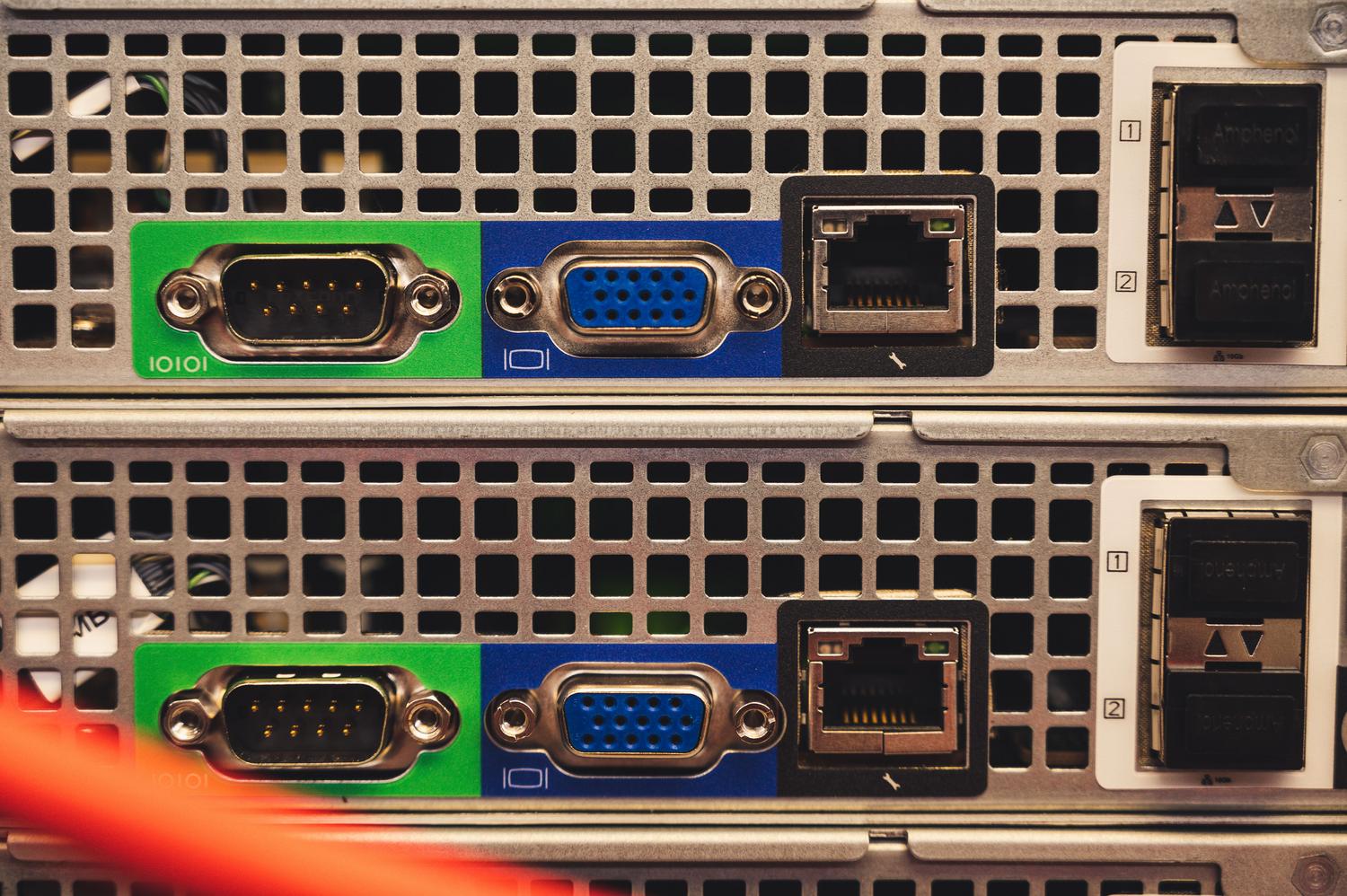
- Bundkort og tilslutning: Sørg for, at den har nok SATA-porte. Hvis du skal flytte store filer eller redigere video, bør du overveje en 10G netværkskort så forbindelsen ikke er flaskehalsen.

Operativsystemer: Unraid vs. TrueNAS og andre
Det er her, tingene bliver interessante. Afhængigt af hvor komplicerede du ønsker, at tingene skal være, har du flere muligheder. Unraid er stjernevalget for dem, der søger fleksibilitet, da det giver dig mulighed for at blande drev i forskellige størrelser og udvide kapaciteten ved blot at tilføje et nyt drev uden at skulle omformatere alt.
På den anden side har vi TrueNAS (tidligere FreeNAS) , som er bundsolid med hensyn til stabilitet takket være sit ZFS-filsystem , selvom det er mere krævende med hensyn til RAM og mere restriktivt, når man tilføjer diske. Der findes også alternativer som OpenMediaVault eller XigmaNAS , som er lette og fungerer godt på meget begrænset hardware. For nylig er Hex OS dukket op, der sigter mod at forenkle oplevelsen med en meget intuitiv grafisk brugerflade for dem, der ikke ønsker at kæmpe med kommandolinjen.

Dilemmaet med elforbrug og RAID
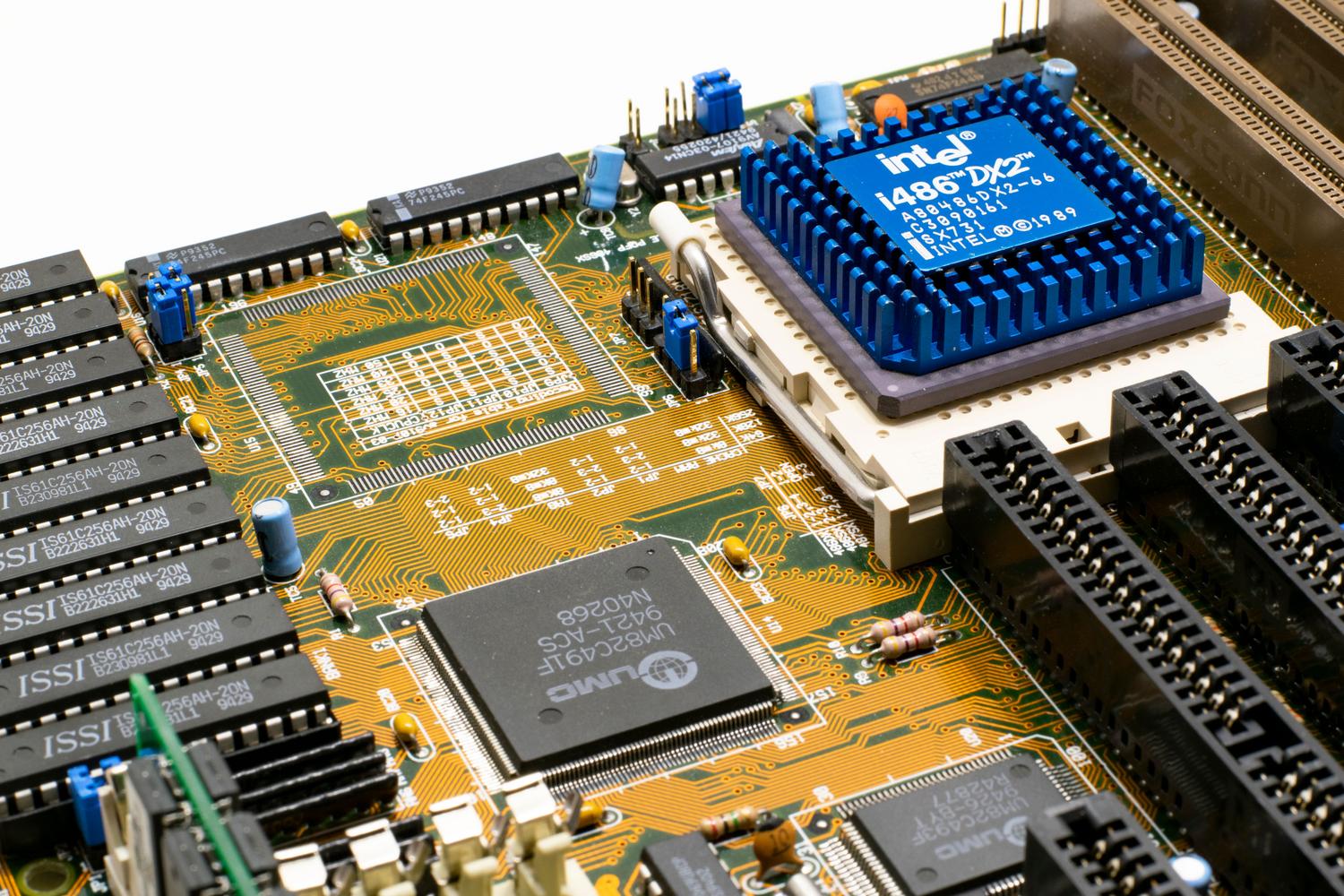
Det er ikke kun solskin og regnbuer. En gammel pc kan forbruge mellem 40 og 120 W i tomgang, mens en kommerciel NAS bruger omkring 20 W. Ved årets udgang kan den forskel løbe op i flere titusinder af euro på din elregning , hvilket er værd at huske på, hvis du har et stramt budget.
For at undgå at miste dine data, hvis en disk fejler, bør du konfigurere et RAID-system . RAID 1 spejler dataene, mens RAID 5 fordeler informationen på tværs af flere diske, hvilket gør det muligt for en disk at fejle uden datatab. I Unraid håndteres dette med et paritetsdrev , som skal være den største disk i arrayet for at beskytte de andre drev.

Tips til en vellykket installation
Hvis du beslutter dig for at fortsætte, er den nemmeste måde at installere operativsystemet på et USB-flashdrev af høj kvalitet eller et microSD-kort, så de interne drev udelukkende bruges til data. For at konfigurere fjernadgang skal du tildele en statisk IP-adresse til din router. Dette forhindrer NAS'en i at ændre sin adresse og miste forbindelsen.
Når du konfigurerer volumener, skal du huske at justere Samba (SMB)-tilladelser , så dine Windows- eller Mac-enheder kan få adgang til de delte mapper. Hvis du konfigurerer virtuelle maskiner, f.eks. en virtuel Windows 10-maskine til fjernarbejde, er det bedst at hoste den virtuelle disk på en duplikat SSD for at sikre hastighed og redundans.
At have din egen hjemme-NAS-server er den mest effektive måde at centralisere dine data på, da du kan vælge mellem fleksibiliteten ved Unraid eller robustheden ved TrueNAS afhængigt af dine tekniske færdigheder. Selvom strømforbruget er højere end for et dedikeret system, gør muligheden for at udnytte kraftfuld hardware og udvide lagerplads i dit eget tempo ældre pc'er til en uovertruffen hjemmeløsning.
