- Identificer kilder til WiFi-interferens: fysiske forhindringer, elektroniske enheder og nærliggende netværk, der mætter de samme kanaler.
- Optimer routerens placering, og brug om nødvendigt repeatere, mesh eller PLC for at forbedre dækningen i hele hjemmet.
- Juster indstillingerne: Skift kanal, brug 5 GHz-båndet, når det er muligt, og hold firmware og enheder opdateret.
- Stol på WiFi-analyseapps og funktioner som QoS for at minimere effekten af interferens på kritiske opgaver.

En forbindelse, der afbrydes lige når du er i gang med et vigtigt videoopkald, eller når du endelig er ved at sætte dig ned for at se dit yndlingsprogram, kan drive enhver til vanvid. Vi tror ofte, at det er udbyderens skyld eller routerens konfiguration , men i virkeligheden ligger problemet i mange tilfælde i interferens, der påvirker Wi-Fi-netværket i hjemmet.
Dit trådløse netværk deler plads med vægge, møbler, apparater, naboernes netværk og alle mulige elektroniske enheder. Hvis alt dette forstyrrer dit signal, svækkes det, hastigheden falder, og du oplever afbrydelser. Med et par klare retningslinjer og en god forståelse af, hvad der forårsager disse problemer, er det relativt nemt at reducere Wi-Fi-interferens og opnå en langt mere stabil og hurtigere forbindelse.
Hvad er WiFi-interferens, og hvorfor forstyrrer det forbindelsen så meget?
Når vi taler om WiFi-interferens, henviser vi til alt, der ændrer, blokerer eller forvrænger det trådløse signal, der bevæger sig fra din router til dine enheder. Dette signal bevæger sig som radiobølger, og undervejs støder det på fysiske forhindringer, andet elektronisk udstyr og nærliggende netværk, der konkurrerer om de samme frekvenser.
Derhjemme er det meget almindeligt at have flere netværk og snesevis af tilsluttede enheder. Hver enkelt genererer sin egen "støj" i luften. Hvis for mange er på de samme kanaler eller det samme frekvensbånd, opstår der mætning, og konsekvensen er tydelig: højere latenstid, lejlighedsvise afbrydelser og hastigheder langt under, hvad din fiberoptiske plan tilbyder.
Noget de fleste brugere overser er, at 2,4 GHz-båndet , der er meget udbredt, fordi det har større rækkevidde og bedre trænger igennem vægge, også er det mest berørte. Det bruges ikke kun af Wi-Fi-netværk, men også af mange trådløse telefoner, mikrobølgeovne, babyalarmer, Bluetooth-højttalere og andre gadgets, der konstant skaber interferens.
Udover elektronisk "støj" har selve boligens indretning en enorm indflydelse. Beton, metal, store spejle eller lofter med metalisolering kan forvandle nogle områder til veritable Faradays bure, hvor signalet knap nok når , uanset hvor hurtig din internetforbindelse er.
Fysiske forhindringer: vægge, lofter og genstande, der blokerer Wi-Fi
Dit hjems struktur påvirker dit trådløse netværks ydeevne betydeligt. Tykke betonvægge, søjler og gulve i ældre eller meget robuste bygninger absorberer en stor del af signalet . Jo flere lag Wi-Fi-signalet skal passere igennem, desto svagere vil det være, når det når dine enheder.
Metalliske overflader er endnu mere farlige. Vinduesrammer af aluminium, metalskabe, radiatorer, elevatorer på samme repos eller endda skjulte strukturer i væggene fungerer som barrierer, der reflekterer, afbøjer eller blokerer radiobølger . Resultatet er de "skyggezoner", hvor din mobiltelefon knap nok modtager Wi-Fi-dækning.
Store spejle, metallisk belagt glas og andre reflekterende elementer blokerer ikke blot noget af signalet; de kan også reflektere det i usædvanlige retninger. Dette kan medføre, at du har en god forbindelse i nogle hjørner, mens netværket falder ud uden nogen åbenlys grund blot en meter væk, medmindre du ser nøje på dine omgivelser.
I moderne hjem er brugen af metalisolerede lofter og vægge for at forbedre energieffektiviteten blevet meget moderne. Selvom dette er fantastisk med hensyn til termisk ydeevne, kan det fra et tilslutningssynspunkt forvandle dit hus til et rum, hvor routeren konstant summer, men signalet er fanget og knap nok når det rum, det er i.
Af alle disse grunde er routerens placering afgørende. Det er ikke nok bare at tilslutte den, hvor teknikeren efterlod den, og glemme alt om den. En strategisk placering kan være forskellen mellem et ubrugeligt netværk og et problemfrit netværk i alle rum.
Husholdningsapparater, der genererer WiFi-interferens
Udover vægge og lofter opererer mange enheder i hjemmet på frekvenser svarende til WiFi, især 2,4 GHz. Når disse enheder er tændt eller kører kontinuerligt, kan de generere støjstigninger, der forbruger båndbredde og destabiliserer forbindelsen.
Det klassiske eksempel er mikrobølgeovnen. Dette apparat fungerer meget tæt på 2,4 GHz, og selvom dens interferens normalt er lokaliseret og begrænset til den tid, den kører, vil du, hvis routeren eller mobiltelefonen er i nærheden, bemærke korte afbrydelser, hastighedstab eller mikroafbrydelser i videoopkald, lige når du varmer mad.
DECT-telefoner, trådløse sikkerhedskameraer og babyalarmer kan være endnu mere problematiske. Mange modeller fungerer også omkring 2,4 GHz, og ved kontinuerligt at sende lyd eller video fylder de spektret med signaler, der konkurrerer direkte med dit Wi-Fi.
Bluetooth-højttalere, smart-tv'er og andre tilsluttede enheder er heller ikke immune. Selvom Bluetooth bruger sin egen teknologi, deler den det samme frekvensbånd og kan forårsage interferens, især hvis du har højttalere eller soundbars tæt på din router eller et Wi-Fi-adgangspunkt.
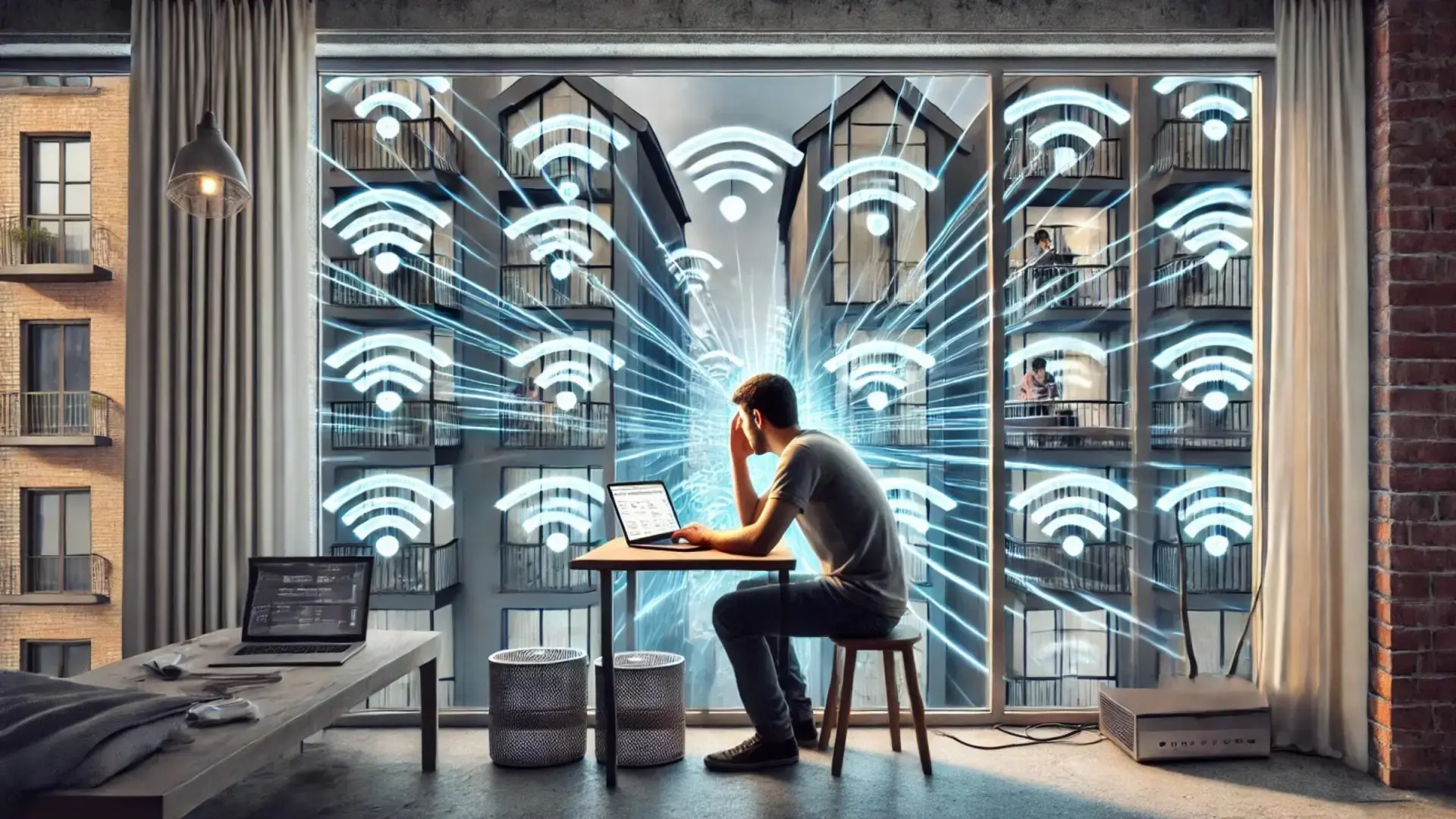
Til alt dette skal du tilføje dine naboers netværk. I en lejlighedsbygning er det meget almindeligt, at din mobiltelefon ser en endeløs liste over netværk. Hvert netværk sender på en eller flere kanaler inden for samme bånd. Når mange routere i nærheden bruger de samme eller overlappende kanaler, opstår der mætning, og din netværkskvalitet falder, selvom du er lige ved siden af routeren.
Faktorer, der øger interferens og forværrer WiFi
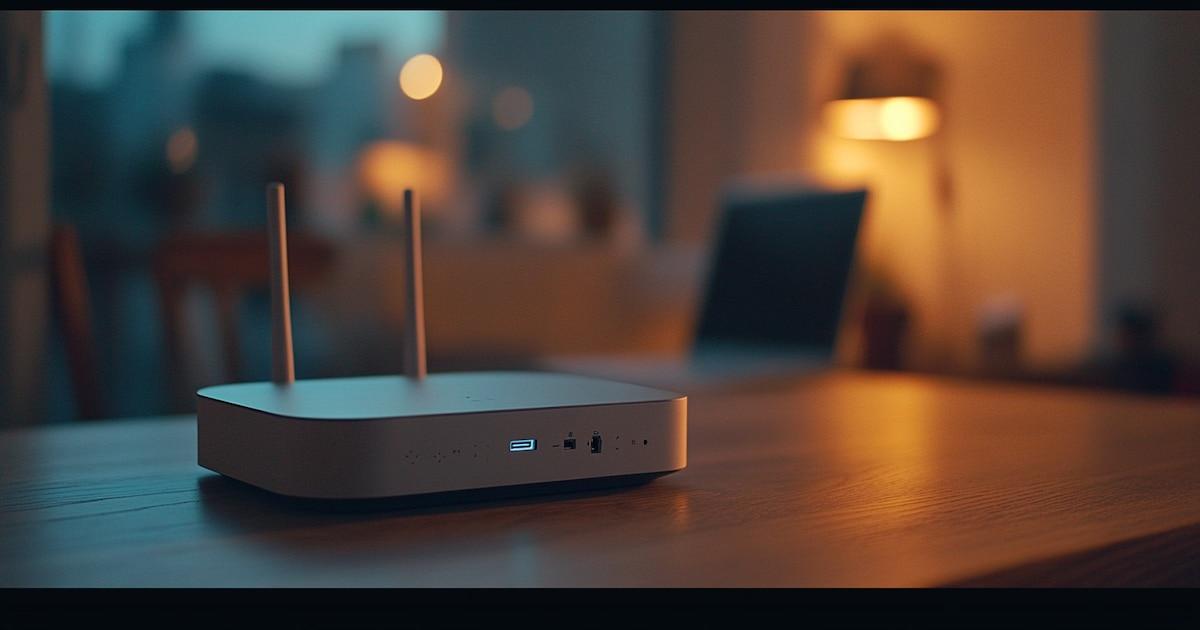
En af de mest almindelige fejl er at efterlade routeren gemt bag tv'et, inde i et skab eller liggende på gulvet ved siden af en stikkontakt. Denne dårlige placering øger forhindringerne og resulterer i et svagt signal i hele huset. Hjørner, lukkede skabe, meget lave områder eller steder lige op ad ydervægge er alle steder, man skal undgå ; i ekstreme tilfælde kan en WiFi-signalforstærker hjælpe med at dække de mest problematiske områder.
En anden faktor er den naturlige mætning af 2,4 GHz-båndet. Fordi det er det mest kompatible og tilbyder den største rækkevidde, aktiverer de fleste routere det som standard, og mange brugere overvejer ikke engang at bruge 5 GHz-båndet. Dette resulterer i snesevis af netværk, der konkurrerer om et begrænset antal kanaler , især i bygninger med flere etager.
Antallet af enheder, der er tilsluttet samtidigt, spiller også en rolle. Selvom ikke alle forårsager interferens i strengeste forstand, bidrager de til netværksbelastning. Når du har computere, mobiltelefoner, tablets, smart-tv'er, spillekonsoller, smart home-enheder og andre enheder tilsluttet på samme tid, skal routeren fordele båndbredden, og enhver yderligere interferens er meget mere mærkbar.
Endelig er der et punkt, der ofte overses: mange hjemmeroutere leveres med grundlæggende firmware, der ikke er særlig optimeret. Nogle internetudbydere og producenter tilbyder mere avanceret firmware, der bedre kan håndtere kollisioner, vælge mindre overbelastede kanaler og prioritere bestemte typer trafik , hvilket reducerer effekten af interferens. Tjek producentens eller internetudbyderens hjemmeside, samt deres manualer og tekniske specifikationer , for at se, om der er tilgængelige opdateringer.
Sådan opdager du, om du har interferens på dit WiFi-netværk
Før du begynder at skifte kanal og flytte møbler, er det værd at finde ud af, om du virkelig har at gøre med interferens. Et meget almindeligt symptom er at bemærke tydelige hastighedsvariationer i løbet af dagen, uden at du ændrer noget ved dit forbrug . For eksempel kan alt være fint om morgenen, men forbindelsen kan være træg om eftermiddagen eller aftenen; disse udsving skyldes normalt båndbreddevariationer forårsaget af overbelastning eller interferens.
Et andet typisk tegn er sporadiske afbrydelser, især når du foretager videoopkald, spiller onlinespil eller streamer indhold. Hvis du oplever mikroafbrydelser, billedet fryser eller meddelelser om "ustabil forbindelse" i disse situationer, er det sandsynligt, at netværket oplever interferens eller overlappende kanaler.
Høj latenstid (den berygtede "høje ping") i onlinespil eller arbejdskonferencer passer også til dette problem. Selv hvis du har gode downloadhastigheder i test, indikerer latenstid, der svinger voldsomt, normalt, at routerens signaler støder på forhindringer, støj eller overbelastning undervejs.
For at afklare eventuelle tvivlsspørgsmål kan du bruge Wi-Fi-analyseapps. Værktøjer som WiFi Analyzer på Android, NetSpot eller inSSIDer på Windows og macOS giver dig mulighed for at se, hvilke netværk der er i nærheden af dig, hvilke kanaler de sender på, og hvor stærkt hvert signal er. Takket være dette er det meget nemmere at finde ud af, om din router sender på en overbelastet kanal eller en, der overlapper med halvdelen af nabolaget.
Optimal routerplacering for at reducere interferens
En af de enkleste og mest effektive ændringer er at flytte din router. Ideelt set bør du finde et sted så tæt som muligt på midten af det område, hvor du ønsker god Wi-Fi-dækning . Hvis du efterlader den i et hjørne eller et afsidesliggende rum, vil halvdelen af dit hjem være uden signal.
Det er også en god idé at placere den højt oppe: på en hylde, et højt møbel eller et vægbeslag. Fra disse positioner spredes signalet bedre opad og udad. Hvis du lader den ligge på gulvet, går meget af signalet til spilde og absorberes af møbler og strukturer i nærheden, så du mister rækkevidde uden at bemærke det.
Undgå, når det er muligt, at omgive routeren med forhindringer: fjernsyn, stereoanlæg, store møbler, betonsøjler, spejle eller metaloverflader. Jo mere ryddet pladsen er, desto bedre. Ideen er at minimere antallet af "vægge", som signalet møder, lige før det spreder sig i hele huset.
En anden vigtig anbefaling er ikke at lukke routeren inde i møbler, skuffer eller skabe. Mange gør dette af æstetiske årsager, men det går ud over forbindelsen. Træ, glas og især metal reducerer signalstyrken, hvilket fører til meget dårlig dækning i fjerne rum.
Hvis dit netværk er afhængigt af repeatere, mesh-systemer eller powerline-adaptere med Wi-Fi, er logikken den samme: de skal placeres på mellemliggende punkter, hvor et godt signal fra hovedrouteren stadig når ud. Hvis du placerer dem for langt væk eller omgivet af forhindringer, vil de kun forstærke et allerede svagt signal, og interferensproblemerne vil fortsætte . Hvis du bruger powerline-adaptere , så undersøg, hvad de er , og hvordan de kan integreres i dit netværk.
Skift af WiFi-kanal og valg af bånd
Udover at forbedre din placering er det afgørende at tjekke, hvilke kanaler dit netværk sender på. Wi-Fi-netværk fungerer som en motorvej med flere spor: hver kanal er en vognbane. Hvis mange routere i nærheden bruger den samme vognbane, skaber det trafikpropper. Ved at skifte kanal kan du flytte til en mindre overbelastet vognbane og genoprette en mere problemfri forbindelse.
2,4 GHz-båndet har 14 teoretiske kanaler, selvom 13 bruges i Europa. Hver kanal er adskilt med 5 MHz fra den næste, men den faktiske signalbåndbredde er større, så kanalerne overlapper hinanden. Derfor anbefales det at bruge kanalerne 1, 6 og 11, som er de eneste, der ikke overlapper hinanden og minimerer signalbelastning.
For at finde den bedste kanal for dig, er det nyttigt at scanne netværk i nærheden ved hjælp af en af de apps, der er nævnt tidligere. Du vil se en graf med netværkstoppe og navne. Ideen er at vælge en kanal med færrest netværk i nærheden og den svageste signalstyrke i din routers indstillingspanel.
5 GHz-båndet tilbyder mange flere kanaler og er generelt mindre overbelastet. Dette bånd giver højere hastigheder og er mindre modtageligt for visse typer interferens, selvom dets rækkevidde er kortere, og det trænger mindre effektivt igennem vægge. Det er en god mulighed for enheder tæt på routeren, der kræver høj og stabil ydeevne, såsom spillekonsoller, Smart TV'er eller stationære pc'er.
De fleste moderne routere giver dig mulighed for at konfigurere 2,4 GHz- og 5 GHz-kanalerne uafhængigt af hinanden, og nogle scanner endda automatisk og vælger den mest passende. Alligevel, hvis du bor i et tætbefolket område, er det normalt umagen værd at lejlighedsvis tilgå din routers kontrolpanel og manuelt justere kanalen, hvis du registrerer nye, støjende naboer.
Værktøjer og apps til at analysere interferens på dit WiFi
For at kunne træffe informerede beslutninger er det meget nyttigt at bruge WiFi-analyseværktøjer. Disse applikationer viser i realtid, hvilke netværk der er i nærheden, hvilken kanal hvert enkelt netværk er på, og hvordan signalstyrken varierer. Med dette øjebliksbillede af miljøet er det nemt at finde overlappende netværk og overbelastede kanaler.
På Windows og macOS er programmer som WiFi Analyzer, NetSpot og inSSIDer blandt de mest kendte. For mere information om, hvordan du analyserer dem, og hvad du skal kigge efter, se vejledningen til analyse af routere og adgangspunkter . Disse programmer giver dig mulighed for at se søjlediagrammer eller kurver, der viser netværkene i dit område, deres kanal, signalstyrke og i nogle tilfælde varmekort, hvis du bevæger dig rundt i dit hjem med en bærbar computer. Dette hjælper dig med at identificere rum med dårlig dækning og bedre planlægge placeringen af adgangspunkter eller repeatere.
På Android er WiFiman, WiFi Analyzer og NetSpot også blandt de mest nyttige muligheder. De viser visuelt, hvilke kanaler der er mest overbelastede, og hvilke der er klarest. For de fleste brugere er dette mere end nok til at afgøre, om det er værd at ændre routerens kanal eller aktivere 5 GHz-båndet, hvis du ikke allerede bruger det.
På iPhone tilbyder apps som AirPort-værktøj (ved at aktivere Wi-Fi-scanning i de avancerede indstillinger) eller NetSpot en lignende visning. Selvom iOS-økosystemet begrænser deres muligheder noget, er de stadig nyttige til at identificere dominerende nabonetværk og vurdere, hvilke justeringer du skal foretage på dit eget netværk.
Hvis din router har "WiFi Radar" eller miljøanalysefunktioner i sin brugerflade, kan du udnytte dem. Mange moderne modeller viser direkte en liste over netværk i nærheden og deres kanaler, og fra det samme panel kan du skifte kanal med et par klik uden at skulle bruge eksterne apps.
Andre indstillinger og tricks til at minimere WiFi-interferens
Udover at flytte routeren og justere kanalerne, er der en række indstillinger, der kan hjælpe betydeligt. En af dem er at frakoble enheder, som du ikke behøver for at være online hele tiden. Jo færre enheder der er tilsluttet, jo mindre samlet overbelastning vil der være, og jo mere plads vil routeren have til at håndtere interferensstigninger.
Du kan også prøve at undgå at bruge bestemte enheder på samme tid, når du har brug for maksimal stabilitet. Undgå for eksempel at bruge mikrobølgeovnen, mens du er i gang med et kritisk videoopkald på arbejdet eller spiller online. Det er ikke obligatorisk, men den slags tilfældigheder kan være forskellen på en problemfri session og en med forsinkelser.
Hvis det er flere år siden, du sidst opdaterede din routers firmware, er det værd at tjekke producentens eller internetudbyderens hjemmeside. Mange udgiver nye versioner, der forbedrer interferenshåndtering, den samlede ydeevne eller sikkerhed. Med en simpel opdateringsproces kan du få mest muligt ud af din eksisterende hardware uden at bruge en krone . Tjek også ressourcerne og vejledningerne til din specifikke routermodel.
I nogle tilfælde, især hvis du bruger stationære computere eller ældre udstyr, kan det også hjælpe at udskifte netværksadapteren. Moderne USB-adaptere med eksterne antenner tilbyder ofte bedre modtagelse end ældre interne eller integrerede kort, hvilket gør det muligt for din computer at kommunikere mere effektivt og pålideligt med routeren . Overvej en pc Wi-Fi-antenne, hvis du har brug for endnu større rækkevidde.
Endelig er det tilrådeligt, at hele dit netværksøkosystem er relativt homogent. Selvom standarder tillader blanding af mærker uden problemer, kan routere og adaptere fra samme producent nogle gange drage fordel af deres egne optimeringer, der forbedrer ydeevne og kompatibilitet en smule.
Avancerede løsninger: WiFi mesh, PLC og trafikprioritering
Når et hus er stort, har flere etager, eller planløsningen er kompleks, er en enkelt router, selvom den er perfekt placeret, måske ikke nok. I disse tilfælde er mesh WiFi-systemer en meget interessant mulighed: de skaber et samlet netværk med flere noder, der koordinerer for at tilbyde homogen dækning og bedre håndtere interferens.
Powerline-adaptere med integreret Wi-Fi kan også være nyttige, især hvis du har et moderne elsystem. De fører netværkssignalet gennem dine elledninger til andre områder af dit hjem og skaber et nyt adgangspunkt. Men hvis dit elsystem er ældre, eller du deler en linje med naboer, er ydeevnen muligvis ikke så god, og du kan opleve interferens . Hvis du er interesseret, så find ud af, hvad de er, og hvordan de fungerer.
Traditionelle WiFi-repeatere er fortsat en overkommelig mulighed, men deres placering skal være strategisk. De skal modtage et stærkt signal fra hovedrouteren; ellers forstærker de kun et allerede svagt signal. Ved at placere dem midtvejs med minimale forhindringer kan de hjælpe med at udvide dækningen til rum, hvor netværket tidligere havde ringe eller ingen rækkevidde.
Et andet meget nyttigt avanceret værktøj er Quality of Service, eller QoS. Mange routere giver dig mulighed for at prioritere bestemte typer trafik (videoopkald, onlinespil, streaming) eller endda specifikke enheder. På denne måde opretholder kritiske applikationer acceptabel ydeevne, selv med lejlighedsvis interferens eller forbrugsstigninger, og de påvirkes mindre af afmatning.
Hvis din router på et tidspunkt er meget gammel eller meget simpel, kan det være værd at overveje en opgradering eller endda et nyt internetabonnement. Moderne routere med Wi-Fi 6 håndterer mange flere samtidige forbindelser, forbedrer effektiviteten i overbelastede miljøer og leveres som standard med funktioner, der er designet til at fungere problemfrit med tilstødende netværk, IoT-enheder og alle de andre funktioner i et moderne, forbundet hjem.
Når du forstår, hvad der forårsager kaos i dit trådløse netværk, og anvender disse justeringer, ændrer brugeroplevelsen sig radikalt: en god routerplacering, den korrekte kanal, intelligent brug af 2,4 og 5 GHz-båndene, lidt hjælp fra repeatere eller mesh Wi-Fi og lidt orden i dine enheder er nok til at få Wi-Fi-interferens til at gå fra at være en konstant hovedpine til en næsten anekdotisk detalje i din digitale hverdag.

Index
- 1 Hvad er WiFi-interferens, og hvorfor forstyrrer det forbindelsen så meget?
- 2 Fysiske forhindringer: vægge, lofter og genstande, der blokerer Wi-Fi
- 3 Husholdningsapparater, der genererer WiFi-interferens
- 4 Faktorer, der øger interferens og forværrer WiFi
- 5 Sådan opdager du, om du har interferens på dit WiFi-netværk
- 6 Optimal routerplacering for at reducere interferens
- 7 Skift af WiFi-kanal og valg af bånd
- 8 Værktøjer og apps til at analysere interferens på dit WiFi
- 9 Andre indstillinger og tricks til at minimere WiFi-interferens
- 10 Avancerede løsninger: WiFi mesh, PLC og trafikprioritering