- Støvophobning øger temperaturen, forårsager støj og fremskynder slid på komponenter.
- De vigtigste værktøjer er trykluft, mikrofiberklud, bløde børster og isopropylalkohol.
- Det er vigtigt at undgå uegnede væsker, trykdamp og kraftige støvsugere på grund af risiko for skader.
- Regelmæssig rengøring og korrekt placering af pc'en forbedrer ydeevne, støjsvaghed og levetid.
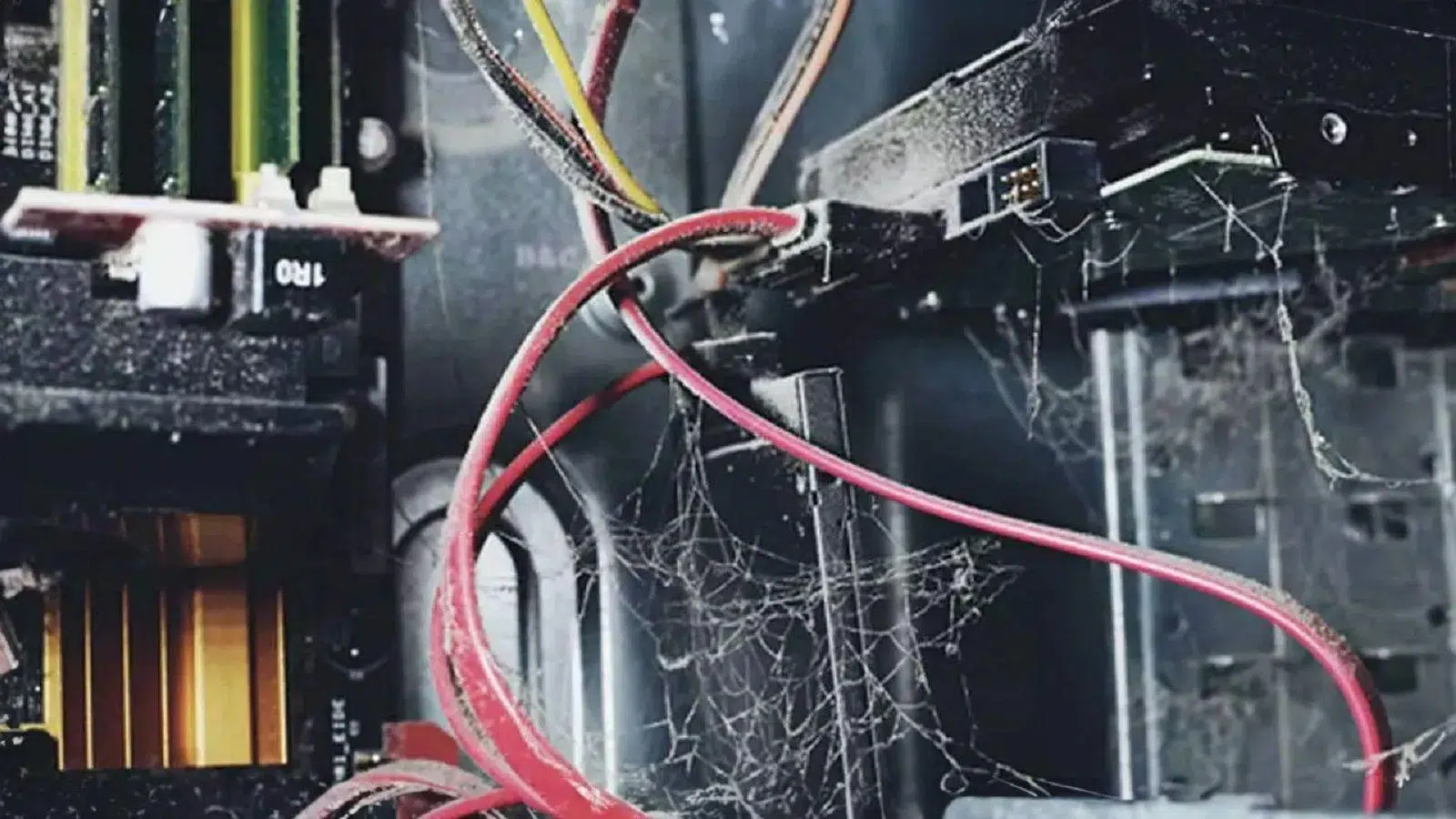
Hvis din computer lyder som en jetmotor, der letter, og temperaturerne stiger voldsomt, er det meget sandsynligt, at du har et tykt lag støv inde i tårnet. Rengøring af indersiden af din pc uden at beskadige noget er ikke så kompliceret, som det ser ud til, men det kræver omhu, tålmodighed og at du følger et par klare trin.
Med tiden ophobes støv, fnug og endda dyrehår på filtre, ventilatorer og køleplader, hvilket reducerer ventilationen, hæver temperaturen og potentielt forkorter levetiden på din hardware. Denne guide viser dig, hvordan du rengør din pc sikkert indvendigt , hvilke værktøjer du skal bruge, hvad du skal undgå for enhver pris, og hvor ofte du bør udføre en grundig rengøring.
Hvorfor er det så vigtigt at rengøre indersiden af din pc?
Inde i dit computerkabinet cirkulerer luften konstant for at holde temperaturen på CPU'en, grafikkortet, strømforsyningen og andre komponenter under kontrol. Når ventilationsåbninger og filtre bliver tilstoppet med støv, begrænses luftstrømmen, og varmen forbliver indeni , hvilket får temperaturerne til at stige, selv under simple opgaver.
Støvfiltre hjælper meget, men de er ikke en mirakelkur: de fineste partikler trænger stadig igennem og opbygger et lag snavs på køleplader, ventilatorer og bundkortet. Selv med filtre vil støv med tiden samle sig inde i din pc , og hvis du lader den stå uberørt i årevis, bliver problemet alvorligt.
Denne overskydende varme påvirker ikke kun den daglige ydeevne, men reducerer også komponenternes levetid og kan føre til for tidlige fejl i strømforsyningen, grafikkortet eller endda SSD'en, hvis den overopheder i længere tid.
Langsommere computer og termisk begrænsning
Når processoren, grafikkortet eller endda nogle SSD'er når farlige temperaturer, træder en sikkerhedsmekanisme kaldet termisk throttling i kraft, der automatisk sænker driftshastigheden for at forhindre dem i bogstaveligt talt at stege.
I praksis betyder det, at så snart temperaturen stiger et par grader, reducerer CPU'en og GPU'en deres frekvens, og ydeevnen falder : Spil, der tidligere kørte problemfrit, begynder at hakke, krævende programmer tager længere tid at indlæse, og hele systemet føles trægt. Hvis man overclocker , reduceres den termiske margin, og risikoen for throttling øges.
Mere støj og tvungne ventilatorer
Støv ophobes hovedsageligt i tre nøgleområder af udstyret: filtre og luftindtagsgitre, køleribber og selve ventilatorbladene, hvor der dannes et lag snavs, der tynger ned, skaber ubalance og gør rotationen mere støjende.
Når filtre eller gitre bliver tilstoppede, kommer der ikke kølig luft ordentligt ind i kabinettet, og ventilatorerne skal dreje hurtigere for at kompensere; på køleplader skaber snavs en slags isolerende tæppe, der forhindrer varme i at blive effektivt udstødt , hvilket tvinger ventilatorerne til at dreje hurtigere igen.
Hvis bladene er meget beskidte, kan de endda komme i ubalance, hvilket genererer vibrationer og irriterende lyde; i ekstreme tilfælde kan en ubalanceret ventilator ende med at beskadige sin egen aksel eller gnide mod rammen, hvilket producerer meget ubehagelige lyde.
Risiko for kortslutninger og brændt lugt
Støv blandet med varme, fugtighed og små sodpartikler kan danne et halvledende lag; det betyder, at snavs, der samler sig på bundkortet eller inde i strømforsyningen, kan lede elektricitet mellem punkter, der aldrig bør tilsluttes.
I ekstreme situationer og efter år uden rengøring kan denne blanding forårsage kortslutninger, især inde i strømforsyningen eller på følsomme områder af bundkortet, med risiko for, at kun strømforsyningen dør i bedste fald, eller i værste fald tager halvdelen af pc'en med sig.
Derudover kan ophobet støv, når det kommer tæt på meget varme områder (VRM, modstande, spoler, bagsiden af GPU'en osv.), delvist brænde og generere en ret ubehagelig brændt lugt, der nogle gange ledsages af meget fin røg.
Alt dette har også en indflydelse på dit helbred: en meget snavset pc frigiver støv til miljøet omkring skrivebordet, så hvis du er allergisk over for støv eller har astma, er det slet ikke gavnligt at indånde snavs konstant og kan forværre dine symptomer.
Anbefalede værktøjer og produkter (og dem du bør undgå)
For at få din pc til at se ud som ny uden at risikere komponenterne, er det vigtigt at bruge de rigtige værktøjer. Med meget lidt materiale kan du udføre en grundig rengøring, hvis du er forsigtig, da det grundlæggende er at kombinere luft, forsigtig mekanisk aftørring og lidt isopropylalkohol.
Ideelt set skal du bruge en ren mikrofiberklud, vatpinde, en blød børste, en dåse trykluft og isopropylalkohol med høj renhed (ca. 99%). Hvis du skal udskifte termopastaen, skal du også bruge termopasta af god kvalitet til din pc . Dette sæt dækker stort set alle dine interne rengøringsbehov uden at beskadige elektronikken.
Til ydersiden af kabinettet kan du bruge glasrens på det hærdede glas og let fugtige vådservietter til resten af kabinettet, og undgå altid at få væske gennem portene eller ventilationsåbningerne, da fugtighed og elektronik ikke ligefrem er gode venner.
Det, man for enhver pris bør undgå, er stærke opløsningsmidler, andre typer alkohol end isopropylalkohol, trykdamprensere og klude fyldt med aggressive kemikalier, da de kan korrodere plastik, slette serigrafi og efterlade ledende rester på kortet eller grafikkortet.
Hvad angår støvsugere, er den generelle anbefaling ikke at bruge dem inde i pc'en, fordi de kan generere en masse statisk elektricitet og beskadige følsomme chips, hvis de rører ved bestemte komponenter , udover at belaste ventilatorerne, hvis de suger dem op og får dem til at dreje mere end nødvendigt.
Grundlæggende forberedelse inden du går ind
Før man begynder at skille noget ad, er der flere indledende trin, der skal overholdes for at minimere risici; det første er at slukke computeren helt, tage stikket ud af stikkontakten og trykke på tænd/sluk-knappen i et par sekunder for at aflade eventuel resterende strøm.
Hvis du kan arbejde et godt ventileret sted, helst udendørs eller på en balkon, undgår du at fylde rummet med støv. Det er også en god idé at røre ved noget metal, der er forbundet til jord, eller bruge en antistatisk håndledsrem til at aflade elektricitet fra din krop, før du rører ved bundkortet eller grafikkortet.
Fjern sidepanelerne på kabinettet, og hvis du ikke er vant til at skille pc'er ad, kan du tage billeder med din mobiltelefon af, hvordan kabler og komponenter er arrangeret. På den måde har du en hurtig visuel reference, når det er tid til at samle alt igen, og undgår dumme fejl.
Hvis du endnu ikke har trykluft, og temperaturerne er meget høje, kan du foretage en nødrengøring med køkkenrulle og vatpinde, så længe du bruger dem tørre eller let fugtede med isopropylalkohol; læg dem aldrig i blød i vand eller brug generiske "mirakel"væsker.
Sådan rengør du dit pc-kabinet indvendigt og udvendigt
Tårnet er den første barriere mod støv, og med tiden bliver siderne, gitrene og filtrene fyldt med synligt snavs. Ved at starte her kan du arbejde mere komfortabelt senere, fordi interiøret vil være mindre rodet, når du går efter de sarte komponenter.
Til udvendig brug er det nemmest at bruge en mikrofiberklud, der er let fugtet med et støvprodukt eller et mildt rengøringsmiddel, og som går hen over sidepanelerne, toppen og fronten. Hvis der er komplicerede hjørner, kan du bruge en skruetrækker pakket ind i kluden til at nå kroge og sprækker.
Hvis du allerede har trykluft i kassen, kan du give den et par korte pust uden for huset for at fjerne det meste af snavs, der sidder fast på gitre og hjørner; derefter skal du afslutte rengøringen med kluden de områder, hvor du ser rester, især luftindtagene , som normalt er mest berørt.
Glem ikke de aftagelige støvfiltre: Fjern dem forsigtigt, rengør dem med kluden eller under vandhanen, hvis producenten tillader det (sørg altid for, at de er helt tørre, før du samler dem igen), og sørg for, at der ikke er fnug tilbage, der kan blokere luftstrømmen, når pc'en tændes igen.
Sådan rengør du køleplader og radiatorer uden at beskadige dem
Køleplader og radiatorer er nøglen til at holde CPU'ens og, hvor det er relevant, GPU'ens temperatur under kontrol. Med tiden fyldes deres smalle finner med støv, hvilket skaber et lag, der fungerer som et termisk tæppe og forhindrer varme i at slippe effektivt ud i luften.
Hvis du bruger en tower- eller dual-tower luftkøler, kan du rengøre den grundigt, efter du har fjernet den fra bundkortet. Nogle brugere vasker den endda under vandhanen og tørrer den derefter med køkkenrulle og en hårtørrer på varmluft. Du bør dog altid gøre dette uden ventilatoren og sørge for fuldstændig tørring for at undgå risiko for korrosion.
Med mere kompakte, skallignende eller specialdesignede køleplader kan du også bruge vand, forudsat at du fjerner ventilatorerne og derefter tager dig tid til at tørre dem grundigt. Hvis du ikke vil komplicere tingene for meget, kan du rengøre dem med trykluft og en blød klud eller børste , og pas på ikke at bøje aluminiumslamellerne.
I tilfælde af et AIO-væskekølesystem er det ikke tilrådeligt at nedsænke radiatoren i vand; den sikreste løsning her er at bruge trykluft i korte stød i en vinkel på cirka 45 grader , så støvet kommer ud og ikke sætter sig yderligere inde.
Når du har fjernet det groveste snavs, kan du afslutte med en mikrofiberklud og fjerne alt, der sidder fast, uden at efterlade løse fibre; ideen er, at du ser finnerne tydeligt rene og radiatoren fri for fnug, før du samler den i kabinettet igen.
Sådan rengør du pc-blæsere
Ventilatorer er mestre i at ophobe støv, især på kanten af bladene og på rammen, hvor de er fastgjort til kabinettet eller kølepladen, så rengøring af dem er en prioritet; rene ventilatorer flytter mere luft ved lavere omdrejninger og genererer betydeligt mindre støj end dem, der er fulde af fnug.
Når ventilatoren er adskilt og placeret i et godt ventileret område (helst uden for huset), kan du bruge trykluft, men hold altid et af bladene med fingeren; ellers kan den høje rotationshastighed forårsaget af luftstrålen beskadige den interne motor eller slide lejerne hurtigere.
Efter brug af klimaanlægget anbefales det at tørre bladene af med en mikrofiberklud eller en vatpind for at fjerne det lag af snavs, der har sat sig fast på dem. Hvis der er meget smalle områder, kan du bruge en blød børste til at fjerne støvet uden at ridse plastikken.
Det er også en god idé at rengøre rammen og hjørnerne, hvor ventilatoren er skruet fast, da de har tendens til at samle små stykker fnug. Selvom det kan virke som en mindre detalje, vil alt, hvad du rengør, bidrage til at forbedre udstyrets samlede luftgennemstrømning og holde temperaturerne lidt lavere.
Sådan rengør du dit grafikkort sikkert
Grafikkortet er en af de mest sarte og dyre komponenter i pc'en, så du skal være endnu mere forsigtig her; snavs har en tendens til at samle sig på ventilatorerne og den interne køleplade, hvilket får temperaturerne til at stige betydeligt i krævende spil og applikationer.
Hvis din model kun tillader dig at fjerne ventilatorerne uden at røre kølepladen, er det den mest bekvemme løsning: rengør dem som enhver anden ventilator, og tjek derefter visuelt de tilgængelige finner på kølepladen. Hvis snavset ikke er for indgroet, er et godt pust udefra normalt nok.
I mange tilfælde er det ikke tilrådeligt at overforbruge trykluft direkte på grafikkortet ved højt tryk, da det kan beskadige blæsere eller flytte snavs til mere komplicerede områder. Det er bedre at bruge bløde børster og en mikrofiberklud og reservere luften til kontrollerede udbrud.
Hvis der er meget genstridige rester, kan du bruge isopropylalkohol på et stykke køkkenrulle eller vatpinde, altid i små mængder og aldrig i blød; undgå babyklude eller andre våde klude med kemikalier, da de kan beskadige plast og lak.
Når dit grafikkort er ret gammelt, og du bemærker, at det overopheder selv efter rengøring, kan en mere grundig procedure være nødvendig: fuldstændig adskillelse af kølepladen, grundig rengøring af hele enheden og udskiftning af termopastaen; dette er en mere delikat proces, der kræver tid og at du følger en specifik vejledning til din model.
Bundkort og strømforsyning: ekstrem forsigtighed
Bundkortet og strømforsyningen er nok de to komponenter, der fortjener mest respekt, når man rengør dem, fordi en fejl i en af dem kan trække resten af hardwaren ned og efterlade dig uden en pc på én gang.
Med strømforsyningen er det bedst ikke at åbne den, medmindre du har erfaring, og den er ekstremt snavset; som regel er det nok forsigtigt at blæse de ydre gitre og ventilatoren ud med moderat trykluft, og hvis du tager enheden ud af kabinettet, skal du tørre støvet af kabinettet med en klud og en meget kontrolleret mængde isopropylalkohol .
Hvis du nogensinde beslutter dig for at åbne strømforsyningen, skal du huske på, at den kan bevare en opladning, selv når den er frakoblet, så det er ikke en anbefalet operation for alle. Enhver intern manipulation bør udføres med et minimum af viden om elektrisk sikkerhed.
For bundkortet er det sikrest at starte med en meget blød børste og forsigtigt tørre PCIe-sokler, RAM-slots, porte og loddede komponenter af. Dette vil løfte det meste af snavs, og derefter kan du afslutte med en mikrofiberklud eller vatpinde med lidt isopropylalkohol på bestemte områder.
Nøglen her er ikke at lægge pres på kondensatorer, små chips eller modstande, da du kan rive eller ødelægge dem; det er bedre at lave flere blide bevægelser end én kraftig og pludselig en , og undgå for enhver pris væsker, der ikke fordamper hurtigt, såsom vand eller konventionelle rengøringsmidler.
Harddiske, SSD'er og andre interne komponenter
Mekaniske harddiske og 2,5-tommer SSD'er er relativt nemme at rengøre, fordi deres kabinetter normalt er helt forseglede; det handler grundlæggende om at fjerne støv fra overfladen og stikområdet og sørge for, at der ikke er fnug tilbage, der kan komme ind i portene. Hvis du er bekymret over dette, kan du se, hvordan du dækker tomme porte for at forhindre støv i at trænge ind.
Til disse elementer kan du bruge en blød børste på stikkene og en mikrofiberklud på resten af huset, altid tør eller med en minimal mængde isopropylalkohol; det giver ingen mening at åbne dem eller manipulere deres indre , da de er præcist forseglede for at forhindre snavs i at trænge ind.
I tilfælde af M.2 SSD'er, der er tilsluttet direkte til bundkortet, kan du forsigtigt fjerne dem og tørre dem af med en tør klud for at fjerne overfladestøv. Hvis de har en integreret køleplade, skal du blot rengøre toppen uden at skille den ad , medmindre du skal udskifte termopastaen eller de termiske puder. Hvis du installerer dem, skal du følge anbefalingerne for at undgå fejl, når du installerer en SSD.
Benyt lejligheden til også at kontrollere og rengøre strøm- og datakablerne, der løber inde i kabinettet, da de har tendens til at være grobund for støv i hullerne. Det er normalt tilstrækkeligt at bruge en tør mikrofiberklud, og hvis du ser flossede eller overskårne kabler, er det klogt at udskifte dem så hurtigt som muligt.
Skift af termisk pasta: hvornår og hvorfor man skal gøre det
Hvis du foretager en grundig rengøring og har fjernet CPU-kølepladen (og, hvis du føler dig ambitiøs, GPU-kølepladen), er det det perfekte tidspunkt at skifte den termiske pasta ; når du har adskilt kølepladen fra chippen, fungerer det forrige lag ikke længere korrekt og bør ikke genbruges.
For at fjerne den gamle pasta skal du påføre lidt isopropylalkohol på et blødt papirhåndklæde eller en vatpind og rengøre, indtil overfladen på processoren og kølepladen er poleret og fri for rester. Det er vigtigt ikke at ridse overfladen og ikke efterlade fibre , der kan hindre kontakt.
Når du vælger termopasta, er det bedst at vælge en keramisk type, hvis du er uerfaren, da den ikke er elektrisk ledende og reducerer risikoen for kortslutninger betydeligt, hvis du bruger for meget, og spilder noget omkring processoren.
Metalliske pastaer kan give en lille forbedring af varmeledningsevnen, men de kræver en meget stabil hånd og omhyggelig påføring af den korrekte mængde; en enkelt dråbe kan brodanne kontakter og forårsage et alvorligt problem , så de er mere en mulighed for avancerede brugere.
Som en generel retningslinje er det god praksis at udskifte termopastaen hver 6.-12. måned på computere, der kører i mange timer eller i varme omgivelser. Hvis du bemærker uforklarlige temperaturstigninger, er det normalt en af de første ting, du skal kontrollere, at du udskifter pastaen.
Hvad man aldrig skal gøre, når man rengør en pc
Der er visse typiske fejl, man skal undgå for ikke at forvandle en simpel rengøring til et tvunget besøg i byggemarkedet; den mest almindelige er at bruge uegnede væsker såsom universalrengøringsmidler, sprit eller stærke opløsningsmidler på bundkortet, grafikkortet eller RAM'en.
En anden almindelig fejl er at bruge trykdamprensere i den tro, at alt vil være desinficeret og perfekt. Kombinationen af fugtighed, temperatur og tryk kan sive ind i stik, under chips og spoler , hvilket kan forårsage korrosion og nedbrud, der nogle gange opstår uger senere.
Det er heller ikke en god idé at bruge en støvsuger med magt inde i pc'en; udover at belaste ventilatorerne, hvis den drejer dem vildt, kan den ophobe en stærk statisk elektricitet i dysen, som, ved berøring af en chip eller et spor, øjeblikkeligt kan brænde komponenterne på.
Det er også en dårlig idé at bruge fnugfri klude, stive børster eller ubeskyttede metalværktøjer, fordi du kan efterlade fibre overalt, ridse sarte overflader eller endda løsne små loddede komponenter, hvis du bruger for meget kraft. Det er vigtigt at undgå disse fejl, som forkorter udstyrets levetid.
Rengøringshyppighed og vedligeholdelsestips
Rengøringshyppigheden afhænger i høj grad af det miljø, hvor du har pc'en: det er ikke det samme at have en computer på gulvet, ved siden af et vindue og med kæledyr i nærheden, som det er at have en computer på skrivebordet i et relativt rent og støvfrit rum.
Hvis du aldrig foretager hurtige rengøringer, anbefales det at foretage en grundig rengøring mindst én gang om året, skille ventilatorer ad, kontrollere køleplader og skifte kølepasta. Hvis du bor tæt på havet med salt i luften, vil det være klogt at forkorte intervallet til omkring seks måneder.
Omvendt, hvis du fjerner sidepanelet på kabinettet hver anden eller tredje måned, blæser filtrene lidt ud og børster blæserne, vil der aldrig samle sig så meget snavs; i så fald kan du fordele grundige rengøringer til cirka hver 18-24 måneder , medmindre du bemærker temperaturproblemer.
Et meget effektivt trick er altid at placere pc'en på skrivebordet i stedet for på gulvet, væk fra tæpper eller gardiner, og undgå at have den ved siden af et åbent vindue; denne enkle beslutning reducerer i høj grad mængden af støv og fnug, der ender indeni i løbet af månederne.
Med en vis konsekvens og brug af de rigtige værktøjer bliver det meget mindre besværligt at holde computerens indre rent: din pc vil køre køligere, lave mindre støj, og dens komponenter vil holde længere , alt sammen til gengæld for at du fra tid til anden bruger tid på omhyggelig vedligeholdelse.

Index
- 1 Hvorfor er det så vigtigt at rengøre indersiden af din pc?
- 2 Anbefalede værktøjer og produkter (og dem du bør undgå)
- 3 Grundlæggende forberedelse inden du går ind
- 4 Sådan rengør du dit pc-kabinet indvendigt og udvendigt
- 5 Sådan rengør du køleplader og radiatorer uden at beskadige dem
- 6 Sådan rengør du pc-blæsere
- 7 Sådan rengør du dit grafikkort sikkert
- 8 Bundkort og strømforsyning: ekstrem forsigtighed
- 9 Harddiske, SSD'er og andre interne komponenter
- 10 Skift af termisk pasta: hvornår og hvorfor man skal gøre det
- 11 Hvad man aldrig skal gøre, når man rengør en pc
- 12 Rengøringshyppighed og vedligeholdelsestips