- Termopasta sikrer god kontakt mellem CPU'en og kølepladen, hvilket forhindrer luftlommer og forbedrer varmeoverførslen.
- Det anbefales at skifte det hvert 1.-2. år eller årligt i spilleudstyr, højtydende udstyr eller i varme og støvede miljøer.
- Silikone-, keramik- og metalpastaer tilbyder forskellige niveauer af ydeevne og risiko; keramik er normalt den mest afbalancerede løsning.
- Korrekt rengøring, en tilstrækkelig mængde termisk pasta og korrekt montering af kølepladen resulterer i mindre temperatur, støj og fejl.
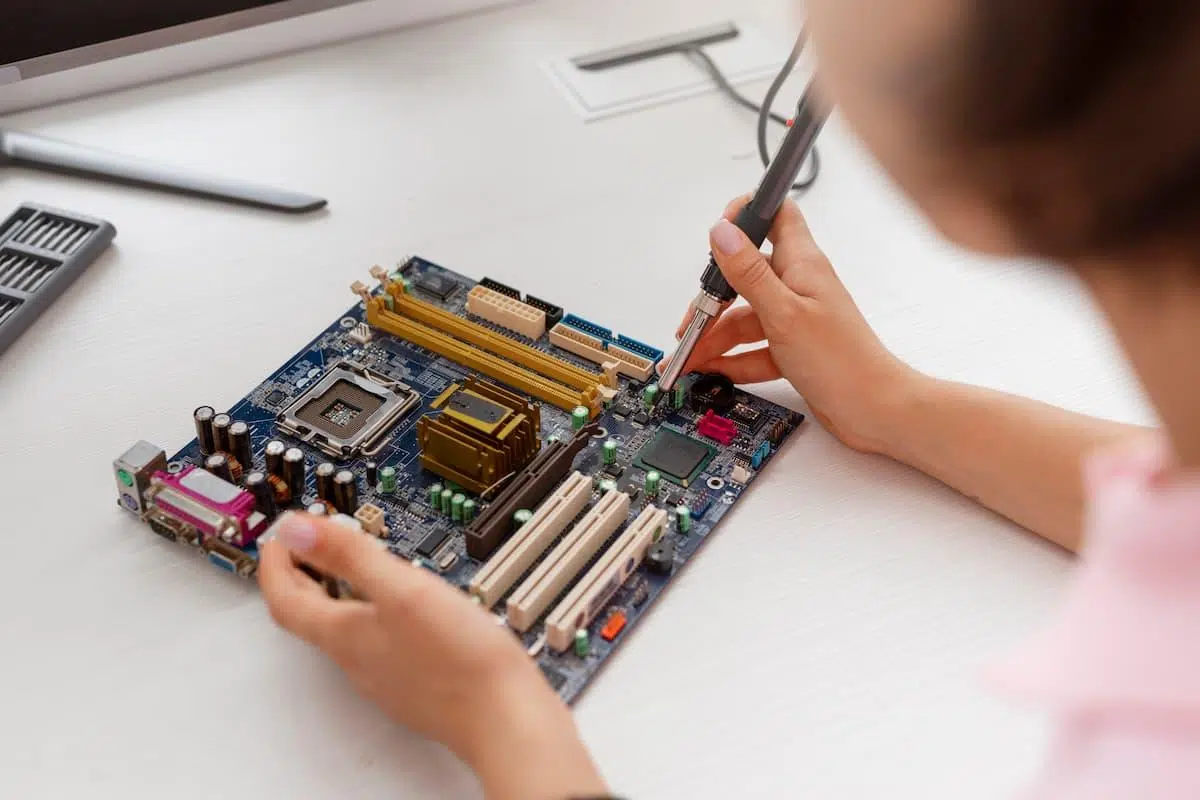
Din processor har været der i et stykke tid og arbejdet utrætteligt, og du tænker sandsynligvis ikke engang over det, så længe din computer er tændt og kører. Men det tynde lag af termisk pasta mellem CPU'en og kølepladen er ikke evigt: med tiden mister det sine egenskaber, tørrer ud og holder op med at udføre sit arbejde ordentligt. Så starter problemerne: mere varme, mere støj, og hvis du presser det for langt, uventede nedlukninger.
Når din pc begynder at blive langsommere , blæserne brøler som et jetfly, der er ved at lette, og systemet pludselig lukker ned midt i et spil eller mens du arbejder, er det normalt et tegn på, at det er tid til at skifte processorens termopasta, før overophedning tager sin vejafgift . Selvom det kan virke lidt skræmmende i starten, er processen ret enkel, hvis du følger et par logiske trin, vælger den rigtige type pasta og tager dig god tid.
Hvorfor er processorens termopasta så vigtig?
Termopasta findes af en meget simpel grund: processorens og kølepladens overflade er ikke helt glat . Ved første øjekast ser de flade ud, men i virkeligheden har de små ufuldkommenheder og mikrohuller, der fanger luft. Luft er en dårlig varmeisolator, så hvis disse mellemrum ikke er fyldt med et passende materiale, vil varmen ikke overføres effektivt fra CPU'en til kølepladen.
Påføring af termisk pasta eliminerer luftlommer og skaber en effektiv kuldebro mellem processoren og kølesystemet. Dette holder CPU-temperaturen inden for sikre områder, hvilket gør det muligt for computeren at fungere uden at overophede eller lukke ned for at beskytte den.
Med tiden, især på computere, der bruges dagligt, tørrer termopastaen ud, hærder eller flytter sig en smule, hvilket mister sin evne til at lede varme. Som følge heraf holder kølepladen op med at aflede varmen ordentligt, og temperaturen stiger. Hvis du ignorerer problemet, vil processoren automatisk sænke sin clockhastighed for at forhindre overophedning, og du vil bemærke hakken, fald i ydeevnen og endda nedlukninger.
I nutidens computere, der er fyldt med kraftfulde komponenter og stadigt mere kompakte kabinetter, er god termisk styring nøglen til stabilitet. Derfor er det lige så vigtigt at holde termopastaen i god stand som at rengøre for støv eller kontrollere blæserne . Det er ikke en lille detalje: det er en essentiel del af grundlæggende pc-vedligeholdelse.
Tydelige tegn på, at det er tid til at skifte termopastaen
Din processor viser ikke en meddelelse på skærmen, der beder dig om at skifte termopastaen, men den udviser nogle ret tydelige symptomer. Hvis du begynder at være opmærksom på din pc's opførsel , er det nemt at se, hvornår termopastaen når sin grænse.
Et af de mest almindelige advarselstegn er pludselige strømafbrydelser. Computeren lukker brat ned uden en blå skærm eller fejlmeddelelse , som om nogen har afbrudt strømmen. Dette skyldes normalt bundkortets eller CPU'ens termiske beskyttelse, der træder i kraft, fordi temperaturen har nået et farligt niveau.
Et andet typisk symptom er, at krævende spil eller programmer begynder at hakke, med fald i FPS eller generel langsommelighed, når de for bare et par uger siden kørte perfekt problemfrit. CPU'en overopheder, reducerer sin frekvens ( termisk throttling ), og ydeevnen falder drastisk, selvom grafikkortet og RAM'en fungerer perfekt.
Du bør også være opmærksom på støjen: Hvis processor- eller kabinetblæseren begynder at lyde som en helikopter uden nogen åbenlys grund , selv når du bare ser videoer eller browser, er det sandsynligt, at systemet forsøger at kompensere for høje temperaturer, det ikke havde før.
Ud over disse tegn er det en god idé at kontrollere temperaturerne med et overvågningsprogram. Hvis du bemærker, at CPU'en når 80-90 °C under moderat belastning eller at den stiger, så snart du åbner et spil , kan kølepastaen være ved at svigte. En lejlighedsvis stigning er ikke dramatisk, men så høje temperaturer indikerer konsekvent et tydeligt problem. Du kan kontrollere temperaturerne med et overvågningsprogram for at bekræfte dette.
Selv hvis du ikke har bemærket nogen alvorlige problemer endnu, hvis din computer er flere år gammel, eller du aldrig har udskiftet termopastaen, er det meget sandsynligt, at det originale lag ikke længere er i god stand. At vente på nedlukninger eller nedbrud risikerer systemstabiliteten ; ideelt set bør du forudse disse problemer og udskifte termopastaen, før du når det punkt.
Hvor ofte skal man skifte termopastaen?
Det ideelle interval afhænger i høj grad af brugen og det miljø, du opbevarer din computer i, men nogle rimelige retningslinjer kan følges. For en stationær pc under normal brug, uden krævende opgaver , anbefales det at udskifte termopastaen cirka hvert 1. eller 2. år.
Hvis din computer bruger hele dagen på at rendere, spille krævende spil eller udføre tunge opgaver, er det bedst ikke at presse det for langt. For gaming-pc'er, videoredigeringsmaskiner eller dem, der bruges til overclocking , er en årlig udskiftning af termisk pasta en god vane for at opretholde kontrollerede temperaturer og undgå ubehagelige overraskelser.
Miljøet spiller også en rolle: i meget varme områder med lange somre og høje temperaturer, eller i støvede rum, er de termiske forhold dårligere, og systemet arbejder hårdere . I disse tilfælde er det bedst at kontrollere og udskifte termopastaen hvert år, samt udføre en generel rengøring af enheden.
Et praktisk trick er at benytte sig af en grundig rengøring. Hvis du åbner kabinettet for støv, rengør ventilatorer og filtre , er det et godt tidspunkt at fjerne kølepladen og udskifte den termiske pasta. Da du allerede har pc'en åben og hænderne fulde, kan du udføre den komplette vedligeholdelse og glemme alt om den i et stykke tid.
Nogle brugere kan bruge termisk pasta i mange år uden synlige problemer, men i de fleste tilfælde betyder det, at de arbejder ved højere temperaturer end nødvendigt, hvilket reducerer komponenternes levetid . Regelmæssig udskiftning er en billig og nem vedligeholdelsespraksis, der forhindrer langsigtede komplikationer.
Typer af termisk pasta: hvilken er du virkelig interesseret i
Når du søger efter termopasta i onlinebutikker eller fysiske butikker, vil du se, at der findes mange mærker og modeller, men de fleste falder i bund og grund i tre hovedkategorier. At vælge den rigtige type til dine behov vil spare dig for at bruge for mange penge eller risikere at beskadige din hardware, hvis du ikke er særlig erfaren.
Silikonepasta er den enkleste og billigste løsning. Den er designet til kontorudstyr, basale computere eller meget let brug, hvor CPU'en ikke er under for meget belastning. Den er nem at påføre, ret stabil, og vigtigst af alt, den er ikke-ledende, så hvis du er lidt uforsigtig og spilder noget omkring processoren, er risikoen minimal.
Den næste kategori er keramisk termopasta, som normalt er den ideelle mellemvej. Den tilbyder betydeligt bedre varmeledningsevne end silikone , opretholder god stabilitet over tid og har også den fordel, at den ikke er ledende. Dette gør den meget velegnet til gaming-platforme, multimediecomputere eller arbejdsheste-pc'er, hvor du ønsker en god balance mellem ydeevne, sikkerhed og pris.
På det øverste niveau finder man metalbaserede termopastaer, der typisk indeholder sølv, aluminium eller andre metalforbindelser. Deres varmeledningsevne er meget høj, hvilket gør dem til det foretrukne valg til højtydende systemer , overclocking eller udstyr, hvor målet er at presse enhver mulig temperatur til det yderste. Problemet er, at disse pastaer i mange tilfælde er elektrisk ledende.
Det betyder, at hvis du bruger for meget, eller det spildes på CPU'ens eller bundkortets kontakter, kan du forårsage en kortslutning og alvorligt beskadige hardwaren . Derfor er det en god idé, hvis du er nybegynder eller ikke er særlig erfaren, at undgå disse typer metalliske termopastaer og vælge en god keramisk en, der giver dig fremragende resultater uden så mange risici.
Hvad er varmeledningsevne, og hvorfor er det vigtigt?
Når du læser specifikationerne for en termisk pasta, vil du se en værdi, der normalt udtrykkes i W/mK (watt pr. meter kelvin). Dette tal angiver pastaens evne til at overføre varme fra processorens overflade til kølepladen. Jo højere værdien er, desto bedre er varmeoverførslen.
I praksis kan en termisk pasta med højere ledningsevne hjælpe med at sænke CPU-temperaturen med et par grader sammenlignet med en basisløsning . Forvent ikke mirakler ved 20°C, men du vil se små forbedringer, der kombineret med god kabinetventilation vil være mærkbare i den daglige ydeevne og stabilitet under belastning.
Silikonepastaer har typisk den laveste ledningsevne, men er tilstrækkelige til lette opgaver. Keramiske pastaer giver en betydelig forbedring af denne værdi , og metalliske pastaer har normalt de højeste W/mK-vurderinger og er designet til meget krævende anvendelser.
Alligevel er det ikke klogt at lade sig rive med ved kun at sammenligne tallene. Nem påføring, stabilitet over tid og elektrisk sikkerhed er lige så vigtige faktorer. En pasta med ekstremt høj ledningsevne er ikke til megen nytte, hvis den er svær at smøre ud, tørrer for hurtigt eller kan forårsage kortslutning på grund af en mindre forglemmelse.
Husk, at den faktiske temperaturforbedring afhænger af hele systemet: kølepladens design, luftstrømmen i kabinettet, omgivelsestemperaturen og filterets renhed . Termopasta er kun én brik i puslespillet, omend en afgørende en, for at sikre, at alt andet fungerer korrekt.
Værktøj og forberedelser før udskiftning af pasta
Før du begynder at skille noget ad, er det værd at organisere processen lidt. At samle de rigtige værktøjer og forberede et behageligt arbejdsområde vil gøre udskiftning af termopasta hurtigere og frem for alt mere sikkert for dine komponenter.
Det vigtigste, du skal bruge, er en skruetrækker, der passer til skruerne på din køleplade og kabinet, normalt en Phillips-skruetrækker. Du skal også bruge et produkt til at fjerne den gamle termopasta, helst isopropylalkohol , da den fordamper hurtigt og ikke efterlader rester. Hvis du ikke har nogen, kan du bruge et rengøringsmiddel, der er specielt designet til elektronik.
For at fjerne gammel termopasta uden at ridse noget, fungerer fnugfrit papir, vatpinde eller mikrofiberklude rigtig godt . Nogle termopastasæt indeholder allerede klude eller små spatler, der er ret nyttige i rengørings- og påføringsprocessen.
Medmindre dit bundkort er monteret i et særligt klodset kabinet, er det bedst at arbejde på en stor, klar overflade. Hvis du placerer din pc på et bord med god belysning og væk fra tæpper, reduceres risikoen for statisk elektricitet. Hvis du har en antistatisk håndledsrem, er det endnu bedre; hvis ikke, så rør ofte ved en jordet metaloverflade.
Det er også en god idé at have den nye kølepasta, du skal bruge, klar. Det er ikke en god idé at fjerne kølepladen uden at have pastaen klar , da du ikke bør tænde pc'en uden pasta mellem CPU'en og kølepladen. Når du har adskilt begge dele, skal du rengøre dem og påføre det nye lag, før du bruger computeren igen.
Grundlæggende trin til udskiftning af termisk pasta på en pc
Selvom hver CPU-køler og kabinet kan have små variationer, er den generelle proces altid den samme. Hvis du følger en struktureret tilgang og tager dig god tid, er det en meget overkommelig procedure, selvom du aldrig har prøvet det før . Det er tilrådeligt at læse alt, før du begynder at få en klar forståelse.
Det første trin er at slukke computeren helt, tage netledningen ud og trykke på tænd/sluk-knappen i et par sekunder for at aflade eventuel resterende strøm fra strømforsyningen . Fjern derefter sidepanelet på tower-computeren for at få adgang til det indre. Hvis pc'en er meget støvet, er det et godt tidspunkt at foretage en let rengøring på forhånd.
Find CPU-køleren, som normalt er en metalblok med en blæser oven på CPU'en. Frakobl blæserkablet fra bundkortet , og frigør derefter kølerens monteringssystem (klemmer, skruer, håndtag, afhængigt af modellen). Gør dette forsigtigt, og hvis du mærker modstand, skal du kontrollere, om der stadig er løse skruer.
Når kølepladen er fri, skal du løfte den med glatte bevægelser og undgå pludselige ryk. Den gamle termopasta kan være hærdet, hvilket får CPU'en til at virke fastklemt . I så fald skal du fortsætte langsomt og forsigtigt vrikke kølepladen fra side til side for at løsne spændingen, og undgå at trække lige op for at undgå at beskadige processoren eller soklen.
Når du fjerner kølepladen, vil du se den gamle termopasta på både kølepladens bund og CPU-overfladen. Start med at fjerne overskydende pasta med et tørt papirhåndklæde eller en klud , og fugt derefter et papirhåndklæde eller en vatpind med isopropylalkohol for at få begge overflader så rene som muligt. Målet er at fjerne alle spor af den gamle pasta.
Sørg for ikke at trykke for hårdt eller ridse overfladen. Hvis du ser genstridige rester, skal du gentage processen med mere alkohol og tålmodighed . Undgå skarpe metalværktøjer, der kan beskadige CPU'ens IHS eller bunden af kølepladen. Når alt er rent og tørt, kan du fortsætte med at påføre den nye termopasta.
Sådan påfører du den nye termopasta korrekt
Den del, der normalt forårsager mest forvirring, er mængden og metoden til påføring af termopastaen. Den generelle regel er klar: mere er ikke bedre, men ikke nok er heller ikke en god idé . Ideelt set bør du bruge lige nok til at dække CPU-overfladen med et tyndt lag, når du strammer kølepladen.
En af de mest almindelige teknikker involverer at placere en lille prik termisk pasta i midten af processoren , omtrent på størrelse med et riskorn eller en lille ært, afhængigt af CPU-størrelsen. Når kølepladen monteres og strammes, vil trykket fordele pastaen over hele overfladen.
En anden mulighed er at tegne en tynd linje eller et kryds med pastaen og lade kontaktlinsen selv klare resten. I begge tilfælde skal du undgå at smøre den direkte med fingeren , da dette kan introducere snavs eller luftbobler. Hvis du foretrækker at smøre den selv, kan du bruge en plastikspatel eller et rent, gammelt karton.
Det vigtige er, at når du først har placeret kølepladen ovenpå, skal du ikke løfte den igen for at kontrollere, hvordan den ser ud . Hvis du gør det, vil der dannes bobler, og laget vil ikke længere være ensartet. Derfor er det vigtigt at justere kølepladen korrekt fra starten, placere den i sin endelige position og skrue den fast uden at løfte den.
Spænd skruerne (eller det monteringssystem, din køleplade har) i et krydsmønster, og skift mellem dem: først den ene, så den modsatte, og så videre. Denne metode fordeler trykket jævnt og sikrer, at termopastaen fordeles ensartet . Der er ingen grund til at stramme den, som om den vil knække; bare sørg for, at den sidder fast, og at der ikke er mellemrum.
Hvis du er bekymret for at bruge for meget termisk pasta, kan du kontrollere kanterne af processoren, når kølepladen er installeret. Hvis du ser en lille kant, er det normalt; hvis du ser dryp løbe ud , har du sandsynligvis brugt for meget og bør fjerne kølepladen, rengøre den grundigt og gentage processen med mindre pasta.
Slutkontrol og temperaturkontrol
Når kølepladen er installeret og blæserkablet er tilsluttet bundkortet, er det tid til at lukke kabinettet igen og sætte alt på plads igen. Før du lukker det helt, skal du dobbelttjekke, at du ikke har efterladt nogen løse kabler , at alle stikkene er ordentligt fastgjort, og at ingen kabler rører blæserbladene.
Tilslut strømkablet, skærmen, tastaturet og musen igen, og tænd pc'en. Det er en god idé at åbne BIOS eller UEFI ved første opstart for at overvåge CPU-temperaturen i tomgang og sikre, at processorblæseren drejer normalt, og at der ikke er nogen usædvanlige lyde.
Hvis alt er i orden, skal du starte operativsystemet og bruge et overvågningsværktøj til at kontrollere temperaturerne under belastning . Du kan køre en stresstest eller åbne et krævende spil i et par minutter for at se, hvor højt temperaturen stiger, og hvordan ventilatorerne opfører sig.
Efter en korrekt udskiftning af termopastaen bør du bemærke, at de maksimale temperaturer er lavere end før, især hvis den gamle pasta var tør eller stærkt forringet. Computeren vil sandsynligvis også være mere støjsvag under normal brug , da ventilatorerne ikke behøver at dreje så hurtigt for at holde CPU'en inden for et behageligt driftsområde.
Hvis du derimod bemærker for høje temperaturer, så snart du starter systemet, eller hvis computeren lukker ned efter et par minutter, er der noget galt. I så fald er den sikreste fremgangsmåde at lukke systemet ned, skille systemet ad igen og kontrollere kølepastaen og kølepladens montering . Sørg for, at den sidder korrekt på CPU'en, og at trykket er korrekt.
Det kan virke skræmmende at skifte kølepasta første gang, men efter at have gjort det en eller to gange, bliver det næsten rutine. At holde dette tynde lag i god stand er en af de bedste måder at beskytte din processor, undgå problemer med overophedning og forlænge din pc's levetid uden større investeringer eller komplicerede tekniske detaljer.
Index
- 1 Hvorfor er processorens termopasta så vigtig?
- 2 Tydelige tegn på, at det er tid til at skifte termopastaen
- 3 Hvor ofte skal man skifte termopastaen?
- 4 Typer af termisk pasta: hvilken er du virkelig interesseret i
- 5 Hvad er varmeledningsevne, og hvorfor er det vigtigt?
- 6 Værktøj og forberedelser før udskiftning af pasta
- 7 Grundlæggende trin til udskiftning af termisk pasta på en pc
- 8 Sådan påfører du den nye termopasta korrekt
- 9 Slutkontrol og temperaturkontrol
