- Adgang til krypteringsnøgler via Tuya-udviklerportalen.
- Brug af eksterne værktøjer som tuya-cli til at udtrække enheds-id'er.
- Konfigurer statiske IP-adresser for at forhindre tab af lokal forbindelse.
- Kortlægning af specifikke datapunkter for at muliggøre farve- og lysstyrkekontrol.
Jeg er sikker på, at det er sket for dig: Du køber en masse smarte pærer, fordi de er billige og fungerer godt med Smart Life, men så indser du, at det er en reel hovedpine at være udelukkende afhængig af skyen . Du vil integrere alt i Home Assistant for at have reel kontrol over dit hjem, men når du begynder at kigge på plugins, opdager du, at næsten alle kræver, at du registrerer dig på en udviklerportal. Det føles som om, de prøver at sælge dig ideen om "lokal kontrol", når de i virkeligheden tvinger dig til at gå gennem deres servere for overhovedet at komme i gang.
Realiteten er, at selvom det kan virke modstridende, er dette første trin nødvendigt for at få krypteringsnøglen til hver pære. Når du har denne nøgle, behøver datatrafikken ikke længere at forlade dit netværk, hvilket giver dig mulighed for at styre dine lys uden en server i Kina, der ved, hvornår du tænder køkkenlyset. Hvis du er tålmodig og følger de korrekte trin, kan du få dine Calex-enheder eller ethvert andet Tuya-baseret mærke til at fungere fuldstændig autonomt og privat.

Klargøring af jorden og værktøjerne
Før du begynder, skal du have HACS (Home Assistant Community Store) installeret , da det er den nemmeste måde at tilføje LocalTuya-pluginnet på. Når HACS er oppe og kører, skal du finde og installere LocalTuya fra dets GitHub-arkiv. Spring ikke dette trin over, da det er den motor, der muliggør direkte kommunikation med hardwaren.
For at hente sikkerhedsnøglerne skal du installere [softwarenavn] på din computer. Python og NPMNår det er gjort, skal du åbne terminalen og køre kommandoen npm i @tuyapi/cli -g for at installere hjælpeprogrammet tuya-cliDette værktøj vil udføre det beskidte arbejde med at udtrække de tekniske oplysninger, som Home Assistant har brug for. taler med pærer uden mellemled.
Matching- og organiseringsprocessen
Når du begynder at tilføje pærer, anbefaler jeg kraftigt at bruge lidt tape til fysisk at mærke hver enkelt . Det er meget nemt at blive forvirret, når du har ti identiske pærer, og du ikke ved, hvilken der er til stuen eller soveværelset. Skriv det navn ned, du giver den i appen, dens IP-adresse og pladsen til krypteringsnøglen.

Et vigtigt trick til at forhindre din opsætning i at gå i stykker er at få adgang til din router og tildele statiske IP-adresser til hver enhed. Hvis du lader DHCP ændre IP-adresser, vil Home Assistant stoppe med at finde pæren, og selvom cloud-styring stadig vil fungere, vil den lokale adgang gå tabt , hvilket tvinger dig til at omkonfigurere alt fra bunden.
Udpakning af krypteringsnøglerne
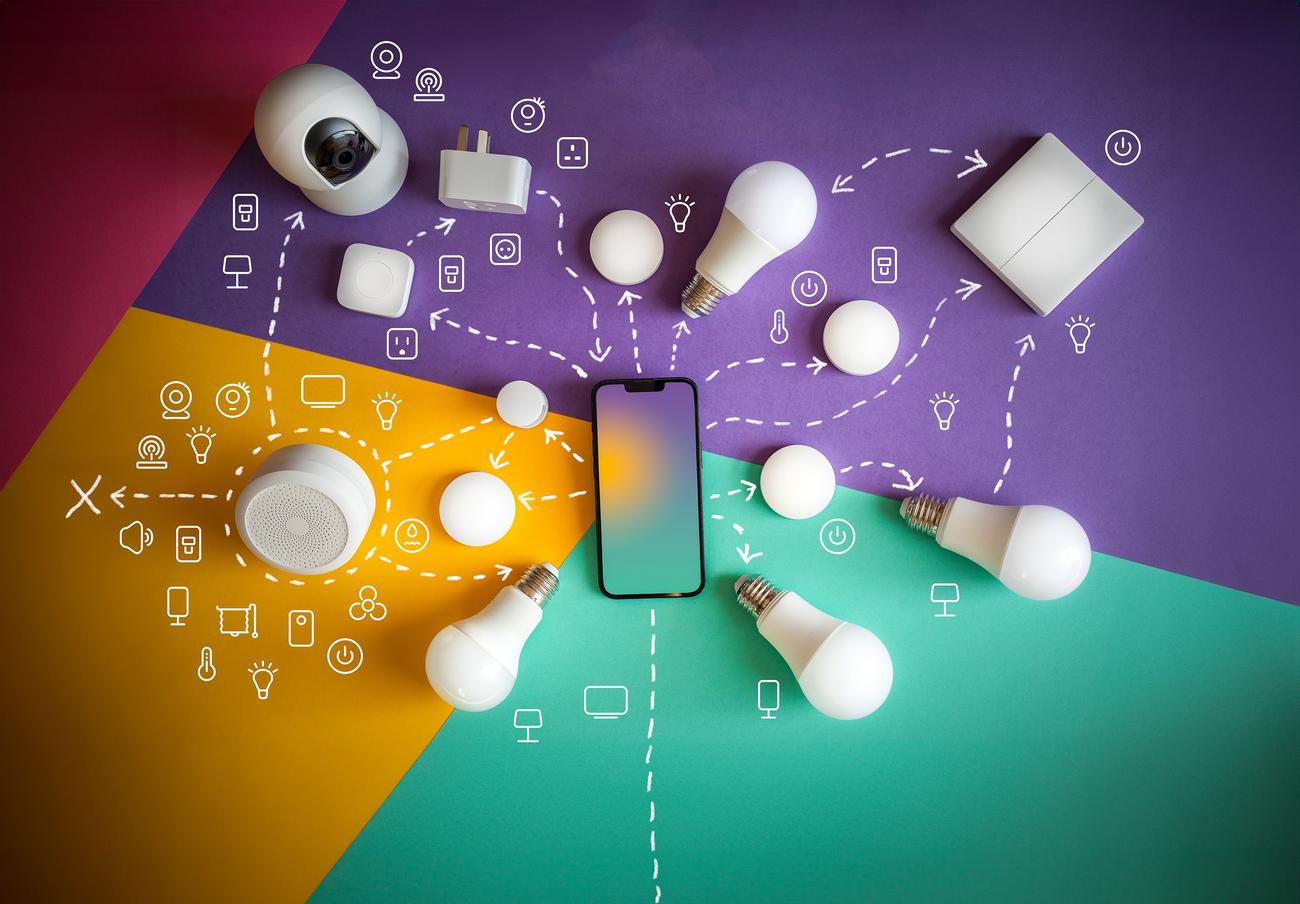
Når lysene er knyttet til din Tuya-konto, er det tid til at bruge terminalen. Kør kommandoen tuya-cli wizardFørste gang du gør dette, vil systemet bede om din API-legitimationsoplysninger fra udviklerportalen. Når den er konfigureret, skal du kun indtaste ID'et på en af dine enheder, og værktøjet vil generere en JSON-fil med navne, ID'er og krypteringsnøgler af alle enheder, der er knyttet til din konto.
Detaljerede indstillinger i Home Assistant
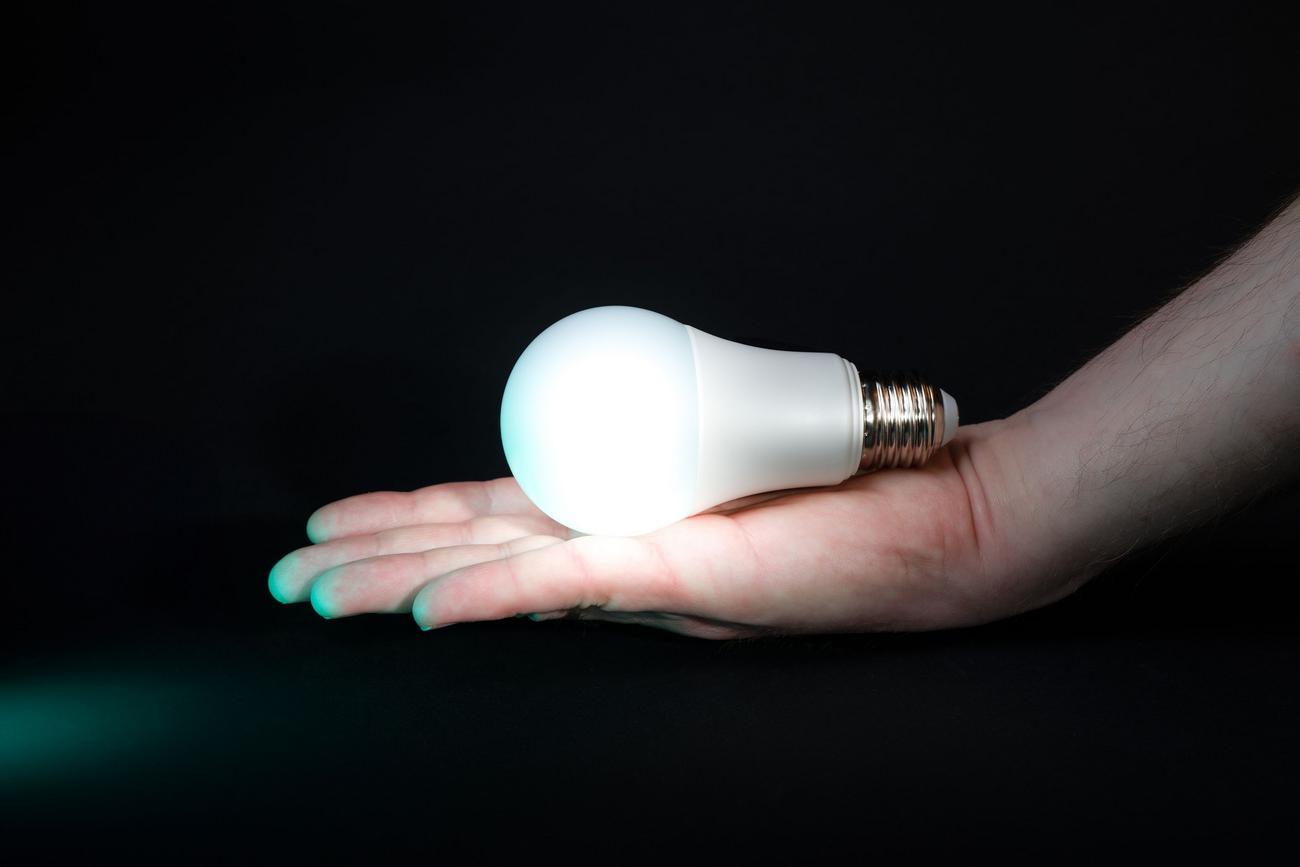
Når du tilføjer lys til LocalTuya, er det bedst at gøre det én efter én for at opretholde systemstabilitet. Processen er opdelt i flere trin: først skal du vælge pæren fra listen ved hjælp af dens IP-adresse; derefter skal du indtaste det brugervenlige navn og krypteringsnøglen, du fik tidligere. Sørg for, at pæren er markeret med værdien "20" i dataformularen.

I næste trin defineres enheden som en "lys ". Den mest komplicerede del kommer til sidst med datapunkterne (DP'er). For at farve- og lysstyrkekontrollen fungerer korrekt, skal du tildele følgende værdier: Lysstyrke ved 22 , farvetemperatur ved 22, farvetilstand ved 21 og farve ved 24. Disse værdier kan variere afhængigt af modellen, men de er generelt standarden for at opnå fuld kontrol over farvehjulet.
Ved at følge denne arbejdsgang har du transformeret cloud-afhængige lyspærer til lokalt administrerede enheder. Ved at kombinere brugen af tuya-cli, tildele statiske IP-adresser og korrekt kortlægge datapunkter i LocalTuya, opnår du øjeblikkelig respons fra lysene og ro i sindet, at din hjemmeautomation fortsat vil fungere, selvom internetforbindelsen afbrydes.
