- Lyddeling bruger Bluetooth LE Audio-teknologi til at sende lyd til to enheder samtidigt.
- Den er i øjeblikket tilgængelig som forhåndsvisning for Copilot+ pc'er og Windows Insider-brugere.
- Det kræver, at både computeren og hovedtelefonerne (f.eks. Galaxy Buds2 Pro eller Sony WH-1000XM6) er kompatible med LE Audio-standarden.
- Det giver mulighed for uafhængig lydstyrkekontrol for hver bruger uden behov for at installere tredjepartssoftware.

At dele en god sang eller nyde en film på din bærbare computer med en anden er en klassisk plan, men indtil for nylig var løsningen den mest basale i verden: at dele et enkelt par hovedtelefoner , et til hver person. Udover at være ubehageligt og at kablet (hvis der overhovedet er et) ikke rækker ud, lider lydkvaliteten, og du ender med kun at høre halvdelen af lyden.
Den gode nyhed er, at Microsoft har fundet en funktion, der løser dette problem. Det er nu muligt at forbinde to Bluetooth-enheder samtidigt i Windows 11 takket være Shared Audio, hvilket giver to personer mulighed for at nyde det samme indhold med deres egne hovedtelefoner uden at skulle ty til komplicerede tredjepartsprogrammer eller eksterne adaptere.
Hvad er lyddeling præcist, og hvordan fungerer det?
Denne funktionalitet er ikke magi; den er baseret på en teknologisk standard kaldet Bluetooth LE Audio (Low Energy Audio). I modsætning til konventionel Bluetooth giver dette nye system dig mulighed for at sende lyd til flere enheder samtidigt, uanset om det er hovedtelefoner, højttalere eller endda høreapparater. En af de klareste fordele er, at det optimerer energiforbruget , hvilket betyder, at dine hovedtelefoners batteri holder længere, mens du bruger dem.
Det er dog vigtigt at forstå, at denne funktion endnu ikke er tilgængelig for alle. Microsoft udruller den gradvist, startende med brugere af Windows Insider-programmet (udviklings- og betakanaler) . Derudover er der en betydelig hardwarebegrænsning: for nuværende fungerer den kun på Copilot+ pc'er , specifikt Surface Pro- og Surface Laptop-modeller udstyret med Qualcomm Snapdragon X-processorer.
Hardwarekrav og kompatibilitet
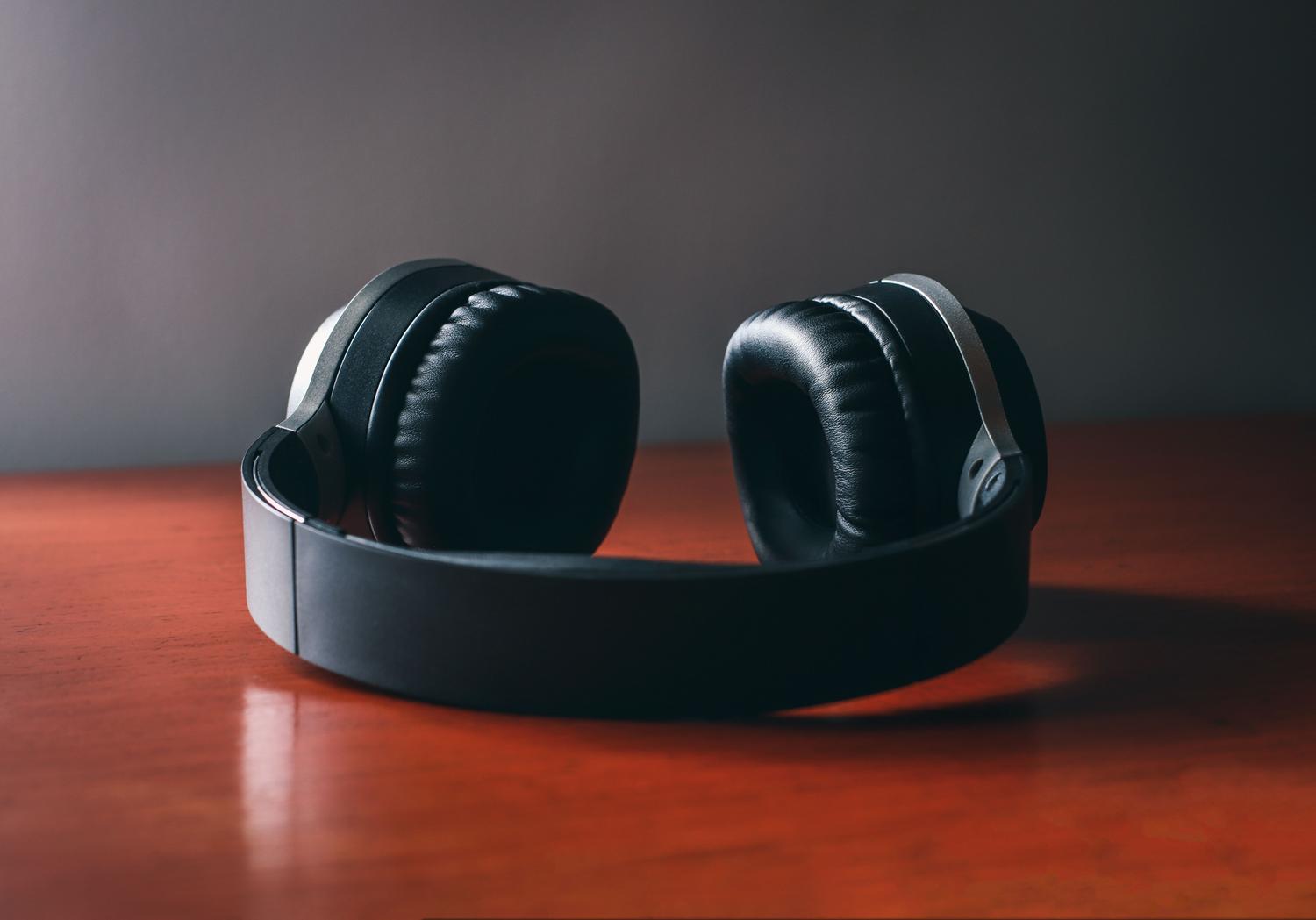
For at dette kan virke, er det ikke nok blot at have softwaren opdateret; både pc'en og tilbehøret skal være kompatible. Hovedtelefonerne skal understøtte LE Audio . Modeller, der allerede understøtter denne teknologi, inkluderer Samsung Galaxy Buds2 Pro, Buds3 og Buds3 Pro samt Sony WH-1000XM6. Selv mærker, der specialiserer sig i tilgængelighed, såsom ReSound og Beltone, har allerede integreret denne understøttelse.
Det forventes, at listen over kompatible enheder i den nærmeste fremtid vil udvides til andre producenter, herunder Samsungs Galaxy Book5- serie og flere varianter af Surface-familien, hvilket endelig bringer funktionen til den brede offentlighed.
Trin til at aktivere lyddeling i Windows 11

Hvis du har en kompatibel computer og bruger den korrekte version af Windows, er trinnene til at få den op at køre ret enkle. Først skal du sørge for, at dit system er opdateret med de seneste opdateringer . Derefter kan du følge denne proces:
- Gå til Windows-indstillinger, og søg i søgefeltet efter muligheden for at høreapparater for at bekræfte, at din computer understøtter funktionen.
- Sæt dine første ørepropper i parringstilstand, og par dem via Bluetooth på sædvanlig måde.
- Gentag præcis den samme proces med det andet par hovedtelefoner, indtil begge fremstår som forbundne i systemet.
- Se igen i indstillingerne for muligheden for at Delt lyd.
- I det panel, der vises, skal du vælge de to enheder, du vil bruge, og klikke på knappen. andel.
Når den er aktiveret, vil du se en dedikeret felt til lyddeling i Windows 11-hurtigindstillingerne , hvor du kan tænde eller slukke for streamen med et enkelt klik. Bedst af alt, kan hver person styre lydstyrken uafhængigt fra sine egne hovedtelefoner.
Alternativer til inkompatibelt udstyr
Hvis din pc ikke er en Copilot+, eller dine hovedtelefoner ikke understøtter LE Audio, vil du sandsynligvis blive frustreret. Nogle brugere prøver at bruge Stereo Mix i lydindstillingerne, hvor de aktiverer muligheden "lyt til denne enhed" for at sende lyd til et andet par hovedtelefoner. Denne metode er dog ret ustabil , og på mange moderne bærbare computere er Stereo Mix-funktionen ikke engang tilgængelig.
Eksterne værktøjer som Voicemeeter Banana lover at flette lydudgange sammen, men realiteten er, at det er besværligt at konfigurere dem , og de leverer ikke altid et rent resultat. Derfor er Microsofts native løsning så ivrigt ventet, da den eliminerer behovet for at installere tvivlsom software eller komplicerede virtuelle lydbroer.
Med denne teknologi er Windows på niveau med Android og iOS, hvilket muliggør en langt mere problemfri delt multimedieoplevelse . Alt du behøver er den rigtige hardware og den tilsvarende version af Windows 11 for at stoppe med at skændes om et enkelt headset og begynde at streame lyd trådløst og effektivt til to enheder .