- Mange konsoludstyr (controllere, rat, diske, VR) kan genbruges på pc, selvom de ofte kræver drivere, adaptere eller formatering.
- Xbox-controllere tilbyder den bedste native integration med Windows via XInput, mens DualShock og DualSense er mere afhængige af yderligere software.
- Når du vælger en pc-controller, bør du overveje ergonomi, knaplayout, tilslutningsmuligheder, batterilevetid og kompatibilitet med flere platforme.
- "Pro"-controllere med ekstra knapper, paddles og avanceret software er især værd at bruge for konkurrenceprægede eller meget intensive spillere.

Hvis du har overvejet at skifte fra konsolspil til pc-spil , har du sikkert spekuleret på, hvad du skal stille op med alt det tilbehør, du allerede har derhjemme. Controllere, rat, harddiske, VR-headset, tastaturer, mus… Før du skynder dig ud og køber noget nyt, er det værd at tjekke, hvad du kan genbruge på din computer uden besvær, og hvilke enheder der kræver adaptere, software eller simpelthen ikke er det værd.
I pc-spilverdenen er én ting klar: tastaturet og musen regerer. Der er dog genrer – fodbold, racerløb, kampspil, platformspil eller Souls-lignende spil – hvor en controller eller et specifikt tilbehør gør hele forskellen. Og husk på, at mange af de tilbehør, der er designet til PS5, Xbox eller Nintendo Switch, fungerer rigtig godt på Windows i disse dage, med varierende grader af kompatibilitet og ekstra funktioner. Lad os se nærmere på det, og mens vi er i gang, anmelde de bedste controllere og gamepads, du kan bruge på din pc.

Konsoludstyr, du kan bruge på pc, og dets begrænsninger
Når vi taler om pc-kompatible konsoludstyr, refererer vi ikke kun til controllere. Der findes et enormt økosystem af VR-headset, rat, eksterne harddiske, joysticks, tastaturer og mus , der ofte kan bruges. Nøglen er at skelne mellem native kompatibilitet (plug and play) og kompatibilitet, der kræver drivere eller tredjepartssoftware.
Generelt set fungerer alt, der internt opfører sig som en standard pc-enhed (USB-lager, tastatur, mus, lyd osv.), normalt uden store problemer. Problemer opstår, når proprietære specialfunktioner kommer i spil : adaptive triggere, avanceret haptisk feedback, touchpads, RGB-belysning med komplekse effekter eller fuldt programmerbare knapper, der afhænger af mærkets software.
Konsolcontrollere og deres kompatibilitet med pc
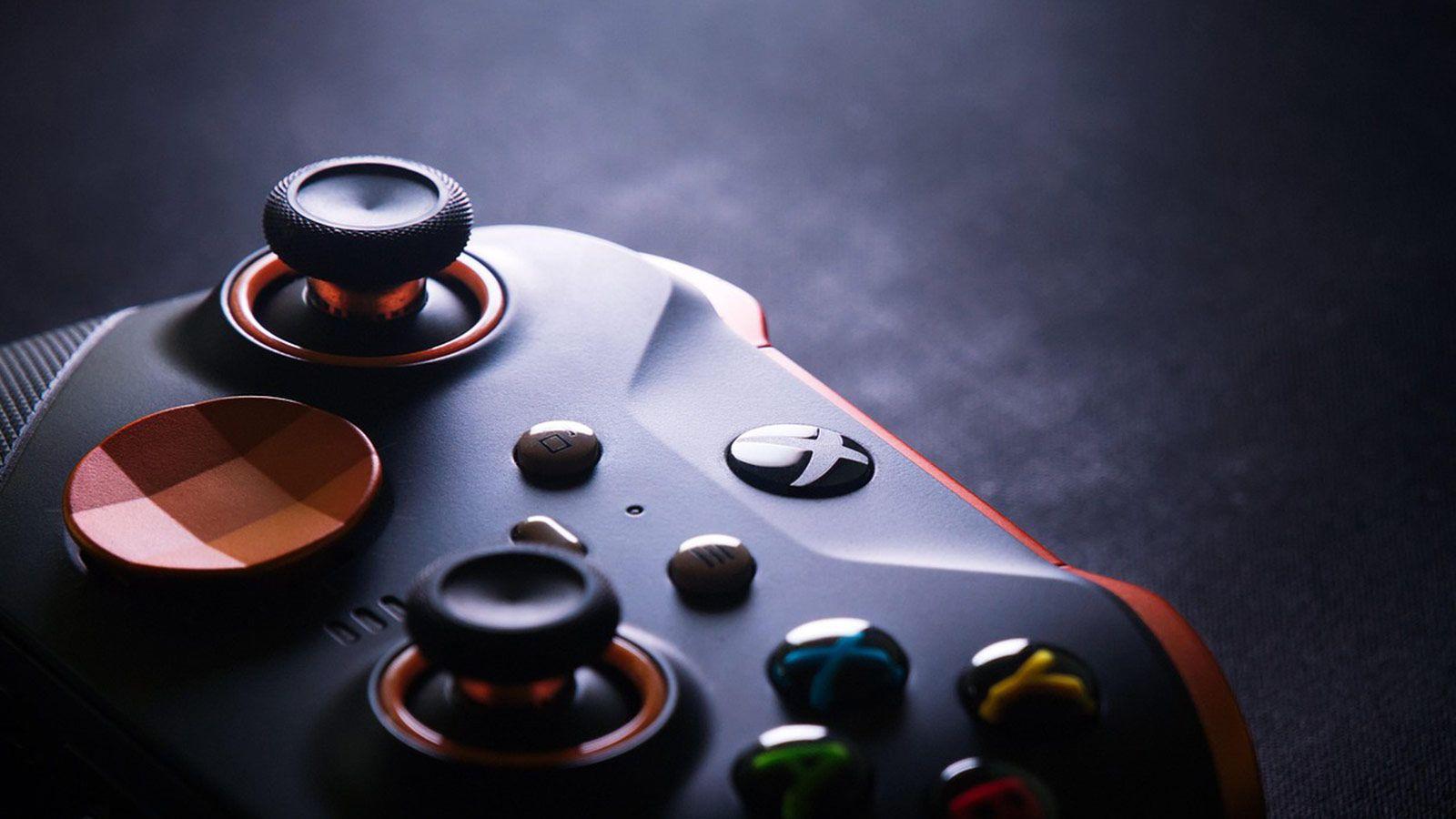
Hvis der er én konsol-periferi, der regerer suverænt på pc, er det controlleren eller gamepad'en . I årevis har studier udviklet spil med det i tankerne, og et stort antal pc-spil inkluderer Xbox- eller PlayStation-knapikoner i deres brugerflade. Teknisk set falder kompatibiliteten mellem to drivermodeller: XInput og DirectInput . De fleste moderne controllere bruger næsten altid XInput, som er Microsofts standard til Windows.
En ældre controller (før 2005 eller tidligere) eller en meget specifik controller kan muligvis fungere med DirectInput , men mange nuværende spil kræver ikke, at den understøttes. Derfor, når vi taler om moderne konsoller, får du næsten altid den bedste pc-oplevelse med Xbox-lignende controllere eller dem, der er kompatible med XInput , selvom Sony også har gjort betydelige fremskridt med DualShock 4- og DualSense-controllerne via Steam og dedikeret software.
PS5 DualSense på pc
PS5's DualSense er nok den mest avancerede controller på konsolscenen: adaptive triggere, meget præcis haptisk feedback, en indbygget mikrofon, en touchpad og et meget komfortabelt design. På pc kan man dog ikke altid få det meste ud af den.
Windows genkender controlleren som en DirectInput-enhed, hvis du tilslutter den via USB eller Bluetooth , og platforme som Steam har allerede indbygget understøttelse af knapkortlægning, så du kan udnytte det i de fleste spil. Men hvis du vil nyde adaptive triggere og haptisk feedback på PS5-niveau , bliver tingene mere komplicerede: kun nogle pc-titler har implementeret officiel understøttelse, og en kabelforbindelse er afgørende.
Tredjepartsværktøjer som DS4Windows giver dig mulighed for at emulere XInput, omdefinere knapper og forbedre den trådløse oplevelse, men selv da vil du ofte ikke udnytte alle de særlige funktioner fuldt ud. Hvis du primært skal bruge den på pc, kan du forvente en god controller på et grundlæggende niveau , men de PS5-eksklusive funktioner vil kun blive vist i et par specifikke spil.
Xbox-controllere: den mest alsidige mulighed på Windows
Der er ikke meget plads til debat her: Xbox-controllere er Windows' yndlingsudstyr . Da det er et Microsoft-produkt, er integrationen praktisk talt problemfri. Fra den erfarne trådløse Xbox 360-controller til Xbox One-controlleren og de nuværende Xbox Series-modeller fungerer de alle som en de facto standard på pc.
Med Xbox-controllere får du ægte plug-and-play -funktionalitet : vibration, grundlæggende knap-remapping, indbygget kompatibilitet med de fleste spil og fuld XInput-understøttelse uden yderligere installation. Du kan tilslutte dem via USB-kabel, Bluetooth eller en dedikeret trådløs adapter , afhængigt af modellen. Mange pc-spil viser Xbox-knapikoner (A, B, X, Y) direkte, hvilket yderligere forbedrer oplevelsen.
Hvis du vil gå et skridt videre, giver den officielle Xbox Accessories -app (tilgængelig i Microsoft Store) dig mulighed for at justere profiler, aktivere døde zoner, vibrationsintensitet og, i tilfælde af avancerede modeller som Xbox Elite Series 2 , konfigurere rygpadler, udløserbevægelse og andre premium-funktioner.
DualShock 4 til PS4 på PC
DualShock 4 V2 er fortsat en meget brugbar controller til pc. Den kan tilsluttes via både USB og Bluetooth , og Steam har i årevis understøttet den via native support, så mange spil registrerer den automatisk og giver dig mulighed for at konfigurere profiler og knaplayout uden behov for ekstra software.
Denne controller fungerer direkte med DirectInput , så hvis du vil have den genkendt som en Xbox-controller (XInput) i spil uden for Steam, kan værktøjer som DS4Windows eller lignende hjælpe. Til gengæld får du en letvægtscontroller med et indbygget batteri , en funktionel touchpad på PC og et design, som mange spillere er meget fortrolige med.
Virtual reality-tilbehør: PS VR2 og firma
Inden for konsoløkosystemet er den eneste producent, der seriøst har engageret sig i virtual reality , Sony med deres PlayStation VR2. Disse briller, der oprindeligt var designet til PS5, har nu officielt taget springet til pc.
For at bruge dem på en computer skal du bruge en specifik adapter , der sælges separat. Når de er tilsluttet, genkender systemet dem som et andet VR-headset i Windows, selvom nogle funktioner muligvis ikke er tilgængelige eller muligvis ikke fungerer præcis som på en konsol, afhængigt af spillet og den mellemliggende software, du bruger.
Da PS VR2-headset er et af de dyreste tilbehør, man kan få tilsluttet konsollen, er det normalt meget mere omkostningseffektivt at investere i adapteren og genbruge dem i stedet for at købe et andet headset kun til pc, forudsat at kataloget over kompatible spil matcher det, man leder efter.
Rat og køreudstyr til pc
Hvis du er til racerspil eller flysimulatorer, har du sandsynligvis et rat eller joystick, der samler støv. Den gode nyhed er, at Windows normalt genkender selve rattet uden problemer, når du tilslutter det via USB, men djævlen ligger i detaljerne: pedaler, gearskifter, force feedback og ekstra knapper.
For at få mest muligt ud af det, skal du næsten altid installere producentens officielle software (Logitech G Hub, Thrustmaster, Fanatec osv.). Denne software aktiverer og kalibrerer rattets force feedback , konfigurerer pedalfølsomhed, giver dig mulighed for at omprogrammere gear og knapper og sikrer, at alt fungerer korrekt i kompatible pc-spil. Du kan læse nyheder og sammenligninger om disse eksterne enheder i vores afsnit om eksterne enheder og tilbehør.
Uden den korrekte software vil systemet højst sandsynligt registrere rattet som en generisk controller , og du vil miste mange af de avancerede funktioner: pedaler, der ikke reagerer, ingen vibrationer eller meget begrænset force feedback. Derfor er det vigtigste trin, når du skifter fra en konsol til en pc med et racerudstyr, at besøge producentens hjemmeside og downloade de nyeste drivere til Windows.
Eksterne konsolharddiske i Windows
De eksterne harddiske og SSD'er, du tilslutter til din konsol (uanset om det er for at udvide lagerpladsen eller gemme sikkerhedskopier), er normalt internt en standard harddisk eller SSD med et USB-interface. Problemet er ikke hardwaren, men filsystemet.
Konsoller formaterer disse drev i formater, som Windows ikke genkender til brug, som de er. Hvis du tilslutter et af disse drev til din pc, og det ikke vises i Stifinder, skal du ikke bekymre dig: det er sandsynligvis synligt i Windows Diskhåndtering , men med en ukendt partition.
For at bruge det på din computer skal du formatere det med et kompatibelt filsystem: NTFS er standarden for Windows, og det giver den bedste ydeevne på pc'er. Hvis du vil bruge det på både Windows og andre systemer (macOS, nogle konsoller, tv'er osv.), er exFAT et brugbart alternativ , da det er mere universelt. Formatering vil dog slette alle data, så lav en sikkerhedskopi på din konsol eller et andet drev, før du gør noget.
Tastaturer, mus og cross-platform adaptere
I de fleste tilfælde er et "konsol"-tastatur eller en "konsolmus" blot en standard USB- eller trådløs enhed, der oprindeligt er designet til pc'er og certificeret til at fungere på konsollen. Med andre ord, hvis du har et tastatur eller en mus, der er kompatibel med PlayStation eller Xbox, kan du normalt tilslutte det til din pc, og det vil fungere uden problemer.
Dette gælder både basismodeller og gaming-tilbehør med RGB-belysning, makroer og proprietær software . Hvis producenten tilbyder software til Windows (Corsair iCUE, Razer Synapse, Logitech G Hub osv.), kan du drage fordel af alle disse avancerede funktioner på din computer, selvom ikke alle er tilgængelige på konsoller. Se anmeldelser og nyheder om disse tilbehør i afsnittet om tilbehør og hardwarenyheder.
Et andet interessant tilbehør er adapteren : små USB-enheder, der kan gøre en kablet controller trådløs eller give dig mulighed for at bruge controllere fra én konsol på en anden platform . Nogle modeller giver dig mulighed for at tilslutte en PS4- eller PS5-controller til en Nintendo Switch eller bruge en Xbox-controller med mobile enheder og pc'er med lav latenstid. Hvis du har flere systemer derhjemme, kan en god adapter spare dig for at købe dubletter af controllere.
Typer af controllere, gamepads og joysticks til pc-spil
Når du har fundet ud af, hvad der kan genbruges, er det tid til at se fremad: Hvis du skal købe en ny controller, er markedet for PC-gamepads og joysticks enormt. Du finder kablede, trådløse, multikonsol-controllere, controllere designet til kampspil, konkurrencespil, simulering, med mekaniske knapper, med RGB-belysning ... og med en prisklasse fra under €30 til over €200.
I specialbutikker kan du finde controllere, der er specielt designet til PC, Nintendo, PlayStation, Xbox og endda multifunktionelle modeller, der skifter tilstand med en simpel kontakt. Det er også almindeligt at finde joysticks og rat rettet mod simulatorer med et bredt udvalg af priser og mærker som Thrustmaster, Logitech, Asus, Netway og flere nicheproducenter.
Derudover har populariteten af kampspil, simulatorer og retrospil ført til en spredning af klassiske arkadekontrollere og joysticks , sammen med controllere, der efterligner designet af gamle konsoller, men tilføjer moderne tilslutningsmuligheder (Bluetooth, USB-C, PC- og Switch-kompatibilitet osv.).
Hvad skal man overveje, når man vælger en PC-controller
Selvom de alle kan se ens ud, er der mange faktorer, der gør forskellen på, om du vælger en hvilken som helst controller, og hvilken som helst, der er perfekt til dig . Ud over prisen skal du overveje din håndstørrelse, hvilke spil du normalt spiller, hvilke platforme du vil bruge den på, og hvor vigtig batterilevetid, tilpasningsmuligheder eller trådløs forbindelse er for dig.
Et af de første aspekter, man skal overveje, er størrelse og ergonomi . De fleste controllere er designet til mellemstore til store hænder med en omtrentlig længde på 17 cm fra håndleddet til spidsen af langfingeren. Hvis du har små hænder, vil du måske finde en kompakt controller med mindre klodsede håndvægte mere behagelig; hvis du har store hænder, vil du sætte pris på bredere, mere buede greb.
Grebenes form, gummibelægninger, teksturerede overflader og vægt har alle stor indflydelse på den langsigtede komfort. Nogle spillere foretrækker lette controllere, der næsten ikke er synlige, mens andre leder efter lidt tungere controllere, der føles mere robuste. På pc vejer controllere typisk mellem 200 og 350 gram, afhængigt af model og materialer.
Et andet vigtigt punkt er knap- og styrepindelayoutet . Her kommer to hovedtankegange i spil: Sonys symmetriske layout, med begge styrepinde i bunden, og Xbox's asymmetriske layout, med venstre styrepind højere og D-pad'en nedenfor. Førstnævnte foretrækkes generelt i kampspil og platformspil, hvor D-pad'en er afgørende; sidstnævnte er blevet standarden i mange skydespil og tredjepersons actionspil.
Det er også værd at være opmærksom på detaljer som kvaliteten af D-pad'en (meget vigtig for arkadespil), tilstedeværelsen af præcise analoge triggere til kørsel og skydning, tilstedeværelsen eller fraværet af haptisk vibration, følelsen af knapperne (membran- eller mekaniske), tilstedeværelsen af en 3,5 mm jack-port til hovedtelefoner eller mikrofon og, i high-end-modeller, muligheden for at tilføje bagerste paddles eller ekstra knapper.
Forbindelse: kablet, Bluetooth, 2,4 GHz og batterilevetid
Med hensyn til tilslutningsmuligheder finder vi i øjeblikket tre hovedmuligheder: en kablet controller, en Bluetooth-controller og en controller med sin egen trådløse modtager (generelt fungerer den på 2,4 GHz-båndet). Hver løsning har sine fordele og ulemper afhængigt af brugen.
Kablede controllere tilbyder minimal latenstid og ingen batteribekymringer , hvilket gør dem ideelle til konkurrencespil eller for dem, der altid spiller tæt på deres pc. Men hvis du sidder langt fra din skærm eller dit skrivebord, kan kabellængden (normalt mellem 1,8 og 3 meter) være for kort, og du ender med at få brug for forlængerkabler eller flytte dit computertårn.
Bluetooth-forbindelse er meget praktisk til trådløs gaming og giver dig mulighed for at bruge den samme controller på pc, bærbar computer, mobiltelefon, tablet eller endda nogle konsoller , men den lider af mere interferens og har en tendens til at have en smule højere latenstid end proprietære 2,4 GHz-adaptere. Til casual gaming er den mere end tilstrækkelig; til konkurrencepræget gaming kan den være lidt utilstrækkelig.
Controllere med deres egen 2,4 GHz-modtager kombinerer det bedste fra begge verdener: lav latenstid, anstændig rækkevidde og en vis immunitet over for interferens . De kræver dog en USB-port til deres nano-modtager. Mange modeller inkluderer også et kabel til kablet brug under opladning.
Med hensyn til strøm er der to hovedtyper: controllere med indbyggede genopladelige batterier og controllere, der kører på AA-batterier. Førstnævnte er mere praktiske (du tilslutter dem via USB, og så er du klar), men batteriet slides op med tiden. Sidstnævnte giver dig mulighed for at skifte batterier på få sekunder, og du kan bruge genopladelige, selvom dette indebærer en ekstra omkostning og en vis ulejlighed for nogle brugere.
Kompatibilitet på tværs af platforme og XInput vs. DirectInput-drivere
Hvis du kun skal spille på PC, er det nok, at controlleren fungerer godt på Windows. Men hvis du også har en PS4, PS5, Xbox eller Nintendo Switch derhjemme, kan det være værd at kigge efter en model, der er kompatibel med flere platforme, så du ikke behøver at købe en controller til hver enkelt.
Mange tredjepartscontrollere inkluderer en fysisk kontakt eller softwaretilstand til at skifte mellem XInput, DirectInput og endda specifikke tilstande til Switch eller Android . Nogle modeller, såsom dem fra 8BitDo eller visse Thrustmaster- og Nacon-controllere, fungerer på både pc og konsoller ved blot at ændre tilstanden.
På driverniveau er den generelle anbefaling til pc'er at prioritere XInput frem for DirectInput, fordi det tilbyder bedre kompatibilitet med moderne spil, native support på Windows og platforme som Steam eller Epic Games, og normalt inkluderer en vis intern bagudkompatibilitet med ældre titler.
For avancerede brugere eller dem, der ønsker at bruge ældre eller usædvanlige controllere, findes der værktøjer, der oversætter DirectInput-controllerinput til XInput , men hvis du ikke ønsker hovedpine, kan du vælge moderne XInput-baserede controllere, så undgår du problemer.
Prisforskellen for PC-controllere er enorm. I den lavere ende (under €40) findes der fuldt funktionelle budgetmodeller , nogle med vibration, god ergonomi og endda grundlæggende trådløs forbindelse. Disse er normalt perfekte til dem, der ikke ønsker at bruge mange penge, eller til gamere, der kun bruger en controller lejlighedsvis.
I mellemklassen (mellem €60 og €130) kommer controllere med bedre materialer, batterier med højere kapacitet, forbedrede triggere, hovedtelefonstik, ekstra knapper og tilpasningssoftware i spil . Det er her, mange officielle konsolcontrollere (DualShock 4, Xbox One Wireless osv.) er placeret, sammen med spilmodeller fra mærker som Razer, Nacon og Logitech.
Over €150 træder vi ind i verdenen af "professionelle" controllere: enheder designet til konkurrencespillere eller absolutte controller-entusiaster , med omprogrammerbare bagsidepads, avancerede profiler, udskiftelige dele (sticks, cross-pads, shells), mekaniske knapper, triggere med forskellige konfigurerbare vandringer og endda modulære moduler, der kan omarrangeres efter din smag.
I dette segment finder vi sværvægtere som Microsoft Xbox Elite Series 2 , SCUF Envision Pro, Thrustmaster eSwap Pro og controllere fra Astro og andre producenter med fokus på esport. Deres pris er høj, men de tilbyder et niveau af justerbarhed og en følelse, som man sandsynligvis ikke finder i en standardcontroller.
Gamepads og joysticks i specialbutikker
Computer- og komponentbutikker rettet mod gamere har typisk et bredt udvalg af pc-controllere, joysticks og gamepads . Interessant nok grupperer de dem ofte efter anvendelsestype: klassiske controllere til alle slags spil, joysticks til flysimulatorer, rat til racerløb, arkadecontrollere til kamp- og retrospil og så videre.
Disse butikker fører også ofte controlleradaptere , hvilket er ideelt, hvis du vil bruge din Xbox-controller på din nye konsol eller konvertere en kablet controller til trådløs ved hjælp af en USB-modtager. Mærker som Asus, Thrustmaster, Netway og andre mindre kendte mærker tilbyder en bred vifte af løsninger med hensyn til pris og funktioner.
Når du vælger fra disse kataloger, er det bedst at fokusere på fire nøgleaspekter: kompatibilitet, tilslutningsmuligheder, ergonomi og ekstra funktioner . En god gamepad skal fungere problemfrit på din pc (og, hvis du er interesseret, på dine konsoller), tilbyde din foretrukne forbindelsesmetode (kablet, Bluetooth eller en modtager), være behagelig til længere tids brug og ideelt set inkludere forbedringer som haptisk feedback, programmerbare knapper og belysning, hvis du sætter pris på æstetikken.
Hvornår er en "professionel" controller til pc det værd?
Avancerede controllere som Xbox Elite Series 2, SCUF Envision Pro eller Razer Wolverine/Raiju er rettet mod dem, der søger maksimal ydeevne, omfattende tilpasningsmuligheder og materialer af høj kvalitet . De indeholder funktioner, du ikke finder i en standardcontroller: bagsidepaddles, der kan tilpasses enhver funktion, udskiftelige thumbsticks, justerbare triggerstop, hurtige skydetilstande, brugerdefineret belysning, integration med software som Corsair iCUE eller Xbox- og Razer-apps og meget mere.
Er de det værd? Hvis du er en konkurrencedygtig spiller i skydespil, battle royale-spil, kampspil eller titler, hvor hvert millisekund tæller, er fordelene med hensyn til ergonomi, knaptilgængelighed og præcision i styrepinde og aftrækkere betydelige. De er også fantastiske til alle, der spiller i mange timer og ønsker en ekstremt solid og komfortabel controller.
Til mere afslappet brug, eller hvis du blot ønsker en pålidelig controller at kombinere med et tastatur og en mus fra tid til anden, er du sandsynligvis bedre stillet med en standard officiel controller eller en god mellemklassemodel , som allerede tilbyder en fantastisk oplevelse for betydeligt færre penge.
I sidste ende er nøglen at forstå, hvilke konsol-tilbehør du kan genbruge på din pc, hvilke begrænsninger de har (fra diskformatering og manglen på haptisk feedback til behovet for dedikerede drivere til rat og VR), og hvilken type controller der passer til din spillestil. Hvis du vælger den rigtige størrelse, knaplayout, tilslutningsmuligheder og niveau af tilpasning, har du en opsætning, der giver dig mulighed for at bevæge dig problemfrit mellem konsol og pc uden at bruge en formue på duplikater af tilbehør.
Index
- 1 Konsoludstyr, du kan bruge på pc, og dets begrænsninger
- 2 Konsolcontrollere og deres kompatibilitet med pc
- 3 Virtual reality-tilbehør: PS VR2 og firma
- 4 Rat og køreudstyr til pc
- 5 Eksterne konsolharddiske i Windows
- 6 Tastaturer, mus og cross-platform adaptere
- 7 Typer af controllere, gamepads og joysticks til pc-spil
- 8 Hvad skal man overveje, når man vælger en PC-controller
- 9 Forbindelse: kablet, Bluetooth, 2,4 GHz og batterilevetid
- 10 Kompatibilitet på tværs af platforme og XInput vs. DirectInput-drivere
- 11 Billige, mellemklasse og "premium" gamepads og joysticks
- 12 Gamepads og joysticks i specialbutikker
- 13 Hvornår er en "professionel" controller til pc det værd?