- Sikker tilstand indlæser kun vigtige drivere og tjenester, hvilket er ideelt til diagnosticering af systemfejl og softwarekonflikter.
- Windows giver dig mulighed for at gå i sikker tilstand fra Indstillinger, genveje som Shift + Genstart eller gendannelsesmiljøet (WinRE).
- Der findes varianter af sikker tilstand med netværk og med kommandoprompt, som er nyttige til avancerede opgaver og reparationer med en internetforbindelse.
- Valgmuligheder som msconfig eller bcdedit giver dig mulighed for at tvinge eller deaktivere opstart i fejlsikret tilstand, når systemet sidder fast i den.
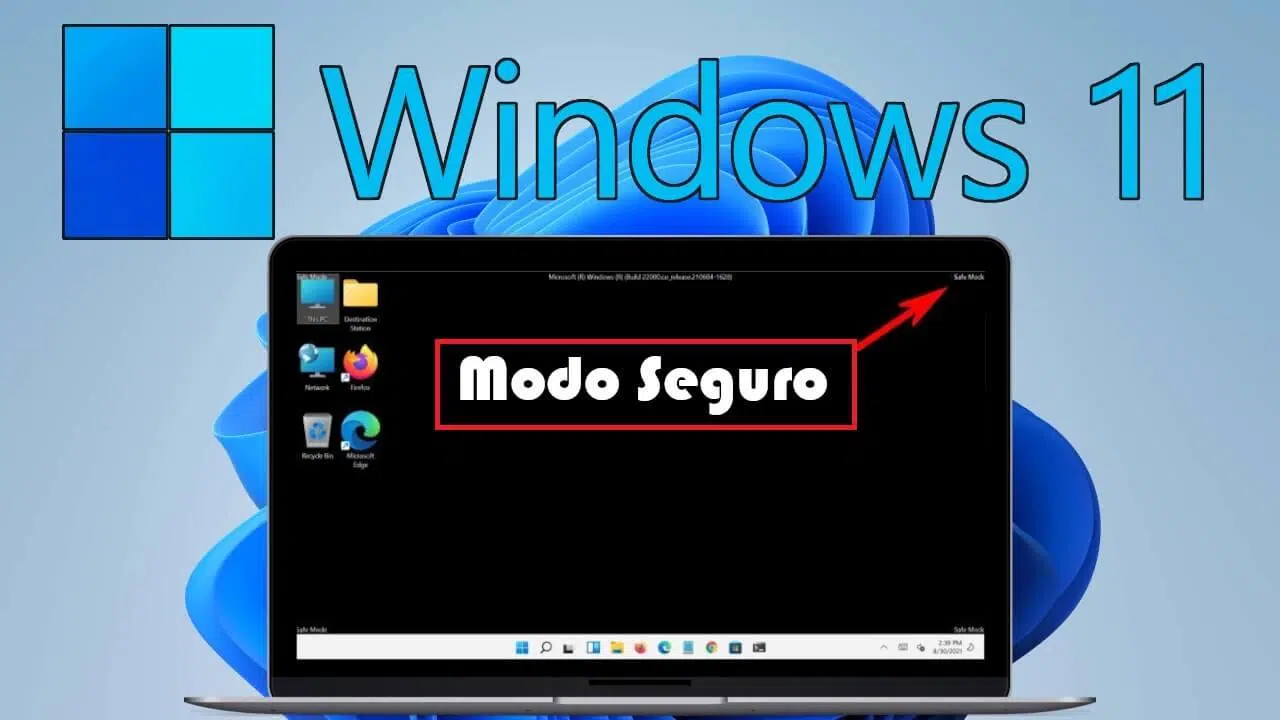
Hvis din Windows-pc begynder at opføre sig mærkeligt, fryser ved opstart, eller du har mistanke om, at du er stødt på malware eller en systemfejl , er fejlsikret tilstand næsten altid det bedste sted at starte fejlfinding. Det er en slags "grundlæggende Windows", hvor kun det vigtigste for systemets opstart indlæses, så du kan undersøge, hvad der sker, uden at så mange ekstra komponenter kommer i vejen.
I denne artikel vil du trin for trin og i detaljer se, hvordan du starter Windows Fejlsikret Tilstand i forskellige situationer: når din computer starter normalt, når den sidder fast på loginskærmen, når den sidder fast i en opstartsløkke, eller du kun ser en sort skærm, og endda ved hjælp af avancerede kommandoer. Vi gennemgår også de forskellige typer af Fejlsikret Tilstand, der er tilgængelige, de ekstra opstartsmuligheder, du har, og hvordan du afslutter Fejlsikret Tilstand, hvis din computer sidder fast der.
Hvad er Windows Fejlsikret Tilstand præcist, og hvad bruges den til?
Sikker tilstand (eller fejlsikker tilstand) er en diagnostisk tilstand i Windows , hvor systemet starter med det absolut nødvendige: kun de grundlæggende drivere (simpel grafik, tastatur, mus, disk osv.) og et par vigtige tjenester.
Ved ikke at indlæse avancerede drivere, opstartsprogrammer, tredjepartstjenester eller meget af sikkerheds- og tilpasningssoftwaren er det meget nemmere at isolere kilden til et problem . Hvis noget kun fejler under normal opstart, men alt fungerer fint i sikker tilstand, er årsagen næsten helt sikkert en konflikt mellem software og drivere.
Sikker tilstand er også særligt nyttig, når du har mistanke om en infektion: mange typer virus, trojanske heste, ransomware eller spyware forsøger at beskytte sig selv ved at indlæses meget tidligt i opstartsprocessen. Hvis du kan starte i sikker tilstand, er det mindre sandsynligt, at disse processer starter, hvilket giver dig mulighed for at køre en antivirusscanning eller slette filer uden at malwaren "forsvarer" sig selv.
Derudover giver fejlsikret tilstand dig mulighed for at køre værktøjer som Systemgendannelse , Startreparation, Systemfilkontrol (SFC) eller producentens værktøjer og kontrollere, om kilden til fejl, blå skærme eller nedbrud ligger i hardwaren eller i Windows.
Sikkerhedstilstandstyper og andre opstartskonfigurationsindstillinger
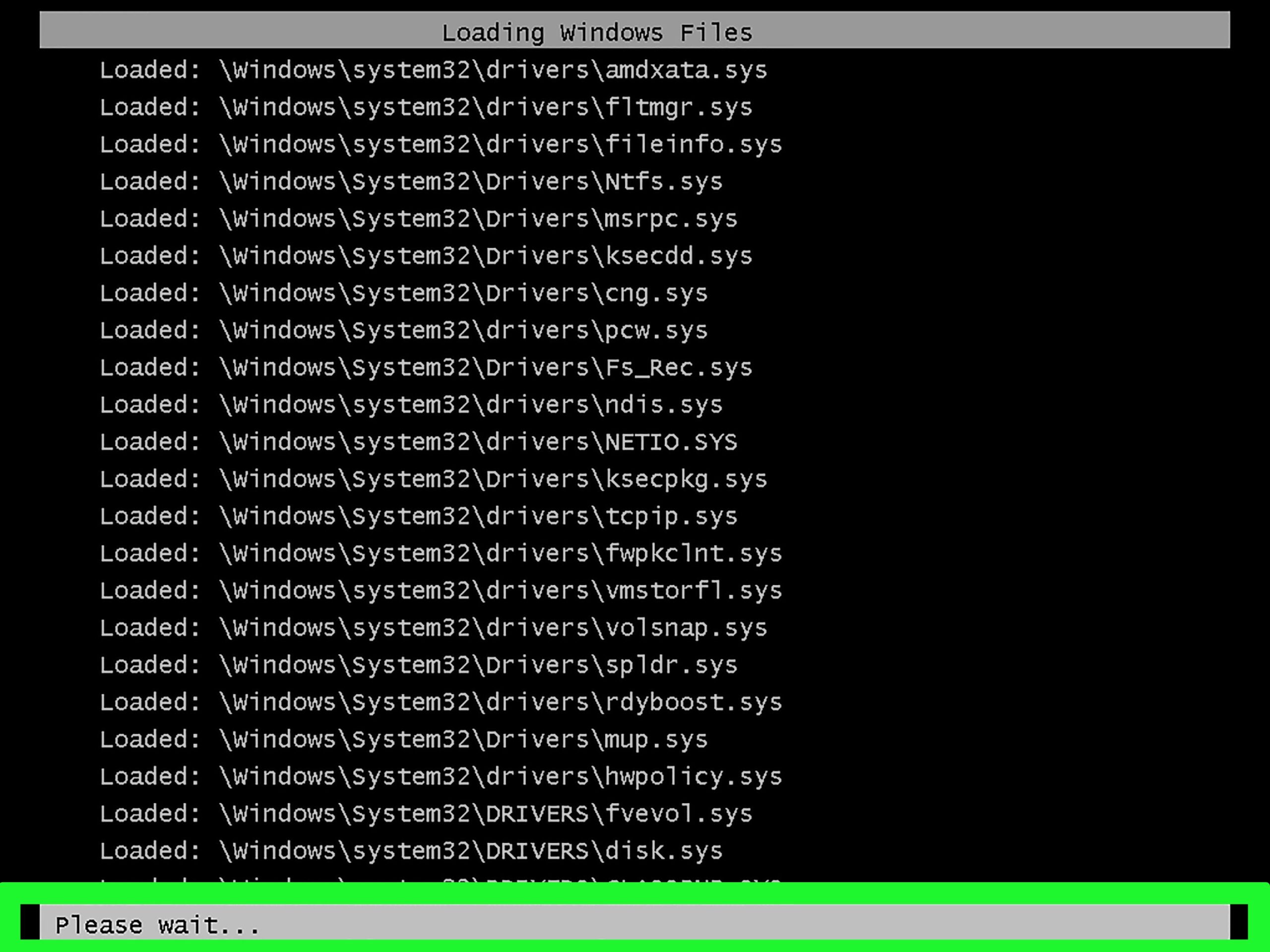
Når du åbner de avancerede opstartsindstillinger og når til Opstartsindstillinger , vil du se flere nummererede indstillinger, som du kan aktivere ved at trykke på taltasterne (1-9) eller funktionstasterne F1-F9. Ikke alle er i sikker tilstand, men mange er meget nyttige til at diagnosticere mere alvorlige problemer.
Primære sikre tilstande
I opstartsindstillingerne er de vigtigste relateret til sikker tilstand disse:
- 4 / F4 – Aktiver sikker tilstand
Windows starter med det minimale sæt af drivere og tjenester. Det er Klassisk sikker tilstand, uden netværksforbindelse, ideel til at begynde at udelukke problemer med drivere eller opstartsprogrammer. - 5 / F5 – Sikker tilstand med netværk
Den gør det samme som den forrige, men tilføjer Netværksdrivere og -tjenester, der er nødvendige for at oprette forbindelse til internettet eller dit lokale netværkNyttig, hvis du vil opdatere Windows, downloade drivere, downloade antivirussoftware eller bruge onlineværktøjer. - 6 / F6 – Sikker tilstand med kommandoprompt
I stedet for det sædvanlige skrivebord åbnes et vindue direkte kommandopromptDet er en tilstand, der er meget rettet mod administratorer og avancerede brugere, perfekt til at køre kommandoer som sfc, dism, chkdsk eller bcdedit uden at indlæse det fulde grafiske miljø.
Andre avancerede opstartskonfigurationsmuligheder
Ud over sikre tilstande kan den indledende opsætningsskærm også vise en liste over muligheder som disse, især i Windows 10 og 11:
- Aktivér fejlfinding
Aktivér en avanceret tilstand designet til IT-professionelle, nyttigt ved tilslutning af debuggere og eksterne værktøjer til analyse af systemfejl. - Aktivér bootlogning
Opret en fil, der hedder ntbtlog.txt Dette inkluderer en liste over alle de drivere, der indlæses under opstart. Det er meget nyttigt, hvis du vil identificere, hvornår eller hvilken driver din computer fryser. - Aktivér video i lav opløsning
Tving Windows til at starte med nuværende videodriver, men med en meget lav opløsning og frekvensDette bruges til at rette sorte skærme eller opløsningsproblemer efter ændring af grafikkortindstillinger. - Deaktiver håndhævelse af førersignatur
Tillader indlæsning drivere uden en korrekt digital signaturDet er en delikat indstilling, der kun er beregnet til specifikke tests eller meget specifikke drivere; regelmæssig brug kan kompromittere systemsikkerheden. - Deaktiver tidlig opstart af antimalware (ELAM)
ELAM-beskyttelse gør antimalware indlæses før andre tredjepartsdrivere ved opstart. Hvis du har en konflikt mellem den pågældende beskyttelse og en legitim driver, kan du midlertidigt deaktivere den herfra. - Deaktiver automatisk genstart efter fejl
Når Windows støder på visse kritiske fejl, genstarter det automatisk. Denne indstilling forhindrer genstartsløkken og giver dig mulighed for at... Se fejlmeddelelsen eller den blå skærmkode for bedre at diagnosticere problemet.
Hvis du ikke vil aktivere noget særligt på den samme skærm, kan du blot trykke på Enter , hvorefter systemet starter Windows normalt.
Sådan starter du fejlsikret tilstand, når Windows starter (indefra systemet)
Hvis din computer stadig starter nogenlunde uden problemer, og du kan komme til skrivebordet eller loginskærmen, er der flere meget bekvemme måder at gå i fejlsikret tilstand på uden at røre BIOS eller gøre noget usædvanligt.
Mulighed 1: Brug Indstillinger (Windows 10 og Windows 11)
Denne metode er den reneste, hvis du stadig kan åbne menuen Indstillinger:
- Åbn Indstillinger:
Du kan gøre det med kombinationen Windows + I eller fra Hjem> Indstillinger (tandhjulsikon). - I Windows 11 skal du gå til System > Gendannelse.
I Windows 10 skal du gå til Opdatering og sikkerhed> Gendannelse. - Se efter afsnittet Avanceret start og klik på Genstart nu.
Computeren genstarter og indlæser Windows Gendannelsesmiljø (WinRE). - På skærmen "Vælg en mulighed" skal du vælge Fejlfinding > Avancerede indstillinger > Startindstillinger og tryk derefter på genstart.
- Når listen over muligheder vises, skal du trykke på:
- 4 eller F4 for grundlæggende sikker tilstand.
- 5 eller F5 for sikker tilstand med netværk.
- 6 eller F6 til sikker tilstand med kommandoprompt.
Når du har valgt en af disse muligheder, starter systemet i den tilsvarende fejlsikre tilstand , og du kan begynde at undersøge systemet uden indblanding fra tredjepartsprogrammer.
Mulighed 2: Genvej Shift + Genstart
Hvis du vil have noget hurtigt og ikke har lyst til at rode igennem Indstillinger, kan du bruge dette trick, der virker på både Windows 10 og Windows 11:
- Gå til menuen Start og klik på knappen fyret.
- holde tasten nede Flytte på tastaturet.
- Uden at slippe Shift, klik på genstart.
- Hold Shift-tasten nede, indtil skærmen vises WinRE (Vælg en mulighed).
- Gentag den samme rute: Fejlfinding > Avancerede indstillinger > Startindstillinger > Genstart og vælg derefter mulighed 4, 5 eller 6 afhængigt af den type sikker tilstand, du har brug for.
Denne genvej er især nyttig, når du vil gennemtvinge en opstart i sikker tilstand ved næste genstart direkte fra nedlukningsmenuen uden at røre ved noget andet.
Mulighed 3: Gennemtving altid sikker tilstand ved hjælp af msconfig (Systemkonfiguration)
I nogle tilfælde ønsker du måske, at din computer starter i fejlsikret tilstand ved hver opstart , indtil du er færdig med test eller rensning. Til det kan du bruge det klassiske msconfig- værktøj.
- tryk Windows + R for at åbne vinduet Ejecutar.
- Skriv msconfig og tryk på Intro (eller Accepter).
- I vinduet til Systemkonfiguration, gå til fanen støvle.
- Nederst vil du se Boot-indstillinger. Marker afkrydsningsfeltet Sikker start Og hvis du ønsker en grundlæggende sikker tilstand, skal du vælge indstillingen minimoHvis du har brug for et netværk, skal du vælge Rød.
- Klik på acceptere og derefter ind genstart når jeg spørger dig.
Fra det øjeblik starter computeren direkte i fejlsikret tilstand , hver gang du tænder den , indtil du går tilbage til msconfig og fjerner markeringen i feltet Sikker opstart. Dette er meget praktisk, hvis du er midt i en oprydningssession og skal genstarte flere gange.
Sådan aktiveres fejlsikret tilstand, når Windows ikke starter korrekt
Ofte har du brug for fejlsikret tilstand, netop fordi Windows ikke starter korrekt : den sidder fast i en løkke, fryser, viser en blå skærm , eller du ser kun en sort skærm. I disse tilfælde tvinger systemet normalt adgang til WinRE efter flere mislykkede forsøg, men hvis det ikke gør det, kan du selv tvinge det frem.
Mulighed 1: Tving gendannelsesmiljøet (WinRE) med tvungne nedlukninger
Denne metode fungerer i Windows 10 og Windows 11, når du ikke kan nå skrivebordet eller loginskærmen:
- tryk på knappen fysisk antændelse fra pc'en, og vent på, at den starter (Windows- eller producentlogoet vises).
- Så snart du ser logoet, skal du trykke på tænd/sluk-knappen og holde den nede i flere sekunder, indtil enheden tændes. slukke helt.
- Gentag denne proces to gange mere (tænd den, se at den starter op, tving den ned).
- Ved tredje forsøg burde Windows registrere et problem ved opstart og vise meddelelser som f.eks. Forberedelse af autoreparation eller direkte på skærmen recuperación.
- Når du er i gendannelsesmiljøet, skal du vælge Fejlfinding > Avancerede indstillinger > Startindstillinger > Genstart.
- Når den genstarter, og listen over muligheder vises, skal du vælge ved hjælp af tastaturet:
- 4 for grundlæggende sikker tilstand.
- 5 for sikker tilstand med netværk.
- 6 til sikker tilstand med kommandoprompt.
Dette burde give dig mulighed for at få din computer i fejlsikret tilstand, selvom de seneste opdateringer eller en defekt driver forstyrrer den normale opstartsproces.
Mulighed 2: Brug et Windows-installations-USB-drev og bcdedit-kommandoer
Hvis gendannelsesmiljøet ikke vises eller er beskadiget, kan du bruge et USB-drev til Windows 10/11-installationen til at tvinge følgende opstart i fejlsikret tilstand:
- Opret et Windows-installations-USB-drev på en anden fungerende pc ved hjælp af det officielle Microsoft-værktøj.
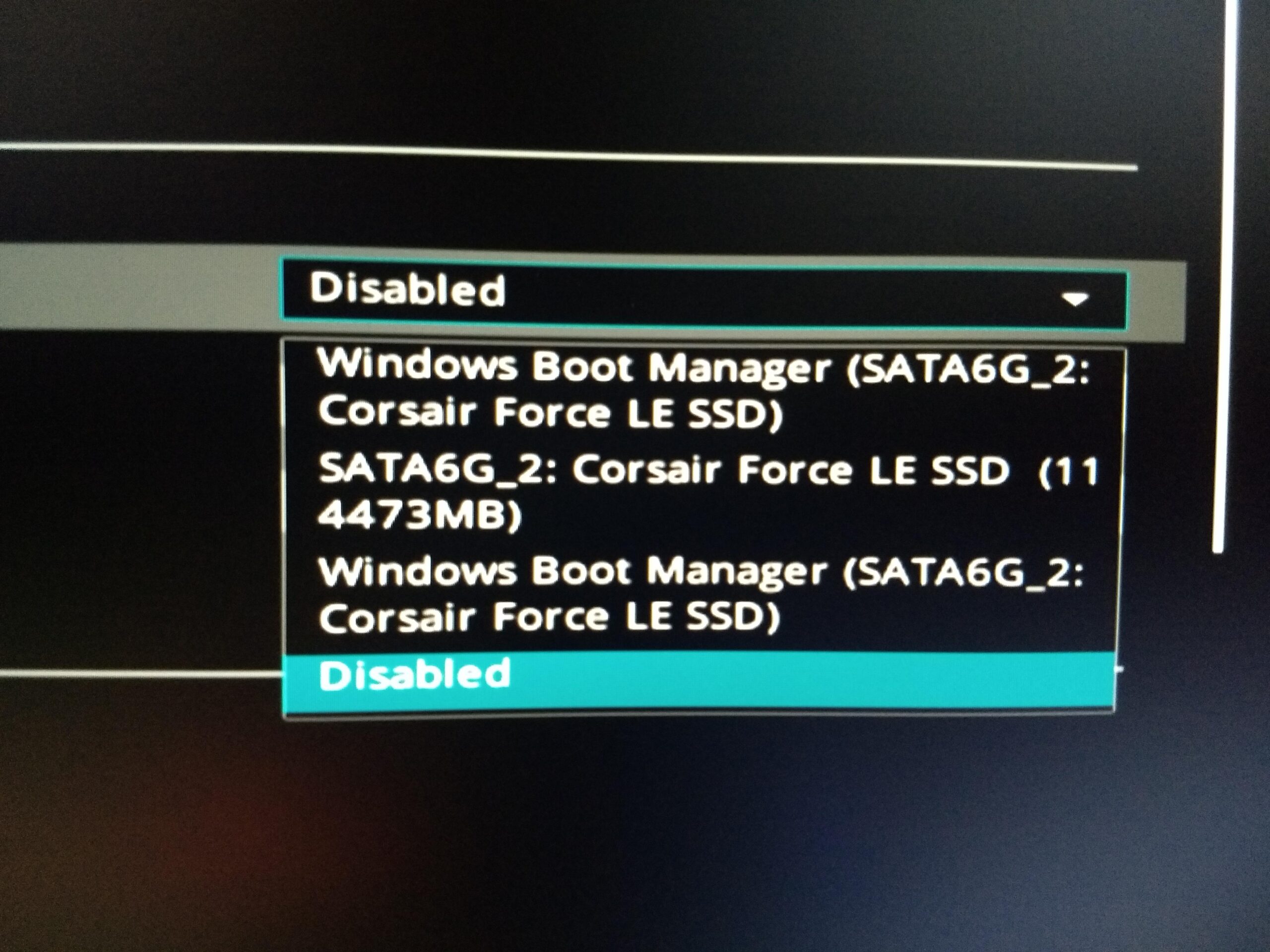
- Med pc'en slukket, tilslut USB- og Start fra den enhed (normalt ved at trykke på F12, F11, Esc eller en anden tast, når du tænder for at vælge boot-drevet).
- På den første Windows-opsætningsskærm (sprog, tastatur osv.) skal du trykke på følgende og vælg derefter Reparationsudstyr i stedet for Installer.
- I de avancerede indstillinger skal du gå til Kommandoprompt.
- I konsollen skal du skrive disse kommandoer én efter én og trykke på Intro efter hver linje og også konsultere andre kommandoer til at køre i CMD som kan hjælpe dig med reparationen:
bcdedit /set {default} safeboot minimal
shutdown /r /t 0
Computeren genstarter, og i stedet for at starte normalt, går den i fejlsikret tilstand . Når du er færdig med diagnosticerings- eller rengøringsopgaverne, skal du gentage processen med at starte fra USB eller WinRE, åbne kommandoprompten igen og køre:
bcdedit /deletevalue {default} safeboot
Dette fjerner kravet om altid at starte i fejlsikret tilstand , og Windows vender tilbage til sin normale opstartstilstand ved næste genstart.
Sådan afslutter du sikker tilstand og typiske problemer, når du deaktiverer den
Når du er færdig med at teste eller desinficere din computer, skal du vende tilbage til normal opstart. Normalt er det tilstrækkeligt blot at genstarte computeren fra sikker tilstand.
- Klik på Start > Tænd/sluk > Genstart.
Hvis den starter op til det normale skrivebord, når du genstarter, perfekt. Men nogle gange sidder Windows fast i fejlsikret tilstand , normalt fordi:
- Muligheden er blevet valgt Sikker opstart i msconfig og den er ikke blevet deaktiveret siden.
- En værdi af tvungen sikker opstart med bcdedit i bootkonfigurationen.
Tjek msconfig, hvis Windows altid starter i fejlsikret tilstand
Hvis systemet efter flere genstarter fortsætter med at gå i fejlsikret tilstand, skal du kontrollere systemindstillingerne:
- tryk Windows + R, skriver msconfig og tryk på Intro.
- Gå til fanen i vinduet Systemindstillinger støvle.
- En Boot-indstillinger, sørg for at feltet er markeret Sikker start er umarkeret.
- Klik på anvendederefter acceptere og endelig genstart.
Hvis det var problemet, genstarter systemet i normal tilstand ved næste opstart.
Fjern tvungen sikker tilstand med bcdedit
Hvis du tidligere har brugt bcdedit-kommandoen til at gennemtvinge fejlsikret tilstand (f.eks. fra et installations-USB-drev eller fra kommandoprompten), kan værdien være blevet gemt. Sådan fortryder du den:
- Starter i Sikker tilstand med systemsymbol eller åbn en kommandoprompt som administrator fra en fungerende opstart.
- Løb:
bcdedit /deletevalue {current} safeboot
eller, hvis du brugte {default}:
bcdedit /deletevalue {default} safeboot
- Genstart din computer med:
shutdown /r
Ved næste opstart burde Windows ikke længere automatisk gå i sikker tilstand.
Hvornår skal man bruge hver type sikker tilstand og nogle praktiske tips
Udover at vide, hvordan man kommer ind og ud, er det nyttigt at være klar over, hvornår hver mulighed er passende , og hvad du kan gøre, når du er inde.
Hvornår skal man vælge grundlæggende sikker tilstand
Sikker tilstand uden netværk er den bedste løsning, når du vil minimere variabler og fokusere på:
- afinstallere problematiske chauffører (for eksempel en graf, der giver blå skærme).
- Fjern opstartsprogrammer, der blokerer opstart.
- Kør værktøjer som f.eks. Systemgendannelse, Systemfilkontrol (sfc /scannow) o chkdsk for at kontrollere for diskfejl.
- Test om udstyret overopheder eller låser sig Ligeledes med den minimale Windows-belastning.
Hvornår skal man vælge sikker tilstand med netværk
Sikker tilstand med netværk er afgørende, hvis du har brug for forbindelse under reparationen :
- Download eller opdater en antivirus eller antimalware at analysere systemet.
- bajar officielle chauffører fra producentens websted.
- Adgang til online dokumentationfora eller reparationsvejledninger.
- Opret forbindelse til andre computere på netværket for at sikkerhedskopiere filer eller sammenligne konfigurationer.
Men hvis du har mistanke om en meget aggressiv netværksinfektion eller ransomware, er det i nogle tilfælde mere klogt først at bruge fejlsikret tilstand uden netværk , rense det grundlæggende og derefter, om nødvendigt, logge ind igen med netværk.
Hvornår skal man bruge fejlsikret tilstand med kommandoprompten
Denne variant giver mere mening for avancerede brugere eller supportteknikere, da den giver dem mulighed for at starte kommandoer uden at indlæse skrivebordet:
- Reparer Windows-billedet med DISM (f.eks.
dism /online /cleanup-image /restorehealth). - Pasar sfc / scannow uden at der kommer ekstra processer i vejen.
- Rediger boot manageren med bcdedit eller genopbygge BCD'en.
- Manipulering af systemfiler, der er låst under en normal opstart.
Hvis du er i denne liga, ved du sikkert allerede, hvilke kommandoer du skal bruge, men under alle omstændigheder er sikker tilstand med kommandoprompt det kirurgiske værktøj, når det grafiske miljø er ubrugeligt.
I sidste ende gør det at mestre fejlsikret tilstand og opstartskonfigurationsindstillinger Windows til et langt mindre "mystisk" system: Når du oplever en blå skærm, en defekt opdatering eller en uønsket driver, har du et strømlinet, kontrolleret miljø lige ved hånden, hvorfra du kan diagnosticere, fortryde ændringer, afinstallere drivere, køre antivirusscanninger eller reparere systemfiler uden så meget støj omkring dig.
