- Windows 11 fejlsikret tilstand starter systemet med et minimum af filer og drivere for at isolere software- og driverproblemer.
- Sikker tilstand kan tilgås fra Indstillinger, fra loginskærmen eller ved at gennemtvinge gendannelsesmiljøet.
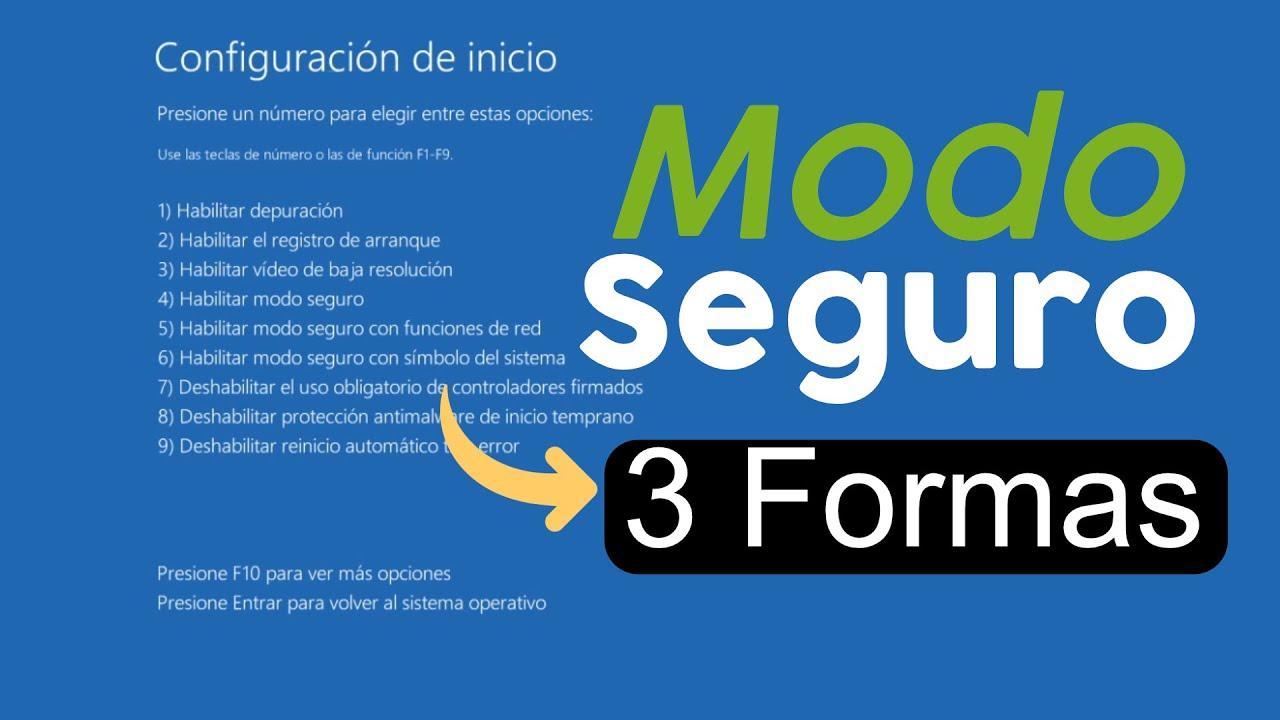
- Skærmbilledet Opstartsindstillinger tilbyder flere typer sikker tilstand og avancerede indstillinger til diagnosticering af opstartsfejl.
- UEFI sikker opstart og korrekt opstartskonfiguration hjælper med at beskytte og stabilisere Windows 11 mod malware og nedbrud.
Windows 11's Sikker tilstand er et af de værktøjer, du næsten aldrig bruger ... indtil din pc en dag begynder at fungere forkert, skærmen bliver sort, den er fyldt med mærkelige fejl, eller du har mistanke om, at du har malware, der kører løbsk. Det er på disse tidspunkter, at denne særlige opstartstilstand bliver din bedste allierede til at diagnosticere og reparere problemer uden at så mange programmer og drivere forstyrrer.
I ældre versioner af Windows var det nok blot at trykke på F8 ved opstart, men tingene er blevet lidt mere komplicerede. Når du ved, hvor du skal lede, finder du dog flere forholdsvis nemme måder at starte Windows 11 i fejlsikret tilstand , uanset om systemet starter normalt, du kun ser en sort skærm, ikke kan logge ind, eller din computer sidder fast i en genstartsløkke.
Hvad er præcist sikker tilstand i Windows 11?
Sikker tilstand er en diagnosticeringstilstand i Windows , hvor systemet starter i en meget grundlæggende tilstand og kun indlæser de filer, drivere og tjenester, der er nødvendige for driften. I dette reducerede miljø er opstartsprogrammer, mange tredjepartstjenester og de fleste avancerede hardwaredrivere deaktiveret.
Når din computer fungerer fint i fejlsikret tilstand, men ikke starter normalt, kan du udlede, at problemet ikke ligger i operativsystemets kerne, men snarere i en driver, et program, en tjeneste eller en yderligere indstilling, der kun indlæses i standardtilstand. For at undgå fremtidige driverproblemer anbefales det at sikkerhedskopiere dine drivere , før du foretager væsentlige ændringer.
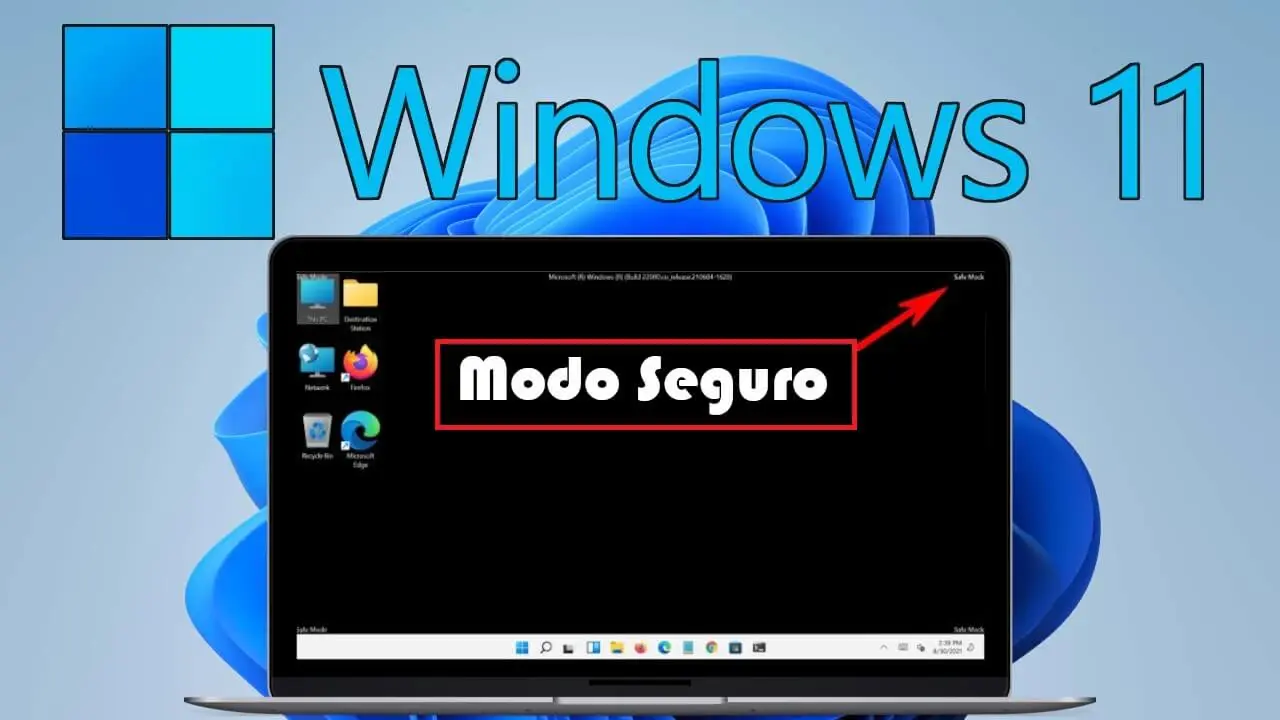
Visuelt er Safe Mode ret mærkbar: skærmopløsningen er normalt lav, der bruges en grundlæggende VGA-lignende grafiktilstand med en begrænset farvepalet, og du vil se teksten "Safe Mode" i hjørnerne. Filer som autoexec.bat og config.sys indlæses ikke, og i stedet for den sædvanlige system.ini-fil bruger Windows en speciel batchfil (system.cb), der håndterer montering af de vigtige virtuelle enhedsdrivere, der er nødvendige for at kommunikere med hardwaren.
Udover at hjælpe med virus og malware kan det at starte Windows i fejlsikret tilstand hjælpe med at diagnosticere harddiskproblemer, overophedning og endda tilfældige nedbrud. Ved at fjerne næsten alt, der ikke er strengt nødvendigt, bliver det nemmere at se, om problemet skyldes tredjepartssoftware, usædvanlige konfigurationer eller en hardwarekomponent.
Typer af sikker tilstand tilgængelige i Windows 11
Windows 11 tilbyder adskillige varianter af fejlsikret tilstand , der er designet til forskellige behov. De starter alle med den samme idé (minimal opstart), men tilføjer eller ændrer nogle nøglekomponenter for at tilpasse sig forskellige fejlfindingsscenarier.
Standard sikker tilstand : Dette er basisversionen. Den indlæser kun de nødvendige drivere og tjenester, for at systemet kan starte og bruges med tastatur, mus og skærm. Dette er den indstilling, du skal bruge, når du vil isolere miljøet så meget som muligt, for eksempel for at kontrollere, om en bestemt driver eller et bestemt program forårsager nedbrud eller blå skærmfejl.
Sikker tilstand med netværk : Dette fungerer på samme måde som almindelig sikker tilstand, men tilføjer de nødvendige netværksdrivere og -tjenester for at få adgang til internettet eller andre computere på dit lokale netværk. Det er meget nyttigt, hvis du har brug for at downloade oprydningsværktøjer, opdatere din antivirussoftware eller få adgang til delte ressourcer. Der er én vigtig begrænsning: I mange tilfælde understøttes Wi-Fi ikke i denne tilstand, så kun en kabelbaseret (Ethernet) netværksforbindelse fungerer muligvis.
Sikker tilstand med kommandoprompt : I stedet for det traditionelle grafiske skrivebord starter systemet direkte i et kommandopromptvindue . Det er primært beregnet til systemadministratorer og avancerede brugere, der ønsker at køre kommandolinjeværktøjer , kommandoer og scripts for at diagnosticere eller reparere problemer, når den grafiske brugerflade går ned eller ikke indlæses korrekt.
Husk, at Windows Installer-tjenesten er deaktiveret i fejlsikret tilstand og fejlsikret tilstand med kommandoprompt, så du kan ikke installere eller afinstallere programmer ved hjælp af den sædvanlige metode. Dette miljø er designet til fejlfinding og rettelse af fejl, ikke til at foretage større softwareændringer.
Sådan starter du Windows 11 i sikker tilstand indefra systemet
Hvis systemet starter normalt, og du kan logge ind, er den nemmeste måde at starte Fejlsikret tilstand direkte fra Indstillinger . Microsoft har centraliserede gendannelsesmuligheder i det, der kaldes Avanceret opstart , som giver adgang til Windows Gendannelsesmiljø (Windows RE eller WinRE).
For at starte i fejlsikret tilstand fra Indstillinger i Windows 11 skal du først åbne Indstillingspanelet ved at trykke på Windows-tasten + I eller ved at gå til Indstillinger fra Start-menuen. I dette panel skal du i venstre menu gå til System og derefter finde afsnittet Gendannelse , hvor du finder muligheder relateret til opstart og systemgendannelse.
I afsnittet Gendannelse finder du blandt andet Avanceret opstart . Denne indstilling giver dig mulighed for at genstarte computeren i et særligt miljø før normal opstart. Klik på knappen Genstart nu ved siden af for at logge af og genstarte systemet direkte i gendannelsesmiljøet.
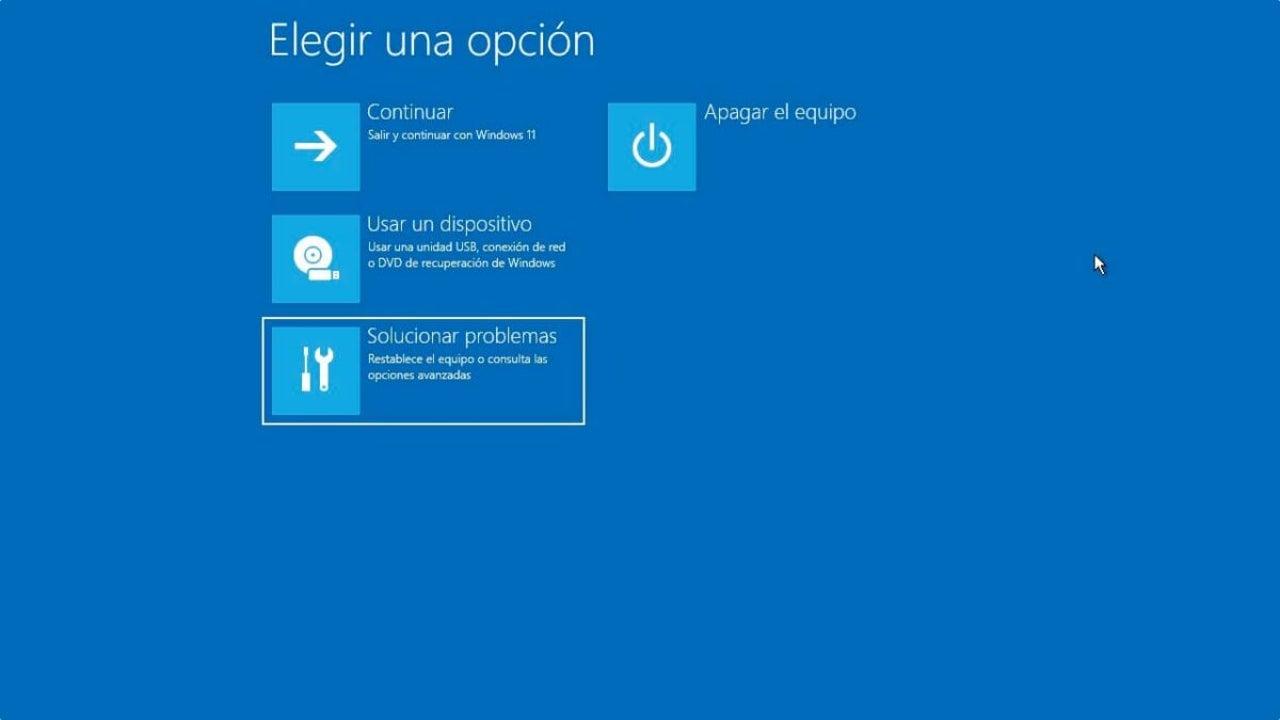
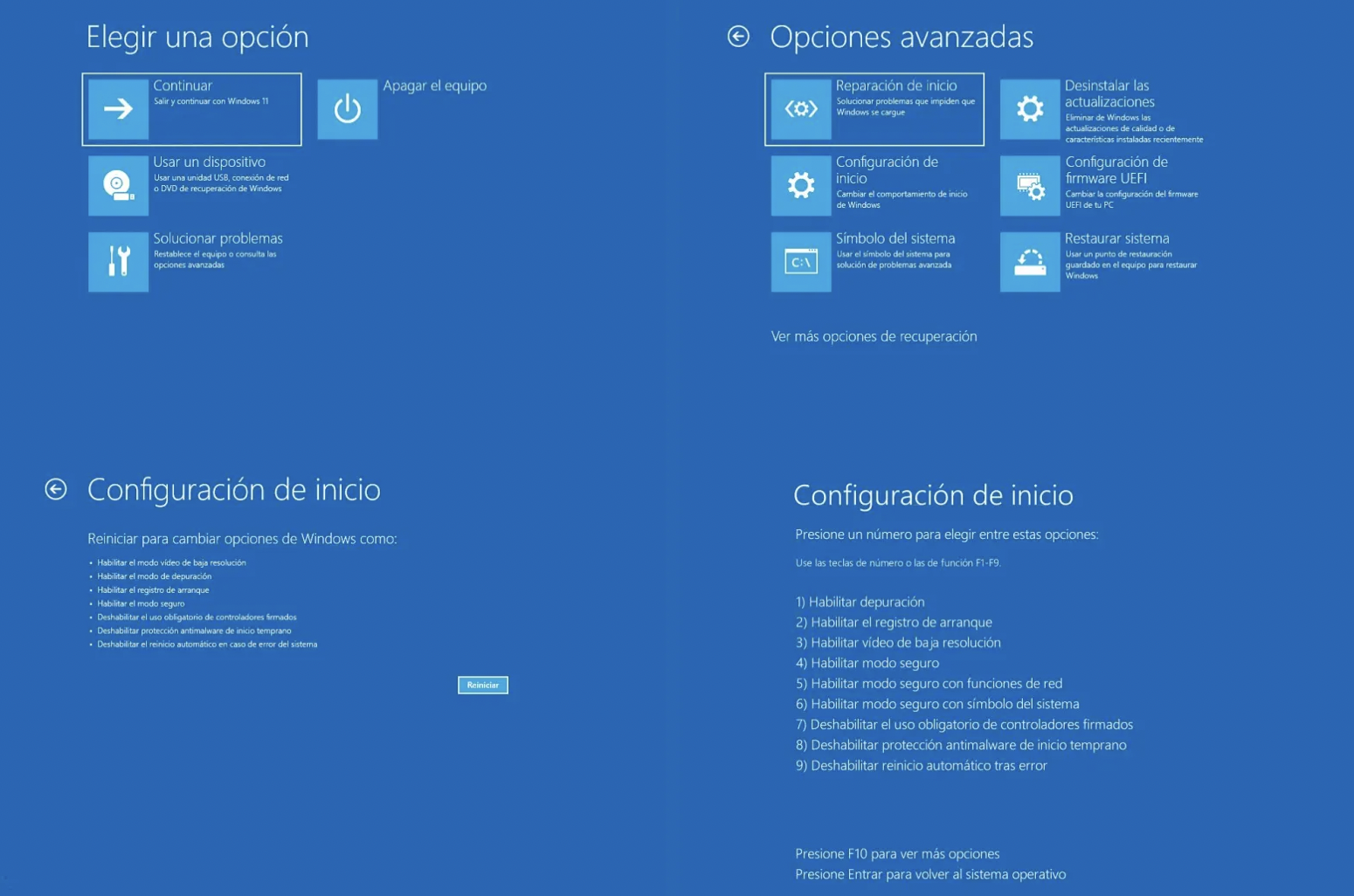
Efter genstart viser computeren skærmbilledet Vælg en indstilling . Her skal du vælge Fejlfinding , som fører dig til et sæt værktøjer til at reparere systemet, gendanne din pc eller ændre opstartsprocessen. Blandt mulighederne i dette afsnit skal du vælge Avancerede indstillinger for at få adgang til flere tekniske opstartsrelaterede funktioner.
Under Avancerede indstillinger kan du se flere alternativer: Systemgendannelse , Systembilledegendannelse , Startreparation , Kommandoprompt , UEFI-firmwareindstillinger (hvis din computer understøtter det) og Startindstillinger , blandt andre. I dette tilfælde er den, vi er interesserede i, Startindstillinger , da det er der, du kan aktivere grundlæggende sikker tilstand, sikker tilstand med netværk og sikker tilstand med kommandoprompt.
På nogle computere ser du muligvis ikke genvejen til opstartsindstillinger på den første skærm med avancerede indstillinger. I så fald skal du kigge efter noget i retning af " Se flere gendannelsesindstillinger" for at få vist den fulde liste, og derefter vælge Opstartsindstillinger derfra. Når du er der, viser Windows dig en oversigt over de tilgængelige indstillinger for den næste opstart og en knap til at fortsætte.
Klik blot på Genstart for at genstarte computeren og få vist skærmen med opstartsindstillinger , som viser en nummereret liste over opstartstilstande. På denne skærm kan du vælge den type sikker tilstand, du vil starte i, ved hjælp af de numeriske taster eller F1-F9, som angivet: Aktiver sikker tilstand (normal), sikker tilstand med netværk eller sikker tilstand med kommandoprompt.
Start i sikker tilstand fra loginskærmen eller fra en speciel genstart
Dit problem kan være, at du ikke kan få adgang til skrivebordet , men du kan nå loginskærmen. I denne situation er det også muligt at få adgang til gendannelsesmiljøet og derfra til sikker tilstand.
Klik på tænd/sluk- ikonet i nederste højre hjørne på loginskærmen . Tryk og hold Shift-tasten nede på tastaturet, og vælg Genstart , mens du holder den nede . Denne kombination forhindrer Windows i at starte normalt; i stedet vender den tilbage til skærmen Vælg en indstilling i gendannelsesmiljøet.
Når computeren genstarter, og denne menu vises, er proceduren den samme som beskrevet ovenfor: klik på Fejlfinding , gå til Avancerede indstillinger , vælg Opstartsindstillinger , og klik på Genstart . På den næste skærm kan du ved hjælp af det tilsvarende nummer vælge, om du vil aktivere Standard sikker tilstand, Sikker tilstand med netværk eller Sikker tilstand med kommandoprompt.
Hvis din computer sidder fast på en sort eller hvid skærm, er der stadig en måde at tvinge den ind i gendannelsesmiljøet . For at gøre dette skal du afbryde Windows-startprocessen flere gange i træk. Tryk og hold tænd/sluk-knappen nede i ca. 10 sekunder for at lukke computeren helt ned. Tænd den derefter, og når du ser den begynde at starte, skal du trykke og holde tænd/sluk-knappen nede igen for at lukke den ned igen.
Gentag denne proces med at tænde computeren og tvinge den til at lukke ned tre gange . Efter flere mislykkede forsøg vil Windows registrere et opstartsproblem, og ved næste opstart vil Windows vise de avancerede gendannelsesindstillinger (winRE). Derfra skal du igen vælge Fejlfinding > Avancerede indstillinger > Opstartsindstillinger > Genstart og vælge den ønskede type fejlsikret tilstand ved hjælp af de numeriske taster eller funktionstasterne F4, F5 eller F6.
Det er sandt, at den er noget mere besværlig sammenlignet med den klassiske F8-tast fra ældre versioner, og mange brugere undrer sig over, hvorfor Microsoft har gjort det så kompliceret at få adgang til fejlsikret tilstand . Hovedårsagen har at gøre med de nye hurtige opstartssystemer, sikkerheden i UEFI-firmwaren og Secure Boot-beskyttelsen, som gør opstartsprocessen meget hurtig og vanskelig at afbryde med et enkelt tastetryk, før systemet indlæses.

Fuld liste over opstartsindstillinger
Når du når skærmbilledet Startindstillinger i Windows Gendannelsesmiljø, vil du se mere end blot indstillinger for Fejlsikret tilstand. Der er en hel liste over indstillinger designet til administratorer og avancerede brugere, der hjælper med at fejlfinde mere komplekse systemfejl.
På denne skærm kan du vælge indstillinger ved hjælp af de numeriske taster (1-9) eller funktionstasterne (F1-F9), afhængigt af din computer. De primære indstillinger, der normalt vises, omfatter følgende:
- Aktiver fejlfindingstarter Windows i en avanceret fejlfindingstilstand beregnet til teknikere og administratorer, som tillader brug af eksterne fejlfindingsværktøjer.
- Aktivér bootlogningDette opretter en tekstfil kaldet ntbtlog.txt, hvor alle drivere, der blev indlæst under opstart, gemmes. Det er meget nyttigt til tjek hvilken driver der fejler eller forårsager nedbrud.
- Aktivér video i lav opløsningDette starter systemet med den aktuelle videodriver, men med en meget lav opløsning og opdateringshastighed. Det bruges til... nulstil skærmindstillinger som forhindrer dig i at se skrivebordet korrekt.
- Aktiver sikker tilstand: en mulighed, der aktiverer grundlæggende sikker tilstand med et minimum af filer og drivere.
- Fejlsikret tilstand med netværk: samme som den forrige, men tilføjer netværksdrivere og -tjenester for at kunne bruge internettet eller et lokalt netværk.
- Sikker tilstand med systemsymbolI stedet for skrivebordet åbnes et kommandopromptvindue, så du kan udføre kommandoer direkte.
- Deaktiver håndhævelse af førersignaturDette gør det muligt at indlæse drivere med forkerte eller usignerede signaturer, noget du kun bør bruge i en... midlertidig til test, da det reducerer systemsikkerheden.
- Deaktiver ELAM-beskyttelse (Early Launch Anti-Malware)Denne funktion får antimalware-software til at indlæses, før tredjepartsdrivere blokerer ondsindede drivere. Deaktivering af den giver Windows mulighed for at indlæse drivere, der normalt ville være blokeret.
- Deaktiver automatisk genstart efter fejlDette forhindrer Windows i at genstarte automatisk, når der opstår en kritisk fejl. Det er meget nyttigt, hvis systemet går i en uendelig løkke af fejl og genstarter, da det giver dig mulighed for at se hele fejlmeddelelsen på skærmen.
Hvis du til enhver tid ombestemmer dig, kan du blot trykke på Enter for at få Windows til at starte normalt uden at anvende nogen af disse særlige indstillinger. Denne skærm med opstartsindstillinger er beregnet som en midlertidig menu til den specifikke opstart, medmindre du senere aktiverer andre indstillinger ved hjælp af værktøjer som msconfig.
Brug sikker tilstand til at fjerne malware og løse almindelige problemer
En af de mest almindelige anvendelser af sikker tilstand er at fjerne malware (virus, trojanske heste, orme, spyware, ransomware osv.), som du ikke kan slette under en normal opstart, fordi malwaren selv starter ved opstart og låser eller gendanner sine filer. For at identificere avancerede trusler er det nyttigt at kende til specifikke værktøjer som Rootkit Revealer.
I fejlsikret tilstand, fordi Windows kun indlæser vigtige tjenester og drivere , kan mange skadelige komponenter ikke aktiveres. Dette gør dem meget nemmere at fjerne, enten manuelt eller ved hjælp af sikkerheds- og antivirusværktøjer. Med færre processer kørende er det nemmere at finde mistænkelige filer, usædvanlige baggrundstjenester og opstartsposter, der ikke burde være der.
Det er også nyttigt til håndtering af forkert konfigurerede softwareinstallationer, defekte drivere eller opdateringer, der har gjort dit system ustabilt. Hvis en video- eller lyddriver forhindrer Windows i at starte normalt, kan du ofte afinstallere eller rulle driveren tilbage fra fejlsikret tilstand, hvilket deaktiverer problematiske drivere og bruger generiske versioner. Hvis du har brug for at fjerne videodrivere helt, kan du lære, hvordan du bruger DDU korrekt.
Det er vigtigt at huske, at som flere producenter nævner, reducerer systemet noget af dets funktionalitet i sikker tilstand: ikke-essentielle komponenter er deaktiveret, såsom visse lydtjenester, tredjepartsdrivere og -tjenester, nogle ikke-kritiske Windows-tjenester osv. Dette gør miljøet mere begrænset, men netop derfor er det lettere at isolere årsagen til problemet.
Det er en god idé at kombinere brugen af fejlsikret tilstand med vedligeholdelsesværktøjer, der renser midlertidige filer, resterende poster i registreringsdatabasen og programrester. Værktøjer som optimeringspakker kan hjælpe med at holde dit system kørende mere problemfrit og reducere risikoen for softwarekonflikter eller overbelastninger, der gør din pc langsommere . I specifikke tilfælde er det også nyttigt at vide, hvordan man tvinger programafinstallation og renser registreringsdatabasen.
Sikker opstart, UEFI og dets forhold til Windows 11
Ud over fejlsikret tilstand lægger Windows 11 stor vægt på en anden funktion kaldet Sikker opstart , som er en del af computerens firmware. Mens fejlsikret tilstand er et reduceret Windows-miljø, der starter efter at operativsystemet er indlæst, er sikker opstart en sikkerhedsfunktion på lavt niveau , der fungerer fra UEFI/BIOS, før Windows begynder at indlæses.
Sikker opstart er designet til at forhindre skadelig software i at indlæses under opstart , såsom bootkits eller visse typer malware, der sætter sig fast tidligt i opstartssekvensen. De fleste moderne computere understøtter denne funktion, men i nogle tilfælde er den deaktiveret, eller computeren er konfigureret i Legacy BIOS-tilstand (Legacy/CSM), hvilket får det til at se ud som om Sikker opstart ikke understøttes.
For at aktivere Sikker opstart skal du typisk have adgang til UEFI-firmwareindstillingerne . Du kan gøre dette i Windows 11 ved at gå til Indstillinger > Opdatering og gendannelse (eller Sikkerhed, afhængigt af din udgave) > Sikkerhed og bruge indstillingen Avanceret opstart til at genstarte computeren. I Windows RE-menuen skal du vælge Fejlfinding > Avancerede indstillinger > UEFI-firmwareindstillinger > Genstart . Dette åbner din computer direkte til UEFI-indstillingsskærmen, hvor du kan aktivere Sikker opstart.
Den sædvanlige procedure er at skifte fra ældre BIOS/CSM-tilstand til ren UEFI- tilstand , hvor det sikres, at UEFI er den første eller eneste opstartsmulighed. Hver producent (Dell, Lenovo, HP osv.) har sin egen måde at vise disse menuer på, så det er tilrådeligt at gennemgå den officielle supportdokumentation til din model, før du foretager ændringer. Faktisk kræver Microsoft, at computere, der er opgraderet fra Windows 10 til Windows 11, understøtter sikker opstart via UEFI, selvom denne funktion i nogle tilfælde kan være deaktiveret som standard, og du muligvis selv skal aktivere den. Hvis du lige har opdateret BIOS, kan du se, hvordan du gør dette efter BIOS-opdateringen.
Selvom det vigtigste krav er, at enheden er kompatibel, anbefales det kraftigt ikke at lade sikker opstart være deaktiveret, medmindre der er en klar grund, da det tilføjer et ekstra lag af beskyttelse mod malware, der forsøger at indlæse før operativsystemet.
Sådan ændrer du opstartsindstillinger og afslutter sikker tilstand, hvis den sidder fast
Nogle gange, efter at have brugt fejlsikret tilstand, kan computeren altid starte i den tilstand . Normalt vil en simpel genstart vende systemet tilbage til normal tilstand, men hvis dette ikke sker, er det sandsynligt, at en indstilling i Windows-opstartsindstillingerne er blevet efterladt valgt.
For at kontrollere dette skal du trykke på Windows -tasten + R for at åbne dialogboksen Kør, skrive msconfig og trykke på Enter. Vinduet Systemkonfiguration åbnes . Gå til fanen Boot , og marker afsnittet Boot Options. Hvis feltet Sikker start eller Sikker start er markeret , skal du fjerne markeringen i det, så den næste genstart sker i normal tilstand.
Klik derefter på Anvend og derefter på OK . Systemet spørger, om du vil genstarte nu eller senere. Hvis du er færdig med at arbejde, skal du vælge Genstart for at ændringerne træder i kraft. Når genstarten er fuldført, burde Windows starte normalt med alle de sædvanlige tjenester og drivere.
Hvis din computer uventet er startet i fejlsikret tilstand uden din tilladelse, bør du også kontrollere denne indstilling. Sikker opstart kan være blevet efterladt valgt på grund af en tidligere justering eller efter brug af et reparationsværktøj.
En anden måde at afslutte fejlsikret tilstand på, når den ikke forbliver låst, er blot at bruge Start-menuen: klik på Start > Tænd/sluk > Genstart . I de fleste tilfælde er dette nok til at afslutte fejlsikret tilstand og vende tilbage til det fulde Windows-miljø.
Hvis du forstår, hvordan Windows 11's sikre tilstand fungerer, de forskellige måder at få adgang til den på, og hvordan den relaterer sig til muligheder som UEFI sikker opstart, kan du kontrollere de fleste opstartsproblemer, nedbrud og mærkelig systemadfærd. Det reducerer den tid, du bruger på at kæmpe med sorte skærme og fejlmeddelelser, og øger dine chancer for at gendanne en tilsyneladende mistet pc uden at skulle formatere den.
