- Korrekt planlægning af kompatibiliteten mellem bundkort, CPU, RAM, kabinet, GPU og strømforsyning forhindrer alvorlige problemer under montering.
- Den faseopdelte samling (CPU, RAM og M.2 på bundkortet, derefter kabinet, strømforsyning, drev og GPU) forenkler processen og reducerer fejl.
- Korrekt kabelhåndtering og ventilation forbedrer temperaturer, stabilitet og hardwarens levetid.
- Konfiguration af BIOS, installation af passende drivere og valg af godt tilbehør fuldender ydeevnen og den endelige oplevelse.
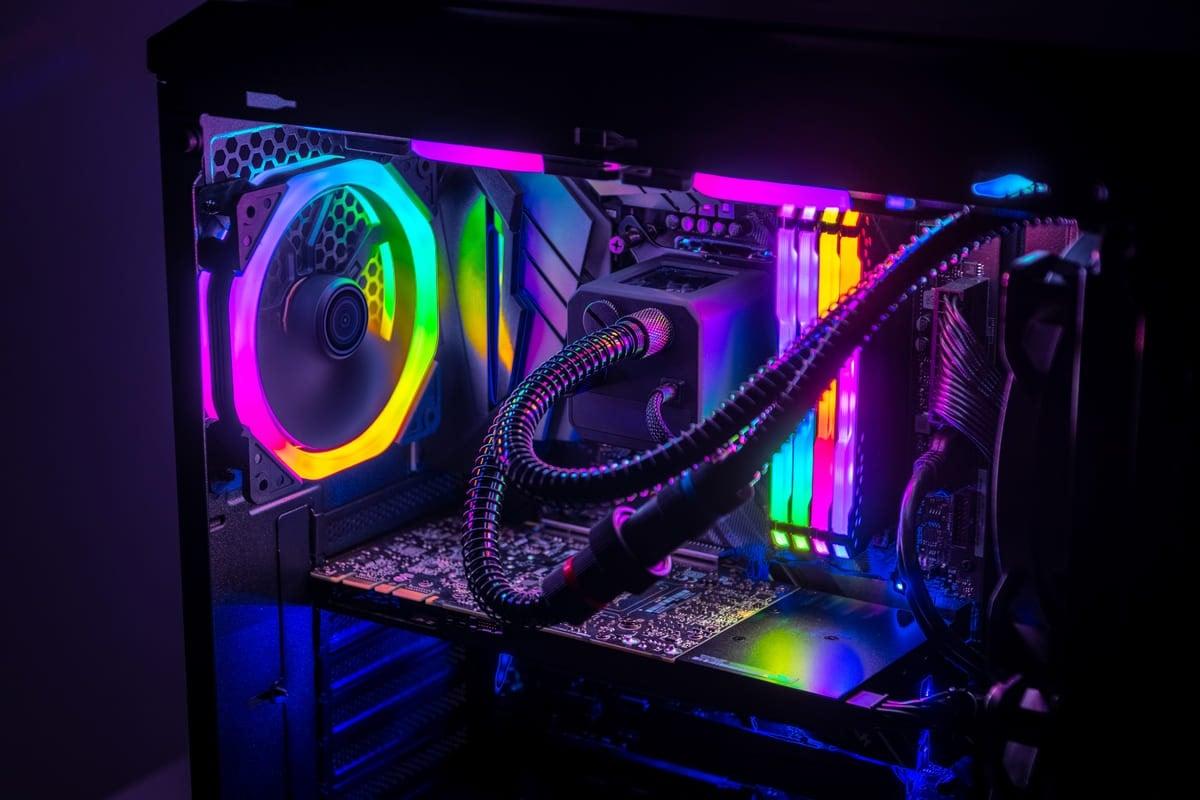
At bygge sin egen pc er ikke længere kun for teknikere i hvide kitler. I dag kan alle med en god vejledning, lidt tålmodighed og de rigtige værktøjer samle en computer fra bunden og få den til at køre problemfrit til spil, arbejde eller videoredigering. Udover at spare penge, får du en maskine, der er perfekt skræddersyet til dine behov, og du ved præcis, hvad der er indeni.
I denne omfattende guide vil du trin for trin se, hvordan du forbereder dit system, vælger komponenter uden kompatibilitetsproblemer, installerer CPU, RAM, grafikkort, lagerplads og strømforsyning , tilslutter alt korrekt, starter din computer for første gang, tilgår BIOS, installerer operativsystemet og foretager de sidste justeringer. Vi dækker også vertikal montering af grafikkort, tips til køling, almindelige fejl og en gennemgang af gaming-tilbehør for at fuldføre din opsætning.
Før vi begynder: Er det bedre at bygge en pc eller købe en færdiglavet?
Det store indledende spørgsmål er, om det er bedre at købe en færdigbygget pc eller tage springet og samle computeren stykke for stykke . En mærkevarecomputer kan være praktisk: den ankommer til din dør, du tilslutter den, og så er du klar. Problemet er, at så snart du vil have noget kraftfuldt til spil eller tunge arbejdsbyrder, stiger prisen voldsomt, og du ender ofte med at betale mere for samlingen og mærket end for selve hardwaren.
Hvis du beslutter dig for at bygge det selv, får du normalt bedre ydeevne pr. investeret euro , du vælger hver komponent præcist, du kan nemt opgradere , og du er ikke bundet til faste konfigurationer. Ulempen: Hvis noget går galt, er ansvaret for at diagnosticere det dit; der er ingen 24/7 support fra pc-producenten (selvom der er support til hver enkelt komponent, som har sin egen garanti).
Dette burde ikke skræmme dig, men det burde gøre dig opmærksom på, at der er en vis risiko: forkert håndtering , en inkompatibel komponent eller et dårligt tilsluttet kabel kan forårsage problemer. Den gode nyhed er, at hvis man følger en detaljeret vejledning og tager sig tid til at læse manualerne, er det mere som at bygge med LEGO end at udføre en operation at samle en pc.
Hvis du tager dig god tid og laver dit hjemmearbejde, inden du køber, kan det være en meget underholdende og lærerig oplevelse at bygge din egen pc, og det giver dig også mulighed for at pille ved og forbedre udstyret over tid uden at skulle udskifte det hele.
Grundlæggende værktøjer og forberedelse af arbejdsområdet
Før du åbner kasser, er det en god idé at forberede din arbejdsplads. Ideelt set ønsker du et stort, godt oplyst bord, væk fra drikkevarer, med plads nok til at placere alle komponenterne uden at de vælter. Glem alt om at bygge din pc i sengen eller på et statisk ladet tæppe.
Hvad angår værktøj, kan du klare dig med meget lidt, men der er et anbefalet minimum for at arbejde komfortabelt og undgå overraskelser fra statisk elektricitet eller små skruer, der ligger rundt omkring:
- Mellemstor Phillips-skruetrækker (stjerneskruetrækker) til de fleste kabinet-, bundkort- og strømforsyningsskruer.
- En kort eller tynd stjerneskruetrækker til svært tilgængelige områder, især i nærheden af kølepladen eller i små kabinetter.
- Antistatisk håndledsrem eller, hvis dette ikke er tilfældet, Aflad elektricitet ved at berøre en jordforbundet metalgenstand. (for eksempel en radiator) en gang imellem.
- Pincet eller lignende til håndtering af små skruer og bittesmå stik på frontpanelet.
- Kabelbindere eller velcrostropper, som vil hjælpe dig med kabelhåndtering og luftgennemstrømning.
- Papirhåndklæder eller vådservietter og isopropylalkohol til rengør overfladen på CPU'en før du påfører termopastaen, eller hvis du vil udskifte den, der følger med som standard.
Et nyttigt tip: brug bundkortets egen papkasse som arbejdsflade, når du installerer CPU, RAM, køleplade og M.2 SSD. Dette forhindrer ridser på bundkortet på bordet og giver en sikker, isolerende overflade.
Valg af kompatible komponenter: fundamentet for enhver god samling
Før du betaler for noget, skal du dobbelttjekke, at alt, hvad du køber, er kompatibelt. Et dårligt valg af bundkort, sokkel eller kabinetstørrelse kan ødelægge din plan. Lad os se på de vigtigste kompatibilitetspunkter, du absolut skal kontrollere, før du klikker på købsknappen.
Bundkortet er hjørnestenen i din computer. Det bestemmer, hvilken processor du kan bruge, hvor meget RAM den understøtter, hvilken type lagerplads du kan installere, og hvilken størrelse kabinet du har brug for . Tjek altid:
- Formfaktor (ATX, microATX, ITX) kompatibel med det valgte kabinet.
- Sokkel og chipsæt understøttet af den CPU, du vil installere.
- Antal og type RAM-pladser (DDR4 eller DDR5) og deres maksimale frekvens.
- Spillemaskiner PCIe x16 til GPU'en og, hvis du er interesseret, plads til andre kort.
- Nok M.2-stik og SATA-porte til dine drev.
For CPU'en er det vigtigste, at den passer til bundkortets soklen, og at chipsættet er kompatibelt. Derudover skal du overveje den overordnede balance: der er ingen mening i at parre en top-CPU med en svag GPU, hvis dit mål er gaming, fordi grafikkortet vil være flaskehalsen.
Når du vælger RAM, skal du overveje tre ting: teknologien (DDR4 eller DDR5), den samlede kapacitet, der understøttes af bundkortet, og den understøttede frekvens. I øjeblikket er 16 GB minimum for en moderne computer, der er gearet til spil eller let arbejde, og det kan øges til 32 GB, hvis du planlægger at redigere video, streame eller bruge mange krævende applikationer samtidigt.
Til lagring er den ideelle opsætning en kombination af en NVMe M.2 SSD til operativsystemet og hovedprogrammerne, og hvis du har brug for meget plads, en ekstra SATA HDD eller SSD til data. Sørg for, at dit bundkort har kompatible M.2-slots (PCIe 3.0, 4.0 osv.) og drevbåse i dit kabinet til 2,5" eller 3,5" drev.
Grafikkortet er hjertet i en gaming-pc. Sørg for, at det passer i kabinettet (længde og tykkelse, da mange optager 2,5 eller 3 slots), at bundkortet har et ledigt og velplaceret PCIe x16-slot , og at strømforsyningen har tilstrækkeligt med PCIe-stik (8-bens, 6+2 eller 12VHPWR i tilfælde af de nyeste NVIDIA-kort).
Strømforsyningen skal på sin side have tilstrækkelig effekt til alle komponenter, et vist effektivitetsniveau (mindst 80 PLUS-certificering) og være kompatibel med kabinettet. Kontroller også, at den inkluderer alle nødvendige strømkabler (24-bens, EPS til CPU, PCIe til GPU, SATA til harddiske osv.).
Endelig skal du kontrollere, at kabinettet understøtter bundkortets størrelse, GPU-længde, CPU-kølerhøjde og radiatorstørrelse, hvis du bruger en AIO-væskekøler . Det er også vigtigt, at det har god luftgennemstrømning og nok USB-porte foran til at tilslutte bundkortet.
Formontering på bundkortet: CPU, RAM, M.2 og køleplade
Når du har alle komponenterne klar og kontrolleret, er den første store opgave at forberede bundkortet med de mest delikate elementer: processor, hukommelse, M.2-lager og kølesystem . At gøre dette direkte fra fabrikken er meget mere bekvemt og reducerer risici.
Vi starter med CPU'en. Åbn forsigtigt bundkortsoklen ved at løfte metalhåndtaget. I tilfælde af Intel sidder benene på soklen, så vær yderst forsigtig med ikke at ridse eller bøje dem. I AMD (afhængigt af generationen) sidder benene normalt på selve processoren, hvilket gør CPU'en til den mest skrøbelige del. I begge tilfælde skal du justere det lille mærke (trekant) på CPU'en med det tilsvarende mærke på soklen og placere processoren i den uden at tvinge den . Når den er på plads, skal du sænke håndtaget, indtil det sidder fast.
Gå derefter videre til RAM'en. Find slotsene ved siden af CPU-sokkelen, og åbn fanerne på de slots, du skal bruge. Hvis du installerer to moduler, placeres de næsten altid i bank 2 og 4 (startende fra CPU'en) for at aktivere dual channel , men dobbelttjek din manual. Juster hakket på modulet med hakket i sloten, indsæt det lige, og tryk godt fast, indtil du hører fanerne klikke på plads.
Hvis du har en M.2 SSD til dit system, er det nu det perfekte tidspunkt at installere den. Fjern skruen i enden af M.2-stikket, indsæt drevet i en vinkel på cirka 45 grader, skub det forsigtigt ind, og sænk det ned i beslaget. Skru derefter SSD'en fast for at fastgøre den . Nogle bundkort har en lille køleplade til dette område, som også skal installeres i henhold til instruktionerne.
Nu er det tid til termopastaen og CPU-kølepladen. Hvis du bruger den pasta, der er påført kølepladen på forhånd, skal du blot lade beskyttelsesfilmen sidde på, indtil du er klar til at installere den. Hvis du foretrækker en termopasta af højere kvalitet, skal du først rengøre CPU'ens metaloverflade (IHS) med alkohol og et papirhåndklæde, lade det tørre og derefter påføre en lille mængde pasta: en ærtstor mængde i midten er normalt nok, selvom andre metoder (X, linjer osv.) også fungerer.
Montering af CPU-køleren afhænger af modellen: nogle bruger en bagplade bag bundkortet, andre bruger klemmer direkte på soklen. Følg under alle omstændigheder manualen trin for trin, spænd skruerne i skiftende hjørner for at fordele trykket, og, meget vigtigt, tilslut kølerens blæser til CPU_FAN-headeren på bundkortet. Prøv at rette luftstrømmen fra køleren mod den bageste kabinetblæser for at udlede varmen.
Klargør kabinettet, strømforsyningen og kabelstyringen
Nu hvor bundkortet er "formonteret", går vi videre til kabinettet. Det første trin er at fjerne sidepanelerne og finde bundkortets monteringspunkter, strømforsyningens placering og drevbåsene. Hvis dit bundkort har en separat I/O-skærm , skal du nu fastgøre den indefra kabinettet; hvis den er integreret, kan du springe dette trin over.
Før du skruer noget i, skal du identificere de metalafstandsstykker, der er skruet ind i kabinettet, og som bundkortet skal hvile på. De skal flugte med hullerne på bundkortet. Hvis nogen er i forkert position, skal du fjerne dem for at undgå uønskede kortslutninger . Installer kun de afstandsstykker, der svarer til størrelsen på dit bundkort.
Strømforsyningen er normalt monteret nederst bagpå kabinettet, selvom den i nogle kabinetter er placeret øverst. Sørg for, at strømforsyningens blæser vender mod et område med luftindtag (enten bundgitteret med et filter eller mod indersiden af kabinettet, afhængigt af designet). Fastgør strømforsyningen med de fire medfølgende skruer, og tving den ikke ind i akavede positioner.
Nu er det et godt tidspunkt at føre hovedkablerne gennem bagsiden af kabinettet: 24-bens ATX-stikket til bundkortet, 8-bens (eller 4+4) EPS-stikket til CPU'en, PCIe-kablerne til grafikkortet og SATA-kablerne til harddiskene. Hvis du lader dem stikke ud fra åbningerne i nærheden af deres stik, vil det være meget nemmere at tilslutte dem senere uden at GPU'en skal optage halvdelen af kabinettet.
Tænk også på luftgennemstrømningen: jo mindre sammenfiltrede kabler, jo bedre. Brug kabelgennemføringer, kabelbindere og velcro til at samle dem. God kabelhåndtering ser ikke kun bedre ud, når du kigger ud af vinduet, det hjælper også med at holde temperaturen under kontrol.
Installer bundkortet, harddiskene og grafikkortet.
Nu er det tid til at sætte bundkortet i kabinettet. Hold det i kanterne, placer det forsigtigt, så de bagerste porte flugter med I/O-panelets metalplade, og når det klikker på plads, skal du lægge det på metalafstandsstykkerne. Skru derefter bundkortet fast med de medfølgende skruer, og pas på ikke at overspænde dem; en fast, men ikke overspændt montering er tilstrækkelig.
Når bundkortet er fastgjort, kan du installere alle ikke-M.2-lagerdrev. 2,5" SSD'er placeres typisk i dedikerede bakker eller monteres bag på kabinettet, mens 3,5" harddiske passer i skuffer eller flytbare rammer. Placer drevet, spænd skruerne om nødvendigt, og tilslut derefter et SATA-datakabel til bundkortet og et SATA-strømkabel fra strømforsyningen.
Nu er det tid til GPU'en, hvilket er særligt vigtigt i en gaming-pc. Find det primære PCIe x16-slot (normalt det, der er tættest på CPU'en), åbn den lille plastiklås i enden, og fjern metalbeslagene på bagsiden, der svarer til antallet af slots, kortet optager. Sæt grafikkortet direkte ind i sloten, indtil låsen klikker på plads , og skru kortet fast i kabinettet ved hjælp af hullerne, der er efterladt ved at fjerne beslagene.
Til tunge, avancerede grafikkort anbefales det at bruge en form for støtte eller beslag for at forhindre kortet i at hænge ned og lægge for meget vægt på PCIe-stikket. Nogle modeller har allerede en anti-sag-støtte eller -støtte i selve kabinettet.
Med hensyn til GPU-orientering tillader mange moderne kabinetter vertikal montering ved hjælp af et PCIe-riserkabel og et sidebeslag. Dette gør det muligt at se blæsersektionen gennem glasset, hvilket er meget iøjnefaldende, hvis grafikkortet har belysning og et iøjnefaldende design. Det er dog vigtigt at overveje, om luftstrømmen er for begrænset, og om afstanden fra glasset tillader kortet at ånde uden at blive overophedet . Hvis kabinettet er smalt, og grafikkortet er meget tykt, er det bedst at holde sig til den klassiske horisontale montering.
Strømtilslutninger og ledningsføring i boksen
Med alt det store hardware på plads, er det tid til at gå kabel for kabel, indtil alt er tilsluttet. Vi starter med bundkortets primære strømforsyning: Find 24-bens ATX-stikket på højre kant af kortet, og sæt strømforsyningskablet i, indtil du hører det karakteristiske klik fra plastiklåsen. Det er et stort stik, og nogle gange skal du trykke godt fast.
Dernæst er CPU EPS-stikket, som normalt er placeret øverst på bundkortet nær CPU-sokkelen. Det kan være et 8-bens stik eller opdelt i 4+4 ben; tilslut kablet mærket CPU/EPS fra strømforsyningen, og sørg for, at låsemekanismen går i indgreb. Forveksl det ikke med grafikkortets PCIe-stik, da deres benkonfiguration er anderledes, og det kan forårsage skade at tvinge det op.
GPU'en kræver sin egen dedikerede strømforsyning. Afhængigt af modellen vil du have alt fra et eller to 8-bens stik (6+2) til de moderne 12-bens 12VHPWR-stik, der findes på de nyeste NVIDIA-kort. Tilslut PCIe-kablerne fra strømforsyningen til kortet, og tryk dem godt fast, indtil de sidder fast. Undgå at bøje kablerne for meget ved stikket , især 12VHPWR-stikkene, for at forhindre at de svækkes.
Glem ikke drevene: Hver SATA SSD eller HDD skal bruge et SATA-strømkabel fra strømforsyningen og et separat datakabel til bundkortet. Disse stik er L-formede for at forhindre, at de sættes forkert i, så juster tappen omhyggeligt, før du trykker dem ind.
Det næste sæt kabler er til kabinettets frontpanel: tænd/sluk-knap, nulstillingsknap, status-LED'er og i mange tilfælde den lille interne højttaler. Disse er normalt tynde kabler mærket PWR SW, RESET SW, HDD LED, PLED osv. Der er normalt en dedikeret pin-blok (F_PANEL eller lignende) langs bundkortets nederste kant; se i bundkortets manual for den nøjagtige pin-udformning, og tilslut hvert stik korrekt. Hvis du vender polariteten på LED'erne, lyser de simpelthen ikke, men du vil ikke ødelægge noget.
Derudover skal du tilslutte det forreste lydkabel (HD_AUDIO) til det tilsvarende stik, normalt i nederste venstre hjørne af bundkortet, og de forreste USB-kabler (USB 2.0, USB 3.x) til deres respektive stik. Disse har ofte hak eller manglende ben for at forhindre dig i at tilslutte dem forkert.
Ventilatorer, luftstrøm og første opstart
Hvis dit kabinet leveres med præinstallerede blæsere, skal du finde deres kabler og tilslutte dem til bundkortets blæserhoveder (SYS_FAN, CHA_FAN osv.) eller til en mellemliggende hub, hvis kabinettet inkluderer en. Prøv at sikre et logisk ventilationslayout: frontblæsere, der trækker kold luft ind, en bagerste blæser, der udleder varm luft, og topblæsere, hvis de er til stede, der også hjælper med udsugning. Dette skaber en ensartet luftstrøm , der holder temperaturen under kontrol.
Tjek også CPU-køleren eller væskekøleblæserne: pumpen tilsluttes normalt et stik mærket PUMP eller AIO_PUMP, mens radiatorblæserne tilsluttes en chassisblæserheader eller en lille controller. Igen er nøglen at læse manualen og sørge for, at intet er utilsluttet.
Før første opstart skal du inspicere det indre visuelt: ingen kabler hænger fra blæserne, ingen løse skruer inde i kabinettet , alle store stik er sikkert fastgjort, og GPU'en er korrekt fastgjort. Luk bagpanelet, hvis du allerede har ryddet op i kablerne, men lad glaspanelet på sidesiden være åbent, så du kan observere systemets opførsel under første opstart.
Tilslut strømkablet til strømforsyningen, skærmen til GPU'en (DisplayPort eller HDMI 2.1 er bedst, hvis dit grafikkort og din skærm understøtter det), tastaturet og musen, og tænd for strømforsyningen. Tryk på tænd/sluk-knappen på forsiden af kabinettet, og kryds fingre. Hvis alt går godt, vil du se lys, blæsere, der drejer, og et signal på skærmen.
Hvis din pc ikke starter eller lukker ned efter et par sekunder, skal du først kontrollere bundkortets diagnostiske LED'er (hvis de er til stede) eller lytte efter biplyde fra den lille interne højttaler. Almindelige fejl ved første opstart omfatter forkert isatte RAM-moduler, utilstrækkelig strøm til CPU'en eller GPU'en eller løse kabler på frontpanelet.
Konfigurer BIOS, installer systemet og optimer
Når maskinen tændes og når POST-skærmen, er næste trin at gå ind i BIOS/UEFI (normalt ved at trykke gentagne gange på DEL eller F2 under opstart). Der kan du bekræfte, at bundkortet korrekt registrerer CPU'en, den samlede mængde RAM og lagerdrevene. Hvis der mangler noget , skal du stoppe og kontrollere forbindelserne, før du fortsætter.
I BIOS'en anbefales det at justere nogle grundlæggende ting: Kontroller, at SATA-porttilstanden er indstillet til AHCI (hvis du bruger SATA SSD'er), aktiver XMP- eller EXPO- hukommelsesprofilen, så den fungerer ved dens faktiske frekvens, og vælg den SSD, hvor du vil installere systemet, som det primære bootdrev, når du har installationsprogrammet klar.
For at installere operativsystemet skal du oprette et installations-USB-drev (f.eks. ved hjælp af det officielle Microsoft-værktøj, hvis du installerer Windows), tilslutte det, starte din pc fra det og følge guiden for at vælge sprog, destinationsdisk og partitioner. Vælg din NVMe SSD som den primære disk , hvis du har en, for ultrahurtige opstarts- og indlæsningstider.
Efter den første installation og det første login til skrivebordet er det tid til at installere driverne: start med bundkortets chipsæt (fra producentens hjemmeside), derefter grafikkortet (NVIDIA, AMD eller Intel), og afslut med netværks-, lyddrivere og enhver bundkortstyringssoftware, du finder nyttig.
Når alt er installeret, kan du gå videre til ydeevne- og stabilitetstest: syntetiske benchmarkværktøjer, CPU- og GPU-stresstest og temperaturovervågning med programmer som HWInfo eller lignende. Hvis du ser rimelige temperaturer, og systemet kører problemfrit, er din pc klar til daglig brug og spil.
Periferiudstyr og skærm: færdiggørelse af gaming-opsætningen
Din computer stopper ikke med tower-processoren. For virkelig at få mest muligt ud af den, skal du bruge en god skærm og kompatible eksterne enheder . Mange brugere bruger kun deres budget på kabinettet og kommer så til kort med skærmen, selvom det er det, du kigger på hele tiden.
Hvis du har installeret en kraftfuld GPU, ville du ideelt set bruge en 1440p (2560 x 1440) skærm eller endda en ultrabred 3440 x 1440 skærm med et IPS-panel, et VA-panel af høj kvalitet eller et OLED/QD-OLED-panel, hvis du vil have den bedste kontrast. Sørg for, at den har en opdateringshastighed på mindst 144 Hz , en responstid på 1 ms eller mindre og teknologier som AMD FreeSync Premium eller NVIDIA G-SYNC for at forhindre skærmrivning.
Hvad angår tastaturet, kan du vælge en billig membranmodel, men hvis du har råd til det, er et mekanisk tastatur langt bedre: bedre skrivefornemmelse, større holdbarhed og generelt en bedre oplevelse til både spil og skrivning . Lineære knapper (røde eller tilsvarende) er normalt meget gode til spil; til en blanding af arbejde og spil er taktile knapper et godt valg.
Musen skal passe til dit greb (håndflade, klo, fingerspids) og størrelsen på din hånd. Du skal ikke hænge dig op i astronomisk DPI; enhver moderne gamingmus med en god optisk sensor og en ordentlig musemåtte vil tilbyde mere end nok præcision. Når det er sagt, så overvej, om du ønsker en trådløs forbindelse (mere bekvemmelighed, men lidt dyrere), eller om et traditionelt kabel er tilstrækkeligt.
Endelig hovedtelefonerne: Du kan bruge Hi-Fi-hovedtelefoner med et godt lydbillede eller gaming-hovedtelefoner med indbygget mikrofon. Det vigtige er, at de er behagelige til lange sessioner, har en afbalanceret lyd, og hvis du spiller online, at mikrofonen er tydelig, så du kan høres godt i chat . Resten (RGB-lys, aggressivt design) er blot et spørgsmål om personlig smag.
Efter hele processen, fra køb af komponenter til den første stabile opstart, står du tilbage med en maskine, du kender ud og ind, en maskine du kan opgradere, når du vil, og som du selv har bygget stykke for stykke. Ud over besparelserne og ydeevnen er det virkelig værdifulde, at du fra nu af vil have en meget bedre forståelse af, hvordan din pc fungerer , hvad du skal rette, når noget går galt, og hvordan du får mest muligt ud af den til dine faktiske behov.

Index
- 1 Før vi begynder: Er det bedre at bygge en pc eller købe en færdiglavet?
- 2 Grundlæggende værktøjer og forberedelse af arbejdsområdet
- 3 Valg af kompatible komponenter: fundamentet for enhver god samling
- 4 Formontering på bundkortet: CPU, RAM, M.2 og køleplade
- 5 Klargør kabinettet, strømforsyningen og kabelstyringen
- 6 Installer bundkortet, harddiskene og grafikkortet.
- 7 Strømtilslutninger og ledningsføring i boksen
- 8 Ventilatorer, luftstrøm og første opstart
- 9 Konfigurer BIOS, installer systemet og optimer
- 10 Periferiudstyr og skærm: færdiggørelse af gaming-opsætningen