- Avanceret PCIe-diagnostik kombinerer diagnosticeringskort og software til at finde fejl i bundkort, PCIe-slots og M.2-drev.
- Værktøjer som TL631, AIDA64, CPU-Z, Memtest86+ eller Furmark giver dig mulighed for at isolere problemer i CPU, RAM, GPU og lagerplads.
- Kontrol af spændinger, kabler, stikkontakter og USB- eller videoporte hjælper med at undgå at udskifte hele bundkortet, når kun én del fejler.
- Korrekt brug af disse værktøjer sparer tid og penge og reducerer risikoen for at forveksle software- eller malwarefejl med fysiske fejl.
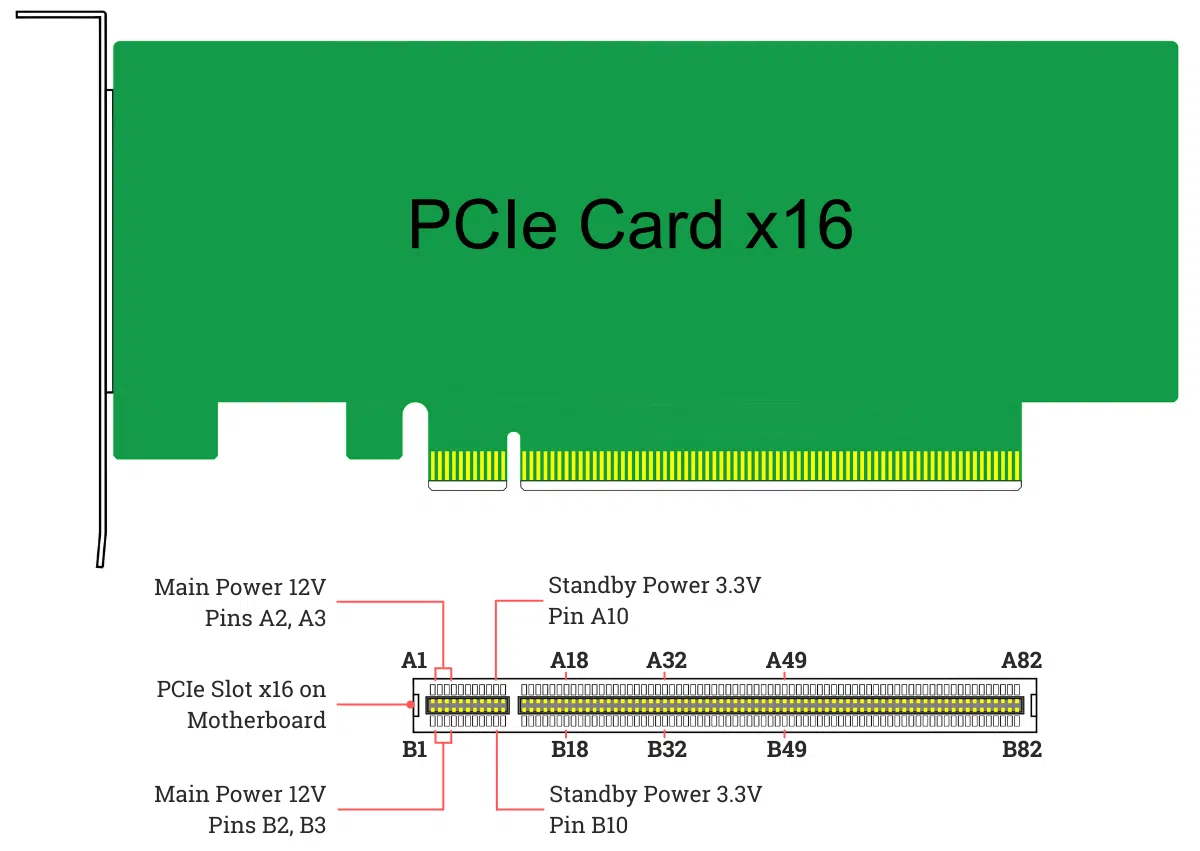
Når din pc begynder at opleve mærkelige fejl, tilfældige nedbrud eller simpelthen nægter at starte, er problemet meget sandsynligt med bundkortet eller et af dets PCIe- og M.2-stik. At have et godt, avanceret PCIe-diagnosticeringsværktøj gør hele forskellen mellem tilfældig udskiftning af komponenter og præcis identificering af fejlen, hvilket sparer dig tid og penge.
I denne artikel lærer du, hvordan du bruger både PCIe-diagnosekort og softwareværktøjer til at analysere dit bundkort, dets PCI-Express-slots, RAM, M.2-stik , USB-porte, videoudgange og andre kritiske komponenter. Vi vil også se på et meget omfattende kort, TL631/TL631 PRO, og en række gratis hardware- og netværksdiagnoseprogrammer til at finjustere dit system.
Hvad er avanceret PCIe-diagnostik, og hvorfor er det vigtigt?
Avanceret PCIe-diagnostik kombinerer hardware- og softwareværktøjer til at finde fejl på bundkortet og tilsluttede enheder (grafikkort, M.2 SSD, udvidelseskort osv.). Det handler ikke kun om at kontrollere, om noget "virker eller ej", men om at fortolke fejlkoder, strømforsyningsspændinger og PCI-Express-bussignaler for at finde det præcise fejlpunkt.
Et moderne bundkort integrerer flere underkomponenter : PCIe-slots til GPU og udvidelseskort, M.2-slots til NVMe SSD'er, RAM-slots, USB-controllere, SATA-stik, videoudgange osv. Når en pc ikke fungerer korrekt, er det ikke altid klart, om problemet ligger i enheden (f.eks. grafikkortet), selve PCIe-slot'en , strømforsyningen eller endda BIOS'en.
Derudover er det vigtigt at huske på, at en enkelt fejl i én del af bundkortet ikke nødvendigvis betyder, at hele kortet skal udskiftes . Du har måske et dødt PCIe-slot, mens resten af systemet fungerer perfekt, eller et enkelt RAM-slot fungerer måske ikke korrekt, mens de andre fungerer uden problemer. Derfor er det afgørende at kunne isolere hvilket slot eller område af bundkortet, der fejler, før man giver op på det hele.
Moderne bundkort har typisk diagnostiske displays eller LED'er med fejlkoder, mens ældre bundkort bruger biplyde ved opstart for at indikere fejlen. PCIe-diagnosekort og testsoftware kan tilføjes for at give et komplet overblik over din pc's tilstand.

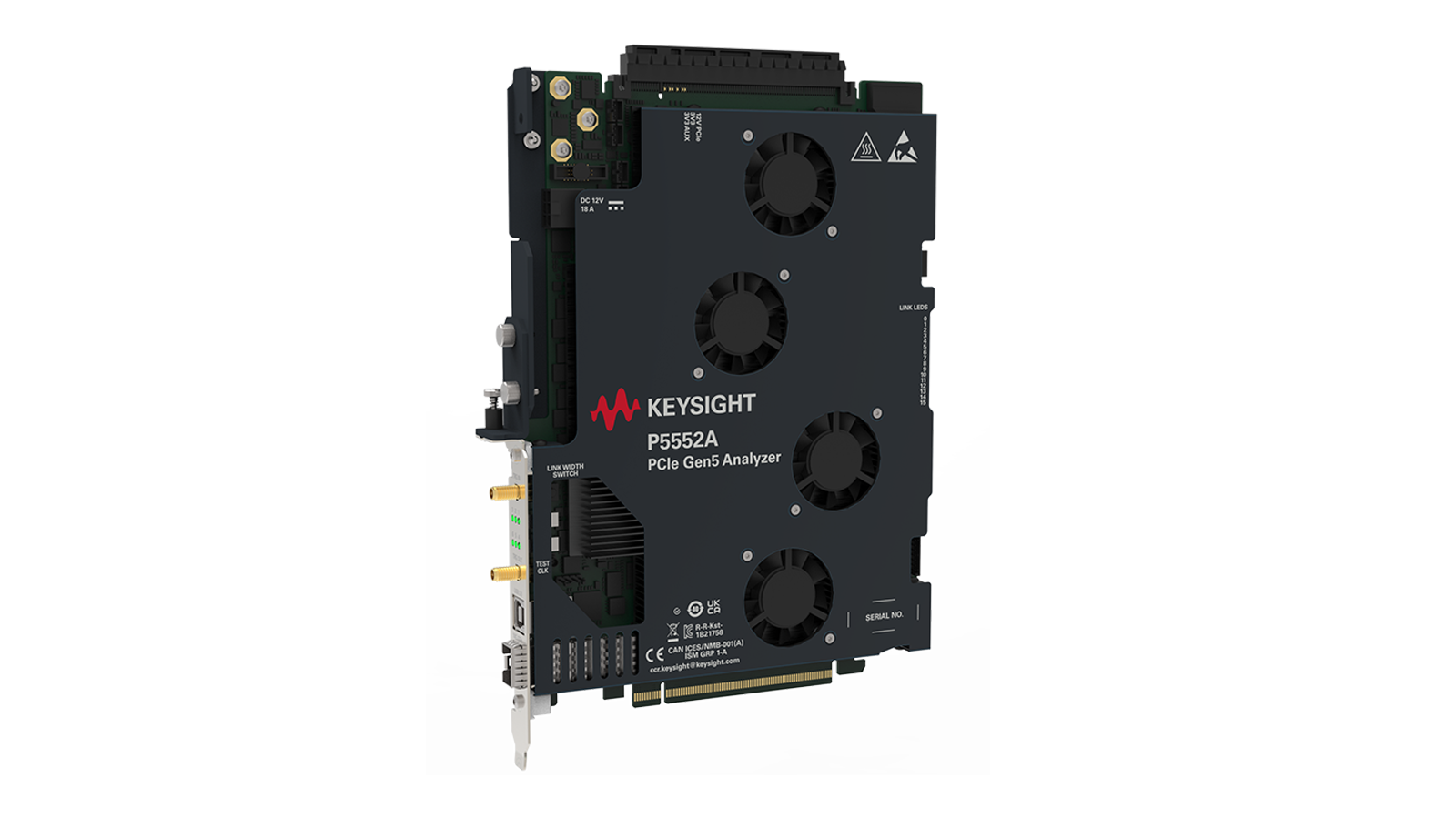
PCIe-diagnosekort TL631 / TL631 PRO
PCIe-diagnosekort, såsom TL631 og TL631 PRO , er værktøjer designet til teknikere og entusiaster, der ønsker at finde ud af, hvorfor et bundkort ikke starter eller sidder fast på et tidspunkt under POST. De indsættes direkte i et PCI-slot og viser fejlkoder og signaltilstande, hvilket afslører, hvad der sker internt.
Dette kort er designet til hurtigt, præcist og pålideligt at diagnosticere bundkortfejl uden at kræve installation af CPU'en eller andre komponenter. Det kan blandt andet analysere tilstedeværelsen af kritiske spændinger (3,3V, 5V, 12V), nulstillingssignalet, PCI-bussens clocklinje og BIOS-aktivitet.
En af dens styrker er, at den bruger en firecifret opstartskode , der viser værdier som "0000" eller "FFFF", som giver dig mulighed for at se boardets status med et hurtigt blik. Disse koder svarer til specifikke faser af POST og specifikke fejl, hvilket i høj grad hjælper med at indsnævre fejlen uden at skulle teste dele tilfældigt.
TL631 har også en hørbar alarmfunktion (ming-lyd), der udsender biplyde, når den registrerer bestemte fejl, så du kan finde ud af problemet, selv uden at se på printpladens skærm. Dette er yderst nyttigt, når du arbejder med flere printplader samtidigt, eller når kabinettet forhindrer udsynet.
En anden vigtig detalje er, at den er designet til at forhindre skader fra forkert isætning . Selv hvis du isætter den forkert i PCI-slottet (inden for rimelige grænser), bør diagnosekortet ikke brænde ud eller beskadige bundkortet, hvilket giver ekstra sikkerhed, når du arbejder med forskellige systemer.
Indikatorfunktioner og kompatibilitet
TL631/TL631 PRO-kortet bruger adskillige indikator-LED'er , der viser status for forskellige bundkortsundersystemer. Forståelse af, hvad hver lysdiode betyder, hjælper med at fortolke diagnosen uden at skulle skille halvdelen af pc'en ad.
• LED-lyset BIOS Lysdioden blinker, når bundkortet læser BIOS-chippen. Hvis denne lysdiode ikke er aktiv, når du tænder computeren, kan der være et problem med BIOS-chippen, dens strømforsyning eller selve bundkortet.
• Indikatoren IRDY Dette indikerer tilstedeværelsen af PCI-bussens IRDY#-signal. Hvis det blinker, er der aktivitet på bussen; hvis det forbliver slukket, kan der være et problem med PCI-kommunikationen eller chipsættet.
• LED-lampen markeret som FRAME (i nogle tekster vises det som RAMME eller BOX) lyser eller blinker, når der er et PCI-buscyklusrammesignal. Et konstant lys i hviletilstand er normalt, men fuldstændig mangel på signal tyder på et busproblem.
• Indikatoren RST / NULSTIL Lyset tændes i cirka et halvt sekund, når printpladen modtager en nulstillingskommando (når den tændes eller når nulstillingsknappen trykkes ned), og slukker derefter. Hvis lyset forbliver tændt eller ikke slukker, kan der være en afbrydelse i nulstillingskredsløbet, eller printpladen kan være låst.
Ud over logiske signaler overvåger kortet flere vigtige strømledninger til bundkortet:
• LED'erne på + 12 V De skal lyse konstant, når printpladen er tændt. Hvis nogen af dem ikke lyser, kan der være et problem med strømforsyningen eller en kortslutning på printpladen.
• Det samme gælder for indikatorerne for + 5 Vsom burde vise en stabil tilstand. Fald i eller fravær af lys indikerer fejl i strømforsyningen eller i selve printkortet.
• LED'en på 3,3 V Denne spænding er specifik for PCI-slottet. På de fleste bundkort med et standard PCI-slot skal denne spænding være til stede, og dens indikatorlampe skal lyse konstant. Nogle bundkort med et bestemt design kan mangle denne linje, i hvilket tilfælde LED'en forbliver slukket, men dette indikerer ikke en fejl.
Med hensyn til kompatibilitet er TL631 designet til at fungere med alle typer bundkort i lav-, mellem- og high-end-klassen , både til stationære computere og servere. Den er kompatibel med platforme fra Intel, AMD og andre producenter, så længe de har en standard PCI-bus. Den interne elektronik er lavet med SMD (overflademonterede) komponenter, hvilket gør den kompakt og reducerer risikoen for skader under håndtering.
Takket være den brede kompatibilitet kan det samme diagnosekort bruges til at fejlfinde alt fra ældre bundkort til moderne serverorienterede systemer, hvilket eliminerer behovet for forskellige værktøjer til hver platform. Desuden gør dets lette vægt (ca. 48 gram ) og kompakte størrelse det til et praktisk værktøj at have med i ethvert vedligeholdelsessæt.
Sådan diagnosticeres et defekt bundkort
Det kan være en reel hovedpine at kontrollere status på et defekt bundkort, fordi så mange komponenter er involveret : CPU-sokkel, RAM-slots, PCIe-porte, USB-porte, lagringsstik, videoudgange, strømforsyning osv. Tricket er at eliminere komponenterne én efter én og bruge både signalerne fra selve bundkortet og diagnosticeringsværktøjer til at indsnævre problemet.
Det første, du skal huske, er, at en enkelt fejl ikke betyder, at du skal smide hele bundkortet væk . Du kan leve med et ikke-fungerende PCIe-slot, hvis du har andre tilgængelige, eller med et ubrugeligt RAM-slot, hvis resten fungerer. Nøglen er at finde ud af præcis, hvilken del der forårsager problemet.
Det er også vigtigt at huske på, at et specifikt symptom (biplyde ved opstart, en blå skærm eller systemnedbrud ) ikke altid peger på en enkelt årsag. For eksempel kan et RAM-problem skyldes selve modulet, bundkortets soklen, den integrerede CPU-controller (IMC) eller endda en alt for aggressiv BIOS-indstilling. Derfor anbefales det at kombinere fysisk og softwaremæssig fejlfinding.
I mange tilfælde giver selve bundkortet ledetråde: det kan indeholde et to- eller firecifret display , der viser fejlkoder under opstart, eller det kan udsende bipsekvenser gennem den interne højttaler. Hver producent har sin egen kodetabel, så det er altid en god idé at tjekke manualen eller konsultere specialiserede lister for at finde ud af, hvad hver kombination betyder.
Hvis bundkortet mangler disse hjælpemidler, eller hvis koderne er uklare, bliver et PCIe-diagnosekort og nogle af de programmer, vi senere vil se, grundlæggende allierede for at bringe klarhed over kaoset.
Problemer med PCI-Express-slots og grafikkort
En af de mest almindelige PCIe-diagnosticeringsfejl er ikke at vide, om nedbrud, skærmartefakter eller genstart skyldes grafikkortet eller selve PCIe-stikket. Før du begynder at skille halvdelen af din pc ad, anbefales det at udføre et par grundlæggende trin, der sparer tid og undgår falske alarmer.
Til at begynde med anbefales det at opdatere eller geninstallere dine GPU-drivere og udføre en ren installation, hvis det er muligt. Ofte skyldes videoproblemer beskadigede eller forældede drivere og kan løses uden at røre ved hardwaren. Hvis problemet fortsætter efter dette, er det tid til at løse selve hardwaren.
En meget simpel test er at prøve et andet PCIe-slot på bundkortet. Hvis problemet forsvinder, når du bruger det nye slot, er det originale slot højst sandsynligt beskadiget eller har en løs pin. Hvis problemerne derimod fortsætter i det andet slot, ligger problemet i selve grafikkortet eller dets strømforsyning.
Hvis du har et PCIe-diagnosekort, kan du lade bundkortet være stort set "tomt" (uden CPU'en eller andre komponenter) og bruge det til at analysere status for PCI-signaler , spændinger og nulstille. Dette giver dig mulighed for at udelukke strømforsyningsfejl eller alvorlige busproblemer, der ville forhindre et installeret grafikkort i at initialisere.
Som en sidste udvej, før man overvejer at udskifte bundkortet, er det en god idé at opdatere BIOS/UEFI til den seneste stabile version, der er tilgængelig. Nogle gange kan uforeneligheder med bestemte GPU'er eller fejl i PCIe-banestyring rettes via firmware. Hvis problemet fortsætter, selv efter denne opdatering og alle de tidligere tests, er der næsten helt sikkert en fysisk defekt i bundkortet.
Beskadiget processorsokkel og -ben
Processorsoklen er en af de mest følsomme dele på ethvert bundkort. På moderne platforme med ben på soklen (LGA) kan en lille bule eller forkert installation bøje en eller flere ben, hvilket forårsager alt fra mindre funktionsfejl til , at systemet ikke kan starte.
Hvis du har mistanke om, at problemet ligger i CPU'en, soklen eller endda CPU'ens mikrokode , er det tid til forsigtigt at skille systemet ad. Fjern kølepladen, frigør processorens låsemekanisme, og undersøg visuelt benene i godt lys. Kig efter bøjede eller sunkne ben, snavs eller spor af kølepasta på uventede steder.
Når en eller flere stifter er let bøjede, er det nogle gange muligt at rette dem meget forsigtigt ud , f.eks. ved hjælp af en mekanisk blyant (uden bly) eller en meget fin nål. Det er en risikabel operation: hvis stiften knækker, bliver tingene meget mere komplicerede, fordi man bliver nødt til at ty til meget præcis lodning, hvilket de fleste hjemmebrugere ikke kan.
Hvis bundkortet eller processoren er relativt ny, er den mest fornuftige løsning normalt at forsøge at gøre krav på garantien , forudsat at producenten ikke mener, at skaden er forårsaget af forkert håndtering. Når der ikke er nogen garanti, eller den er udløbet, kan du overveje at tage bundkortet til en specialiseret mikrolodningsservice, selvom dette indebærer en ekstra omkostning, og succes ikke altid er garanteret.
I mange scenarier, især hvis udstyret allerede er et par år gammelt, ender ligningen mellem tid/indsats/penge med at tippe vægtskålen i retning af at købe et nyt bundkort eller endda en ny platform (bundkort + CPU + RAM), især hvis fejlene er periodiske og vanskelige at reproducere pålideligt.
Lagerstik: SATA og M.2
Uden et fungerende lagerdrev kan pc'en ikke indlæse operativsystemet, så fejl på harddiske og SSD'er er særligt problematiske. Det er vigtigt at skelne mellem problemer med selve drevet og problemer med bundkortets stik (SATA eller M.2) eller kablerne.
Hvis computeren på bundkort med M.2-slots altid går ind i BIOS og ikke genkender SSD'en, selv når opstartsrækkefølgen er korrekt konfigureret, kan det specifikke M.2-slot være defekt . En god test er at flytte SSD'en til et andet M.2-slot på det samme bundkort, hvis et findes, og se, om det derefter vises korrekt.
For drev med et SATA 3- interface er processen meget ens: du kan prøve andre tilgængelige SATA-porte på bundkortet og udskifte datakablet med et andet for at udelukke både stikket og selve kablet. Mange bundkort tillader flere SATA-forbindelser, men kun et eller to M.2-slots, så du er nogle gange begrænset i din testning.
Det er vigtigt at huske på, at M.2-slots ikke kun adskiller sig i antal, men også i PCIe-generation . Nogle bundkort har kun ét M.2 Gen5-slot (det tættest på CPU'en), mens resten er Gen4 eller ældre. Hvis du tilslutter en Gen5 SSD til et Gen4-slot, vil det fungere, men det vil være begrænset til Gen4's maksimale hastighed. Dette er ikke en defekt, men snarere en bagudkompatibilitetsfunktion, som du bør være opmærksom på, når du fejlfinder problemer med ydeevnen.
Hvis du efter alle disse tests stadig ikke kan få nogen af drevene til at fungere korrekt, kan bundkortet have et dybere problem med lagringscontrolleren, strømforsyningen til disse porte eller endda chipsættet. På dette tidspunkt kan værktøjer som CrystalDiskInfo hjælpe dig med at kontrollere drevenes status, og et diagnosticeringskort kan udelukke eventuelle generelle problemer med strømforsyningen på bundkortet.
USB-porte og periferiudstyr
Når en mus, et tastatur eller en anden USB-enhed begynder at fungere forkert , har vi ofte en tendens til at give enheden skylden. Problemet ligger dog ofte i bundkortets USB-porte eller operativsystemets driverkonfiguration.
Et fornuftigt første skridt er at skifte USB-port . Det hjælper ikke meget at prøve den lige ved siden af, da de normalt deler den samme controller. Ideelt set bør du prøve en anden port på bundkortet eller skifte fra USB 2.0 til USB 3.0 (eller omvendt) for at se, om problemet fortsætter.
Fra Windows kan du åbne Enhedshåndtering og kontrollere afsnittet "Universal Serial Bus controllers". Hvis et af elementerne har et udråbstegnikon, indikerer det konflikter eller beskadigede drivere. Hvis du højreklikker og vælger "Opdater driver", kan Windows geninstallere den korrekte software.
Selv hvis der ikke vises nogen fejlmeddelelse, er det nyttigt at afinstallere USB-driverne helt (højreklik → Afinstaller enhed) og genstarte din pc. Ved opstart geninstallerer Windows automatisk driverne, og dette er ofte nok til at genoplive tilsyneladende døde porte.
Hvis alle USB-portene på bundkortet stadig ikke fungerer korrekt efter alt dette, er det meget sandsynligt, at der er en fysisk fejl i den integrerede controller eller strømforsyningskredsløbet til portene. På stationære computere har du altid mulighed for at tilføje et PCIe USB-udvidelseskort som en løsning, hvis du ikke vil eller kan udskifte hele bundkortet.
RAM og IMC
RAM er en af de komponenter, der oftest forårsager fejl, og som samtidig genererer en bred vifte af symptomer : biplyde ved opstart, blå skærme, tilfældige genstarter eller tilfældige nedbrud. Derfor er det afgørende at kontrollere både moduler og sokler samt den integrerede controller (IMC) i CPU'en.
En simpel metode er at slukke pc'en, fjerne alle modulerne og kun lade ét blive installeret i det slot, der anbefales af producenten (normalt A1 eller A2, men det er bedst at tjekke manualen). Hvis systemet starter stabilt med det pågældende modul, kan du prøve forskellige slots med det samme modul for at teste hvert slot individuelt.
Når et hukommelsesmodul fungerer fint i én sokkel, men ikke i en anden, er problemet sandsynligvis bundkortsokklen . Hvis computeren starter op med det pågældende modul i en hvilken som helst sokkel, skal du prøve et andet modul i de samme sokkeler. Dette hjælper dig med at skelne mellem hukommelses- og bundkortproblemer.
Nogle gange, især efter overdreven BIOS-justering eller overclocking, kan hukommelsescontrolleren (IMC) sidde fast i en slags konfigurations"lås ". I disse tilfælde kan det, udover at eksperimentere med forskellige modulkombinationer, hjælpe at nulstille BIOS (rydde CMOS) og lade hukommelsesparametrene være på fuldautomatiske værdier.
Hvis du fortsætter med at opleve fejl eller ustabilitet efter at have testet alle moduler i alle slots, er den mest sandsynlige konklusion, at der er et hardwareproblem med bundkortet eller CPU'en . Det er her, værktøjer som Memtest86+ bliver afgørende for at bekræfte, om der er læse-/skrivefejl i RAM'en, eller om problemet stammer et andet sted.
Integrerede videoudgange på bundkortet
Bundkort med integreret grafik tilbyder videoudgange såsom HDMI, DisplayPort, DVI eller VGA . Noget mange ikke ved er, at så snart du installerer et dedikeret grafikkort, deaktiveres disse udgange normalt automatisk i BIOS, så du vil ikke kunne få et signal gennem dem, medmindre du fjerner det dedikerede grafikkort.
Hvis de integrerede videoudgange ikke virker, selv uden et dedikeret grafikkort, er det første, du skal prøve, at bruge et andet kabel og en anden skærm for at udelukke et problem med en af disse komponenter. Nogle gange kan et defekt HDMI-kabel efterligne et problem med bundkortet, når det i virkeligheden kun er kablet, der er i stykker.
Når du har udelukket kablet og skærmen, kan du tjekke Enhedshåndtering i afsnittet Skærme og skærmadaptere. Hvis du højreklikker på "Generisk PnP-skærm" eller navnet på din skærm og vælger "Opdater driver" eller "Fjern enhed" for at geninstallere den efter genstart, vil det ofte genoprette korrekt kommunikation.
Hvis problemet fortsætter, og du allerede har prøvet forskellige kabel- og skærmkombinationer, er det sandsynligt, at bundkortets videoudgang har en fysisk defekt, eller at selve CPU'ens integrerede GPU er beskadiget. I så fald kan det være en praktisk løsning at bruge et fungerende dedikeret grafikkort for at fortsætte med at bruge computeren.
Beskadiget strømforsyning og kabler til bundkort
Strømforsyning er et andet kritisk punkt i diagnosen. Et kabel fra strømforsyningen til bundkortet, der gnider mod en blæser eller er forkert bøjet, kan forringe dets isolering og beskadige de interne ledere, hvilket forårsager periodiske strømafbrydelser eller spændingsfald.
Hvis strømforsyningen er modulær, er den enkleste løsning at udskifte det berørte kabel direkte med et andet af samme type og producent. En simpel visuel inspektion vil vise, om plastikken skaller af, eller om der er brændemærker. I disse tilfælde anbefales det under ingen omstændigheder at fortsætte med at bruge kablet.
Når strømforsyningen ikke er modulær, er dine muligheder begrænsede. Du kan midlertidigt isolere det beskadigede område med elektrikertape af god kvalitet og fastgøre kablet, så det ikke gnider mod bevægelige komponenter igen. Dette bør dog kun betragtes som en midlertidig løsning med det formål at udskifte strømforsyningen hurtigst muligt.
Arbejde med beskadigede kabler forårsager ikke kun ustabilitet og genstart, men kan også føre til alvorlige spændingsproblemer, der påvirker bundkortet og andre komponenter (GPU, harddiske osv.). Derfor er det altid bedst at opgradere til en strømforsyning af god kvalitet, inden for budgettet, og undgå ubehagelige overraskelser.
Softwareværktøjer til hardwarediagnostik
Ud over diagnostiske kort og signaler fra selve printkortet er det værd at stole på et sæt specialiserede programmer , der giver dig mulighed for at få meget detaljerede oplysninger om hardwaren, overvåge temperaturer og spændinger og udføre stresstest for at opdage skjulte fejl.
Disse værktøjer er ikke kun nyttige til at opdage fejl, men også til at lære din pc's faktiske konfiguration bedre at kende: hvor meget RAM systemet genkender, hvilken processor du præcist har, hvilke spændinger bundkortet bruger, eller dine harddiskes tilstand.
Selvom der findes utallige værktøjer, er nedenfor et udvalg af de mest nyttige til avanceret hardwarediagnostik på Windows-, Linux- og i nogle tilfælde macOS-systemer. Mange af dem er gratis eller har gratis versioner, der er mere end tilstrækkelige for en avanceret bruger.
Speccy: Hurtigt overblik over hele pc'en
Piriform Speccy er et meget let værktøj, der viser de fleste af din computers hardware- og softwarespecifikationer med et hurtigt blik. Det findes i både gratis og betalte versioner, men gratisversionen giver allerede stort set alle de oplysninger, du har brug for til at diagnosticere mange almindelige problemer.
Blandt de data, den leverer, er detaljer om mikroprocessoren (model, frekvens, temperatur), information om harddiske og SSD'er, mængden og typen af installeret RAM, operativsystemet og dets vigtigste egenskaber, grafikkortet, lydkortet, bundkortet og netværkskortet.
Med Speccy kan du f.eks. registrere, om systemet ikke genkender al den installerede RAM , om en forkert driver er installeret til en bestemt komponent, eller om en harddisk kører uden for de forventede temperaturparametre. Det er et ideelt værktøj til et første generelt overblik, før man går i gang med mere intensiv testning.
AIDA64 / HardInfo: dybdegående diagnosticering på tværs af platforme
Hvis du har brug for noget mere avanceret, er AIDA64 til Windows og HardInfo til Linux to sværvægtere, når det kommer til hardwareinformation. Begge tilbyder et langt højere detaljeringsniveau end simplere værktøjer og er især nyttige for teknikere og entusiaster.
Disse værktøjer giver dig mulighed for at se omfattende bundkortrapporter , der identificerer den nøjagtige model, chipset, BIOS-version, funktionsunderstøttelse og meget mere. De giver dig også mulighed for at aflæse temperatursensorer, spændinger og ventilatoromdrejninger, hvilket er afgørende for at verificere, at bundkortet forsyner alle komponenter korrekt med strøm.
De viser også detaljerede oplysninger om operativsystemet, grafik-API'er, GPU, skærm, lydkort, codecs, hukommelsesmoduler, lagerenheder (herunder optiske drev eller ældre diskettedrev) og netværkskort. De inkluderer endda benchmark-ydeevnetests for CPU'en og andre komponenter.
Takket være denne datadybde er AIDA64 og HardInfo meget nyttige til at korrelere stabilitetsproblemer med specifikke temperaturer, spændinger eller konfigurationer, hvilket er fundamentalt ved overclocking eller arbejde med intensive belastninger.
CPU-specifikke diagnosticeringsværktøjer
Specifikt for processoren findes der værktøjer, der giver dig mulighed for at gå ud over blot at se model og frekvens. CPU-Z (Windows) og dens modstykke CPU-X (Linux) er to meget populære programmer, der viser en enorm mængde information om CPU'en og hukommelsen.
Med disse værktøjer kan du kontrollere CPU'ens driftsfrekvenser og spændinger i realtid , se den anvendte multiplikator, RAM'ens type og hastighed, timings og modulernes SPD-profiler. Dette er afgørende for at detektere forkerte eller ustabile konfigurationer, især efter BIOS-ændringer.
Især for Intel-processorer tilføjer det officielle Intel Processor Diagnostic Tool (IPDT) et ekstra lag af sikkerhed. Dette program verificerer processorens funktionalitet, kontrollerer at den kører med den korrekte frekvens, overvåger spændinger og kører stresstests, der hjælper med at afdække defekte CPU'er eller CPU'er, der udviser unormal adfærd under belastning.
Hvis processoren består alle IPDT-testene, er det ret sandsynligt, at dine problemer stammer fra en anden komponent (bundkort, RAM, strømforsyning osv.), så du kan fokusere diagnosen på disse områder i stedet for uretfærdigt at give CPU'en skylden.
Netværks- og WiFi-diagnostik
Ikke alle pc-problemer er direkte forårsaget af bundkortet eller grafikkortet; mange stammer fra netværksforbindelsen . I disse tilfælde findes der specifikke værktøjer, der giver dig mulighed for at analysere signalkvalitet, kanalbelastning og status for tilsluttede enheder.
WiFi Analyzer er en omfattende pakke, især populær på Android, der giver dig mulighed for at tjekke, hvilke WiFi-kanaler der er mindst overbelastede, måle signalstyrken i forskellige områder af dit hjem eller kontor og se detaljerede oplysninger om hvert registreret netværk. Med dette kan du f.eks. bestemme, om forbindelsesafbrydelser skyldes en overbelastet kanal eller dårlig dækning.
Til analyse af kablede eller hybride netværk er Angry IP Scanner en gratis, platformsuafhængig (Windows, macOS, Linux) mulighed, der scanner IP-områder og viser, hvilke enheder der er aktive, deres latenstid, åbne porte, servere i brug og mere. Den er fantastisk til at detektere IP-hop, pingproblemer eller modstridende netværkskonfigurationer.
Diskstatus og systemoprydning
En betydelig del af problemer med pc'ens ydeevne og stabilitet stammer fra defekte harddiske eller et operativsystem, der er overbelastet med midlertidige filer og resterende data. CrystalDiskInfo og CCleaner er to velkendte værktøjer til at løse disse problemer.
CrystalDiskInfo udnytter SMART- teknologien i harddiske og SSD'er til at vise drevenes tilstand: temperatur, brugstimer, omfordelte sektorer, læsefejl, firmwareversion og generelt en hurtig diagnose af, om drevet er sundt eller nærmer sig fejl. Hvis du specifikt er interesseret i at overvåge temperaturen på dine drev , findes der vejledninger og værktøjer til det.
CCleaner bruges derimod til at rense midlertidige filer, unødvendige cacher og reparere visse Windows-registreringsdatabaseposter, der kan forårsage fejl og forsinkelser. Det indeholder også funktioner til at frigøre plads, finde dubletter og afinstallere programmer på en mere kontrolleret måde end standardafinstallationsprogrammet.
Ved at kombinere begge værktøjer kan du afgøre, om dine ydeevneproblemer stammer fra en defekt harddisk eller et operativsystem, der er rodet med filer, og som har brug for en grundig oprydning. Se rengøringsvejledningen for generelle tips til rengøring af hardware og periferiudstyr.
Andre vigtige værktøjer: hukommelse, GPU, skærm og malware
For at fuldføre den avancerede diagnosticeringsproces er det nyttigt at have nogle specifikke værktøjer ved hånden, der er målrettet mod meget specifikke områder: RAM, grafikkort, skærmstatus og tilstedeværelsen af malware.
Memtest86+ er de facto-standarden til grundig testning af RAM . Den kører fra et bootbart medie og udfører en række intensive tests på modulerne, hvor den registrerer fejl, der ellers ville være meget vanskelige at finde. Hvis Memtest86+ finder fejl, er der næsten helt sikkert et problem med RAM'en eller controlleren.
For GPU'er er Furmark et brutalt stresstestværktøj, der presser kortet til dets grænser med hensyn til strømforbrug og temperatur. Ved at bruge det omhyggeligt og overvåge temperaturerne kan du afgøre, om dine artefakter, nedbrud eller genstart under belastning skyldes et ustabilt grafikkort eller problemer med strømforsyningen.
I tilfælde af skærme er JScreenFix et JavaScript-webværktøj, der forsøger at gendanne fastlåste pixels (pixels, der er permanent låst til en enkelt farve) ved hurtigt at ændre farvemønstre. Det kan ikke genoplive døde (sorte) pixels, men det lykkes ofte at fjerne blokeringer af problematiske pixels.
Endelig er Malwarebytes og lignende anti-malware-programmer afgørende for at udelukke skadelig kode som årsag til ydeevneproblemer eller mærkelig adfærd. Nogle typer malware kan efterligne symptomer på hardwarefejl (nedbrud, netværksfejl, CPU-forbrug), så det er altid en god idé at køre en grundig scanning, før man bebrejder bundkortet.
Med alle disse hardware- og softwareværktøjer, fra PCIe-diagnosekort som TL631 til pakker som AIDA64, Memtest86+ eller Furmark, har du et sandt arsenal til at finde fejl i bundkortet, PCIe-slots, hukommelse, lager, USB, video og netværk; hemmeligheden er at gå fra det simple til det komplekse, fortolke koderne og indikatorerne godt og have tålmodighed til at indsnævre problemet, indtil du finder den komponent, der virkelig fejler.