- Mobiltelefoner gemmer automatisk WiFi-adgangskoder, og det er muligt at se dem sikkert på moderne Android- og iOS-enheder.
- Android 10 eller nyere giver dig mulighed for at se og dele nøgler ved hjælp af QR-koder, hvilket reducerer behovet for root-adgang og eksterne apps.
- Siden iOS 16 viser iPhone gemte WiFi-adgangskoder, og med iOS 18 centraliserer Passwords-appen administrationen af dem.
- Brug af sikkerhedskopier og adgangskodeadministratorer hjælper med at forhindre tab af adgangskoder og opretholde netværkssikkerheden.
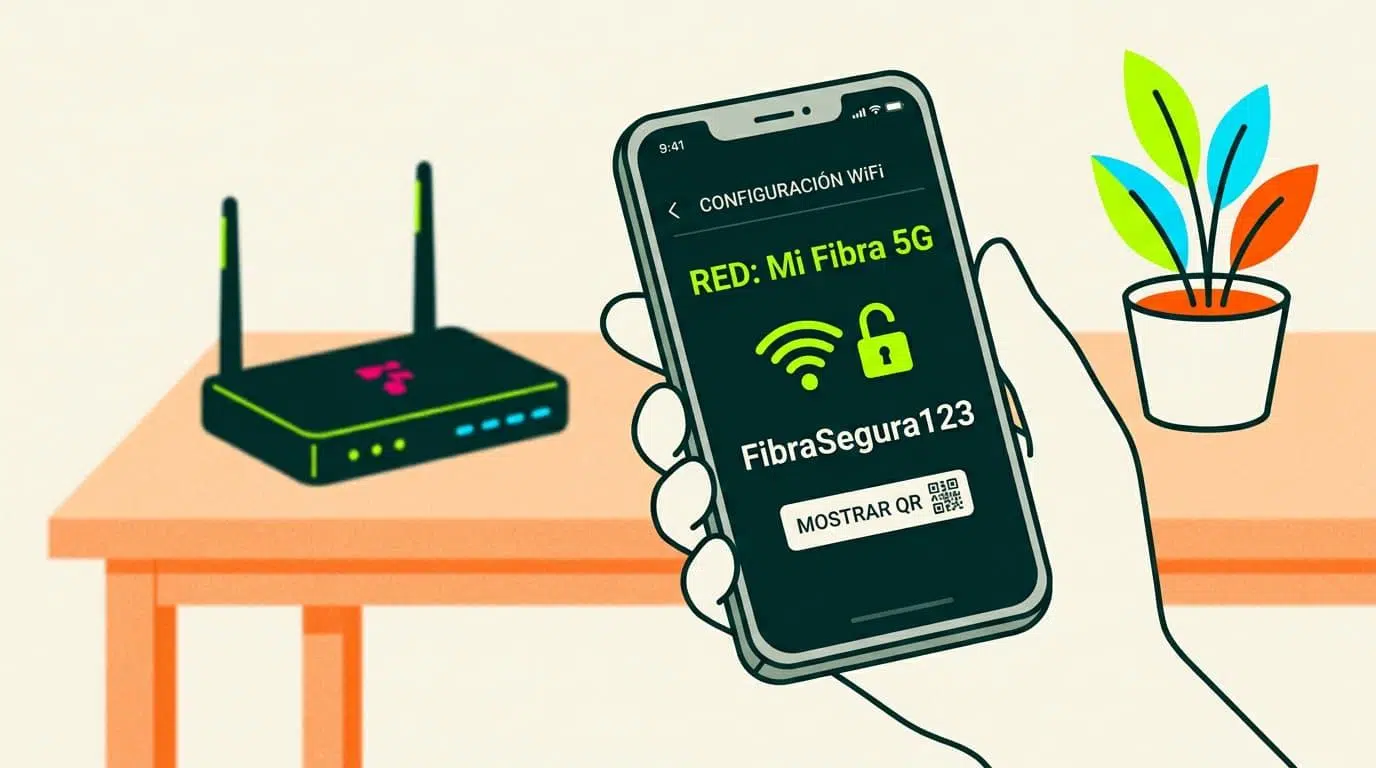
Hver gang du opretter forbindelse til et Wi-Fi-netværk , gemmer din telefon adgangskoden, så du ikke behøver at indtaste den igen. Det er utrolig praktisk ... indtil du skal dele adgangskoden med nogen eller oprette forbindelse fra en anden enhed, og du opdager, at du ikke kan huske den eller har den skrevet ned et sted. Den gode nyhed er, at din telefon husker den for dig.
WiFi-adgangskoder gemt på din telefon kan tilgås på både Android og iPhone, og i mange tilfælde uden behov for root-adgang eller andre usædvanlige løsninger. Proceduren varierer dog afhængigt af operativsystemversionen og producentens brugerdefinerede brugerflade , så det er vigtigt at forstå, hvad der er muligt, og hvad begrænsningerne er i hvert tilfælde.
Hvorfor husker din telefon WiFi-adgangskoder, og du ikke gør?
Det er en umulig opgave at håndtere snesevis af adgangskoder hver dag : sociale medier, e-mail, banker, streamingplatforme og selvfølgelig Wi-Fi-adgangskoderne til hjemmet, arbejdet eller universitetet. Ideelt set bør hver tjeneste have sin egen stærke adgangskode, men det gør dem meget nemmere at glemme.
Telefonen fungerer som en slags "digital nøglering", hvor legitimationsoplysningerne til Wi-Fi-netværk, du tidligere har oprettet forbindelse til, gemmes. Så når du er inden for rækkevidde af det pågældende netværk igen, opretter telefonen automatisk forbindelse uden at bede om adgangskoden igen. Ulempen er, at selvom enheden har adgangskoden gemt, viser den den ikke altid direkte.
I årevis var det en sand hovedpine at finde sin Wi-Fi-adgangskode på sin telefon : på Android skulle man normalt bruge root-adgang for at læse den interne fil, hvor netværkene er gemt, mens på iOS var den eneste mulighed at bruge iCloud-nøglering fra en Mac. Med nyere versioner af begge operativsystemer har dette ændret sig betydeligt.
I dag giver Android 10 eller nyere og iOS 16 eller nyere dig mulighed for at se mange af disse adgangskoder direkte fra din telefons indstillinger og bekræfte din identitet med en pinkode, et mønster, et fingeraftryk eller ansigtsgenkendelse. Derudover er QR-koder blevet populære til at dele dit netværk uden at skulle diktere din adgangskode tegn for tegn.
Sådan får du vist gemte WiFi-adgangskoder på Android uden root
Hvis din telefon har Android 10 eller nyere , er du heldig: du kan se adgangskoden til et gemt Wi-Fi-netværk uden at roote det eller installere mistænkelige apps. Google har tilføjet en indbygget funktion til at dele netværk ved hjælp af en QR-kode, og adgangskoden er integreret i denne kode i almindelig tekst.
Standardproceduren involverer at gennemgå telefonens netværksindstillinger , selvom menunavnene kan variere en smule afhængigt af producenten (Samsung, Xiaomi, Motorola osv.). Nøglen er at finde det netværk, du vil have adgang til, og bruge delingsmuligheden.
Generelt er disse trin de samme på de fleste mobiltelefoner med Android 10 eller nyere, både for det aktuelle netværk og for andre gemte netværk:
- Åbn appen Indstillinger på din telefon. og indtast afsnittet relateret til forbindelsen: det kaldes normalt "Netværk og internet", "Forbindelser" eller blot "Wi-Fi".
- Gå til Wi-Fi, og find det netværk, du er interesseret i.Det kan være det aktive netværk (det du er forbundet til) eller et af dem, der er angivet i "Gemte netværk" eller "Kendte netværk".
- Tryk på navnet på det pågældende netværk for at åbne dens oplysninger. I mange tilfælde vil du se en "Del"-knap eller et QR-kodeikon.
- Tryk på del eller på QR-ikonetSystemet vil bede dig om at identificere dig selv med din oplåsningsmetode (PIN, mønster, adgangskode, fingeraftryk eller ansigtsgenkendelse).
- Når du har bekræftet din identitet, vises en QR-kode på skærmen. som indeholder alle netværksoplysninger. På mange Android-enheder vises adgangskoden i almindelig tekst lige under koden. Hvis det er tilfældet, kan du kopiere eller skrive den ned.
Med brugerdefinerede grænseflader som Samsungs eller Xiaomis er det endnu nemmere, fordi de udover at generere QR-koden direkte viser nøglen nedenunder, uden at du behøver at gøre noget andet. På denne måde kan du kopiere den derfra eller vise den til alle, du ønsker, så de kan indtaste den på deres enhed.
Hvis din telefon kun viser QR-koden og ikke adgangskodeteksten , kan du stadig nemt finde den uden root-adgang: ved at scanne koden. Normalt ville du gøre dette med en anden telefon, men du kan også tage et skærmbillede og bruge værktøjer som Google Lens.
Et meget praktisk trick er at tage et skærmbillede af QR-koden og åbne billedet med Google Fotos. Derfra skal du trykke på Google Lens-ikonet, lade det analysere koden, og du får netværksoplysningerne, inklusive SSID og adgangskode. Det er et ekstra trin, men det lader dig undgå at roote din enhed uden for meget besvær.
Brug af QR-koder i Android-versioner før Android 10
Før Google integrerede denne funktion i standard Android , havde nogle brugerdefinerede Android-skins, især dem fra kinesiske producenter som Xiaomi (MIUI) og Huawei (EMUI), allerede tilføjet muligheden for at dele dit netværk ved hjælp af en QR-kode. Det betyder, at selv i versioner før Android 10 kan du muligvis have en måde at gendanne din adgangskode på.
I disse tilfælde er delingsmuligheden normalt begrænset til det netværk, du i øjeblikket er forbundet til , og du vil ikke altid have adgang til den fulde liste over gemte netværk. Alligevel er det normalt mere end nok til dit hjemme- eller arbejdsnetværk.
Den typiske procedure for at generere en QR-kode i disse brugerdefinerede grænseflader involverer at åbne indstillingerne, gå til Wi-Fi og trykke på navnet på det aktive netværk. Der vil du se et delingsikon eller en QR-kode. Hvis du trykker på det, åbnes skærmen med koden, så en anden enhed kan scanne den direkte.
Den virkelig nyttige del kommer, når du vil se adgangskoden i tekst og ikke bare oprette forbindelse ved at scanne. En løsning er at bruge en anden mobiltelefon til at scanne koden (med kameraet eller Google Lens) og dermed læse alle oplysningerne, inklusive adgangskoden i almindelig tekst.
Hvis du ikke har en anden telefon ved hånden , er alternativet det samme som i Android 10: tag et skærmbillede af QR-koden, åbn den med Google Fotos, og brug Google Lens til at fortolke indholdet. Lens registrerer, at det er en Wi-Fi-kode, og viser dig netværksnavnet og adgangskoden.
Det kan virke som mange trin bare at se den gemte WiFi-adgangskode , men sammenlignet med at roote din telefon og rode med systemfiler er det en meget mere bekvem proces og langt mindre risikabelt for enhedens sikkerhed og stabilitet.
Sådan får du vist gemte WiFi-adgangskoder på en rootet Android
Da Android ikke tillod dig at se adgangskoder direkte , var den eneste pålidelige måde at få root-adgang. At roote en telefon betyder at få administratorrettigheder over systemet, hvilket åbner døren for at ændre og se filer, der normalt er utilgængelige.
Filen, hvor Android gemmer Wi-Fi-netværk og deres adgangskoder, er som standard beskyttet. Med root-adgang kan visse apps læse den og præsentere oplysningerne på en organiseret måde. Rooting har dog risici: det kan ugyldiggøre garantier, komplicere opdateringer og, hvis det gøres forkert, gøre telefonen ubrugelig.
Hvis din telefon allerede er rootet, og du ved, hvad du laver , findes der flere klassiske apps, der giver dig mulighed for at liste de netværk, du har forbindelse til, og vise den adgangskode, der er knyttet til hvert enkelt. To af de mest kendte er WiFi Key Recovery og WiFi Password Recovery.
- WiFi nøglen gendannelseDet er et af de enkleste værktøjer til at tjekke gemte WiFi-adgangskoder. Når det er installeret, åbner du det, giver det root-tilladelser, og appen viser en liste over alle gemte netværk med angivelse af SSID, krypteringstype og nøgle (normalt under "psk"-feltet).
- WiFi gendannelse af adgangskodeDet fungerer på en meget lignende måde. Når du har givet superbrugertilladelser, vil du se en fane med alle de netværk, der er registreret på enheden. Fra hver post kan du kopiere adgangskoden, nemt dele den med en anden eller endda generere en QR-kode, som en anden telefon kan oprette forbindelse til, ved at scanne den.
Den positive side ved disse applikationer er, at de centraliserer al information på ét sted, uden at man skal gå netværk for netværk. Det er dog vigtigt at understrege, at rooting kun anbefales til avancerede brugere, der er fuldt ud klar over de sikkerhedsrisici, der er forbundet med at give superbrugertilladelser til en app.
Hvis din telefon har Android 10 eller nyere, er det mest fornuftige at undgå at roote den alene af denne grund og udnytte de indbyggede funktioner til at dele og se adgangskoder ved hjælp af QR-koder og biometrisk godkendelse.
Backup og synkronisering af WiFi-netværk på Android
Android gemmer ikke kun adgangskoder på selve enheden , men kan også sikkerhedskopiere dem til skyen ved at knytte dem til din Google-konto. Det betyder, at når du opretter en ny telefon eller nulstiller en gammel, vises de Wi-Fi-netværk, du brugte, automatisk igen, uden at du behøver at indtaste alle adgangskoderne igen.
Indstillingen findes normalt i indstillingerne "Sikkerhedskopiering" eller "Sikkerhedskopiering og gendannelse". Ved at aktivere sikkerhedskopier i Google inkluderer systemet kendte netværk og deres adgangskoder blandt de sikkerhedskopierede data, sammen med andre elementer såsom apps og grundlæggende indstillinger.
Når du tænder en ny Android-enhed og logger ind med den samme Google-konto , kan gendannelsesprocessen gendanne alle disse netværk. Det betyder, at du ofte ikke engang behøver at huske navnet på dit Wi-Fi-hjemmenetværk: din telefon opretter automatisk forbindelse, hvis den registrerer et signal.
Men at sikkerhedskopiere netværk i skyen betyder, at man skal overlade disse oplysninger til Google . Til gengæld får du bekvemmelighed, når du skifter telefon, og du reducerer risikoen for at miste adgang, fordi du har forlagt et stykke papir med adgangskoden, eller fordi routeren er placeret et svært tilgængeligt sted.
Sådan får du vist gemte Wi-Fi-adgangskoder på iPhone
I lang tid gemte iOS Wi-Fi-adgangskoder i iCloud-nøglering , som var tilgængelig fra en Mac, men ikke fra selve iPhonen. Hvis du ville hente en adgangskode, skulle du bruge din computer, åbne Nøglering-appen og søge efter netværket. Dette ændrede sig med iOS 16 og blev forbedret med iOS 18.
Med iOS 16 og nyere behøver du ikke længere bruge en Mac for at se din Wi-Fi-adgangskode; din iPhone lader dig selv se adgangskoden til det netværk, du er forbundet til, eller ethvert netværk, der er gemt på din konto. Systemet beskytter denne adgang ved altid at kræve Face ID, Touch ID eller din adgangskode.
For at se den Wi-Fi-adgangskode, du er forbundet til på din iPhone , er den mest direkte måde at gøre det via systemets grundlæggende indstillinger. Det er en hurtig proces og kræver ikke yderligere apps.
- Gå til Indstillinger og tryk på "Wi-Fi" for at se de tilgængelige netværk og det netværk, du i øjeblikket er forbundet til.
- Tryk på ikonet med "i" i en cirkel som vises ved siden af navnet på det aktive netværk. Der åbnes en skærm med alle forbindelsesoplysningerne.
- Find feltet "Adgangskode"Du vil se, at det ser ud til at være skjult af prikker, ligesom adgangskoder er skjult i andre sektioner.
- Tryk på det pågældende adgangskodefeltiOS vil bede dig om at godkende med Face ID, Touch ID eller ved at indtaste din enheds adgangskode.
- Når din identitet er bekræftet, viser systemet nøglen i almindelig tekst.så du kan læse den, kopiere den eller dele den med hvem du vil.
Du kan også bruge denne funktion til netværk, du ikke har forbindelse til i øjeblikket, men som er gemt på din iPhone eller iPad. Dette er især nyttigt, hvis du vil dele adgangskoden til dit hjemmenetværk, når du ikke er der, eller gennemgå adgangskoden til et netværk, du har brugt tidligere.
Siden iOS 16 kan du få adgang til den komplette liste over gemte netværk direkte i Indstillinger, uden at du behøver en Mac eller tredjepartsværktøjer. Muligheden er lidt mere skjult, men når du først har fundet den, minder processen meget om at vælge det aktuelle netværk.
- Åbn Indstillinger og gå til "Wi-Fi" som om du ville se de tilgængelige netværk i det øjeblik.
- Tryk på "Rediger" i øverste højre hjørne (På nogle sprog kan det vises som "Rediger netværk" eller lignende.) Systemet vil bede dig om at godkende med Face ID, Touch ID eller en adgangskode.
- Efter godkendelse vil du se en liste over alle WiFi-netværk som din enhed (og andre, der er knyttet til din iCloud-konto) tidligere har haft forbindelse til.
- Klik på det netværk, der interesserer dig Tryk derefter på feltet "Adgangskode". Ligesom før vil det være skjult, indtil du trykker på det.
- Godkend, når iOS beder dig om det Så vises nøglen i almindelig tekst. Du kan kopiere den og indsætte den i en besked, note eller en betroet app.
Synkronisering af iCloud-nøglering gør disse adgangskoder tilgængelige på alle dine Apple-enheder, der er forbundet til den samme konto: iPhone, iPad og Mac. Dette giver dig mulighed for at hente en Wi-Fi-adgangskode fra din mobilenhed, selvom du kun har oprettet forbindelse fra din bærbare computer, så længe nøgleringen var aktiveret.
Adgangskoder-appen på iOS 18 og nyere
Med iOS 18 introducerede Apple Passwords-appen , en dedikeret applikation designet til centralt at administrere loginoplysninger. Den samler websteds- og app-adgangskoder, totrinsbekræftelseskoder (2FA) og Wi-Fi-netværk, alt sammen i en simpel brugerflade.
I appen Adgangskoder er der en dedikeret Wi-Fi-kategori , der viser de netværk, du har forbindelse til, og deres tilhørende oplysninger. Dette eliminerer behovet for at navigere gennem dine systemindstillinger for at finde en netværksadgangskode.
- Åbn appen Adgangskoder på din iPhone eller iPad og låse den op med din adgangskode, Face ID eller Touch ID, afhængigt af dine indstillinger.
- Tryk på sektionen "Wi-Fi" at filtrere kun trådløse netværksnøgler, uden at blande dem med andre logins.
- Vælg det netværk, som du vil have adgangskoden tilDer åbnes en post med oplysninger om det pågældende netværk.
- Tryk på adgangskodefeltet så systemet kan afsløre det. Derfra kan du kopiere det, indsætte det i en anden app eller bruge systemets egne sikre delingsmuligheder.
Fordelen ved denne nye app er, at den samler administrationen af alle dine adgangskoder ét sted med understøttelse af søgning og filtre. Hvis du ofte opretter forbindelse til mange forskellige netværk, er det meget hurtigere at finde den specifikke adgangskode, du leder efter, end at søge via Wi-Fi-indstillinger.
Da det er en native Apple-løsning , er informationen desuden beskyttet af de samme sikkerhedsforanstaltninger som resten af økosystemet, herunder kryptering og biometrisk godkendelse, uden at man behøver at ty til tredjepartsapplikationer af tvivlsom oprindelse.
Sådan ser du din WiFi-adgangskode fra din mobiltelefon uden at gå på kompromis med sikkerheden
Ud over de tekniske trin til at se gemte adgangskoder er det vigtigt at huske, at vi taler om følsomme data: Enhver, der har din WiFi-adgangskode, kan bruge din forbindelse, kompromittere dit privatliv eller endda udføre ulovlige aktiviteter ved hjælp af dit netværk.
Android og iOS har designet disse funktioner med en balance mellem bekvemmelighed og sikkerhed i tankerne. Derfor er der altid et godkendelsestrin (pinkode, mønster, fingeraftryk, Face ID, Touch ID), før din adgangskode vises; dette forhindrer, at nogen med fysisk adgang til din telefon kan se den uden din tilladelse.
På Android kan QR-koder, der genereres for at dele netværket, scannes af andre enheder, hvilket forenkler forbindelsesprocessen betydeligt og reducerer fejl i adgangskoder. I mange tilfælde er det nok blot at pege kameraet mod koden og acceptere forbindelsen, uden at man behøver at se selve adgangskoden.
På iOS giver systemet dig, udover at vise adgangskoden, mulighed for at kopiere og dele den via relativt sikre kanaler, såsom krypterede beskeder eller via AirDrop til andre Apple-enheder i nærheden. På denne måde kan du hjælpe nogen med at oprette forbindelse til dit netværk uden at de behøver at se eller huske en streng af tegn.
Hvis du er bekymret for sikkerheden på dit hjemmenetværk , er det en god idé at ændre din adgangskode fra tid til anden , især hvis du har delt den med mange personer, eller hvis du har mistanke om, at nogen bruger den uden tilladelse. Men når du ændrer den, skal du sørge for at gemme den sikkert, så du ikke behøver at gentage gendannelsesprocessen konstant.
Tips til at undgå at miste din WiFi-adgangskode igen
Selvom du nu ved, hvordan du henter din Wi-Fi-adgangskode fra din mobiltelefon , er det bedst ikke at stole på denne metode hele tiden. At have en tilgængelig og sikker sikkerhedskopi af dine adgangskoder sparer dig tid og hovedpine, når du skifter router, telefon eller operativsystem.
En stærkt anbefalet mulighed er at bruge en adgangskodeadministrator , enten en integreret i selve systemet (som iCloud-nøglering eller Googles adgangskodeadministrator) eller et pålideligt, dedikeret værktøj. I disse kan du gemme dine Wi-Fi-netværksadgangskoder sammen med alle dine andre vigtige adgangskoder.
Hvis du foretrækker en mere traditionel tilgang , kan du skrive adgangskoden ned på et sikkert fysisk sted (f.eks. en notesbog, der aldrig forlader dit hjem) eller gemme den i en krypteret note på din telefon. Det vigtige er ikke at efterlade den på et stykke papir, der er sat fast på routeren, hvor alle kan se den.
Når du vælger din WiFi-adgangskode, så prøv at finde en balance mellem sikkerhed og hukommelse: en meget simpel kombination er nem at huske, men også nem at gætte; en helt tilfældig kombination er meget sikker, men du vil næsten altid være nødt til at stole på din mobiltelefon eller adgangskodeadministrator for at slå den op.
Husk, at det at ændre din adgangskode regelmæssigt gør det sværere for en person, der fik den for længe siden, at forblive logget ind uden din tilladelse. Når du har ændret din adgangskode, skal du gennemgå, hvilke enheder der har adgang, og benytte lejligheden til at rydde op i alle computere, du ikke længere bruger, eller som har tilhørt lejlighedsvise gæster.
I praksis giver det dig mulighed for at genvinde kontrollen over dit netværk, nemt dele det med hvem du vil, og migrere fra en enhed til en anden uden problemer, hvis du ved, hvordan du ser de WiFi-adgangskoder, der er gemt på din mobil, og samtidig opretholde et minimumsniveau af sikkerhed, hvis du bruger de officielle Android- og iOS-funktioner ansvarligt.
Index
- 1 Hvorfor husker din telefon WiFi-adgangskoder, og du ikke gør?
- 2 Sådan får du vist gemte WiFi-adgangskoder på Android uden root
- 3 Brug af QR-koder i Android-versioner før Android 10
- 4 Sådan får du vist gemte WiFi-adgangskoder på en rootet Android
- 5 Backup og synkronisering af WiFi-netværk på Android
- 6 Sådan får du vist gemte Wi-Fi-adgangskoder på iPhone
- 7 Adgangskoder-appen på iOS 18 og nyere
- 8 Sådan ser du din WiFi-adgangskode fra din mobiltelefon uden at gå på kompromis med sikkerheden
- 9 Tips til at undgå at miste din WiFi-adgangskode igen