- Der er flere måder at administrere dokumenter på ved hjælp af USB, hukommelseskort eller direkte trådløs forbindelse.
- Mobile enheder er blevet kontrolcentret, der giver dig mulighed for at digitalisere og udskrive trådløst.
- Integration med cloud-tjenester gør det muligt at flytte filer autonomt mellem scanneren og digital lagring.
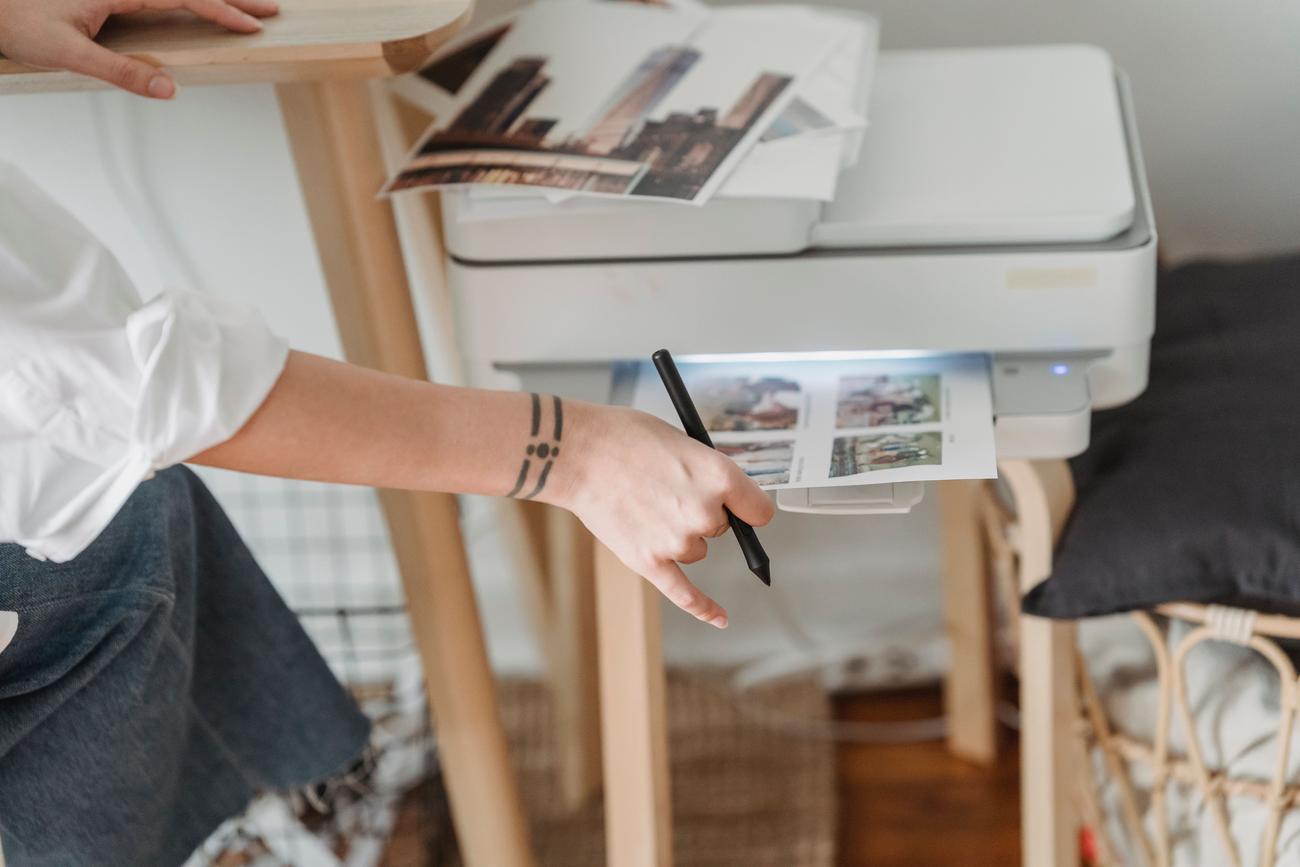
I dag tror mange, at det kræver en bærbar computer at udskrive et dokument eller scanne en udskrift. Men i virkeligheden er det fortid at være afhængig af en pc , da teknologien har udviklet sig så meget, at vi kan styre hele arbejdsgangen fra vores håndflade eller ved hjælp af simple fysiske enheder.
Uanset om du er for doven til at vente på, at din computer starter op, eller du simpelthen ikke har en derhjemme, er der nogle meget smarte og enkle alternativer til at få mest muligt ud af din multifunktionsenhed. Fra brug af ekstern lagring til magien ved Wi-Fi Direct, vil vi gennemgå alle måderne at glemme kabler og store skærme.

Udskrivning ved hjælp af eksterne fysiske medier
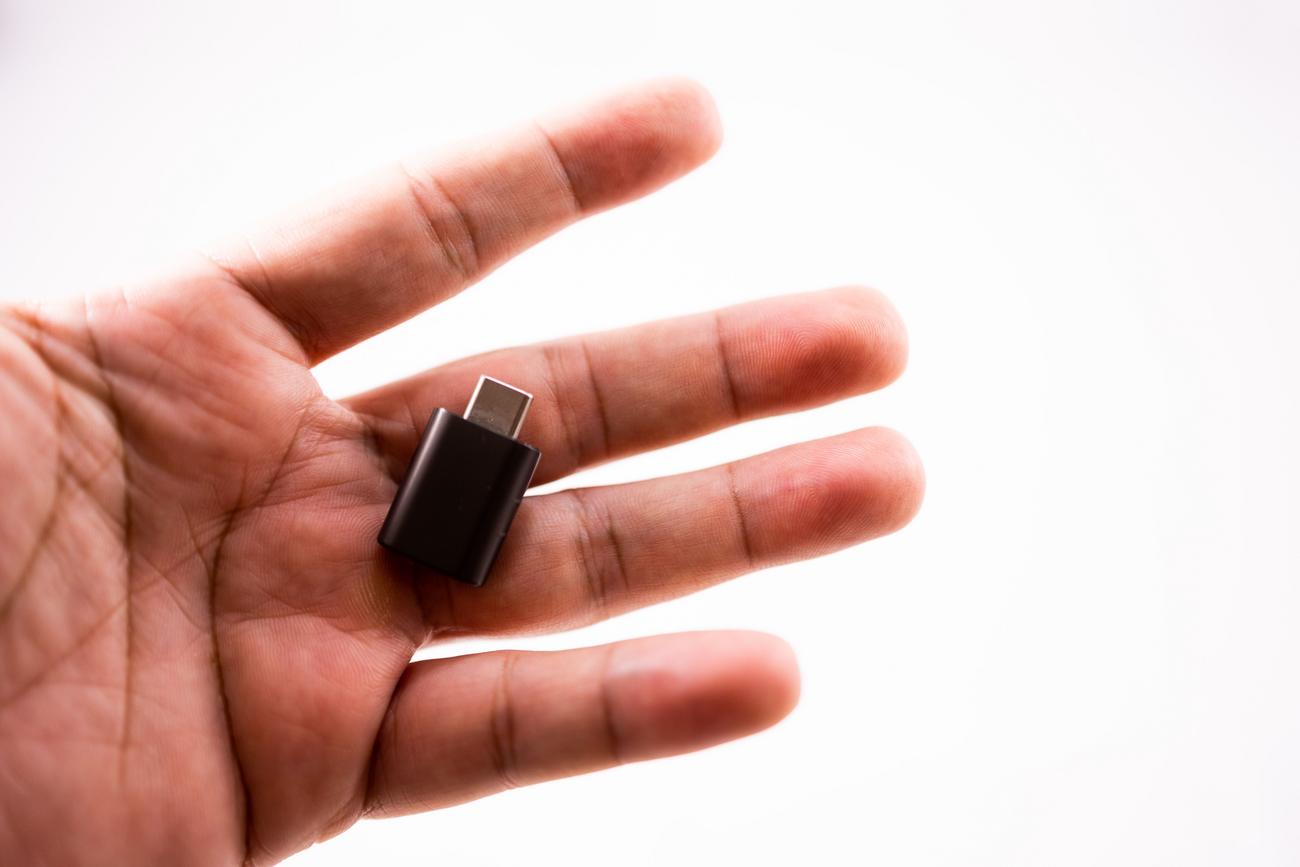
For dem, der foretrækker ikke at håndtere komplicerede digitale indstillinger, har nogle printere dedikerede stik, der gør tingene nemmere. For eksempel giver udskrivning fra USB-porte dig mulighed for at indsætte et flashdrev med filer i PDF-, JPG- eller TIFF-format og udskrive dem direkte fra printerens kontrolpanel.
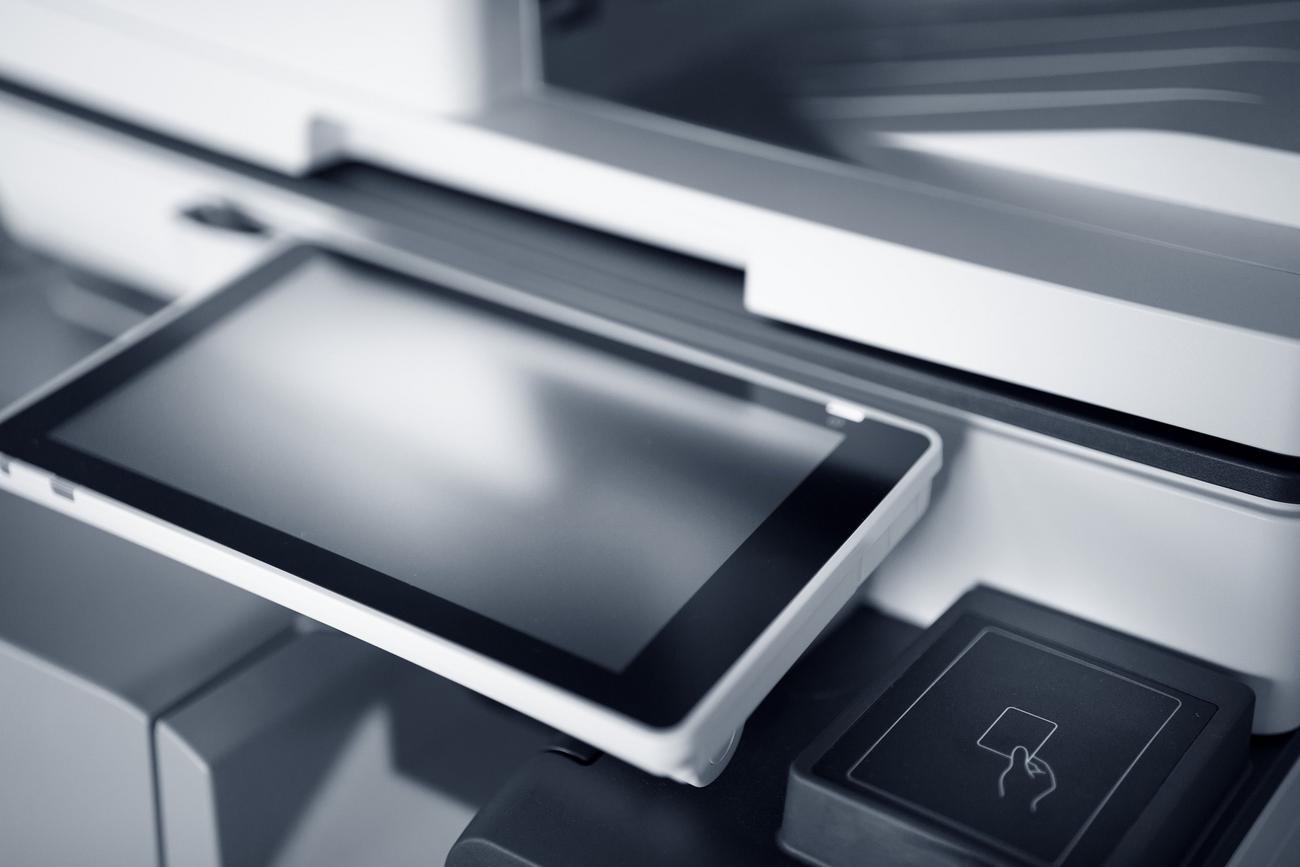
På samme måde understøtter nogle modeller indsættelse af hukommelseskort . Du skal blot indsætte det kompatible kort, gennemse filerne på printerens skærm, og justere udskriftsindstillingerne, før du trykker på startknappen – ideelt til problemfri udskrivning af fotos.
Smartphonen som kommandocentral
Mobiltelefoner er blevet det foretrukne værktøj til at undgå computere. I de fleste tilfælde, hvis telefonen og printeren deler det samme Wi-Fi-netværk , vil operativsystemet automatisk registrere enheden. På Android skal du for eksempel blot åbne dokumentet og vælge udskrivningsindstillingen i indstillingsmenuen.
Hvis du ikke har en router, er WiFi Direct-teknologi en livredder , da den skaber en direkte trådløs forbindelse mellem din telefon og printer. Der er også andre muligheder som NFC , som giver dig mulighed for at parre begge enheder ved blot at bringe dem tæt på hinanden, hvilket eliminerer enhver kedelig opsætningsproces.

Digitalisering og scanning uden brug af pc
Scanning er i bund og grund at overføre noget fra den fysiske verden til den digitale verden. Hvor man traditionelt ville sende det til en mappe på sin computer, kan man nu scanne direkte til sin mobiltelefon . Ved hjælp af producentens officielle app (f.eks. HP Smart eller Brother iPrint&Scan) vises det digitaliserede dokument på din smartphones skærm, så du kan beskære, rotere eller redigere det.
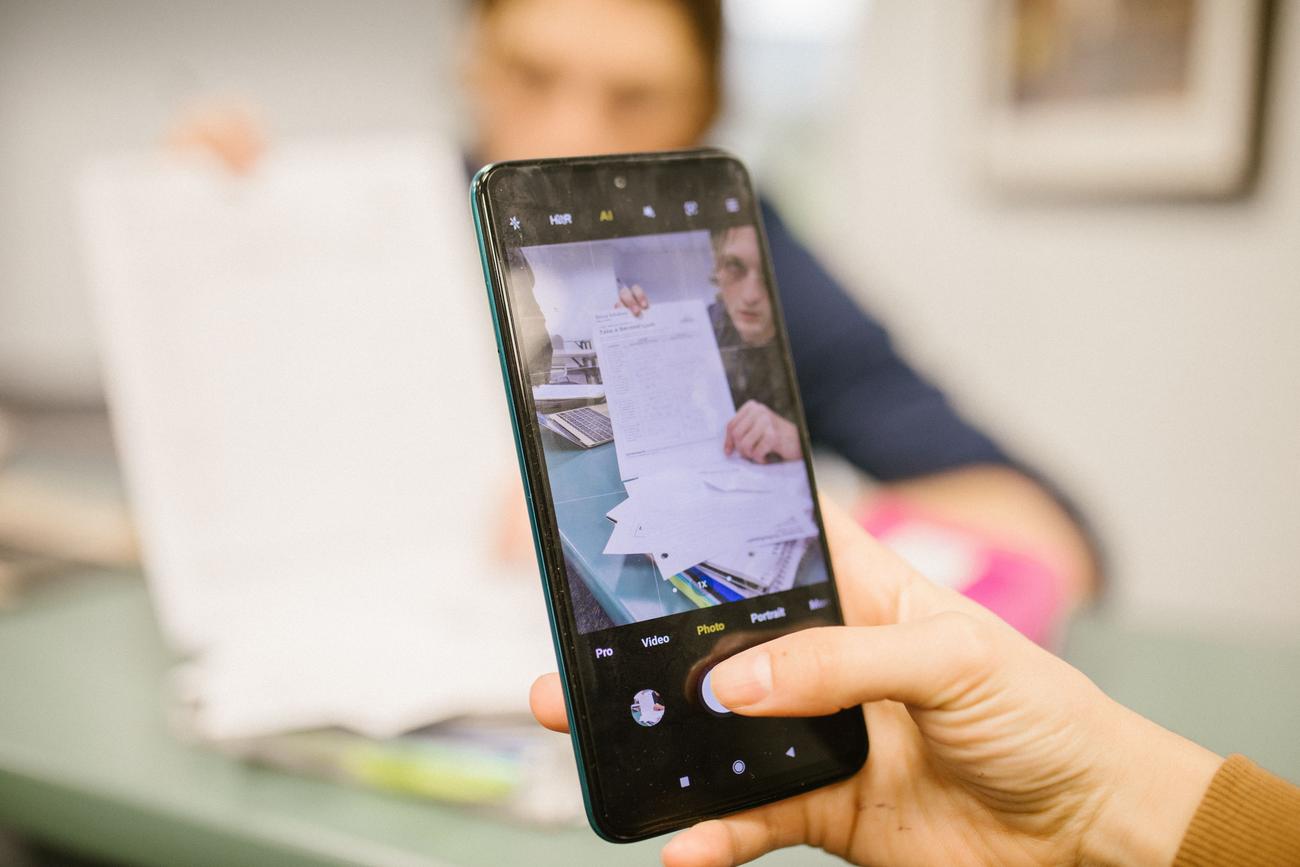
En banebrydende mulighed er at bruge din mobiltelefons kamera som scanner . Nogle moderne telefoner registrerer automatisk papirets kanter og korrigerer perspektivet, hvilket genererer en ren PDF uden at skulle placere papiret på printerens glasplade, hvilket er yderst nyttigt til hurtige kontrakter.
Mærkespecifikke værktøjer
Hver producent har sin egen "opskrift" på at gøre dette nemmere. I Brothers tilfælde tilbyder de apps som Mobile Connect, der endda giver dig mulighed for at overvåge blækniveauer eksternt. På den anden side kræver HP generelt en konto for at låse op for alle funktionerne i deres apps, selvom der findes alternative softwaremuligheder, hvis du ikke ønsker at registrere dig.
Hvis du bruger Epson- eller Canon -udstyr , har de deres egne værktøjer (såsom Epson Scan eller IJ Scan Utility), som, selvom de normalt er installeret på en pc, giver dig mulighed for at konfigurere udstyret, så den fysiske "Scan"-knap på printeren fungerer mere autonomt, hvis den tidligere har været forbundet.

Skyen: den usynlige bro
Cloud-printning er nok den mest moderne mulighed. Det giver printeren mulighed for at oprette forbindelse til tjenester som Google Drive, Dropbox eller OneDrive . På denne måde kan du uploade en fil til skyen fra hvor som helst, og når du er hjemme, kan printeren downloade og udskrive den uden computerindblanding.
Det samme gælder for scanning: Du kan konfigurere din multifunktionsprinter til at sende det scannede dokument direkte til en mappe i skyen . Dette er en fordel for dem, der arbejder eksternt og har brug for at organisere deres papirarbejde uden det besværlige trin med at overføre filer via kabler.
Tips til avanceret scanning
Hvis du har brug for at digitalisere dobbeltsidede dokumenter, og din scanner ikke har automatisk dupleksudskrivning, så giv ikke op. Du kan gøre det manuelt ved at scanne hver side separat og derefter kombinere billederne til én PDF ved hjælp af en mobilredigeringsapp.
For at opnå den bedste kvalitet skal du huske, at du kan justere opløsningen (DPI) fra mobilappen. En højere opløsning giver et skarpere resultat, selvom processen vil være lidt langsommere, og den endelige filstørrelse vil være større, så det er bedst at vælge afhængigt af, om det er et kunstnerisk foto eller simpel tekst.
Alsidigheden af nutidens enheder gør det muligt for alle, uanset deres tekniske færdigheder, at administrere deres dokumenter. Uanset om det er via mobilapps, USB-drev eller skyen , er computeren ikke længere flaskehalsen for udskrivning eller scanning, hvilket forenkler vores daglige opgaver med trådløse og direkte løsninger.
