- Smart opladning beskytter batteriet ved at forhindre overopladning og forlænge dets levetid.
- Hver producent implementerer specifikke værktøjer til at tilpasse opladningsstyring i Windows 11.
- Det påvirker ikke enhedens ydeevne og justerer opladningsgrænser baseret på brugsmønstre.

Batteristyring er et vigtigt aspekt for dem, der bruger Windows 11 bærbare computere og tablets til arbejde eller studier . At holde batteriet i god stand kan være forskellen på en enhed, der holder længe, og en, der løber tør for strøm for hurtigt.
Smart Charging er blevet en flagskibsfunktion i Windows-økosystemet . Men hvad er det præcist, hvordan påvirker det vores computere, og hvorfor tilpasser flere og flere producenter denne funktion til deres enheder? Her finder du alt, hvad du behøver at vide, forklaret på et klart og tilgængeligt sprog.
Hvad er smart opladning i Windows 11, og hvad gør det?
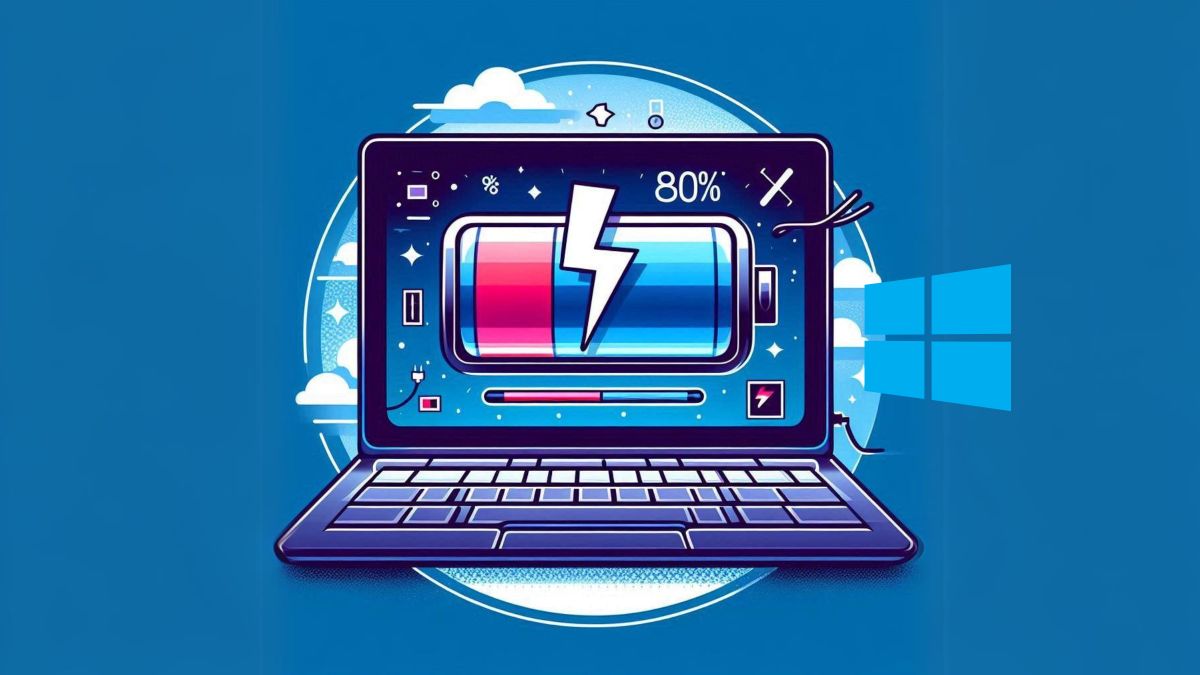
Litium-ion-batterier, der findes i stort set alle moderne bærbare computere og tablets, har en tendens til at slides op, når de oplades og aflades . Denne slitage accelereres betydeligt, hvis batteriet forbliver på 100 % i længere perioder, mens enheden er tilsluttet strøm, eller hvis den udsættes for høje temperaturer.
Smart Charge i Windows 11 er en funktion, der er designet til at optimere batteriopladningen og forhindre, at den når maksimal kapacitet, når det er unødvendigt . Den begrænser automatisk opladningen (normalt til 80%), når den registrerer, at enheden har været tilsluttet en stikkontakt i længere tid eller er udsat for høje temperaturer. Målet er at forlænge batteriets levetid og opretholde dets kapacitet til flere brugscyklusser.
Hvorfor er dette vigtigt? Fordi det hjælper med at reducere overopladning og termisk stress, der fremskynder batteriældning, og minimerer dermed problemerne med batterier, der knap nok holder efter et års brug.
Når funktionen er aktiv, vil du se et hjerteformet ikon på batteriikonet, både på proceslinjen og i strømindstillingerne. Dette indikerer, at systemet beskytter batteriet.

De vigtigste fordele ved smart opladning: beskyttelse af dit batteri
Det handler ikke kun om at forlænge levetiden på din bærbare computer, men også om at opretholde energieffektiviteten . Her er de mest relevante fordele ved smart opladning i Windows 11:
- Forlæng batterilevetidenVed at forhindre batteriet i at nå sit maksimale opladningsniveau reduceres slitage, og batteriets evne til at holde på energien længere opretholdes.
- Optimering af energiforbrugSystemet regulerer belastningen i henhold til brugerens behov og udstyrets brugsmønstre og undgår dermed unødvendigt forbrug og energispild.
- Lavere risiko for overophedningSmart opladning justerer opladningsprocessen, når enheden registrerer høje temperaturer, hvilket reducerer risikoen for intern skade.
- Forhindrer skader fra overbelastningVed ikke konstant at holde batteriet på 100%, undgås en af nøglefaktorerne for for tidlig forringelse.
Implementering af smart opladning kan være en af de bedste beslutninger, du træffer for at passe på og forlænge levetiden på din enhed uden manuel indgriben . Det er et system designet til både teknisk kyndige brugere og dem, der blot ønsker, at deres bærbare computer skal fungere godt i mange år fremover.
Sådan fungerer smart opladning, og hvordan det rent faktisk er integreret i Windows 11
Smart opladning fungerer ikke præcis ens på alle bærbare computere eller mærker . I de fleste tilfælde er det en funktion, der er aktiveret som standard og aktiveres automatisk, når systemet registrerer, at den bærbare computer har været tilsluttet i længere perioder eller er udsat for høje temperaturer.
Den grundlæggende betjening fungerer typisk sådan her: Hvis du bruger din bærbare enhed primært tilsluttet strøm, forhindrer smart opladning batteriet i at nå 100 % opladning, hvilket begrænser den maksimale opladningsprocent til et sikkert niveau (normalt 80 %). Dette hjælper med at minimere den tid, batteriet er mættet, hvilket bremser forringelsen af de interne celler.
Hver producent kan justere både belastningstærsklen (den maksimalt tilladte procentdel) og de betingelser, hvorunder funktionen aktiveres . Det betyder, at hvis to personer har bærbare computere med Windows 11, men fra forskellige mærker, kan oplevelsen variere en smule afhængigt af hardwaren og producentens tilpasning.
På Microsoft Surface-enheder er funktionen for eksempel dybt integreret og kan styres fra Surface-appen, og den giver dig endda mulighed for midlertidigt at sætte hastighedsreguleringen på pause og oplade batteriet til 100 % på bestemte tidspunkter.

Hvordan slår man smart opladning til eller fra i Windows 11?
På de fleste moderne bærbare computere med Windows 11 er Smart Charge forudaktiveret . Der kan dog være situationer, hvor du ønsker at ændre indstillingerne, enten for at oplade til 100 % i specifikke tilfælde eller for at kontrollere, om det er aktiveret.
Standardproceduren, hvis den bærbare computer tillader det, ville være som følger:
- Gå til konfiguration Windows.
- Adgang til Strøm og batteri.
- Klik på Batterikonfiguration o Energistyring.
- Se efter muligheden smart opladning u belastningsoptimering, og aktiver eller deaktiver den efter behov.
Nogle mærker tilbyder yderligere muligheder, såsom indstilling af hurtigopladningsplaner eller tilpasning af grænser, hvilket gør batteristyringen endnu nemmere.
Praktisk guide til smart opladning i henhold til producentens mærke
Brugeroplevelsen med smart opladning i Windows 11 kan variere meget afhængigt af mærket på din bærbare computer . Her er de mest almindelige retningslinjer fra producenten:
- Surface (Microsoft)Smart opladning er altid tændt og aktiveres automatisk baseret på registreret brug og varmemønstre. Du kan administrere og sætte den på pause fra Surface-appen, selv ved at vælge, hvornår den skal oplades til 100 % til særlige lejligheder (rejser, lange møder osv.). Den giver dig også mulighed for manuelt at begrænse opladningen til 80 %.
- MSIDu har værktøjet Dragecenter med funktionen Battery Master, som giver dig mulighed for at indstille tilstanden til "Balanceret" (80 % opladning) eller "Bedre for batteriet" (60 %). Vælg blot den ønskede indstilling i appen baseret på dine behov.
- LG: Anvendelser LG Smart AssistantMed et enkelt klik kan du indstille opladningsgrænsen til 80 %. Det findes i appens strømindstillinger under "Forlæng batterilevetiden".
- Dell: Beskæftige Dell Power ManagerDu kan vælge "Brug primært AC" for at begrænse opladningen til 80 % eller indstille en brugerdefineret værdi. Denne funktion konfigureres fra batteriindstillingen i appen.
- Lenovo: Ledelsen udføres gennem Lenovo udsigtDer kan du nemt indstille en opladningstærskel på 80% i batteristyringssektionen.
- AsusAppen MyASUS tilbyder muligheder for at administrere batteriet, så du kan vælge mellem "Balanceret tilstand" (80%) eller "Maksimal levetid" (60%) i indstillingsfanen.
- HPKonfiguration kan udføres fra BIOS eller UEFI-firmware. Se efter muligheder som "Adaptive Battery Optimizer" eller "Battery Care Feature".
- Acer: Værktøjet Acer Care Center giver dig mulighed for at aktivere og justere opladningsgrænsen for at beskytte batteriet.
Det er vigtigt at bemærke, at hvis din bærbare computer ikke har denne mulighed, har producenten muligvis ikke implementeret smarte opladningskontrolmekanismer i hverken hardwaren eller softwaren . I så fald anbefales det at konsultere producentens supportside for opdateringer eller nye værktøjer.
Situationer, hvor du bør sætte smart opladning på pause eller deaktivere den
Generelt er det gavnligt for batteriets sundhed at lade smart opladning være aktiveret . Der er dog tidspunkter, hvor det kan være tilrådeligt at deaktivere den og lade batteriet oplades fuldt ud.
- Til lange ture eller rejser, hvor du har brug for at bruge din bærbare computer i flere timer uden adgang til strøm.
- I miljøer, hvor du ikke har adgang til elektricitet i længere tid.
- Specifikke situationer, hvor du ønsker at udnytte batteriets kapacitet bedst muligt til en specifik opgave.
På enheder, der giver dig mulighed for manuelt at administrere opladningsgrænsen, skal du blot sætte funktionen på pause fra appen eller midlertidigt ændre tilstanden.
Smart opladning påvirker ikke ydeevnen eller den daglige oplevelse
Aktivering af smart opladning betyder ikke, at det går ud over strøm eller brugeroplevelse . Enheden vil fortsætte med at yde sit fulde potentiale, mens batteriet forbliver i bedre stand i længere tid.
Når systemet registrerer, at batteriet er under 20 %, eller at det ofte bruges i bærbar tilstand, vil smart opladning normalt automatisk sætte på pause for at tillade en fuld opladning. Funktionen vil derefter genoptage begrænsningen baseret på de registrerede mønstre.
Dette er en adaptiv løsning, der automatisk justerer belastningsstyringen i henhold til brugerens vaner og energibehov på et givet tidspunkt.
Ofte stillede spørgsmål om smart opladning i Windows 11
Kan jeg installere smart opladning på enhver bærbar computer?
Det afhænger af producenten. Windows 11 tilbyder ikke en universel, indbygget funktion, så hvis din bærbare computer ikke har et producentværktøj, vil du ikke kunne administrere opladning manuelt.
Er det det samme i alle modeller?
Nej. Hvert mærke implementerer smart opladning baseret på deres hardware- og strømstyringspolitikker, selvom den grundlæggende logik er at forhindre overopladning og for tidlig batteriforringelse.
Erstatter smart opladning andre batteriplejeforanstaltninger?
Ikke nødvendigvis. Det er foreneligt med god praksis såsom at undgå ekstreme temperaturer, ikke lade batteriet være afladet i længere tid og holde systemet opdateret.
Hvad gør jeg, hvis jeg ikke kan finde funktionen?
Tjek producentens supportside, eller søg i deres administrationsapp. Hvis den ikke vises, understøtter din model muligvis ikke denne funktion.
Som du kan se, er smart opladning et af de mest interessante værktøjer for Windows 11-brugere til ubesværet at passe på deres bærbare computere eller tablets. Ved at følge anbefalingerne og udnytte de værktøjer, der tilbydes af din producent, forlænger du batterilevetiden og forbedrer din brugeroplevelse . Dette er en fordel både for dem, der er afhængige af deres enhed på farten, og for dem, der arbejder i et fast miljø.