- Microsoft lancerer gradvist nye funktioner via vedligeholdelsesteknologi og Store-opdateringer.
- Der findes open source-værktøjer som ViveTool, der giver dig mulighed for at gennemtvinge aktivering af latente funktioner i systemet.
- Visse avancerede AI- og produktivitetsfunktioner er udelukkende forbeholdt Copilot+ PC-enheder.
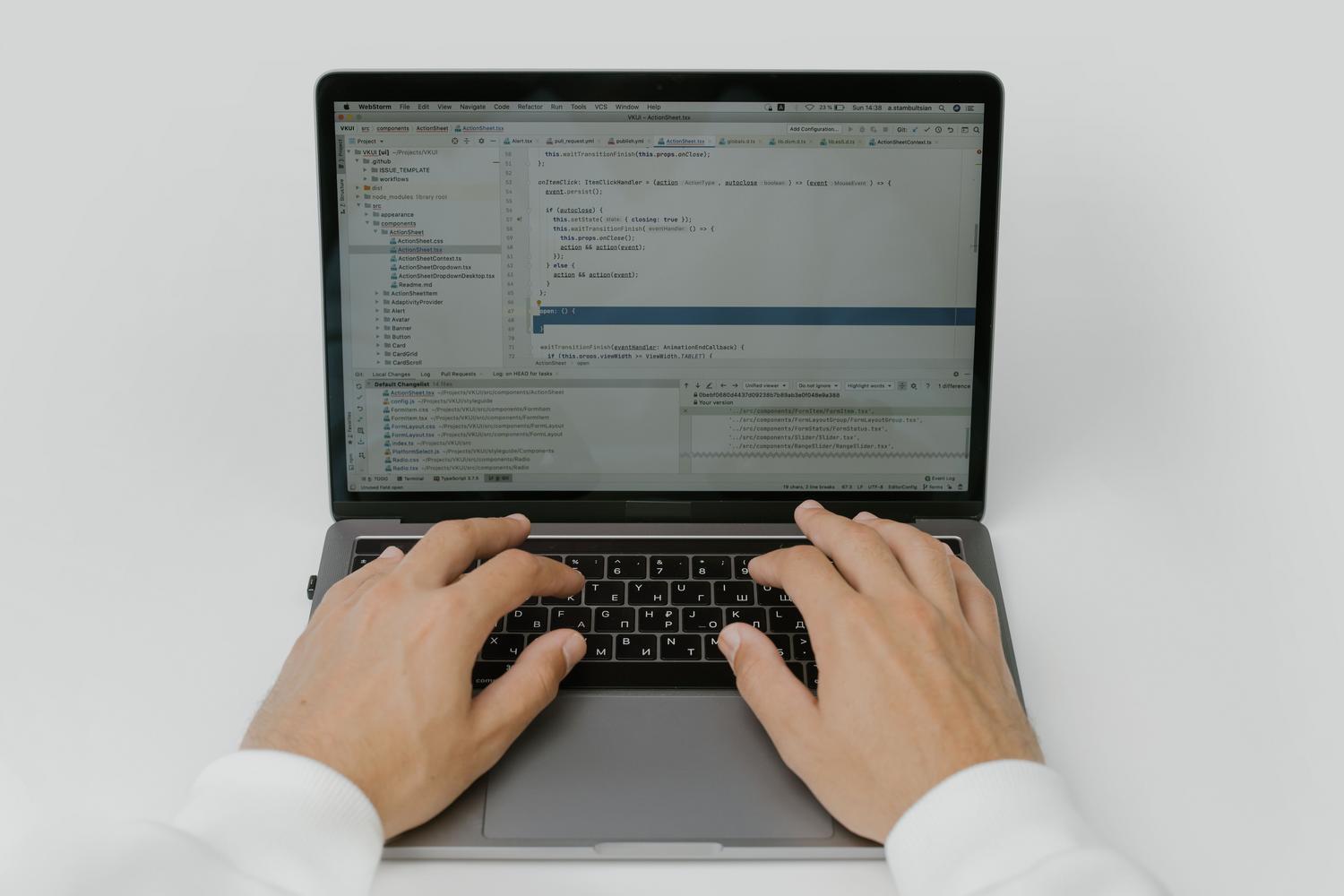
Jeg er sikker på, at det er sket for dig: Du opdaterer dit system, genstarter din computer, og når du vender tilbage til skrivebordet, bemærker du, at de nye funktioner, du så i YouTube-videoer eller på tech-blogs, mangler. Det er ikke, at din pc er i stykker, eller at opdateringen mislykkedes; det, der sker, er, at Microsoft bruger et gradvist udrulningssystem , hvor de udgiver funktioner lidt efter lidt for at forhindre systemnedbrud eller udbredte fejl.
Den gode nyhed er, at du ikke behøver at sidde stille og vente på, at algoritmen bestemmer, at det er din tur. Hvis du er nysgerrig og vil afprøve produktivitets-, AI- og designværktøjerne før de fleste, er der sikre måder at gennemtvinge deres aktivering på. Fra den officielle vej for de mest tålmodige til avancerede brugertricks , er her, hvordan du kommer foran Microsofts tidsplan.

Den officielle måde: Opdateringer og Insiderprogram
For dem, der foretrækker ikke at røre ved noget internt, er processen den sædvanlige. Microsoft leverer forbedringer gennem årlige funktionsopdateringer , generelt i andet halvår, og gennem månedlige vedligeholdelsesrettelser. Det er også meget almindeligt, at vigtige applikationer opdateres direkte fra Microsoft Store.
Hvis du vil gå et skridt videre uden at bruge eksterne værktøjer, kan du tilmelde dig Windows Insider-programmet . Afhængigt af den kanal, du vælger (udvikling eller beta), modtager du preview-builds. Men selv som Insider er nogle funktioner underlagt A/B-testning , hvilket betyder, at kun en udvalgt gruppe brugere ser dem aktiveret som standard.

Lås op for skjulte funktioner med ViveTool
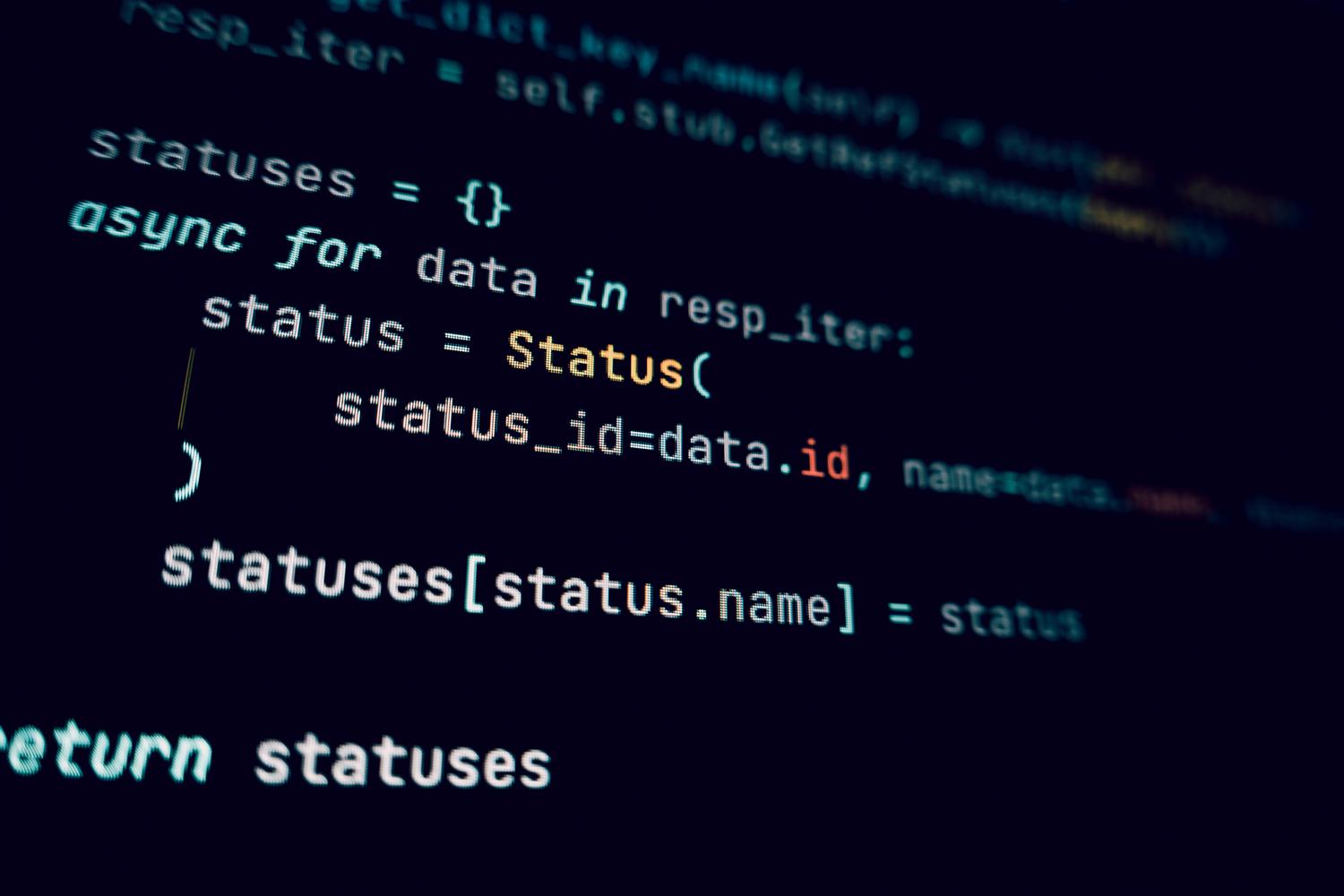
Når funktionerne allerede er på din harddisk, men inaktive, kommer ViveTool ind i billedet. Dette er et bærbart open source-værktøj, der giver dig mulighed for at aktivere specifikke funktions-ID'er, som Microsoft har ladet inaktive. Det er det foretrukne værktøj for dem, der ønsker at optimere deres arbejdsgang uden at vente i måneder.
Til at begynde med er det vigtigt at kontrollere versionen og udgaven af Windows 11 på din pc for at sikre, at du har den korrekte build installeret (f.eks. version 26100.6725 eller højere). Uden den korrekte kodebase vil kommandoen være ubrugelig. Efter at have downloadet ViveTool fra det officielle arkiv og udpakket det til en simpel mappe (f.eks. C:\Vive), er processen som følger:
- Åbn Kommandoprompt (CMD) kører den som administrator.
- Naviger til værktøjets mappe ved hjælp af kommandoen cd efterfulgt af ruten.
- Udfør aktiveringskommandoen: vivetool /aktiver /id:FUNKTIONSID.
- Genstart din computer for at ændringerne træder i kraft.
For eksempel er der grupperede kommandoer, der giver dig mulighed for at aktivere den nye samlede startmenu , låseskærmwidgets eller forbedringer af Stifinder på én gang . Hvis du ikke kan lide noget eller bemærker ustabilitet, kan du fortryde det ved at ændre /enable-kommandoen til /disable.

Vigtige nye funktioner og systemforbedringer
Ved at gennemtvinge disse aktiveringer vil du bemærke betydelige ændringer i brugeroplevelsen. Stifinder er en af de største fordele, idet den giver renere kontekstmenuer, muligheden for at gendanne åbne faner efter genstart og hurtigere udpakning af komprimerede filer i formater som .7z eller .rar.
Hvad angår brugerfladen, sigter den nydesignede Start-menu mod at samle fastgjorte apps og anbefalinger i én visning. Derudover er der blevet introduceret indstillinger, så ikoner på proceslinjen automatisk tilpasser sig den tilgængelige plads, hvilket forhindrer, at appnavne bliver skåret væk. For spillere og skabere er det nu muligt at åbne Notifikationscenteret fra en sekundær skærm, en funktion, der har været meget efterspurgt i et stykke tid.
AI-økosystemet og Copilot+ pc'er
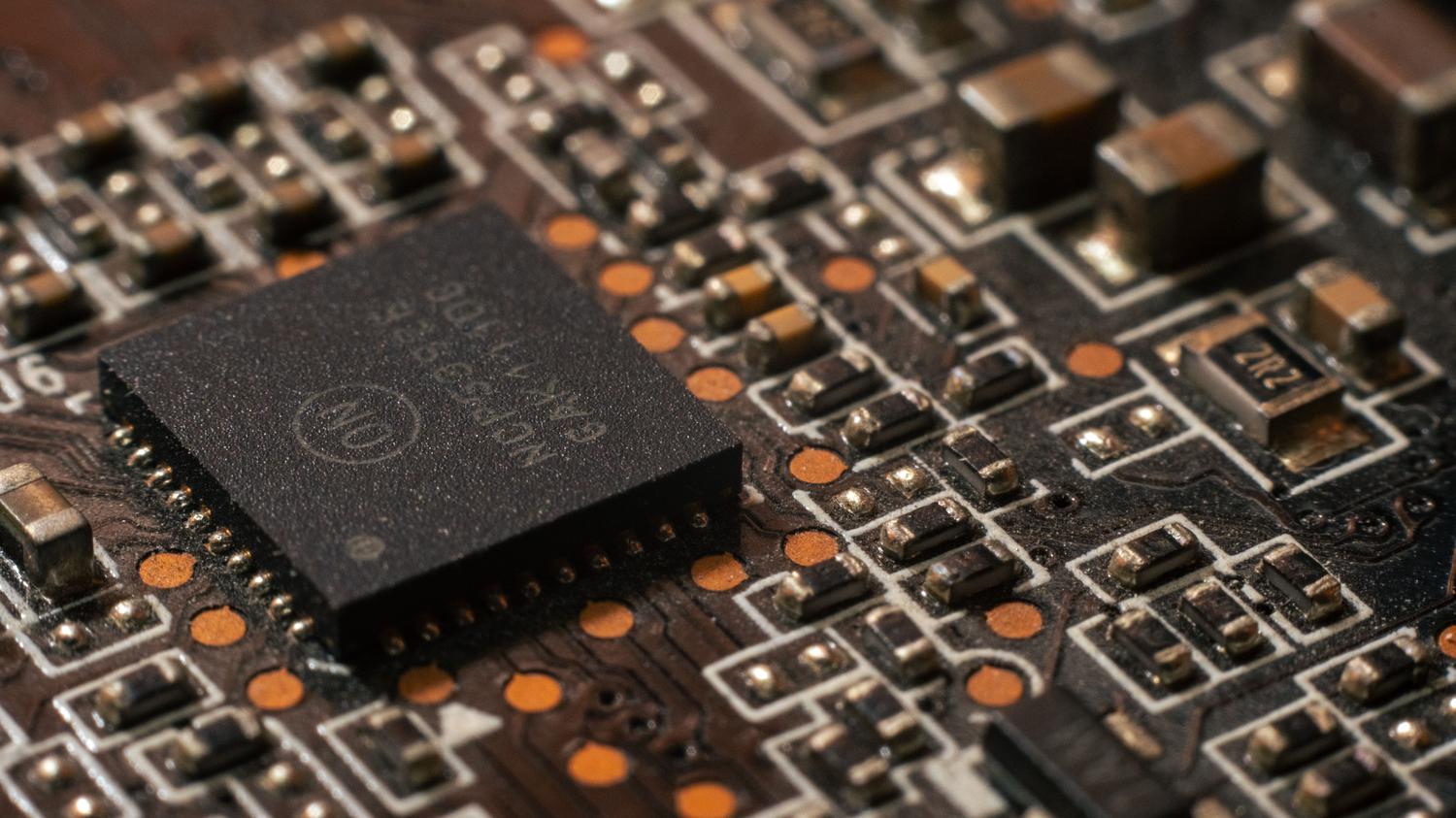
Det er vigtigt at skelne mellem de generelle og eksklusive funktioner i Copilot+ PC'en . Disse enheder har en NPU (Neural Processing Unit), der er i stand til at behandle billioner af operationer i sekundet, hvilket gør det muligt for generativ AI at køre lokalt uden at være fuldstændig afhængig af skyen.
Blandt disse eksklusive funktioner er "Klik for at gøre ", som analyserer det, du ser på skærmen, for at foreslå hurtige handlinger, og funktionen Minder , som giver dig mulighed for at søge efter skærmbilleder ved hjælp af naturligt sprog. De tilbyder også semantisk Windows-søgning , der er meget smartere end traditionel søgeordssøgning, og en indbygget fejlfindingsfunktion i panelet Indstillinger til automatisk at løse problemer.

Avanceret styring til professionelle miljøer

For dem, der administrerer netværk i virksomheder eller uddannelsesinstitutioner, implementerer Microsoft funktionsstyring . Dette forhindrer, at en månedlig opdatering forstyrrer kritiske arbejdsgange i en organisation. IT-administratorer kan bruge gruppepolitik (GP) eller MDM til at aktivere disse muligheder i stor skala.
Der er tilføjet kraftfulde værktøjer, såsom Rapid System Recovery , der søger i skyen efter løsninger på kritiske opstartsfejl, og muligheden for at fjerne Windows 11 bloatware ved hjælp af PowerShell eller politikker for at holde computere rene. Derudover er Wi-Fi 7 -kompatibilitet nu en realitet i de nyeste versioner, hvilket giver betydeligt forbedret stabilitet og hastighed i overbelastede miljøer.
