- Identificering af almindelige fejl relateret til fravær af specifikke codecs og inkompatible formater.
- Metoder til reparation og nulstilling af applikationen fra Windows 11- og 10-indstillinger.
- Avancerede procedurer til registrering af DLL-filer og brug af systemfejlfindingsværktøjer.
- Softwarealternativer og forebyggende vedligeholdelse for at undgå korruption af multimediefiler.
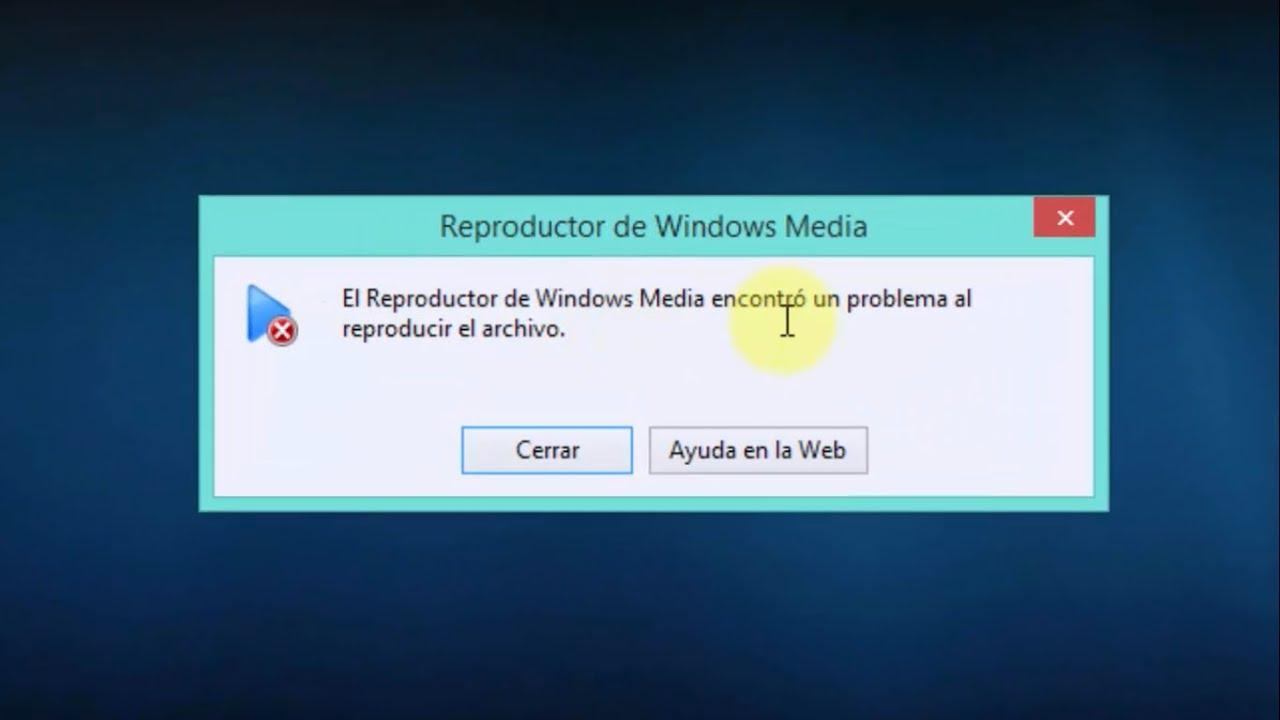
Jeg er sikker på, at det er sket for dig før: Du er lige ved at se en video eller lytte til din yndlingsmusik, og pludselig beslutter Windows Media Player sig for ikke at samarbejde. De uventede fejlmeddelelser De kan være en reel hovedpine, især når vi ikke ved, om problemet ligger i selve filen eller i det program, vi prøver at bruge.
Den gode nyhed er, at de fleste af disse fejl kan rettes, og du behøver ikke at være computerekspert for at rette dem. codec-problemer Fra systemregistreringsfejl til andre problemer, vil vi gennemgå alle mulige måder at finjustere din multimediesoftware på, så du kan nyde dit indhold igen uden afbrydelser.
Almindelige årsager: Inkompatible codecs og formater
Når programmet fortæller os det kan ikke afspille filen Fordi der mangler en codec, fortæller den os dybest set, at den ikke ved, hvordan den digitale information fra den video eller lyd skal læses. Windows inkluderer allerede kompatibilitet med meget almindelige formater som MP3, AAC, FLAC, WAV og MPEG-4 (H.264), men der er tilfælde, hvor vi ikke lever op til forventningerne.

Et meget specifikt eksempel er AC-3-codec (Dolby Digital)Det var inkluderet i ældre versioner af Windows, men fra og med Windows 11 version 24H2 er det ikke længere integreret som standard. Hvis du har opdateret dit system, er det muligt, at miste evnen at afspille surround sound, medmindre din udstyrsproducent har forudinstalleret det eller Konfigurer 5.1-lyd i Windows korrekt.
Hvis du støder på fejlen om, at formatet ikke understøttes, især med AVI- eller MOV-filer, kan filen være kodet med en teknologi, som afspilleren ikke forstår. I disse tilfælde er den enkleste løsning at installer codec-pakker yderligere trin, eller hvis filen er beskadiget, brug specialiserede reparationsværktøjer til at rense videoen.

Trin-for-trin guide til at reparere applikationen i Windows 11 og 10
Hvis applikationen slet ikke åbner, sidder fast med den blå cirkel eller simpelthen ikke svarer, er det bedste at prøve en hurtig reparation fra systemet. Der er ingen grund til blindt at slette noget; Windows har indbyggede muligheder for at opdatere appen.
For at starte skal du gå til Indstillinger, åbne afsnittet Programmer og finde listen over Installerede applikationerFind medieafspilleren, klik på de tre prikker til højre, og vælg Avancerede indstillinger. Her ser du en knap kaldet reparerePrøv det først, da det ikke sletter dine data. Hvis det ikke virker, knappen... genoprette Dette er normalt den endelige løsning, og gendanner appen til dens oprindelige tilstand.

For dem, der bruger tidligere versioner eller Windows 10, er processen den samme, men afspilleren kan være en valgfri funktionHvis du ikke kan finde det, skal du gå til Kontrolpanel, åbne Programmer og funktioner og derefter tjekke afsnittet Multimediefunktioner. aktivere eller deaktivere Windows Media Player, hvilket tvinger systemet til at geninstallere det fra bunden.
Avancerede løsninger til vedvarende fejl
Nogle gange er problemet dybere og kræver, at vi dykker lidt dybere ned i computerens indre funktioner. En meget effektiv teknik er at køre problem løser ved hjælp af kommandoen msdt.exe -id WindowsMediaPlayerConfigurationDiagnostic i dialogboksen Kør (Windows + R). Dette analyserer konfigurationen og anvender rettelserne automatisk.
Hvis programmet fortsætter med at forårsage problemer, kan der være uregistrerede DLL-filer. For at løse dette skal du åbne Kommandoprompten som administrator og skrive følgende kommandoer. regsvr32 vbscript.dll, regsvr32 jscript.dll y regsvr32 wmp.dll En efter en. Genstart af din pc burde løse runtime-fejlene, så du kan bruge andre programmer. Windows-tricks til at mestre din pc.
Et andet nyttigt trick er rydde op i mediebiblioteketFor at gøre dette skal du stoppe Windows Media Player Network Sharing Service i services.msc Slet derefter filerne med filtypenavnet .wmdb, der findes i brugerens AppData-mappe. Dette fjerner korrupte databaser hvilket ofte får applikationen til at gå ned ved opstart.

Tips til at undgå fejl og anbefalede alternativer
For at forhindre dette i at ske igen, er det vigtigt at holde dit system opdateret og undgå at konvertere videoer Konvertering af filer fra ét format til et andet unødvendigt kan ændre filens header og beskadige den. Det er også tilrådeligt at køre antivirusprogrammer regelmæssigt for at sikre, at der ikke er malware, der beskadiger dine mediebiblioteker.
Hvis den indbyggede afspiller efter al indsatsen stadig fejler eller viser dig en sort skærm (hvilket nogle gange sker pga. grafikkort inkompatibilitet), fortvivl ikke. Der findes gratis og meget effektive alternativer som f.eks. VLC MediaPlayer eller endda dykke dybere ned i Vejledninger og komplet guide til Kodi-medieafspilleren, som er berømt for at afspille stort set alle formater uden behov for at installere eksterne codecs.
Hold den lyd- og videocontrollere Opdatering af dine drivere er det sidste vigtige trin. En forældet driver kan forårsage, at fuldskærmstilstand fryser, eller at lyden bliver ude af synkronisering med billedet, hvilket påvirker den samlede brugeroplevelse negativt.
Kort sagt kan de fleste problemer med Windows Media Player løses ved at geninstallere appen, opdatere de nødvendige codecs eller rydde midlertidige biblioteksfiler. Hvis indbyggede reparationsmetoder og DLL-registrering ikke virker, er brug af ekstern software som VLC eller videoreparationsværktøjer den hurtigste og mest effektive måde at fortsætte med at nyde dine mediefiler uden yderligere problemer.
