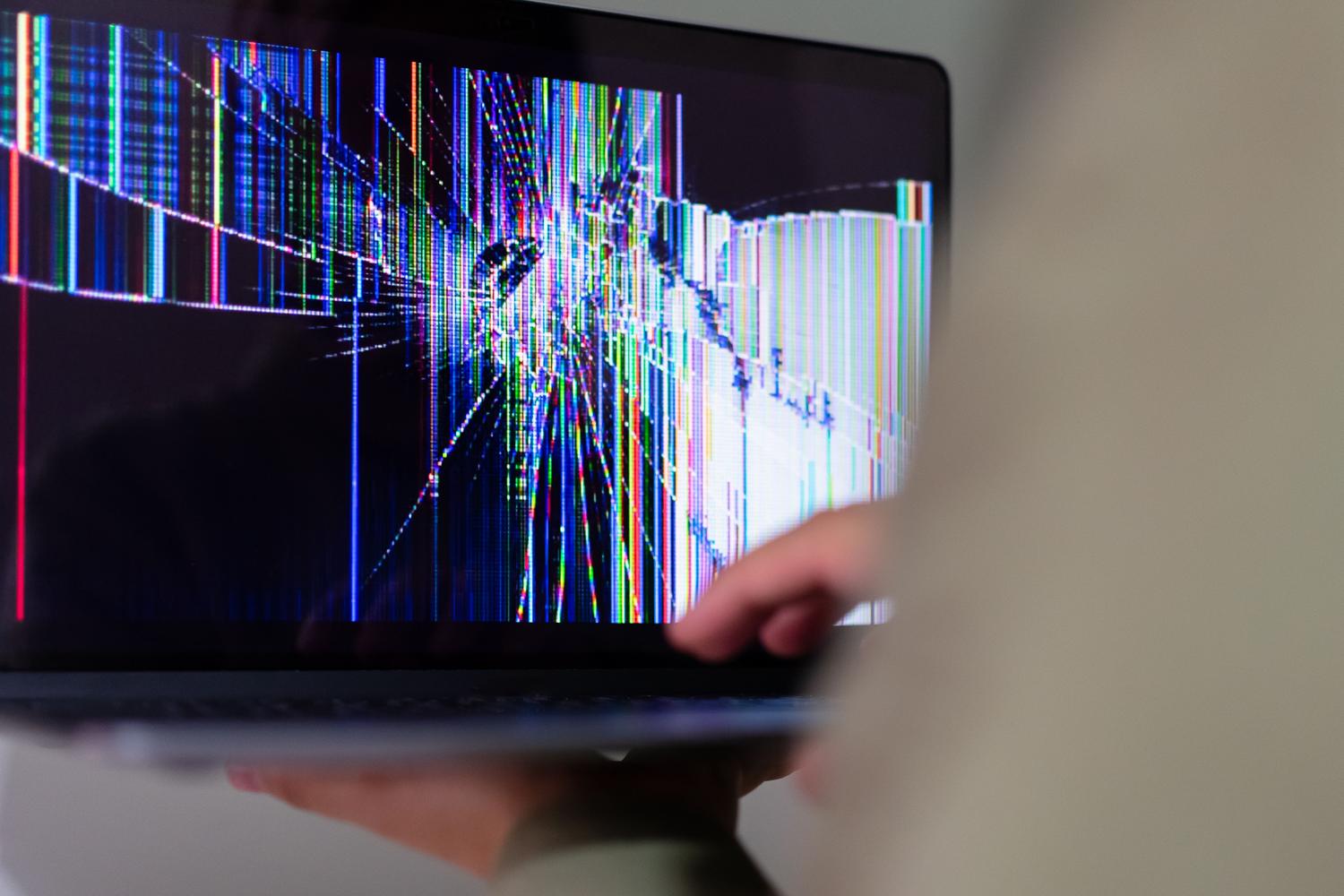
Det er en stor hovedpine at have en bærbar computer med en knust skærm, især når man ved, at maskinen er et kraftværk indeni, og man ikke ønsker, at den skal blive til en dyr brevpresser. Mange af os har oplevet det øjeblik, hvor vi efter et stød eller en ulykke står tilbage med en sort skærm, og vores første reaktion er at tro, at computeren ikke kan repareres, men Det meste af tiden forbliver den interne hardware intakt og den er fuldstændig reddelig.
Den mest logiske løsning er normalt at tilslutte den til et fjernsyn eller en ekstern skærm ved hjælp af et HDMI-kabel, men det er her, de virkelige problemer begynder. Det er ikke altid så simpelt som plug and play, da operativsystemet nogle gange insisterer på at sende billedet til den ødelagte skærm og ikke efterlader os med andre muligheder. helt låst uden at kunne se menuen skærmindstillinger. For bedre at forstå forbindelserne kan du gennemgå Forskelle mellem USB-C og HDMI til tilslutning af din skærm.

Sådan tvinger du billedoutput til en ekstern skærm

Cuando te encuentras en la situación de que el portátil enciende pero no ves nada en la tele, el problema suele ser que la configuración de pantalla está en modo «Solo pantalla de portátil». Para solucionar esto sin ver la pantalla, puedes probar la combinación de teclas Windows + P gentagne gange for at skifte mellem projektionstilstande (Dupliker, Udvid, Kun anden skærm), selvom det kræver lidt finesse og held, hvis du ikke kan se menuen.
I mere komplekse tilfælde, som f.eks. med nogle Asus Vivobook- eller TUF-modeller, genkender systemet muligvis ikke automatisk den eksterne skærm som den primære skærm. Hvis musen bevæger sig, men du ikke kan klikke, eller billedet flimrer, kan der være et problem. controllerkonflikt eller fysisk fejl i det stik, der forstyrrer videosignalet.


Muligheder for en ødelagt skærm: Reparation eller genbrug?

Nogle gange vil lokale teknikere fortælle dig, at det ikke er værd at bruge penge på reparationer, og at det er bedre bare at smide computeren væk. Men hvis du har en computer med en i7-processor, en hurtig SSD og masser af lagerpladsAt smide det væk er en synd. Der er flere veje, du kan gå:
- Udskiftning af panel: Det er den reneste løsning. Det indebærer at installere et nyt, kompatibelt skærmpanel for at gendanne enhedens funktionalitet.
- Brug som stationær pc: Hvis du ikke vil investere i en skærm, kan du lade den bærbare computer være lukket og permanent tilsluttet en ekstern skærm, tastatur og mus, hvilket i bund og grund forvandler den til en stationær computer i tower-format.
- Dybdegående teknisk gennemgang: Nogle gange er problemet ikke kun glasset, men også at flexkablet er beskadiget, hvilket får billedet til at flimre eller forsvinde periodisk.
Forebyggende pleje og vedligeholdelse af hardware

Nu hvor vi taler om bærbare computerkatastrofer, er det værd at huske på, at det ikke kun er skærmene, der lider. For at forhindre, at din computer dør for tidligt, skal du undgå at bruge den på din seng eller dyne, da Du blokerer ventilationsgitterne Og varmen kan stege bundkortet. Vær ligeledes meget forsigtig med glas vand i nærheden af tastaturet; et utilsigtet spild kan forårsage uoprettelige kortslutninger i de interne komponenter.
For at bevare maskinens sundhed anbefales det at udføre regelmæssig rengøring af indvendigt støv og Rengør din pc-skærm uden at beskadige den altid bruger en mikrofiber kludUndgå at bruge skrappe kemikalier, der kan beskadige skærmens belægning. Hvis du bemærker, at batteriet er ved at gå i stykker, eller at tastaturet ikke fungerer korrekt, kan et diagnostisk tjek på et værksted redde din enhed, før den ikke længere kan repareres.
Hvis du støder på en bærbar computer med stort internt potentiale, men en ubrugelig skærm, så giv ikke op ved den første forhindring. Uanset om du tvinger HDMI-videoudgang, udskifter LCD-panelet eller blot omdanner den til en stationær enhed, er der altid en måde at... Udnyt processorens kraft og lagerplads uden at skulle bruge en formue på en ny computer.
