- Kontroller først strømforsyningen, kablerne, tænd/sluk-knappen og strømkilden, før du skyder skylden på andre komponenter.
- Hvis pc'en tænder, men ikke starter, skal du kontrollere RAM, disk, BIOS/UEFI og bruge Windows-reparationsværktøjer.
- Hvis skærmen er sort, skal du kontrollere video- og grafikforbindelserne og se efter mulige fejlkoder angivet med biplyde eller LED'er.
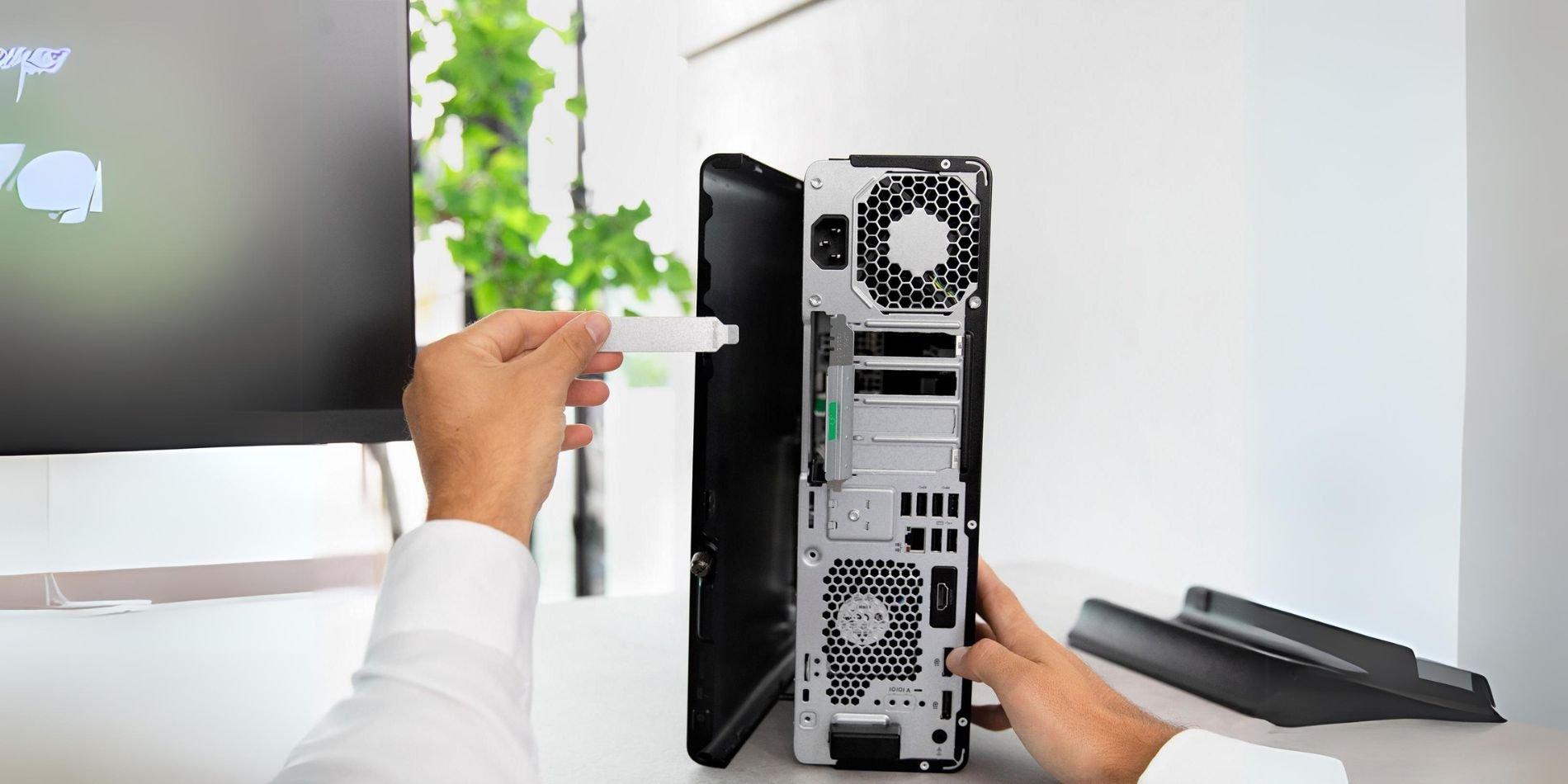
- Håndter altid pc'ens indre på en sikker måde: uden strøm, uden statisk elektricitet, og med respekt for hver komponents placering.
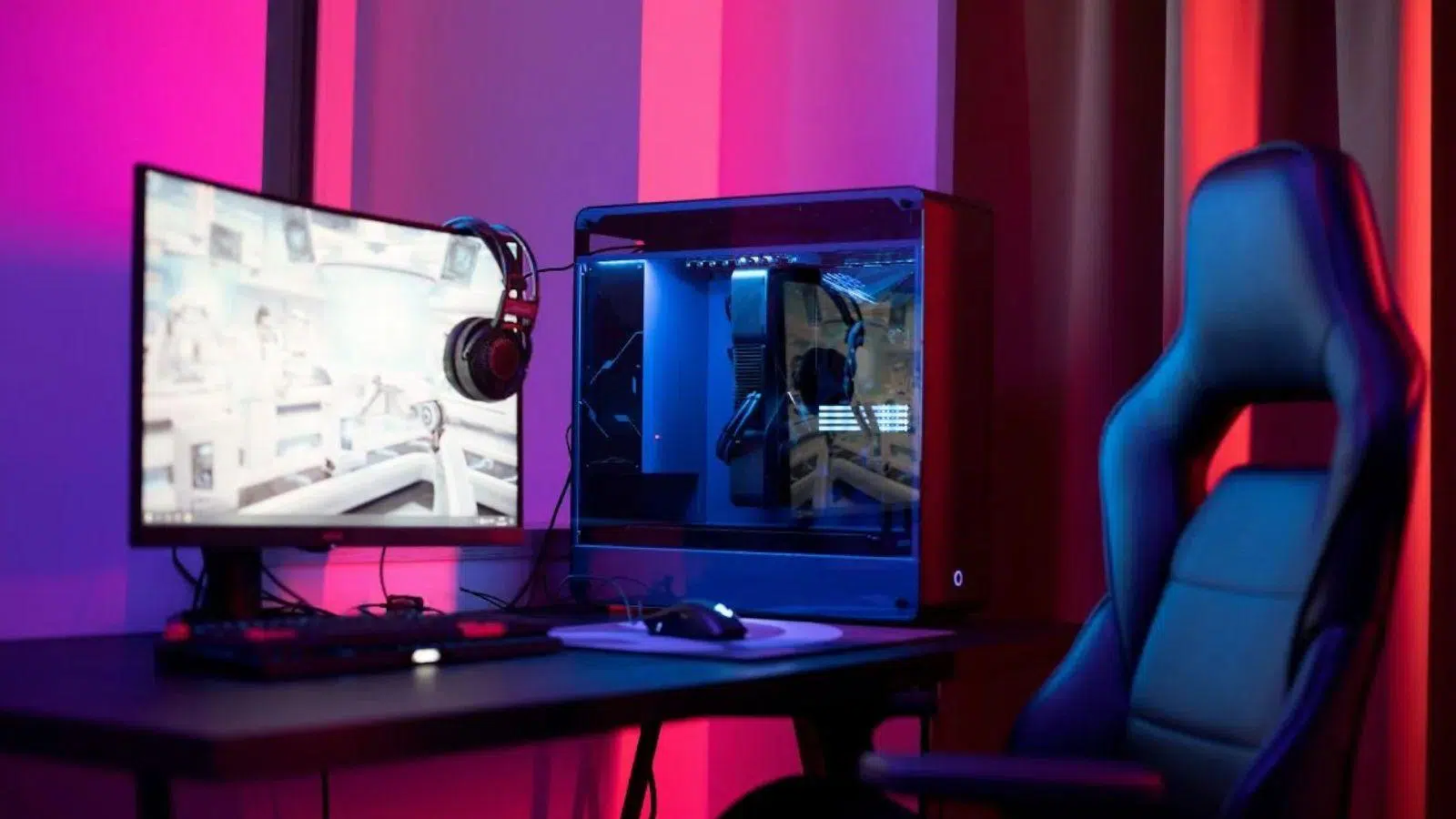
Når du pludselig Min pc vil ikke starte, og den virkede perfekt i går.Det er normalt at gå i panik: man tænker på strømforsyningen, bundkortet, grafikkortet ... og hvor meget det kan koste at reparere det. Den gode nyhed er, at problemet i de fleste tilfælde kan findes ved at følge et par logiske trin og udelukke årsagerne én efter én, uden at man behøver at være professionel tekniker.
I denne guide finder du en En meget detaljeret forklaring af alt, hvad du kan gøre, når din computer ikke vil tænde.Når den forsøger at starte, men går i stå halvvejs, eller når den tænder, og operativsystemet ikke fungerer korrekt eller ikke engang viser et billede, lærer du, hvordan du gør det. Du vil se alt fra simple kontroller som verifikation af kabler eller stikkontakter til mere avancerede emner som fortolkning af BIOS-biplyde, kontrol af RAM, grafikkort eller selve bundkortet, og du vil lære, hvordan du bruger det. Windows-kommandoer til fejlfinding.
PC'en starter ikke, når der trykkes på tænd/sluk-knappen
Når du trykker på knappen og der sker absolut ingenting (ingen lys, ingen ventilatorer, ingen biplyde)Problemet er næsten altid relateret til strømforsyningen, selve tænd/sluk-knappen eller bundkortet.
Det første er at udelukke det åbenlyse: ofte ligger problemet i det faktum, at Computeren, strømskinnen eller stikket er ikke korrekt tilsluttetHvis du har været ude at rejse, rengjort området eller flyttet tårnet, er det nemt, at noget har været slukket, uden at du har bemærket det. Overvej også at have en UPS eller SAI for at undgå problemer på grund af strømafbrydelser eller midlertidige prisstigninger.
Tjek det Strømkablet er korrekt tilsluttet pc'ens strømforsyning og stikket.Sørg for, at stikkontakten (hvis du bruger en) er tændt, og at der ikke er løse eller defekte forlængerledninger imellem. Hvis du har en anden stikkontakt eller en ledig stikkontakt, kan du prøve at tilslutte den direkte til den for at udelukke stikkontakten.
I mange stationære computere inkluderer strømforsyningen en fysisk kontakt på bagsiden, normalt markeret som I/O eller 1/0. Nogle gange, når du flytter toweren eller rengør den, bliver den berørt ved et uheld og forbliver i slukket position, hvilket forhindrer pc'en i at reagere, selvom du trykker på frontknappen.
Kontroller, at kontakten er i tændingsposition (I eller 1) og ikke ved 0. Benyt lejligheden til at kontrollere, at strømforsyningskablet ikke er beskadiget; hvis du har et andet kabel, såsom et "skærmkabel", så prøv det, i tilfælde af at det originale er i stykker, hvilket er usædvanligt, men som også kan ske.
Hvis du bruger en bærbar computer, skal du huske på, at problemet nogle gange simpelthen er, at Batteriet er helt afladet eller beskadigetTilslut opladeren direkte til en fungerende stikkontakt uden at bruge en stikdåse, og prøv at tænde den. Hvis det virker, skal du kontrollere, om batteriet oplades korrekt. Hvis det ikke holder på opladningen, skal du muligvis udskifte det.
Når alt er korrekt forbundet, og holdet stadig er dødt, falder mistanken på strømforsyning eller på bundkortetEn strømstigning, en intern fejl eller mange års brug kan i sidste ende gøre den ubrugelig.
En forholdsvis klar måde at kontrollere dette på er at prøve med en anden strømforsyning, som du ved virkerDu behøver ikke at skille alt ad: du kan frakoble kablerne fra din nuværende strømforsyning (24-bens til bundkort, 8/4-bens til CPU, PCIe til GPU, SATA til drev) og tilslutte de samme punkter til en anden strømforsyning placeret uden for kabinettet til testformål. Hvis pc'en starter, når du tænder for den nye strømforsyning, ved du, hvilken der er synderen. Hvis du har brug for flere oplysninger for at evaluere din strømforsyning, er her en vejledning om... Sådan ved du, om en strømforsyning er god.
Hvis du stadig ikke får nogen reaktion med en anden fungerende strømkilde, ligger problemet højst sandsynligt i... bundkortet eller i bundkortets strømforsyningssystemOg det er dér, det mest fornuftige at gøre er at stoppe med at improvisere og gå til en betroet teknisk service.
Kontroller tænd/sluk-knappen og dens kabler
I udstyr, der er samlet af dele, eller som for nylig er blevet flyttet, er det relativt almindeligt, at kablet til tænd/sluk-knappen (PWR, PWR_SW) kan være gået løs eller være placeret forkert på bundkortets ben.
For at kontrollere det skal du slukke pc'en og tage stikket ud af stikkontakten, åbne kabinettet og finde det sæt ben på bundkortet, hvor frontpanelkablerne (strøm, nulstilling, LED'er osv.) tilsluttes. Det er normalt mærket på bundkortet og er godt forklaret i producentens manual. Kontroller, at Stikket mærket PWR eller PWR_SW er tilsluttet de korrekte ben. og ikke flyttet en knappenål til den ene side.
Hvis pc'en nogensinde har startet korrekt op, er det ikke særlig almindeligt, at dette kabel løsner sig af sig selv, men det kan ske. Flyt kassen, skift komponenter eller manipuler områdetBenyt lejligheden til at sikre dig, at du ikke ved et uheld har tilsluttet et andet stik (f.eks. nulstillingen) i stedet for strømstikket.
Når alt synes at være godt forbundet, er der en mulighed for, at den fysiske tænd/sluk-knap er i stykker eller den har måske dårlig kontakt. For at udelukke dette kan du udføre en meget almindelig test: brokoble tændingsbenene med en skruetrækker.
Mens pc'en er frakoblet, skal du lade tænd/sluk-knappens stik være frakoblet bundkortet, sætte tower-enheden i igen, og forsigtigt berøre begge PWR_SW-ben samtidigt med spidsen af en skruetrækker. Hvis computeren starter efter at have oprettet bro mellem forbindelsenProblemet ligger i knappen eller kablet på frontpanelet. Hvis der stadig ikke er noget svar, og du allerede har udelukket strømforsyningen og kablerne, er det sandsynligvis en bundkortfejl.
PC'en tænder, men lukker ned af sig selv eller sidder fast i en løkke.
En anden ret almindelig situation er, at PC'en starter tilsyneladende op; blæsere og lys tændes, men efter et par sekunder lukker den ned.Nogle gange sidder den fast i en løkke af at tænde og slukke kontinuerligt uden nogensinde at vise noget på skærmen.
I disse tilfælde er der næsten altid en Hardwareproblem med RAM, processor, bundkort eller endda øjeblikkelig overophedning på grund af dårlig termisk pasta eller en dårligt monteret køleplade.
Før du går i gang med komplekse tests, skal du sørge for, at Alle de store komponenter er sikkert monteret og forbundet.RAM-moduler, grafikkort, strømstik til bundkort og GPU, strømkabler til harddiske og meget mere. Benyt dig af denne mulighed for at rengøring af en pc indvendigt Hvis der samler sig støv, kan snavs forårsage nedlukninger eller genstarter.
Hvis du har flyttet tower-processoren eller lagt den på siden, er det meget nemt, at et RAM-modul eller selve grafikkortet bliver beskadiget. løsnede sig lidt fra sin sokkelTryk godt ned, indtil du hører tappene klikke på plads på RAM'en, og kontroller, at GPU'en er helt indsat i PCIe-stikket og skruet fast i kabinettet.
Det er også værd at bemærke, at Sørg for, at der ikke er løse ledninger eller ledninger, der berører metaldele på boksenModerne strømforsyninger og printkort kan registrere kortslutninger eller lækager og forhindre opstart som en sikkerhedsforanstaltning, så et simpelt kabel, der rører et sted, hvor det ikke skal, kan blokere opstart.
RAM problemer
Når pc'en tænder og slukker, eller ikke kan komme videre end opstartsforsøget, RAM er en af de hovedmistænkteEt defekt modul eller dårlig kompatibilitet kan forhindre systemet i at starte korrekt.
Når computeren er frakoblet, skal du fjerne alle RAM-moduler og lade bundkortet være uden hukommelse i et par sekunder. Sæt derefter bundkortet tilbage igen. et enkelt modul i den første sokkel anbefalet af producenten (normalt er det markeret i manualen som DIMM_A2 eller lignende) og prøv at tænde det.
Hvis den ikke starter, så sluk den, prøv det samme modul i en anden stikkontakt, og Gentag processen med det andet modul (Hvis du har flere). Hvis den starter med én, men ikke en anden, har du fundet det defekte modul. Hvis den aldrig starter i én bestemt sokkel, men gør i andre, kan problemet være med selve bundkortet.
På computere, der formår at indlæse Windows, men oplever nedbrud, blå skærme eller genstart, er det også værd at køre hukommelsestests indefra selve operativsystemetI Windows kan du starte værktøjet "mdsched.exe" (Windows Memory Diagnostic) eller bruge tredjepartsværktøjer som MemTest til at kontrollere for fejl i modulerne.
Overophedning og processorfejl
Hvis problemet opstod efter udskiftning af CPU'en eller ændring af kølepladen, kan der være en kompatibilitetsproblemer med processor og bundkorteller forkert montering af kølepladen, hvilket forårsager øjeblikkelig overophedning.
I det første tilfælde skal du tjekke bundkortproducentens hjemmeside for at se, hvad processormodeller understøttet af din BIOSPå nogle bundkort, især dem med AMD CPU'er, skal du opdatere BIOS'en for at genkende nyere processorer (via AGESA-opdateringer). Hvis din pc ikke starter godt nok op til at flashe BIOS'en, skal du bruge en kompatibel CPU eller en tekniker.
Med hensyn til varme, hvis den termiske pasta er meget gammel, eller kølepladen ikke er korrekt monteret, kan processoren muligvis når farlige temperaturer på få sekunderhvilket får enheden til at lukke ned i beskyttelsestilstand. Hvis du vil udforske flere kølemuligheder, kan du sammenligne luft- og væskekøling at beslutte den mest passende.
Hvis du har lidt erfaring, kan du endda fjerne CPU'en og kontrollere det. Der er ingen bøjede stifter eller snavs i soklenSæt den forsigtigt på igen, påfør ny termisk pasta, og placer kølepladen, og sørg for, at den har jævn kontakt.
Nulstil BIOS/UEFI, når pc'en ikke starter korrekt
Ofte en forkert indstilling i BIOS eller UEFI Dette kan forhindre en korrekt opstart: forkert konfigureret overclock, spændingsændringer, forkert opstartsrækkefølge eller endda forkert valgte SATA/IDE-controllerparametre.
Hvis computeren viser bundkortlogoet eller når startskærmen, kan du prøve at åbne BIOS ved at trykke på den angivne tast (normalt DEL, F2, F9 eller lignendeNår du er inde, skal du kigge efter afsnittet "Gem og afslut" og finde muligheden for at "Indlæs standardindstillinger" eller "Gendan standardindstillinger" for at gendan fabriksindstillingerneGem ændringerne og genstart.
Når du ikke engang kan komme ind i BIOS, kan du prøve en fysisk nulstilling ved at fjerne bundkortbatteri (det typiske runde CR2032) Lad enheden være frakoblet i et par minutter. Tilslut den derefter igen, og firmwaren burde miste sine tidligere indstillinger og vende tilbage til standardværdierne.
Mere moderne tallerkener har dem også dedikerede Clear CMOS-knapper eller pin-jumpere, som du kan brokoble (ifølge manualen) for at gøre denne sletningsproces nemmere. Du skal dog altid aflade statisk elektricitet, og sørge for, at pc'en er frakoblet.
PC'en tænder, men operativsystemet starter ikke.
Et andet meget almindeligt scenarie er, at Computeren tænder, blæserne drejer, men Windows eller hvilket som helst operativsystem du har, afslutter ikke indlæsningen.Den kan sidde fast på en sort skærm, på logoet, genstarte i en løkke eller vise opstartsfejl.
En klassiker er for holdet at prøve opstart fra den forkerte eksterne enhedet USB-drev, en ekstern harddisk, et SD-kort eller endda en DVD, der blev efterladt i det optiske drev, især hvis BIOS er konfigureret til at søge efter disse drev først.
Frakobl alle eksterne lagerenheder: Fjerner USB-flashdrev, hukommelseskort og eksterne USB-harddiske Fjern alle cd'er, dvd'er eller Blu-ray-diske fra det optiske drev. Sluk det derefter helt, vent et par sekunder, og tænd det igen for at se, om det nu finder operativsystemdisken.
Hvis den stadig ikke starter, har du muligvis en problemet med beskadigede filer i operativsystemet eller på selve disken. I Windows er det en god idé at prøve at starte i fejlsikret tilstand for at se, om det lykkes at indlæse med et minimum af drivere.
Fra Windows (hvis du stadig logger ind) kan du vedligeholde Tryk og hold Shift nede, mens du klikker på Genstart i nedlukningsmenuen. Dette fører dig til den avancerede opstartsmenu, hvor du kan få adgang til "Fejlfinding > Avancerede indstillinger > Opstartsreparation", så systemet selv kan forsøge at finde og rette fejl i opstartssekvensen.
En anden meget nyttig mulighed er at forberede en Windows-installations-USB på en anden pcMed den kan du starte den problematiske computer fra det USB-drev og bruge reparationsværktøjerne eller endda geninstallere Windows "over" din nuværende installation, mens du beholder dine personlige filer.
I installationsguiden kan du, når du vælger installationstypen, vælge den indstilling, der giver dig mulighed for at gemme dine filer (Formater ikke disken) for at gendanne systemkomponenter uden at slette dine data. Det er ikke idiotsikkert, men det gemmer ofte installationer, der virkede tabte.
Kontroller interne forbindelser, når der ikke er en fuldstændig opstart
Hvis din pc tænder, men ikke færdiggør opstarten, er det en god idé at kontrollere, at du er færdig med at geninstallere den, inden du starter alle kabler og interne komponenter er på pladsEt løst SATA-kabel på hoveddrevet, eller et strømstik, der ikke er korrekt isat, kan forårsage meget mærkelige opstartsfejl.
Sluk computeren, tag netledningen ud, og åbn kabinettet. Kontroller, at datakabel (SATA eller NVMe) på disken med systemet Sørg for, at den er fast tilsluttet i begge ender (disk og plade), og at diskens strømkabel er forsvarligt fastgjort.
Benyt lejligheden til at dobbelttjekke, at RAM'en er korrekt isat, at grafikkortet er sikkert, og at der ikke er løse dele. tegn på forbrændinger, hævede kondensatorer eller forkullede stik på bundkortet eller strømforsyningen. Selvom det ikke er det mest almindelige, kan disse visuelle detaljer give dig et klart fingerpeg.
Hvis du har rodet med BIOS eller UEFI for at ændre opstartsrækkefølgen, controllertilstand (IDE/AHCI/RAID) eller andre avancerede indstillinger, er det muligt, at en indstilling forhindrer systemet i at starte. Hvis du er i tvivl, er det bedst at gendanne standardindstillinger som vi har diskuteret før.
Reparér og geninstaller Windows, når alt andet fejler
Når Windows starter, men opfører sig uregelmæssigt (ekstremt langsom opstart, vedvarende fejl, nedbrud osv.), kan det være umagen værd at udføre en geninstallation med filer, også kaldet "kontekstuel opdatering".
I Windows 10 og 11 kan du gå til Indstillinger > Windows Update > Avancerede indstillinger > Gendannelse og vælge indstillingen "Nulstil denne pc"Under processen kan du angive, at du vil "Beholde mine filer", så systemet geninstalleres, men dine personlige dokumenter ikke slettes.
Hvis systemet er alvorligt beskadiget, og problemet fortsætter, er den mest drastiske løsning formatér og geninstaller Windows helt fra bundenI så fald skal du vælge den indstilling i gendannelsesguiden, der ikke gemmer filer, eller starte fra en installations-USB og slette partitionerne for at oprette en ny, ren installation.
Husk på, at det ideelle at gøre, inden man når dette punkt, er have regelmæssige sikkerhedskopier på eksterne drev eller i skyenFordi når pc'en ikke starter normalt, kan det være mere kompliceret og dyrt at gendanne data.
PC'en tænder, men der er intet billede på skærmen.
Et ret almindeligt problem er, at pc'en tilsyneladende Det virker (blæsere drejer, lys tændes), men skærmen forbliver sortHer skal vi skelne mellem, om skærmen slet ikke modtager et signal, eller om operativsystemet indlæses, men ikke viser noget.
Det enkleste først: tjek at Skærmen er tændt, med det korrekte strømkabel og i den korrekte signalindgang.Mange skærme har flere indgange (HDMI, DisplayPort, VGA, DVI), og hvis du har ændret kabeltypen, er den valgte indgang muligvis ikke den korrekte.
Kontroller, at videokablet (HDMI, DisplayPort, VGA osv.) Den er korrekt tilsluttet til både pc'en og skærmen Og stikket er ikke bøjet. Prøv om muligt et andet kabel eller endda en anden skærm for at udelukke, at problemet blot er kablet eller skærmen.
Hvis du har en dedikeret grafikkortSørg for at du tilslutter kablet til grafikkortporten og ikke bundkortets videoudgang (medmindre du vil bruge den integrerede grafik). Det er en meget almindelig fejl efter installation af en ny GPU: at lade skærmen være tilsluttet den integrerede udgang og undre sig over, hvorfor der ikke er noget billede.
I nogle tilfælde sidder grafikkortet ikke korrekt i PCI-Express-stikket. Fjern forsigtigt GPU'en. Rengør den for støv om nødvendigt, og sæt den i igen, indtil den sidder korrekt.Skru den altid fast til kabinettet. Sørg også for, at strømforsyningens PCIe-strømstik er korrekt tilsluttet.
Hvis din processor har integreret grafik, er en god test Fjern det dedikerede grafikkort, og tilslut skærmen direkte til bundkortet.Hvis du har et billede som dette, er problemet højst sandsynligt det dedikerede grafikkort, hvad enten det skyldes standardindstillinger, drivere eller utilstrækkelig strøm.
I så fald kan du starte Windows med den integrerede grafik, Installer eller geninstaller de dedikerede GPU-drivereOpdater systemet, udskift derefter kortet, og tilslut kablet til det for at se, om problemet er løst.
Fortolkning af BIOS-biplyde eller fejlkoder
Mange pc'er inkluderer en lille intern højttaler eller et tocifret display Printkortet udsender fejlkoder, når noget går galt under opstart. Disse lange eller korte biplyde er meget nyttige til at finde den defekte komponent.
Selvom hver producent kan variere en smule, er det generelt mest almindelige bipmønstre svarer normalt til:
- Problemer med bundkortetet langt bip efterfulgt af et kort.
- Fejl på eksternt grafikkortet langt bip efterfulgt af to korte.
- Problem med integreret grafiket kort bip.
- BIOS-uret er ikke konfigureretfire korte biplyde.
- Processorfejl: fem korte biplyde.
- RAM-hukommelsesfejltre korte biplyde.
- ROM-problemerni korte biplyde.
- Fejl i strømforsyningsspænding: et kontinuerligt bip.
Hvis du hører et af disse mønstre, er det ideelle at gøre det se manualen til dit bundkort for at bekræfte den nøjagtige betydning ifølge producenten. På moderne printkort kan der i stedet for biplyde være en lille skærm med numeriske koder eller LED'er, der lyser afhængigt af fejltypen.
Hvis din pc derimod slet ikke bipper og ikke viser en kode, kan det være, at den interne højttaler er ikke installeretMange bundkort inkluderer den separat i æsken, og du skal manuelt tilslutte den til frontpanelets pingruppe. Hvis du ikke har den, kan du altid købe en billig en til fremtidig diagnosticering.
Hvornår skal man bruge boot reparationssoftware
Hvis du har fået computeren op at køre, men Windows har mange problemer ved opstart (sort skærm, blå skærme, genstartsløkker, frysning ved logoet osv.)Ud over systemets egne værktøjer findes der også tredjepartsprogrammer designet til at reparere opstarten.
En af disse anvendelser er f.eks. Tenorshare Windows Boot GeniusDette program giver dig mulighed for at oprette en redningsdisk eller et USB-drev fra en anden computer. Ved at starte den problematiske pc fra dette medie tilbyder programmet forskellige muligheder for at rette opstartsfejl, sorte skærme eller opdateringsløkker.
Disse typer værktøjer kan være nyttige, hvis Standard Windows-reparationer har ikke virket Og du har brug for en ekstra mulighed før formatering. Alligevel er de ikke magiske: der er hardwarefejl eller alvorlige filsystemskader, som ingen software kan reparere.
Forholdsregler ved håndtering af pc'ens inderside
Det er ikke farligt at række ind i tårnet, hvis det gøres fornuftigt, men det er vigtigt at følge instruktionerne. Nogle grundlæggende regler for at undgå at beskadige komponenter eller blive forskrækketFrakobl altid strømkablet fra strømforsyningen, inden udstyret åbnes.
Det er ikke nok at slukke computeren eller bare tænde for strømforsyningen: du er nødt til tag den fysisk ud af stikkontakten eller stikkontaktenDette forhindrer enhver mulig lækage eller resterende udledning, mens du håndterer det indre.
Derudover er det tilrådeligt aflad statisk elektricitet fra din krop Undgå at røre ved en umalet metaloverflade, eller endnu bedre, brug en antistatisk håndledsrem, der er fastgjort til et metalområde. Statisk elektricitet kan beskadige følsomme komponenter såsom RAM eller bundkortet.
Når du frakobler eller tilslutter kabler, skal du altid holde dem fast i stikkene og aldrig trække i selve kablerneHvis man trækker i plastikken, kan de indvendige ledninger rives ud og stikket ødelægges. Det samme gælder for RAM eller grafikkort: hold dem i kanterne, og undgå at røre ved printkortet eller guldkontakterne så meget som muligt.
Hver komponent har sin egen specifik position og forankringssystemHvis du bemærker, at du skal bruge meget kraft for at indsætte noget, så stop og tjek, da det sandsynligvis ikke er justeret. Hvis du tvinger et skævt RAM-modul eller et dårligt isat stik i, kan det ende med at ødelægge både komponenten og bundkortet.
Med hensyn til arbejdsfladen, prøv at undgå overflader dækket med tekstiler, tæpper eller uldsom akkumulerer statisk elektricitet. Et bart træbord er et godt valg. Vær også forsigtig med metalværktøj: brug dem kun hvor det er nødvendigt, og uden at placere noget på dem, der kan forårsage en utilsigtet kortslutning.
Andre almindelige symptomer og hvad man skal kontrollere
Der er nogle situationer, der ofte gentages, og som hjælper med at stille diagnosen. For eksempel hvis PC'en ser ud til at tænde (blæsere, LED'er), men der er ingen biplyde eller billede.Og hvis du allerede har tjekket kabler, skærm og grafikkort, er de bedste kandidater RAM'en, processoren eller selve bundkortet.
Hvis du trykker på tænd/sluk-knappen og Ventilatorerne drejer, men du hører ikke det typiske "klik" fra harddisken, og der er ingen aktivitet på harddiskens LED-lampe.Problemet kan være med den primære SSD eller harddisk. Hvis du tilslutter drevet til en anden computer, kan du se, om det er registreret eller beskadiget.
Når en pc sidder fast i en genstartsløkke lige efter at Windows-logoet er blevet vist, skyldes det ofte problematiske drivere eller opdateringer, der gik galtI sådanne tilfælde kan løsningen være at gå i fejlsikret tilstand, afinstallere de seneste drivere eller gendanne opdateringer fra "Opdateringshistorik > Afinstaller opdateringer".
På nogle computere kan systemet muligvis ikke starte, hvis du for nylig har ændret diskcontrollertilstanden (f.eks. fra IDE til AHCI eller omvendt) i BIOS uden først at konfigurere Windows. Ideelt set bør du Lad systemet stå i den tilstand, det var i, da du installerede det.medmindre du følger en specifik procedure for at ændre den.
Endelig, hvis din stationære pc allerede er ret gammel, så udelukker ikke det Flere komponenter er simpelthen ved at nå slutningen af deres levetid.Nogle gange er den mest omkostningseffektive løsning, hvis budgettet tillader det, at stoppe med at investere i efterfølgende reparationer og overveje et nyt stykke udstyr, selv et beskedent et, som vil spare dig hovedpine; en vejledning kan også være nyttig. PC-vedligeholdelse at vurdere omkostningerne ved at bevare det.
Med alt, hvad vi har dækket, fra grundlæggende kabel- og strømstikkontroller til fortolkning af BIOS-biplyde, test af RAM, grafikkort, strømforsyning og harddisk, samt Windows-reparationsmuligheder og forholdsregler ved håndtering af computerens indre, har du en ret omfattende guide til at diagnosticere, hvorfor din... PC'en starter ikke eller tænder ikkeVed at følge disse trin roligt og med sund fornuft, vil du i de fleste tilfælde være i stand til at identificere kilden til problemet og beslutte, om du kan løse det selv, eller om det er tid til at kontakte en god teknisk service eller straks kassere udstyret.
Indholdsfortegnelse
- PC'en starter ikke, når der trykkes på tænd/sluk-knappen
- PC'en tænder, men lukker ned af sig selv eller sidder fast i en løkke.
- PC'en tænder, men operativsystemet starter ikke.
- PC'en tænder, men der er intet billede på skærmen.
- Hvornår skal man bruge boot reparationssoftware
- Forholdsregler ved håndtering af pc'ens inderside
- Andre almindelige symptomer og hvad man skal kontrollere