- Latenz bezeichnet die Umlaufzeit von Daten, und ein niedriger Wert ist entscheidend für Spiele, Videoanrufe und Fernarbeit.
- Die Hauptursachen für einen hohen Ping im WLAN sind schlechte Abdeckung, Störungen, Geräteüberlastung und veraltete Geräte.
- Tools wie Ping, WinMTR oder mobile Apps ermöglichen es Ihnen, die Stellen im Netzwerk zu lokalisieren, an denen Latenz auftritt.
- Um Verzögerungen zu reduzieren, ist eine Kombination aus Ethernet-Kabel, guter WLAN-Konfiguration, QoS, einem aktuellen Router und der Vermeidung von Datenverkehr und Diensten erforderlich, die zu Verzögerungen führen.

Wenn Sie feststellen, dass Online-Spiele ruckeln, Videoanrufe abbrechen oder Webseiten trotz scheinbar guter Internetgeschwindigkeit zu lange zum Laden brauchen, liegt das Problem mit ziemlicher Sicherheit nicht an der Geschwindigkeit, sondern an der Latenz. Die gute Nachricht: Indem Sie die Ursachen verstehen und mit einer umfassenden Lösung zur Netzwerklatenzreduzierung diese verringern , können Sie die Latenz deutlich senken – selbst in privaten und geschäftlichen WLAN-Netzwerken.
In diesem Leitfaden erfahren Sie detailliert, was Latenz oder Ping ist, warum sie in drahtlosen Netzwerken ansteigt , welche Auswirkungen sie auf Spiele, Videoanrufe, Telearbeit und IoT hat, wie Sie sie mit kostenlosen Tools messen können und welche spezifischen Anpassungen Sie an Ihrem Router, Ihrer Ausrüstung und Ihrem Netzwerk vornehmen sollten, um Verzögerungen auf ein Minimum zu reduzieren.
Was ist Latenz (Ping) und warum sollte sie so gering wie möglich sein?

Die Netzwerklatenz ist die Zeit, die ein Datenpaket benötigt, um von Ihrem Gerät (Mobiltelefon, PC, Konsole usw.) zu einem Server im Internet oder einem Computer in Ihrem lokalen Netzwerk zu gelangen und mit einer Antwort zurückzukehren. Sie wird in Millisekunden (ms) gemessen, und je näher sie an 1 ms liegt, desto schneller wird die Übertragung wahrgenommen.
Wenn diese Latenzzeit sprunghaft ansteigt, bemerkt man dies daran, dass das Senden oder Empfangen von Daten lange dauert : eine WhatsApp-Nachricht, die verspätet gesendet wird, eine Website, die "nachdenkt", bevor sie mit dem Laden beginnt, ein Online-Spiel mit langsamen Aktionen oder IP-Kameras, die verzögert auf Ihre Befehle reagieren.
In modernen Glasfasernetzen und gutem WLAN gilt eine Latenz von weniger als 20 ms als ausgezeichnet; zwischen 20 und 50 ms ist sie noch sehr gut; zwischen 50 und 100 ms wird eine gewisse Verzögerung spürbar; und oberhalb von 100 ms sind die Probleme bei Echtzeitaufgaben bereits deutlich erkennbar.
Es ist wichtig, drei oft verwechselte Konzepte zu unterscheiden: Latenz ist die Verzögerung in Millisekunden, Ping ist die Methode, sie zu messen (Befehl oder Test), und Lag ist der sichtbare Effekt, wenn die Latenz so hoch oder so variabel ist, dass das Benutzererlebnis schlecht wird, mit Aussetzern, Rucklern oder deutlichen Verzögerungen.
Warum ist Ping im Alltag so wichtig?
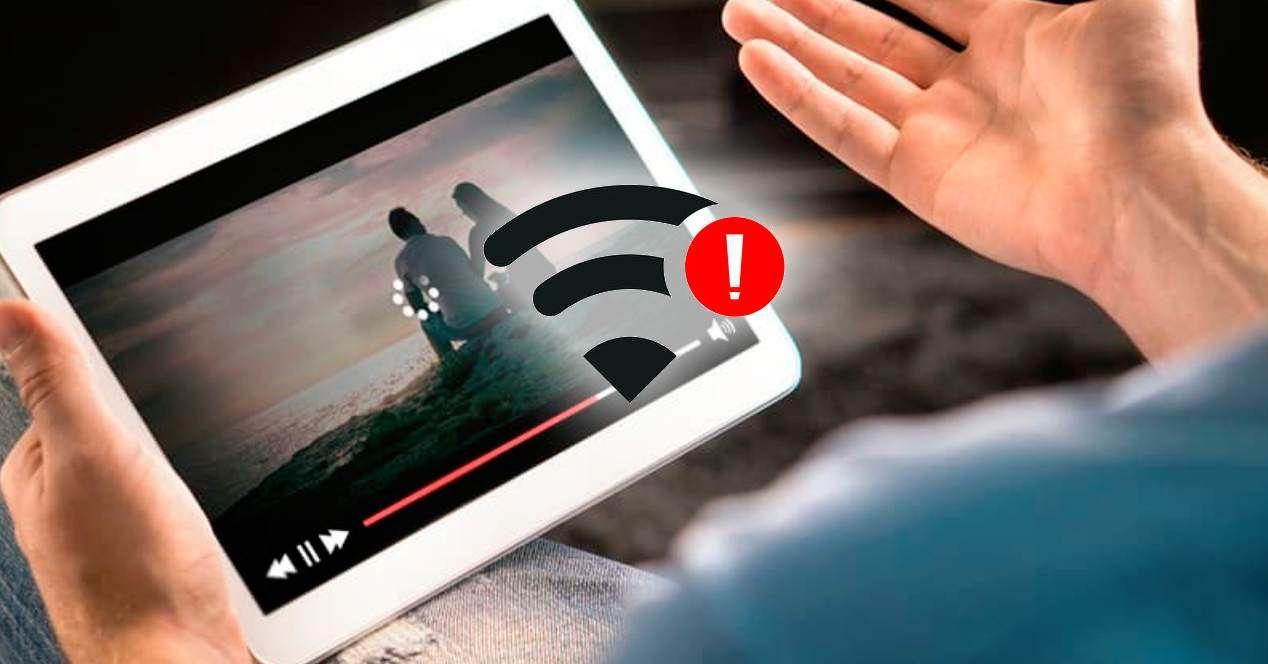
Die meisten Leute achten nur auf Download- und Upload-Geschwindigkeiten , aber für viele Aufgaben ist die Latenz entscheidend. Selbst mit 1 Gbit/s kann die Nutzererfahrung miserabel sein, wenn der Ping hoch oder instabil ist.
Bei Online-Spielen ist eine geringe Latenz entscheidend, damit Ihre Aktionen nahezu verzögerungsfrei auf dem Server ankommen . Bei Shootern, Rennspielen oder Fußball kann eine Verzögerung von 0,1 Sekunden (100 ms) über Sieg oder Niederlage entscheiden, und ab 150 ms wird das Spiel frustrierend.
Bei Videoanrufen (Zoom, Teams, Skype, WhatsApp usw.) entscheidet die Latenz darüber, ob man gleichzeitig sprechen kann, ohne sich gegenseitig zu unterbrechen , oder ob Ton und Bild verzögert übertragen werden. Unter 40 ms fühlt sich das Gespräch natürlich an; zwischen 40 und 100 ms ist es in der Regel akzeptabel; über 100 ms kommt es zu unangenehmen Pausen und überlappenden Stimmen.
Fernarbeit und -zugriff hängen auch von einem guten Ping ab. Mit 20 ms ist das Arbeiten am Remote-Desktop angenehm; bei 200 ms wird es frustrierend: Die Maus reagiert langsam, das Tippen verzögert und Menüs brauchen ewig zum Öffnen.
Ist die hohe Latenz ein Sicherheits- oder Hardwareproblem?
Rein technisch betrachtet stellt eine hohe Latenz kein direktes Cybersicherheitsrisiko dar . Sie macht Ihr Netzwerk nicht grundsätzlich anfälliger und beschädigt auch nicht die Elektronik Ihres Routers, PCs oder Mobilgeräts.
Übermäßige Verzögerungen können jedoch indirekte Folgen haben : Fehlgeschlagene Prozesse, unterbrochene Übertragungen oder instabile Remote-Sitzungen können zu menschlichen Fehlern, Fehlkonfigurationen oder Datenverlusten führen, was wiederum Sicherheitsprobleme oder Dateibeschädigungen nach sich ziehen kann.
Wenn Überwachungs- und Verteidigungssysteme (IPS, IDS, moderne Firewalls, SIEM usw.) Informationen mit erheblicher Verzögerung erhalten, könnten sie verdächtige Aktivitäten oder laufende Angriffe erst spät erkennen, was die Effektivität des Sicherheitsmanagementsystems (ISMS) mindert und die Einhaltung von Normen wie ISO 27001 erschwert.
Ein hoher Ping in Ihrem Netzwerk bedeutet in keinem Fall, dass Ihre Hardware ausfällt oder Sie deshalb „ungeschützt“ sind. Wichtig ist vielmehr die Einhaltung bewährter Cybersicherheitspraktiken : Halten Sie Ihre Systeme auf dem neuesten Stand, verwenden Sie Antivirensoftware, verfügen Sie über eine korrekt konfigurierte Firewall und haben Sie klare Richtlinien für die Netzwerknutzung.
Hauptursachen für hohe Latenz in drahtlosen Netzwerken
Die Ursachen für Ping-Spitzen können vielfältig sein – von internen WLAN-Problemen bis hin zu Einschränkungen Ihres Internetanbieters oder entfernter Server. Diese zu verstehen, ist der erste Schritt zu ihrer Behebung.
Schlechte WLAN-Abdeckung, Überlastung und Störungen
Zuhause und im Büro ist WLAN Standard, und die Abdeckung ist entscheidend. Ist das Signal schwach oder durch Störungen beeinträchtigt, kommt es zu langsamen Geschwindigkeiten, Verbindungsabbrüchen und einem hohen Ping . Je weiter man vom Router entfernt ist oder je mehr Wände dazwischen liegen, desto schlechter ist die Verbindung.
Auch die Nachbarn spielen eine Rolle: Sendet Ihr Router auf demselben Kanal wie mehrere benachbarte Netzwerke, führt dies zu Überlastung. Dies tritt häufig im 2,4-GHz-Band auf, da es eine größere Reichweite und weniger sich tatsächlich nicht überlappende Kanäle bietet, was zu mehr Paketkollisionen und längeren Wartezeiten führt.
Hinzu kommt die Anzahl der verbundenen Geräte. Je mehr WLAN-Clients vorhanden sind, desto mehr Sendezeit verbrauchen sie. „Langsame“ Geräte oder solche mit schwachem Signal verschärfen die Situation, da sie länger zum Senden und Empfangen von Daten benötigen, was sich auch auf schnellere Geräte auswirkt.
Alte oder schlecht konfigurierte Netzwerkgeräte
Wenn Sie zudem erweiterte Einstellungen geändert haben, ohne diese vollständig zu verstehen, haben Sie möglicherweise unnötige Warteschlangen, übermäßig komplexe Firewall-Regeln oder Filtersysteme erstellt, die zu Latenz führen. In solchen Fällen ist es ratsam, die Werkseinstellungen wiederherzustellen und die Grundeinstellungen sorgfältig neu zu konfigurieren.
Andere Geräte überlasten das Netzwerk
Wenn in Ihrem Netzwerk Computer über P2P herunterladen, Konsolen aufwändige Spiele aktualisieren, Fernseher 4K-Videos abspielen oder Cloud-Backups laufen, ist es logisch, dass Latenz und Jitter (Ping-Schwankungen) sprunghaft ansteigen, insbesondere bei bescheidenen Verbindungen.
Sie können dies beheben, indem Sie die Bandbreite bestimmter Geräte begrenzen oder QoS (Quality of Service) auf Ihrem Router aktivieren , um den Datenverkehr von Spielen, Videoanrufen oder bestimmten Geräten mit hohem Bandbreitenbedarf (z. B. Arbeits-PC, Hauptkonsole) zu priorisieren. So wird zeitkritischer Datenverkehr priorisiert, selbst wenn Downloads im Hintergrund laufen. Mithilfe von Analysetools können Sie die größten Bandbreitenverbraucher identifizieren.
Interferenzen und Band- und Kanalauswahl
Das 2,4-GHz-Band bietet eine größere Reichweite und durchdringt Wände besser, ist jedoch stark ausgelastet und teilt sich die Frequenzen mit vielen anderen Geräten (Mikrowellen, Bluetooth usw.). Dies führt zu einer höheren Wahrscheinlichkeit von Interferenzen, Kollisionen und Paketwiederholungen , was die Latenz erhöht.
Das 5-GHz-Band bietet deutlich höhere Geschwindigkeiten und weniger Störungen, allerdings auf Kosten der Reichweite. Wann immer möglich, ist für Spiele, Videoanrufe oder mobiles Arbeiten die Nutzung von 5 GHz dem 2,4-GHz-Band vorzuziehen . Bei modernen Routern reduziert ein Upgrade auf WiFi 6 oder WiFi 6E (mit dem 6-GHz-Band) die Netzwerkauslastung zusätzlich.
Darüber hinaus ist die Wahl des richtigen Kanals sehr hilfreich. Mithilfe von WLAN-Analyse-Apps können Sie die Umgebung analysieren und auf einen weniger ausgelasteten Kanal wechseln. Manchmal reicht es schon, den Kanal im 2,4-GHz- oder 5-GHz-Band zu wechseln, um die Latenz um einige Millisekunden zu reduzieren und eine stabile Verbesserung zu gewährleisten.
Hintergrundprogramme und automatische Updates
Auf Ihrem PC, Ihrer Konsole oder Ihrem Mobilgerät können Prozesse Bandbreite verbrauchen, ohne dass Sie es bemerken : Systemaktualisierungen, Cloud-Synchronisierung, automatische Spiele-Downloads, im Hintergrund laufende P2P-Clients usw.
Bei langsamer Internetverbindung können diese Prozesse die Latenz beim Surfen oder Spielen erhöhen. Schließen Sie am besten alle nicht benötigten Anwendungen und planen Sie automatische Updates für Zeiten außerhalb der Stoßzeiten.
Schadsoftware auf Computern und Mobiltelefonen
Ein mit Schadsoftware infizierter Computer kann die Latenz auf zwei Arten erheblich erhöhen: durch massiven Verbrauch von CPU oder Arbeitsspeicher und durch die ständige Nutzung der Verbindung zum Senden und Empfangen von Daten (Spam, Kryptomining, Botnetze usw.). Typische Symptome sind extrem langsames Surfen, selbst auf einfachen Webseiten, und stark schwankende Ping-Zeiten.
Es ist unerlässlich, alle Geräte regelmäßig mit Antiviren- und Antimalware-Tools zu scannen . Beschränken Sie sich dabei nicht nur auf Ihren PC: Auch Tablets, Mobiltelefone, Smart-TVs und andere Geräte können betroffen sein und das gesamte Netzwerk verlangsamen.
Verwenden von VPN oder Proxy
VPNs und Proxys sind sehr nützlich, um die Privatsphäre zu schützen, Daten zu verschlüsseln oder geografische Beschränkungen zu umgehen , aber sie erhöhen oft die Latenz, weil sie einen zusätzlichen Zwischenschritt hinzufügen: Ihre Daten gehen zuerst zum VPN- oder Proxy-Server und von dort zum Ziel.
Wenn Sie unbedingt ein VPN benötigen, sollten Sie auf qualitativ hochwertige, kostenpflichtige Dienste und geografisch nahe Server setzen. Kostenlose VPNs sind oft überlastet und können den Ping deutlich erhöhen. Wenn Sie Spiele spielen oder Videoanrufe mit minimaler Verzögerung führen möchten, ist es ratsam, bei diesen Aktivitäten auf die Nutzung eines VPNs oder Proxys zu verzichten.
Firewall-Konfiguration
Firewalls überprüfen den ein- und ausgehenden Datenverkehr, um das System zu schützen. Wenn Ihre Konfiguration jedoch sehr aggressiv ist oder Sie Funktionen wie Deep Packet Inspection (DPI), erweiterte Webfilter oder sehr komplexe Regeln hinzufügen , dauert die Verarbeitung jedes einzelnen Pakets länger.
Es geht nicht darum, die Firewall zu deaktivieren, sondern sie sinnvoll zu konfigurieren : nicht benötigte Funktionen deaktivieren, veraltete Regellisten überprüfen und Duplikate vermeiden. Viele Router ermöglichen es außerdem, erweiterte Funktionen nur während wichtiger Gaming-Sessions oder Videoanrufe zu deaktivieren.
Verbindungstyp, Anbieter und Infrastruktur
Neben Ihrem WLAN spielt die Art Ihres Internetzugangs eine entscheidende Rolle. Eine gut konzipierte Glasfaserverbindung bietet in der Regel die niedrigste und stabilste Latenz. Koaxialkabelverbindungen sind zwar akzeptabel, weisen aber während der Stoßzeiten höhere Latenzzeiten auf. ADSL und insbesondere Satelliteninternet haben aufgrund physikalischer Beschränkungen deutlich höhere Ping-Zeiten.
Die Qualität des ISP-Netzwerks ist ebenfalls wichtig: Ein Anbieter mit gutem Routing und Peering ist nicht dasselbe wie einer mit überlasteter Infrastruktur. Auch die geografische Entfernung zum Zielserver spielt eine entscheidende Rolle: Je weiter entfernt er ist (beispielsweise ein Spielserver auf einem anderen Kontinent), desto länger benötigen die Datenpakete für den Hin- und Rückweg.
Wie Sie die Latenz Ihres lokalen Netzwerks und des Internets messen können
Bevor Sie Änderungen vornehmen, ist es wichtig, die genaue Ursache des Problems zu ermitteln: Tritt die hohe Latenz nur im lokalen Netzwerk auf , nur bei Internetverbindungen, betrifft sie bestimmte Routen oder ist sie nur sporadisch zu beobachten? Hierfür stehen verschiedene Tools zur Verfügung.
Ping-Befehl
Der Ping -Befehl ist auf nahezu allen Betriebssystemen vorinstalliert. Er sendet ICMP-Pakete an eine Adresse und misst deren Laufzeit. Unter Windows öffnen Sie einfach die Eingabeaufforderung (cmd) und geben beispielsweise Folgendes ein:
ping 8.8.8.8
Dies zeigt die Latenz zu den öffentlichen DNS-Servern von Google an. Für kontinuierliche Tests können Sie Parameter wie `-t` verwenden oder die Anzahl der Pakete mit `-n` begrenzen . Um nur Ihr lokales Netzwerk zu überprüfen, pingen Sie das Gateway an (in der Regel die IP-Adresse des Routers).
Werkzeuge zum Routing und zur Diagnose von Sprüngen
Programme wie WinMTR kombinieren Ping und Traceroute, um alle Hops anzuzeigen, die Ihr Datenverkehr von der Quelle zum Ziel durchläuft, einschließlich des prozentualen Paketverlusts sowie der minimalen, durchschnittlichen und maximalen Latenzzeiten an jedem Knotenpunkt.
So können Sie feststellen, ob das Problem an Ihrem Router, dem ersten Knotenpunkt Ihres Internetanbieters, einem Zwischenknoten oder dem Zielserver liegt. Sie können das Programm stundenlang laufen lassen, um Latenzspitzen und zeitweilige Ausfälle zu überwachen und die Ergebnisse im HTML-Format zu exportieren.
Andere grafische Tools wie NetScan Tools Basic Edition oder PingPlotter bieten übersichtlichere Benutzeroberflächen zur Darstellung von Diagrammen zu Ping, Traceroute und anderen Netzwerkparametern. Sie sind sehr nützlich für eine professionellere Analyse.
TCP-Verbindungslatenz messen
Neben dem klassischen ICMP-Ping können Sie die Latenz tatsächlicher TCP-Verbindungen mit Tools wie NetworkLatencyView (Windows) messen. Dieses Tool überwacht die TCP-Verbindungen Ihres Systems und berechnet die durchschnittliche Latenz für jede Ziel-IP-Adresse. Pro Host werden bis zu 10 Werte angezeigt.
Sie benötigen ein Paketaufzeichnungstool wie WinPcap oder ein ähnliches Programm. Nach der Einrichtung erhalten Sie damit ein ziemlich genaues Bild davon, wie sich die Latenz beim Surfen im Web, in Apps und bei alltäglichen Diensten verhält.
Ping in Echtzeit über die Taskleiste anzeigen
Wenn Sie Ihren Ping im Auge behalten möchten, ohne die Eingabeaufforderung zu öffnen, können Sie schlanke Anwendungen wie PingoMeter unter Windows verwenden. Es ist portabel, läuft über die Taskleiste und zeigt je nach Latenz ein kleines, farbcodiertes Diagramm (grün, gelb oder rot) an.
Sie können Farben, Abfrageintervalle, das Ping-Ziel (standardmäßig Google DNS) und sogar Benachrichtigungen bei Verbindungsverlust oder Überschreitung eines bestimmten Latenzschwellenwerts konfigurieren. So erkennen Sie auf einen Blick, ob Ihr Netzwerk reibungslos läuft oder ob etwas die Geschwindigkeit beeinträchtigt.
Apps für Android und iOS
Auf Mobiltelefonen und Tablets können Sie die Latenz Ihrer WLAN- oder Mobilfunkverbindung auch mit speziellen Apps messen. Tools wie Fing, He.net Network Tools, NetX Network Tools (Android) oder Network Ping Lite und iNetTools (iOS) ermöglichen es Ihnen, Geräte im Netzwerk anzupingen, zu erkennen und zu überprüfen, ob Ihr Heim-WLAN ordnungsgemäß funktioniert.
Latenz und Unternehmen: Auswirkungen auf Wirtschaft und Cybersicherheit
In Unternehmensumgebungen ist Latenz nicht nur ein technisches Ärgernis, sondern ein Faktor, der sich direkt auf Produktivität , Benutzererfahrung und Cybersicherheitsrisikomanagement auswirkt .
Ein Netzwerk mit hoher Latenz kann den Zugriff auf kritische Anwendungen, private Clouds, ERP-Systeme, CRM-Systeme oder Kollaborationstools verlangsamen, was zu langsameren Prozessen, frustrierten Mitarbeitern und einer höheren Fehlerwahrscheinlichkeit führt.
Andererseits kann ein schlecht konzipiertes oder unterfinanziertes ISMS die Auswirkungen von Latenzzeiten auf Überwachungssysteme, Ereigniskorrelation oder die Reaktion auf Vorfälle möglicherweise nicht effektiv abmildern. Dies erschwert die Einhaltung von Normen wie ISO 27001 und das Bestehen von Audits.
Die Anwendung bewährter Verfahren wie der Einsatz von Glasfasertechnik, wann immer möglich, redundanter Verbindungen, kontinuierlicher Überwachung (PDCA nach ISO 9001) und Priorisierung kritischer Datenströme ist entscheidend, um die Latenz in akzeptablen Grenzen zu halten und das Risiko zu verringern.
Erweiterte Tipps zur Reduzierung der Latenz in drahtlosen Netzwerken
Sobald die Ursachen identifiziert sind, kann die Netzwerkfehlerbehebung beginnen. Hier finden Sie eine Reihe praktischer Schritte, von den einfachsten bis hin zu fortgeschrittenen Router-Einstellungen.
Verwenden Sie nach Möglichkeit ein Ethernet-Kabel.
Am effektivsten lassen sich WLAN-Probleme vermeiden, indem man auf WLAN verzichtet . Verbinden Sie Ihre Geräte nach Möglichkeit per Ethernet-Kabel: Gaming-PCs, Konsolen, Smart-TVs oder NAS-Geräte profitieren gleichermaßen von einer stabilen Verbindung mit niedrigerem Ping und ohne Störungen.
Verwenden Sie unbedingt Kabel der Kategorie 5e (vorzugsweise Cat 6 oder höher), um eine Übertragungsrate von bis zu 1 Gbit/s mit guter Qualität und ohne Fehler, die ein erneutes Senden von Paketen erzwingen, zu gewährleisten.
Optimieren Sie Ihr WLAN-Netzwerk: Standort, Frequenzband und Kanal
Platzieren Sie es an einem zentralen und freien Ort, fernab von Elektrogeräten, Ecken und Fußböden. Eine erhöhte Position ohne Hindernisse in der Nähe verbessert die Reichweite und reduziert Signalreflexionen und -verluste.
Verbinden Sie Ihre anspruchsvollen Geräte (Computer, Konsolen, moderne Mobiltelefone) mit dem 5-GHz-Band und überlassen Sie das 2,4-GHz-Band älteren Geräten oder IoT-Sensoren, die nicht so viel Geschwindigkeit benötigen.
Analysieren Sie die verfügbaren Kanäle und wählen Sie einen, der nicht überlastet ist. Router sind oft auf „Auto“ eingestellt und bleiben auf stark frequentierten Kanälen; eine manuelle Anpassung kann die durchschnittliche Latenz und den Jitter deutlich reduzieren.
Berichterstattung ausweiten und besser verteilen
Wenn Ihr Haus oder Büro groß ist und das WLAN-Signal nicht alle Bereiche abdeckt, können Sie Repeater, Powerline-Adapter mit integriertem WLAN oder WLAN-Mesh-Systeme verwenden . Richtig konfigurierte Mesh-Systeme bieten in der Regel die beste, unterbrechungsfreie Verbindung mit nahtlosem Roaming zwischen den Knoten.
Es ist wichtig, diese Geräte so zu platzieren, dass sie noch ein gutes Signal vom Hauptrouter empfangen . Ein Repeater, der an einem Ort mit kaum Empfang aufgestellt ist, verstärkt nur ein schwaches Signal; wird er jedoch auf halber Strecke platziert, lässt sich ein besseres Verhältnis zwischen Reichweite und Latenz erzielen.
Verkehrssteuerung: QoS, Schutz vor Pufferüberlastung und Begrenzungen
Viele moderne Router verfügen in ihrer Firmware über QoS- oder Bandbreitenkontrolloptionen . Konfigurieren Sie diese, um den Datenverkehr für Spiele, Videoanrufe, VoIP oder bestimmte Geräte, die dies benötigen (Arbeits-PC, Hauptkonsole usw.), zu priorisieren.
Einige Modelle, insbesondere solche für Gaming, verfügen über Anti-Bufferbloat -Funktionen , die ein Überlaufen der Router-Warteschlangen verhindern. Durch Anpassen dieser Parameter (manchmal durch leichtes Reduzieren der beworbenen maximalen Bandbreite) lassen sich Ping-Spitzen deutlich abmildern und Engpässe beseitigen.
Reduzieren Sie Hintergrundprozesse und automatische Updates.
Bevor Sie ein Wettkampfspiel oder einen wichtigen Videoanruf starten, vergewissern Sie sich, dass auf Ihrem Computer oder anderen Computern im Netzwerk keine Downloads, Cloud-Backups, Spielaktualisierungen oder Massensynchronisierungen laufen.
Viele Systeme ermöglichen es, Aktualisierungen zu pausieren oder für Zeiten außerhalb der Spitzenzeiten zu planen. Eine einfache Änderung des Zeitplans kann den Unterschied zwischen einer stabilen Verbindung und einer ruckeligen Sitzung ausmachen.
Halten Sie die Geräte sauber und auf dem neuesten Stand.
Halten Sie Ihr Betriebssystem, die Treiber Ihrer Netzwerkkarte (sowohl Ethernet als auch WLAN), Spiele oder Videoanruf-Anwendungen und – ganz wichtig – die Firmware Ihres Routers stets auf dem neuesten Stand . Viele Updates verbessern die Leistung, beheben Latenzprobleme und erhöhen die Sicherheit.
Vernachlässigen Sie die Sicherheit nicht: Ein gutes Antivirenprogramm und regelmäßige Scans verhindern, dass versteckte Schadsoftware das Netzwerk überlastet oder Ressourcen verbraucht, was zu weiteren Verlangsamungen führt.
Die richtigen Spielserver und Remote-Dienste auswählen
Bei Online-Spielen, bei denen man Region oder Server auswählen kann, sollte man immer Server in der Nähe wählen (z. B. Europa, wenn man aus Spanien spielt, oder Lateinamerika). Die Verbindung zu Servern auf einem anderen Kontinent kann allein aufgrund der Entfernung zu einer Latenz von 100–150 ms führen.
Wenn ein bestimmter Server Probleme bereitet, versuchen Sie es mit anderen Servern in derselben Region: Manchmal liegt das Problem nicht an Ihrem Netzwerk, sondern am Spielserver selbst oder an der spezifischen Route, die Ihr Internetanbieter nimmt, um ihn zu erreichen.
Wann man VPNs und Proxys vermeiden sollte
Deaktivieren Sie beim Spielen, bei Videoanrufen oder beim Teilen Ihres Bildschirms nach Möglichkeit alle aktiven VPNs oder Proxys , es sei denn, dies ist absolut notwendig. Falls keine andere Möglichkeit besteht, wählen Sie Server in Ihrer Nähe und seriöse Anbieter mit geringer Latenz.
Latenz und CDN: Wie lässt sich die Antwortzeit von Websites und Diensten verbessern?
Bei Websites und Online-Diensten spielt neben der Internetverbindung des Nutzers auch der Ort und die Art der Inhaltsbereitstellung eine Rolle. Content Delivery Networks (CDNs) speichern statische Dateien (Bilder, Skripte, Stylesheets usw.) auf geografisch verteilten Servern zwischen.
Dies ermöglicht es Nutzern, Ressourcen von einem nahegelegenen Server anstatt vom ursprünglichen Server herunterzuladen , wodurch die Wege verkürzt und die Ladezeiten verbessert werden. In Kombination mit bewährten Optimierungsmethoden (Minimierung des Codes, Komprimierung von Bildern, Laden nicht kritischer JavaScript-Dateien zuletzt, verzögertes Laden von Inhalten unterhalb des sichtbaren Bereichs) werden sowohl die gefühlte als auch die tatsächliche Latenz reduziert.
Aus Nutzersicht lässt sich hier wenig tun, außer für eine gute lokale Verbindung zu sorgen (wenn möglich Glasfaser, Ethernet statt WLAN, aktualisierte Firmware). Wer jedoch eine Website oder Anwendung betreibt, für den ist die Nutzung eines CDN und die Optimierung von Inhalten entscheidend, um schnelle Reaktionszeiten zu gewährleisten.
Die Kontrolle der Latenz in drahtlosen Netzwerken erfordert ein Verständnis dafür, wie Daten übertragen werden, die Lokalisierung der Verzögerung und gezielte Anpassungen an WLAN-Abdeckung, Verkabelung, Routerkonfiguration, Geräten und Diensten, die Sie täglich nutzen. Sind all diese Elemente optimal aufeinander abgestimmt, verbessert sich das Erlebnis beim Spielen, bei Videoanrufen, im Homeoffice oder beim Surfen sofort, und lästige Verzögerungen gehören der Vergangenheit an.
