- Mit der Beherrschung der Windows-Datenträgerverwaltung können Sie Partitionen erstellen, löschen, erweitern, verkleinern und formatieren, ohne dabei immer auf Programme von Drittanbietern zurückgreifen zu müssen.
- Gut organisierte Partitionen verbessern die Wartung, die Datensicherheit und die Leistung und erleichtern die Installation mehrerer Betriebssysteme.
- Neben dem nativen Windows-Tool gibt es sehr leistungsstarke kostenlose Partitionierungsmanager (EaseUS, Macrorit, Gparted und andere), die die erweiterten Funktionen erweitern.
- Um Überraschungen zu vermeiden, ist es unerlässlich, vor dem Bearbeiten von Partitionen Backups zu erstellen und die Grenzen der einzelnen Tools auf MBR-, GPT- und dynamischen Datenträgern zu kennen.
Die ordnungsgemäße Verwaltung von Speichermedien gehört zu den Aufgaben, die wir gerne aufschieben, bis die typische Warnung über unzureichenden Speicherplatz auf Laufwerk C: oder ein Problem mit einer Partition erscheint . Ab diesem Zeitpunkt ist es fast schon Pflicht, zu wissen, welche Dateien Speicherplatz belegen und wie die Datenträgerverwaltung in Windows funktioniert.
Die gute Nachricht: Windows bietet ein recht leistungsfähiges Dienstprogramm zum Organisieren von Festplatten und Partitionen. Darüber hinaus gibt es kostenlose Alternativen von Drittanbietern, die diese Aufgaben noch erweitern und vereinfachen. In diesem Artikel erfahren Sie alles über die Möglichkeiten zum Erstellen, Verkleinern, Erweitern, Formatieren und Verwalten von Partitionen – sowohl mit den integrierten Systemtools als auch mit spezialisierten Programmen.
Was ist die Datenträgerverwaltung in Windows und wozu dient sie?
In Windows ist die Datenträgerverwaltung derzeit aufgeteilt in das klassische Datenträgerverwaltungsmodul (diskmgmt.msc) und die neueren Optionen, die in die Einstellungen-App integriert sind, insbesondere in den neuesten Versionen von Windows 10 und Windows 11.
Die Datenträgerverwaltung ist ein Systemtool, mit dem Sie erweiterte Operationen an Festplatten, SSDs und anderen Speichermedien durchführen können. Sie bietet Ihnen einen schnellen Überblick über alle physischen Datenträger, deren Partitionen und den belegten bzw. freien Speicherplatz sowie die Möglichkeit, Aktionen für jedes Volume auszuführen.
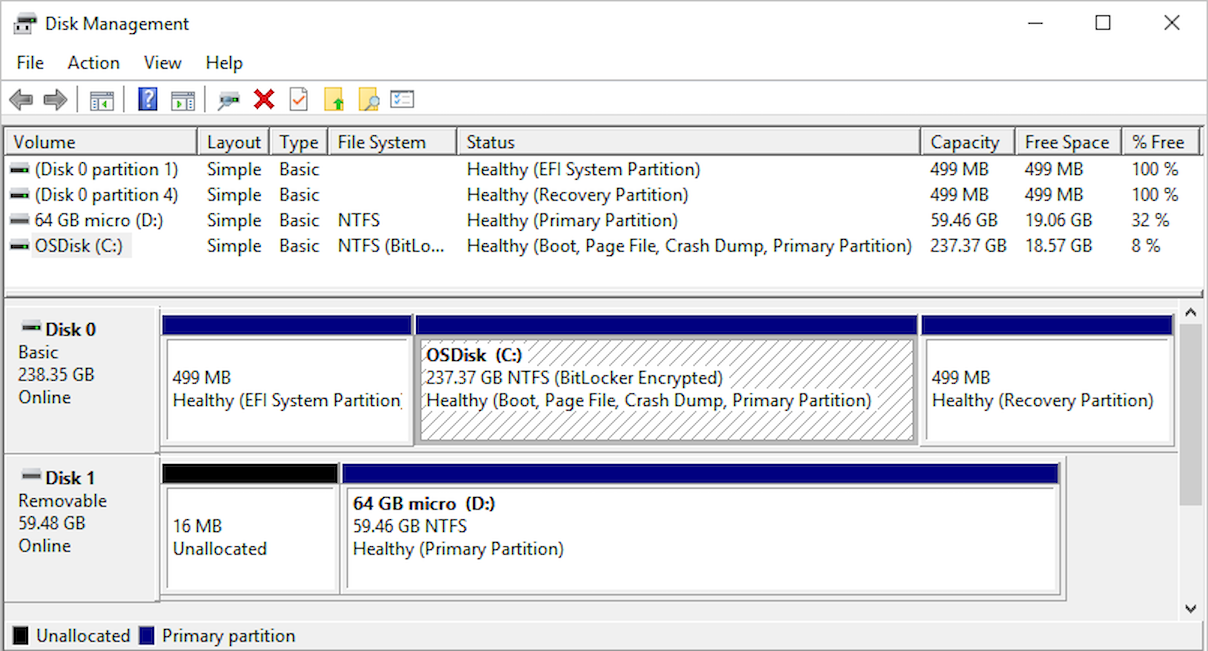
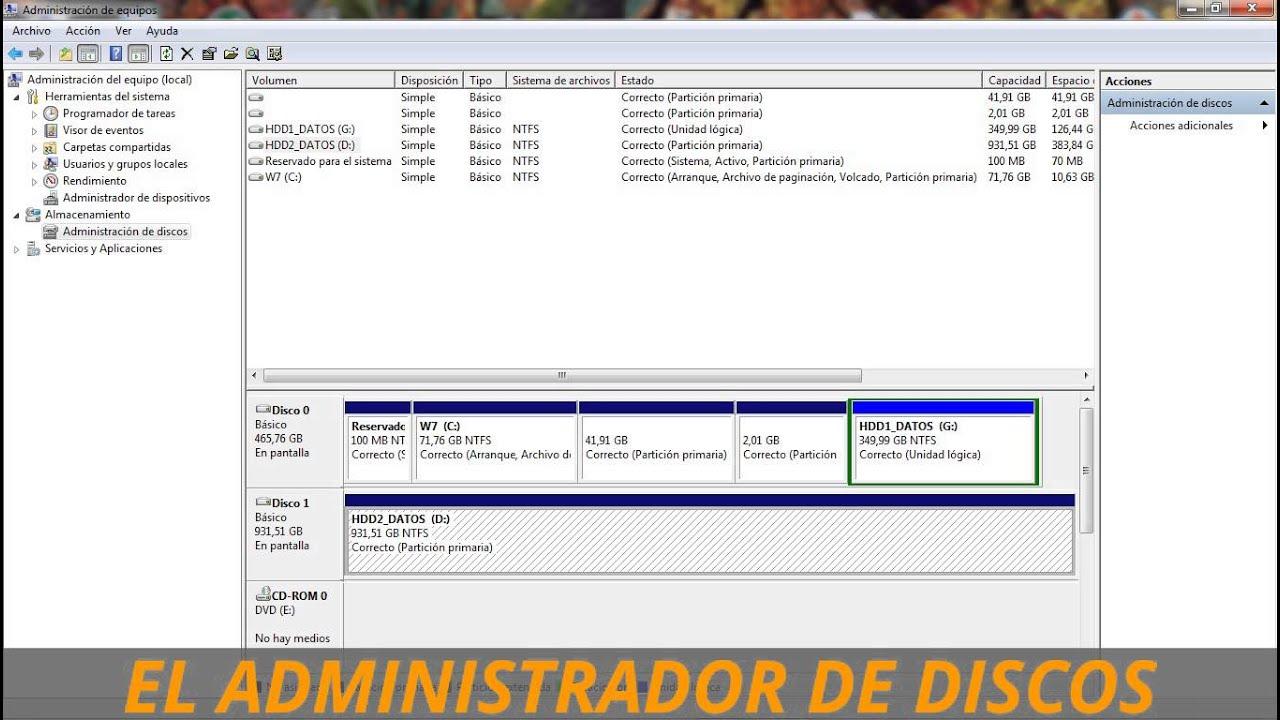
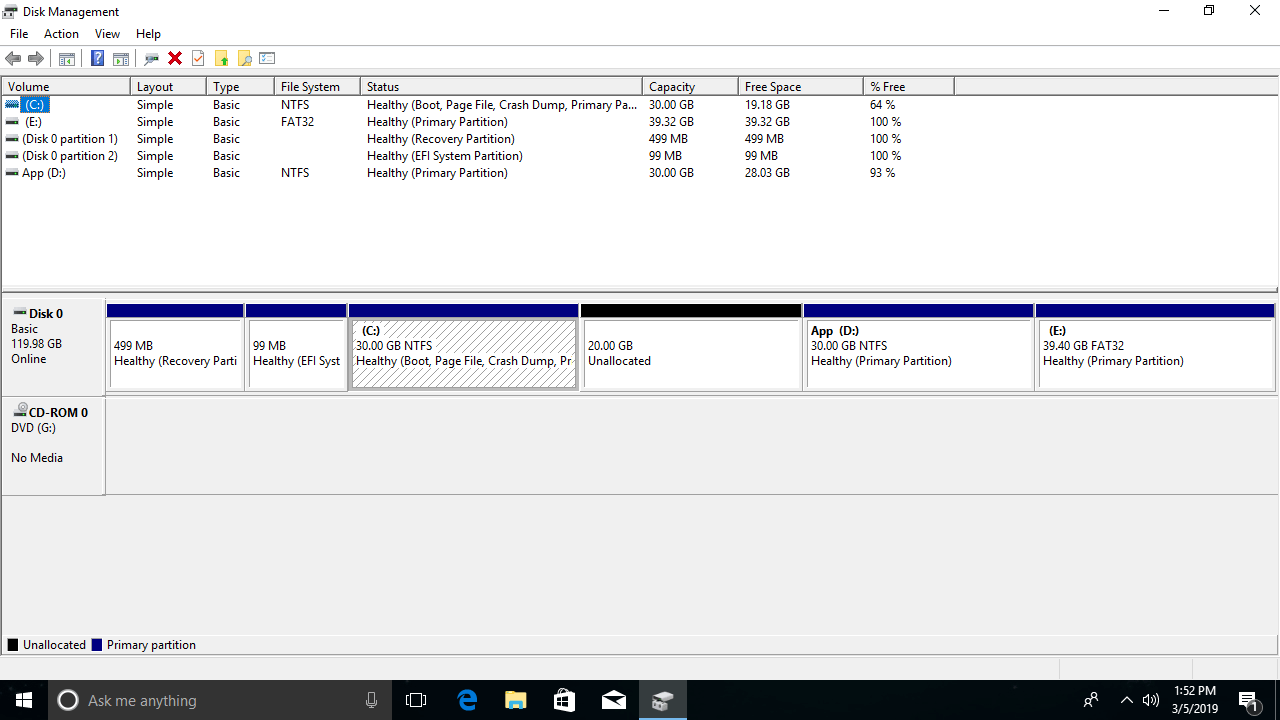
Im Fenster „Datenträgerverwaltung“ finden Sie oben eine Liste der Volumes (C:, D: usw.) und unten eine Anzeige der einzelnen physischen Datenträger (Datenträger 0, Datenträger 1 usw.) mit ihren Partitionen und dem nicht zugewiesenen Speicherplatz. Hier können Sie Partitionen erstellen, löschen, verkleinern, erweitern und formatieren sowie Laufwerksbuchstaben ändern.
Es ist wichtig zu verstehen, dass zum Erstellen einer neuen Partition freier Speicherplatz auf der Festplatte vorhanden sein muss. Ist der gesamte Speicherplatz bereits von Partitionen belegt, müssen Sie zunächst eine davon verkleinern oder löschen, um Speicherplatz freizugeben, den Sie dann in ein neues Volume umwandeln können.
Typische Partitionen auf einem Windows-PC
Beim Kauf eines Computers mit vorinstalliertem Windows findet man meist eine einzelne physische Festplatte (in der Regel Festplatte 0 ) mit mehreren Partitionen, die bereits vom Hersteller und vom Betriebssystem selbst erstellt wurden.
Bei modernen Computern mit UEFI-Firmware sieht man üblicherweise mindestens diese drei Hauptpartitionen auf dem Systemlaufwerk, das dem Benutzer fast immer als Lokaler Datenträger (C:) angezeigt wird :
| Partition | Hauptfunktion |
|---|---|
| Lokale Festplatte (C :) | Hier sind die Windows-Installation, Programme und viele Ihrer Benutzerdateien enthalten.Es ist die Trennwand, die Sie sehen und täglich benutzen. |
| EFI-System | Es handelt sich um eine kleine Partition ohne Laufwerksbuchstaben, die die für die Teamstart in UEFI-Systemen. |
| recuperación | Es speichert Werkzeuge und Daten, die Ihnen den Einstieg ermöglichen. Windows-Reparatur- und Wiederherstellungsumgebungen wenn etwas schiefgeht. |
Zusätzlich zu diesen Partitionen können weitere, vom Hersteller erstellte, versteckte Partitionen vorhanden sein, die dazu dienen, den Computer auf die Werkseinstellungen zurückzusetzen oder zusätzliche Funktionen bereitzustellen. Obwohl diese in der Datenträgerverwaltung sichtbar sind, sollten Sie sie nicht leichtfertig löschen, wenn Sie sich nicht absolut sicher sind, was Sie tun.
Wenn Sie hingegen eine SSD oder eine unformatierte Festplatte kaufen, wird diese in der Regel ohne Partitionen geliefert. In diesem Fall müssen Sie das Laufwerk initialisieren und die Partitionen von Grund auf neu erstellen, entweder während der Windows-Installation oder später in der Datenträgerverwaltung. Vorher ist es hilfreich, die Unterschiede zwischen internen und externen Festplatten zu verstehen und zu wissen, wie die Partitionierung je nach Laufwerkstyp erfolgt.
Warum mehrere Partitionen auf Ihren Festplatten erstellen?
Viele Benutzer sind mit einer einzigen C:-Partition, die die gesamte Festplatte belegt, vollkommen zufrieden, doch die Verwendung von Partitionen bietet klare Vorteile. Die sinnvolle Aufteilung des Speicherplatzes in mehrere logische Laufwerke trägt zu einer besseren Datenorganisation bei, vereinfacht die Wartung und schützt vor bestimmten Ausfällen.
Eine gängige Empfehlung ist die Verwendung von mindestens zwei Partitionen : eine für das Betriebssystem und die Anwendungen (C:) und eine weitere für Dokumente, Fotos, Backups usw. (z. B. D:). Von da an können Sie die Struktur beliebig komplex gestalten.
Dies sind einige überzeugende Gründe für die Arbeit mit mehreren Partitionen:
1. Installieren Sie mehrere Betriebssysteme
Wenn Sie mehrere Betriebssysteme gleichzeitig ausführen möchten (z. B. verschiedene Windows-Versionen oder Linux parallel zu Windows ), benötigen Sie für jedes System separate Partitionen . Diese zusätzlichen Partitionen dienen auch als gemeinsamer Speicherort für den Dateiaustausch, sofern Sie kompatible Dateisysteme verwenden.
2. Schützen Sie Ihre Daten bei Windows-Abstürzen
Sollte das Betriebssystem abstürzen, der Startvorgang fehlerhaft werden oder Schadsoftware sich einnisten, verringert die Speicherung Ihrer Dokumente auf einer anderen Partition als C: das Risiko eines Datenverlusts erheblich. Sie können dann lediglich die Systempartition formatieren und Windows neu installieren, ohne die Datenpartition zu beeinträchtigen.
3. Bessere Wartung und etwas mehr Leistung
Bei mechanischen Festplatten mit hoher Kapazität reduziert die Aufteilung des Speicherplatzes in kleinere Partitionen die Bewegung der Lese-/Schreibköpfe. Der Effekt ist zwar nicht dramatisch, kann aber die Zugriffszeiten und die Defragmentierung leicht verbessern . Bei SSDs ist der Effekt weniger ausgeprägt, erleichtert aber dennoch die Organisation und einige Wartungsarbeiten.
4. Bequemere Organisation
Durch die Trennung von System, Anwendungen und Daten in verschiedene Partitionen wird das Auffinden und Verwalten von Dateien deutlich vereinfacht. Typische Konfigurationen wären beispielsweise C: für System und Programme, D: für Spiele und E: für Backups und persönliche Dateien . Im Datei-Explorer wird die Organisation dadurch wesentlich übersichtlicher.
So öffnen Sie die Datenträgerverwaltung in Windows
Windows bietet mehrere Möglichkeiten, auf das Datenträgerverwaltungstool zuzugreifen. Je nach verwendeter Version können sich einige Tastenkombinationen leicht unterscheiden, das Prinzip bleibt jedoch gleich: Starten Sie die Datenträgerverwaltungskonsole (diskmgmt.msc).
Die praktischsten Methoden unter Windows 10 und Windows 11 sind:
- Klicken Sie mit der rechten Maustaste auf die Schaltfläche „Start“. (oder drücken Sie Windows + X) und wählen Sie Disk-Management.
- Pulsar Windows-+ R, schreiben diskmgmt.msc und drücken Sie die Eingabetaste.
- Verwenden Sie die Suchleiste in der Taskleiste und geben Sie Folgendes ein: Datenträgerverwaltung o Festplattenpartitionen erstellen und formatierenund öffnen Sie das entsprechende Ergebnis.
Unter Windows 7 ist der klassische Weg, die Systemsteuerung zu öffnen: Start > Systemsteuerung > Verwaltung > Computerverwaltung > Datenträgerverwaltung . Alternativ können Sie auch den Befehl diskmgmt.msc im Ausführen-Fenster verwenden.
Datenträgerverwaltung über die Einstellungen-App (Windows 10 und 11)
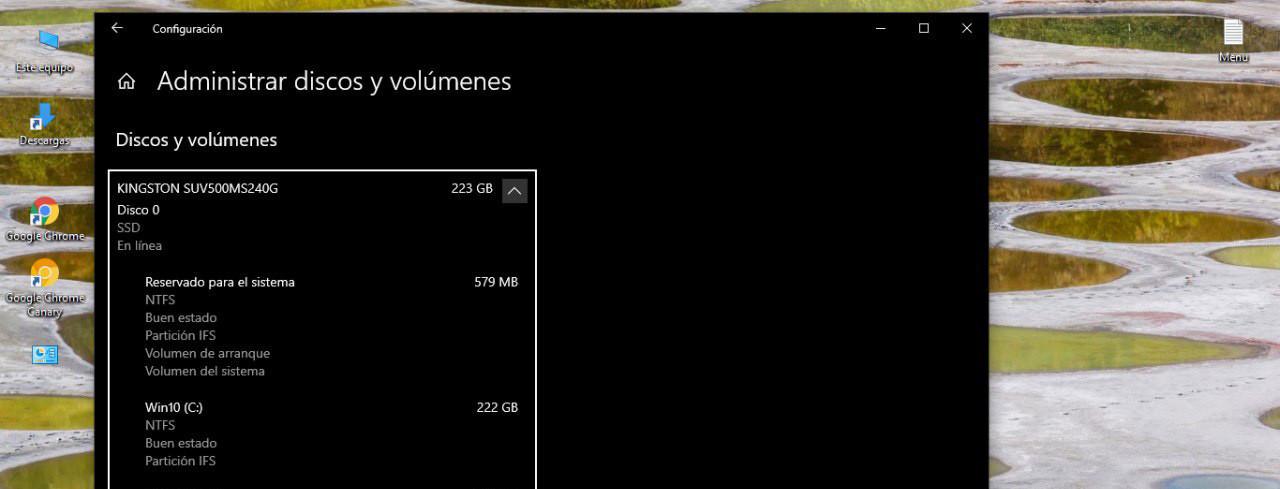
In den neuesten Versionen von Windows 10 und Windows 11 hat Microsoft die Einstellungen zunehmend in die Einstellungen- App verlagert , wodurch die alte Systemsteuerung etwas an Bedeutung verloren hat. Dieser Trend wirkt sich auch auf die Speicherverwaltung aus.
Heute können Sie bestimmte Optionen zur Datenträger- und Volume-Verwaltung direkt über die Einstellungen aufrufen, ohne die klassische Konsole öffnen zu müssen. Dort finden Sie insbesondere den Bereich „ Datenträger und Volumes verwalten“, in dem Sie Laufwerke moderner anzeigen und verwalten können.
Um dorthin zu gelangen, können Sie unter Windows 10/11 Folgendes tun:
- offen Konfiguration (Windows + I).
- Abschnitt eingeben System.
- Ir a Stauraum im Seitenmenü.
- Klicke auf Datenträger und Volumes verwalten.
Sie können auch die Suchleiste in den Einstellungen verwenden und „Festplatten“ eingeben, um diesen Abschnitt direkt zu finden. Dieses Bedienfeld ersetzt die Datenträgerverwaltung nicht vollständig, bietet aber Zugriff auf grundlegende Operationen an Festplatten und Partitionen in einer einheitlicheren Umgebung.
Grundlegende Bedienung des Datenträger-Managers
Sobald Sie das Tool öffnen, werden alle Festplatten und ihre Partitionen in verschiedenen Farben und mit unterschiedlichen Bezeichnungen angezeigt. Anschließend können Sie praktisch alle üblichen Operationen auf den an Ihren Computer angeschlossenen Speichermedien durchführen.
Bevor Sie irgendetwas ändern, sollten Sie immer zwei Dinge beachten: Sie können die aktive Partition, auf der Windows installiert ist, nicht löschen, während das System in Gebrauch ist , und jede destruktive Aktion (Löschen von Volumes, Formatieren usw.) kann zum Datenverlust führen, wenn Sie keine Datensicherung haben.
Dies sind die am häufigsten mit der Datenträgerverwaltung durchgeführten Aufgaben:
Erstellen Sie eine neue Partition (neues einfaches Volume)
Wenn Sie auf einer Festplatte nicht zugewiesenen Speicherplatz haben, können Sie diesen mithilfe eines einfachen Assistenten in eine neue Partition umwandeln. Der Standardablauf wäre wie folgt:
- Suchen Sie auf der unteren Seite die Scheibe mit nicht zugewiesener Speicherplatz wo Sie die Partition erstellen möchten.
- Klicken Sie mit der rechten Maustaste auf den nicht zugewiesenen Speicherplatz und wählen Sie Neues einfaches Volume.
- Geben Sie im Assistenten Folgendes an: Volumengröße in MB (Sie können den gesamten verfügbaren Speicherplatz nutzen, wenn Sie möchten).
- Wähle eins Laufwerksbuchstabe für diese Partition (es empfiehlt sich, hohe Laufwerksbuchstaben wie F:, G:, H: zu wählen, um Konflikte mit externen Laufwerken zu vermeiden).
- Wählen Sie das aus Dateisystem (in der Regel NTFS), die Standardgröße der Zuordnungseinheit und ein Name (Bezeichnung) für das Laufwerk.
- Wählen Sie die Option aus schnelles Format um den Vorgang zu beschleunigen und den Assistenten abzuschließen.
Nach Abschluss des Vorgangs wird Windows die neue Partition einbinden, und Sie sehen sie im Datei-Explorer als neues, einsatzbereites Laufwerk.
Verringern Sie die Größe einer Partition
Wenn kein nicht zugewiesener Speicherplatz mehr vorhanden ist und eine neue Partition erstellt werden soll, besteht der übliche Weg darin, die Größe einer bestehenden Partition zu verringern , um Speicherplatz freizugeben.
Die Vorgehensweise ist wie folgt:
- Klicken Sie mit der rechten Maustaste auf die Partition, die Sie verkleinern möchten (z. B. D:), und wählen Sie Volumen reduzieren.
- Windows analysiert, wie viel freier Speicherplatz tatsächlich verfügbar ist, und zeigt Ihnen die maximale Menge an, die Sie "entfernen" können, ohne Ihre Daten zu gefährden.
- En el campo Größe des Speicherplatzes, den Sie reduzieren möchten, in MBSie geben den Betrag ein, den Sie freigeben möchten, um die neue Partition zu erstellen.
- Sie bestätigen den Vorgang und nach wenigen Sekunden sehen Sie, dass neben dieser Partition ein Bereich erscheint nicht zugewiesener Speicherplatz mit dem Sie ein neues Volume erstellen können.
Bei diesem Vorgang werden keine Daten gelöscht, jedoch birgt jede Operation dieser Art ein gewisses Risiko bei Stromausfällen, plötzlichen Unterbrechungen oder vorherigen Problemen mit der Festplatte. Daher wird dringend empfohlen, wichtige Daten vorher zu sichern.
Erweitere eine Partition mit zusammenhängendem Speicherplatz
Die umgekehrte Operation besteht darin, ein Volume so zu erweitern, dass es auch den angrenzenden, nicht zugewiesenen Speicherplatz belegt. Dies würde man beispielsweise tun, wenn man die Größe von C: auf Kosten einer anderen Partition vergrößern möchte , die man direkt daneben gelöscht hat.
Die Schritte sind:
- Löschen Sie (immer nach dem Kopieren der Daten) eine angrenzende Partition, sodass deren Speicherplatz erhalten bleibt. nicht zugewiesen.
- Klicken Sie mit der rechten Maustaste auf die Partition, die Sie vergrößern möchten (die neben der Lücke), und wählen Sie aus Extender-Volumen.
- Folgen Sie dem Assistenten und geben Sie an, wie viele MB des nicht zugewiesenen Speicherplatzes Sie dem Volume hinzufügen möchten.
- Bestätigen Sie dies, damit Windows die Partitionstabelle ändert und das Volume erweitert.
Sobald der Assistent abgeschlossen ist, werden Sie feststellen, dass die Größe dieser Partition zugenommen hat und Ihnen auf demselben Laufwerksbuchstaben mehr Speicherplatz zur Verfügung steht.
Löschen Sie eine Partition und geben Sie deren Speicherplatz frei.
Wenn Sie eine bestimmte Partition nicht mehr benötigen, können Sie sie löschen und ihren Speicherplatz als nicht zugewiesen markieren lassen, um später eine neue Partition zu erstellen oder sie einem bestehenden Volume hinzuzufügen.
Dafür:
- Klicken Sie mit der rechten Maustaste auf das zu löschende Volume und wählen Sie Lautstärke löschen.
- Bestätigen Sie im Warndialogfeld, dass alle Daten werden gelöscht dieser Partition.
Sobald der Vorgang abgeschlossen ist, wird der Speicherplatz als „Nicht zugewiesen“ angezeigt. Von dort aus können Sie ihn, wie wir gerade gesehen haben, zum Erstellen einer neuen Partition oder zum Erweitern einer bestehenden Partition verwenden.
Formatieren einer vorhandenen Partition
Formatieren bedeutet im Wesentlichen, eine Partition vorzubereiten, indem ihr Inhalt gelöscht und die Dateisystemstruktur neu erstellt wird. Es ist nützlich, wenn man ein Laufwerk „bereinigen“, sein Dateisystem ändern oder bestimmte logische Probleme beheben möchte.
Die Schritte sind sehr einfach:
- Klicken Sie mit der rechten Maustaste auf die Partition und wählen Sie aus Format.
- Wählen Sie das Dateisystem (in Windows in fast allen Fällen NTFS), die Größe der Zuordnungseinheit und die Bezeichnung (den Namen).
- Entscheide, ob du es tun willst. schnelles Format oder die volle Portion (die Schnellvariante ist in den meisten Fällen ausreichend).
- Bestätige, wohl wissend, dass alles darin verloren gehen wird.
Ändern Sie die Laufwerksbuchstaben und Datenträgernamen.
Um die Reihenfolge anzupassen oder Konflikte mit Wechseldatenträgern zu vermeiden, können Sie unter Windows den Laufwerksbuchstaben und die Bezeichnung (den Namen) einer Partition ändern. Ausgenommen davon ist das Systemlaufwerk C:, das hier nicht geändert werden kann.
So ändern Sie den Laufwerksbuchstaben:
- Klicken Sie mit der rechten Maustaste auf die Partition und wählen Sie Laufwerksbuchstaben und Pfade ändern.
- Klicke auf ÄndernWählen Sie einen anderen Buchstaben aus der Liste und bestätigen Sie.
Um das Volume umzubenennen, geben Sie einfach einen neuen Laufwerksnamen im Datei-Explorer oder im Formatierungsdialogfeld ein. Dies ist besonders nützlich, wenn Sie viele Partitionen haben und diese auf einen Blick identifizieren möchten.
Erweiterte Datenträgerverwaltungsfunktionen
Zusätzlich zu den grundlegenden Funktionen bietet das Windows-Tool einige erweiterte Funktionen, die Sie vielleicht nicht täglich nutzen, deren Kenntnis aber in bestimmten Situationen nützlich sein kann.
Zu den wichtigsten zählen wir folgende:
- Neue Datenträger initialisierenWenn Sie eine interne Festplatte (HDD) oder SSD zum ersten Mal anschließen, wird diese möglicherweise nicht im Datei-Explorer angezeigt. Sie müssen sie in der Datenträgerverwaltung als MBR oder GPT initialisieren, um Partitionen zu erstellen.
- Konvertierung zwischen Basis- und dynamischen DatenträgernDynamische Datenträger ermöglichen spezielle Konfigurationen (verteilte, gespiegelte Volumes usw.), werden aber heutzutage seltener eingesetzt als früher und weisen Inkompatibilitäten mit bestimmten Umgebungen auf.
- Partitionsstil ändern: MBR/GPTEs ist möglich, einige leere MBR-Datenträger in GPT zu konvertieren und umgekehrt. Bei Datenträgern mit Daten ist äußerste Vorsicht geboten, da die integrierten Optionen in der Regel das Löschen von Inhalten erfordern, es sei denn, Sie verwenden spezielle Tools oder neuere Windows-Versionen mit verlustfreien Konvertierungsassistenten.
- Partitionen als aktiv markierenBei BIOS/MBR-Systemen ist die aktive Partition diejenige, von der das System bootet. Bei UEFI-Systemen ist dies weniger wichtig, die Option besteht aber dennoch.
- Virtuelle Festplatten (VHD/VHDX) erstellen und einbindenÜber diese Konsole können Sie auch VHD-Dateien erstellen und diese als Laufwerke einbinden, was für Tests, Backups oder virtualisierte Umgebungen sehr nützlich ist.
Dies sind leistungsstarke Funktionen, die unerfahrene Nutzer besser ohne entsprechende Schulung nicht verwenden sollten. Ein Fehler kann zu einem Systemstartfehler oder einer nicht zugänglichen Festplatte führen. Sind sie jedoch erst einmal beherrscht, erweisen sie sich in fortgeschrittenen Systemadministrationsszenarien als äußerst nützlich.
Tools von Drittanbietern zur Datenträgerverwaltung in Windows
Obwohl die in Windows integrierte Funktion viele Bedürfnisse abdeckt, gibt es Fälle, in denen sie sich als unzureichend oder schlichtweg benutzerunfreundlich erweist. Für diese Szenarien erfreuen sich verschiedene kostenlose Partitionierungsprogramme , die mit Festplatten, SSDs und anderen Speichermedien kompatibel sind, großer Beliebtheit.
Diese Lösungen bieten in der Regel übersichtlichere Benutzeroberflächen, geführte Assistenten und zusätzliche Funktionen wie Festplattenklonen, Systemmigrationen und erweiterte Formatkonvertierungen. Sehen wir uns die wichtigsten davon genauer an.
1. EaseUS Partition Master Free
EaseUS Partition Master ist eines der beliebtesten Partitionierungstools für Windows. Die kostenlose Version unterstützt Windows 11/10/8/7 und bietet alle wichtigen Funktionen zur Partitionsverwaltung für den täglichen Gebrauch. Je nach Version kann es Ihnen auch beim Klonen von Windows auf eine neue SSD während Migrationsprozessen helfen.
Mit der kostenlosen Version können Sie:
- Partitionen vergrößern, verkleinern, verschieben, erstellen, löschen, formatieren und überprüfen.
- Partitionen auf 4K-Festplatten ausrichten.
- Partitionen oder ganze Festplatten klonen (je nach Version).
- Änderungen vor ihrer Anwendung in einer Vorschau anzuzeigen, ist sehr praktisch und reduziert Fehler.
Laut Hersteller werden alle diese Vorgänge mit besonderer Sorgfalt durchgeführt, um Datenverlust zu vermeiden. Dennoch ist es natürlich immer ratsam, ein Backup zu erstellen . Einige erweiterte Funktionen, wie die Konvertierung von MBR- zu GPT-Datenträgern ohne Datenlöschung oder die Konvertierung zwischen Basis- und dynamischen Datenträgern, sind den kostenpflichtigen Versionen vorbehalten.
2. Windows-Datenträgerverwaltung
Obwohl wir dies bereits ausführlich besprochen haben, sei daran erinnert, dass das in Windows integrierte Tool an sich ein völlig kostenloser Partitionsmanager ist, für den keine zusätzlichen Installationen erforderlich sind.
Zu seinen Hauptfunktionen gehören:
- Initialisieren Sie die neu installierte Festplatte oder SSD.
- Ändern Sie Laufwerksbuchstaben und -pfade.
- Partitionen als aktiv markieren (in den BIOS/MBR-Einstellungen).
- Basisdatenträger in dynamische Datenträger konvertieren.
- Leere MBR-Festplatten in GPT-Festplatten konvertieren und umgekehrt.
- Erstellen, löschen, erweitern und verkleinern Sie einfache Volumes.
Der größte Vorteil ist, dass es bereits im System vorinstalliert ist und keine zusätzlichen Ebenen hinzufügt. Der größte Nachteil ist die etwas umständliche Benutzeroberfläche, die keine praktischen Funktionen für Aufgaben wie Festplattenklonen, Systemmigration oder uneingeschränkte erweiterte Verwaltung bietet.
3. Macrorit Disk Partition Expert
Macrorit Disk Partition Expert besticht durch seine übersichtliche Benutzeroberfläche und die portable Version , die ohne Installation genutzt werden kann – ideal für die Mitnahme auf einem USB-Stick. Es ist eine gute Wahl, wenn Sie mit großen Festplatten arbeiten und wissen möchten, wie Sie eine 4-TB-Festplatte unter Windows 11 konfigurieren.
Damit werden Sie Folgendes tun können:
- Partitionen erstellen, löschen und formatieren.
- Volumen erweitern und reduzieren.
- Verwalten Sie MBR- und GPT-Festplatten bis zu 16 TB.
- Betriebssysteme migrieren und Partitionen anpassen.
Allerdings unterstützt die kostenlose Version keine dynamischen Datenträger, und bestimmte zusätzliche Funktionen sind der kommerziellen Version vorbehalten.
4. Paragon Partition Manager (kostenlos)
Paragon Partition Manager ist seit vielen Jahren auf dem Markt und genießt einen Ruf für Robustheit und Zuverlässigkeit . Die kostenlose Version ermöglicht grundlegende Partitionierungsstrategien und bietet zusätzliche Backup- und Wiederherstellungsoptionen.
Zu seinen Stärken zählen:
- Relativ einfache Benutzeroberfläche.
- Möglichkeit, NTFS-Volumes ohne Neuformatierung in HFS+ zu konvertieren.
- Grundlegende Backup-Tools.
Im Gegensatz dazu sind viele der erweiterten Funktionen (Festplattenbereinigung, detaillierte Datenmigration usw.) der kostenpflichtigen Version vorbehalten, und selbst in der kostenlosen Version ist eine Registrierung erforderlich, um eine Seriennummer zu erhalten .
5.Getrennt
GParted ist ein Klassiker in der Linux-Welt und kann auch zur Festplattenverwaltung auf Windows-Computern verwendet werden. Es läuft nicht als eigenständiges Programm im System, sondern als bootfähige Umgebung von einem USB -Stick. Das heißt, Sie starten den PC vom USB-Stick mit GParted und können die Festplatten unabhängig vom installierten Betriebssystem bearbeiten.
Die Vorteile liegen auf der Hand:
- Es benötigt kein laufendes Betriebssystem.
- In der Regel sind keine zusätzlichen Neustarts erforderlich, um die Änderungen anzuwenden (da Sie sich bereits "außerhalb" des Systems befinden).
- Es ermöglicht sehr leistungsstarke und flexible Operationen auf Partitionen und Dateisystemen.
Allerdings ist nicht alles Gold, was glänzt: Der Startvorgang dauert länger, man muss wissen, wie man einen bootfähigen USB-Stick erstellt, es funktioniert nicht mit dynamischen Datenträgern und die Benutzeroberfläche ist recht spartanisch und für erfahrene Benutzer konzipiert.
6. Niedlicher Partitionsmanager
Dieses Programm startet auch von einem externen Gerät und bietet eine rein textbasierte Benutzeroberfläche. Die Steuerung erfolgt vollständig über die Tastatur, ohne Maus oder moderne grafische Elemente.
Zulassen:
- Partitionen erstellen, löschen und verwalten.
- Ändern Sie das Dateisystem jedes Volumes.
- Um ohne vorinstalliertes Betriebssystem funktionieren zu können.
Es richtet sich eher an fortgeschrittene Benutzer, da die exakten Partitionsgrößen eingegeben werden müssen und es keine Schutzmechanismen oder grafischen Assistenten zur Fehlervermeidung gibt. Dafür ist die Downloadgröße minimal.
7. Aktiver Partitionsmanager
Active Partition Manager ist ein kostenloses Tool für Windows, mit dem Sie Speichergeräte und logische Partitionen verwalten können, ohne für viele Aufgaben Ihren Computer neu starten zu müssen.
Zu seinen Fähigkeiten gehören:
- Partitionen erstellen, löschen, formatieren und benennen.
- Die gängigsten Partitionierungsoperationen durchführen.
- Bestimmte Änderungen aus internen Backups wiederherstellen.
Allerdings unterstützt es kein Klonen von Partitionen und kann in bestimmten Konfigurationen Probleme verursachen, wenn versucht wird, die Systempartition zu erweitern.
8. Acronis Disk Manager
Acronis Disk Director ist ein klassisches, kostenpflichtiges Programm für Anwender, die eine einfache, aber leistungsstarke Lösung suchen. Es bietet eine Testphase und erfordert anschließend eine Lizenz. Im Gegenzug bietet es Funktionen zum Klonen von Festplatten, zur Datenträgerwiederherstellung und zur erweiterten Datenverwaltung.
Zu seinen Stärken zählen:
- Sehr benutzerfreundliche Oberfläche auch für Laien.
- Festplatten mit wenigen Klicks auf Ersatzlaufwerke klonen.
- Kompatibilität mit nativen 4K-Discs und komplexen Szenarien.
Der Nachteil liegt auf der Hand: Nach Ablauf der Testphase ist es nicht mehr kostenlos , und für gelegentliche Nutzung reichen möglicherweise kostenlose Alternativen oder das Windows-Tool selbst aus.
Tipps zur Sicherheit und Fehlerbehebung
Partitionsverwaltung ist kein Spiel. Obwohl die aktuellen Tools recht sicher sind, kann jeder Stromausfall, ein vorheriger Festplattenfehler oder eine Benutzerfehler zu Datenverlust führen.
Bevor Sie sich darauf einlassen, sollten Sie einige grundlegende Richtlinien beachten:
- Sichern Sie Ihre Daten regelmäßig.Bevor Sie Partitionen bearbeiten (insbesondere bevor Sie sie löschen, verkleinern oder Formate konvertieren), speichern Sie alles, was Sie nicht verlieren möchten, auf einer anderen Festplatte oder in der Cloud.
- Überprüfen Sie den FestplattenstatusWenn Sie vermuten, dass eine Festplatte fehlerhafte Sektoren oder andere Fehler aufweist, überprüfen Sie sie mit Tools wie CHKDSK oder Hersteller-Dienstprogrammen, bevor Sie Partitionen vergrößern oder verkleinern.
- Unterbrechen Sie den Vorgang nichtSchalten Sie den PC nicht aus und trennen Sie das Laufwerk nicht, während Partitionierungs- oder Formatierungsänderungen vorgenommen werden.
- Vorsicht vor MBR, GPT und dynamischen Datenträgern!Bevor Sie etwas konvertieren, sollten Sie unbedingt den Typ Ihrer Festplatte und die Partitionstabelle kennen. Die Verwendung verschiedener Tools ohne vorherige Recherche kann zu Problemen führen.
Wenn ein Vorgang in der Datenträgerverwaltung fehlschlägt oder etwas nicht wie erwartet verläuft, empfiehlt es sich, innezuhalten und die offizielle Microsoft-Dokumentation oder die Dokumentation des verwendeten Drittanbieterprogramms zu konsultieren. Oftmals besteht die Lösung darin, ein anderes, speziell für diese Aufgabe entwickeltes Tool (z. B. einen externen Partitionierungsmanager) zu verwenden oder den Vorgang in einer alternativen Umgebung durchzuführen, damit Windows die Partition nicht sperrt.
Eine ordnungsgemäße Datenträgerverwaltung unter Windows verhindert nicht nur unangenehme Überraschungen bei Speicherplatzmangel oder beschädigten Partitionen, sondern sorgt auch für einen übersichtlichen Computer, schützt Ihre Daten und ermöglicht es Ihnen, die Leistung von Festplatten und SSDs optimal zu nutzen. Indem Sie die Funktion der einzelnen Tools verstehen und grundlegende Vorsichtsmaßnahmen treffen, können Sie Partitionen problemlos neu organisieren, neue erstellen, Ihr C:-Laufwerk erweitern, wenn es zu klein wird, und generell die Speicherverwaltung Ihres PCs deutlich besser kontrollieren und Ihren persönlichen Vorlieben anpassen.
