- Mit Rainmeter, JaxCore und BeWidgets können Sie den Windows 11-Desktop mit erweiterten Widgets füllen, die weit über das systemeigene Widget-Panel hinausgehen.
- StartAllBack, Start11, Explorer Patcher, Open-Shell oder RetroBar bringen das klassische Startmenü und die Taskleiste zurück und bieten neue Anpassungsmöglichkeiten.
- Die in Windows 11 integrierten Optionen (Hintergründe, Designs, Symbole, Sounds, Sperrbildschirm und PowerToys) ergänzen Drittanbieter-Tools, um einen vollständig individualisierten Desktop zu erreichen.
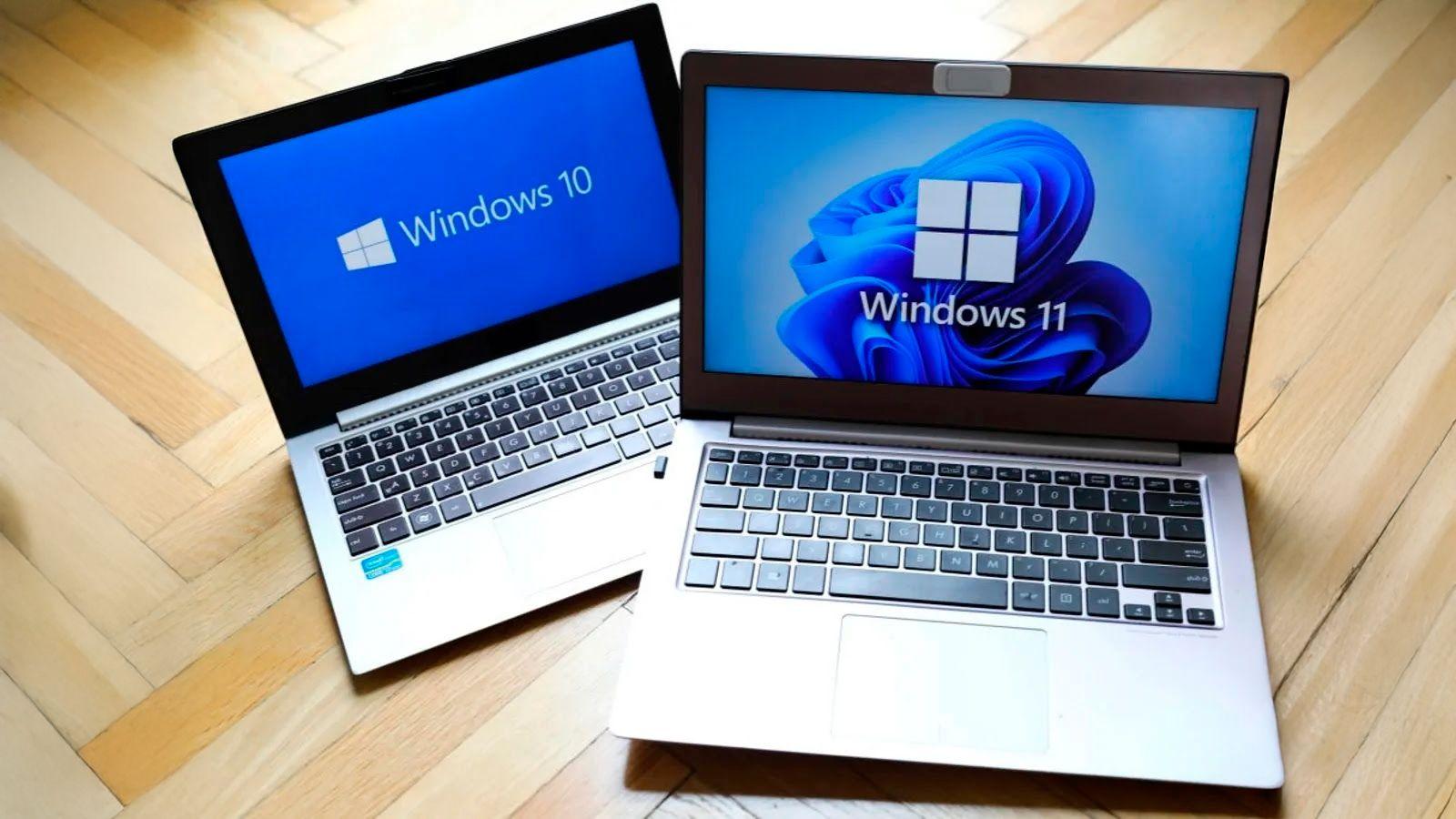
Wenn Sie über Windows 10 und Windows 11 Und falls Sie feststellen, dass die Designänderung ein wenig einem „Realitätscheck“ gleichkommt, ist das völlig normal. Die neue, zentrierte Taskleiste, das vereinfachte Startmenü, die neuen Kontextmenüs und sogar das Standardhintergrundbild können ein Gefühl der Unruhe hervorrufen. mit dem System. Die gute Nachricht ist, dass es viele Möglichkeiten gibt, Funktionen wiederherzustellen und dabei die Anpassungsmöglichkeiten deutlich zu erweitern, als Microsoft sie standardmäßig bietet.
In diesem Artikel werden wir alles erkunden, was die besten kostenlosen oder in der Gratisversion erhältlichen Tools für Windows 11 zu bieten haben. Sie finden Alternativen zu nativen Widgets, Möglichkeiten zur Veränderung des Aussehens Ihres Desktops, Tricks für das Startmenü und die Taskleiste sowie Hilfsprogramme, mit denen Sie sogar den Datei-Explorer optimieren können.Die Kombination aus dem, was ohne Installation möglich ist, und den Möglichkeiten leistungsstarker Programme wie Rainmeter, JaxCore, BeWidgets, StartAllBack, Explorer Patcher und anderen.
Widgets und Desktop: Kostenlose Alternativen zu Windows 11-Widgets
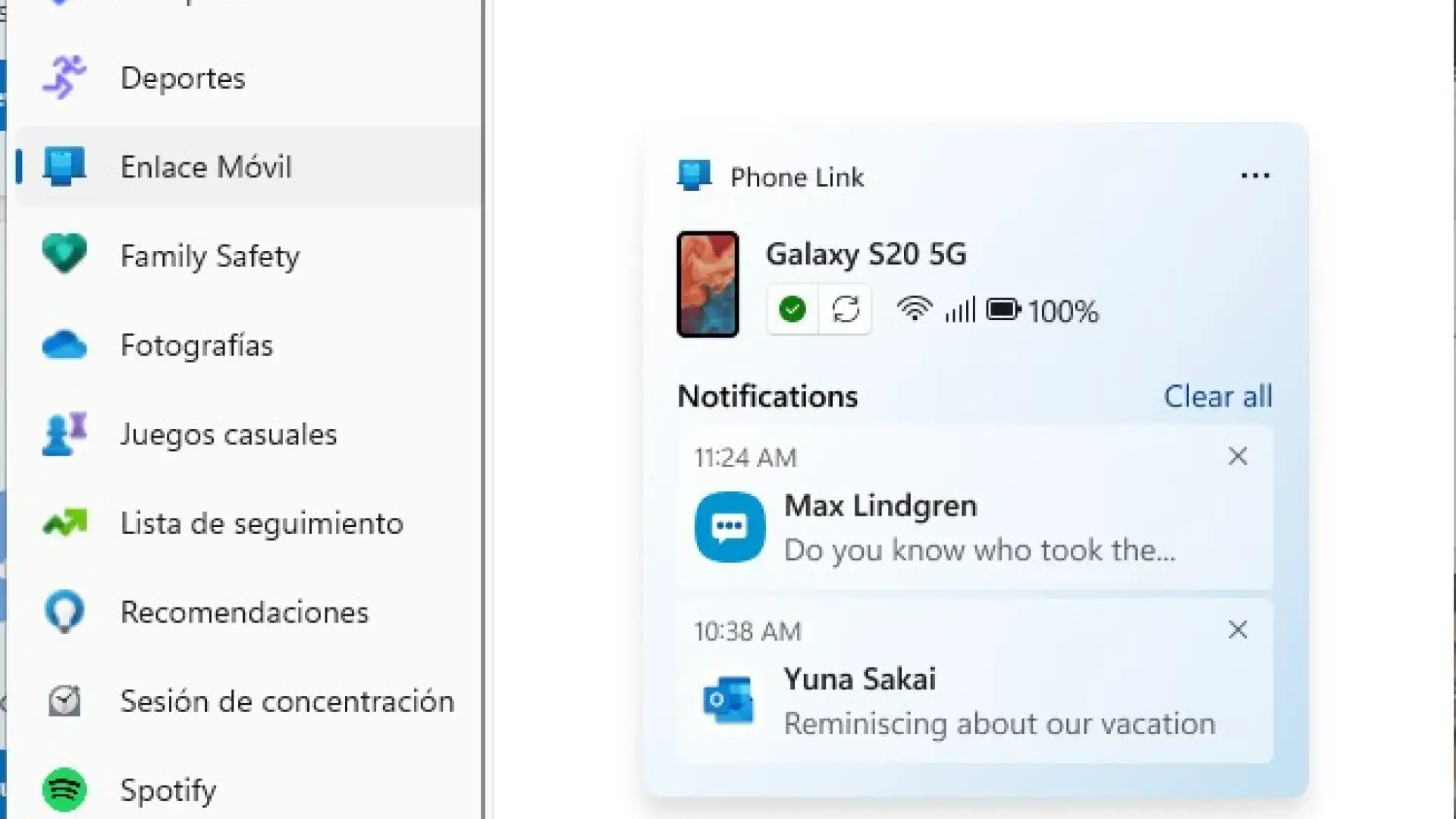
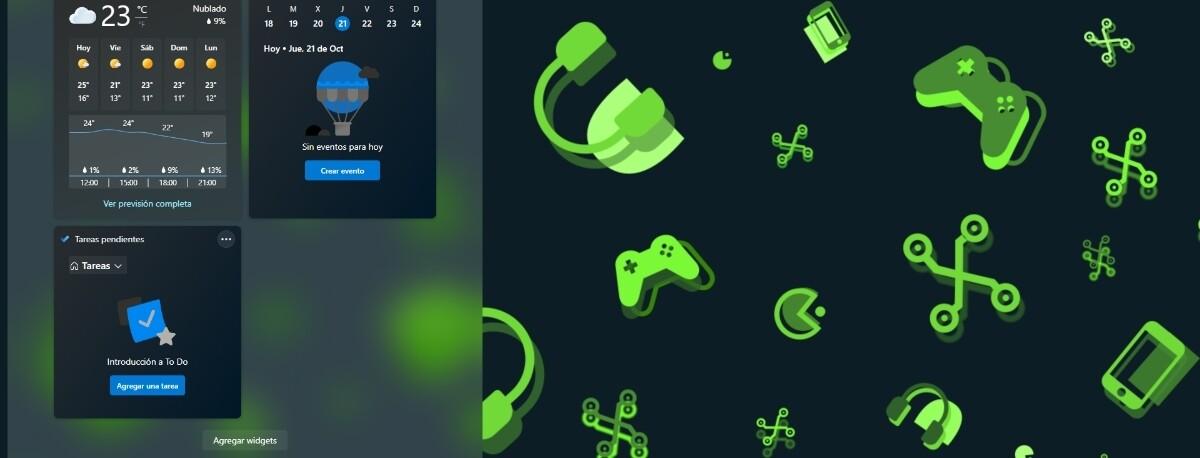
Die offiziellen Windows 11-Widgets sind nach jahrelanger Abwesenheit zurück, doch ihr Seitenbereich lässt viele Benutzer mit dem Wunsch nach mehr zurück. Wenn Sie Widgets direkt auf Ihrem Desktop schweben lassen möchten, mit deutlich flexibleren Designs und erweiterten Funktionen, müssen Sie Tools von Drittanbietern verwenden. die den Bildschirmplatz besser nutzen.
Unter Windows 11 können Sie native Widgets über die Taskleiste aktivieren. Klicken Sie einfach mit der rechten Maustaste auf die Taskleiste, gehen Sie zu „Taskleisteneinstellungen“ und aktivieren Sie die Schaltfläche „Widgets“.Über das sich öffnende Bedienfeld können Sie mit dem entsprechenden Symbol Module wie Wetter, Verkehr, Nachrichten, Aktienmarkt, Sport usw. hinzufügen.
Dennoch bleiben diese offiziellen Widgets in der Seitenleiste gesperrt und können nicht frei auf dem Desktop angeheftet werden. Wenn Sie etwas wirklich Leistungsstarkes zur individuellen Gestaltung Ihres Desktops mit kostenlosen Widgets suchen, macht die Kombination von Rainmeter mit Paketen wie JaxCore oder Alternativen wie BeWidgets und ScreenStyler den entscheidenden Unterschied. im Vergleich zu dem, was Microsoft bietet.
Rainmeter: Die Grundlage für einen mit Widgets gefüllten Desktop
Rainmeter gehört zu den unverzichtbaren Veteranen im Bereich der Windows-Anpassung. Es handelt sich um eine Open-Source-Anwendung, mit der Sie Widgets (oder „Skins“) auf Ihrem Desktop platzieren können, um Systeminformationen, Wetter, Uhren, Mediaplayer, Kalender, Verknüpfungen und vieles mehr anzuzeigen.und das alles bei sehr geringem Ressourcenverbrauch.
Einer ihrer größten Vorteile ist die riesige Unterstützergemeinschaft. Man muss nicht programmieren können, um es zu benutzen, denn es gibt unzählige vorgefertigte Skins und Pakete, die man herunterladen, anwenden und nach Belieben anpassen kann.Von minimalistischen Designs bis hin zu Benutzeroberflächen, die aussehen, als wären sie direkt aus einem Science-Fiction-Film entsprungen – praktisch alles, was man sich vorstellen kann, existiert oder kann mit Rainmeter gebaut werden.
Rainmeter bildet auch die technische Grundlage, auf der fortgeschrittenere Projekte wie JaxCore aufbauen. Diese zusätzlichen Ebenen vereinfachen die Installation komplexer Widgets und fügen benutzerfreundliche Einstellungsfelder hinzu, sodass Sie sich nicht mehr mit Textdateien oder Systempfaden herumschlagen müssen. um einen spektakulären Schreibtisch zu erhalten.
Wenn Sie Ihre Hintergründe oder Widgets nicht von Grund auf selbst erstellen möchten, macht es Ihnen die Community leicht. Es gibt regelrechte „Schaufenster“ von Skins, in denen man analoge und digitale Uhren, Anzeigen für CPU- und RAM-Auslastung, Netzwerkmonitore, Spotify-Steuerelemente, App-Launcher und vieles mehr findet. Bereit zum Herunterladen und Anwenden auf Rainmeter.
JaxCore: Erweiterte Rainmeter-Module zur Optimierung von Windows 11
JaxCore hat sich bei Nutzern, die die Ästhetik von Windows 11 noch weiter verbessern möchten, einen hervorragenden Ruf erworben. Es handelt sich nicht nur um ein Paket hübscher Widgets, sondern um eine Reihe fortschrittlicher Anpassungswerkzeuge, die Rainmeter nutzen, um Uhren, Lautstärkeregler, Helligkeit, das Startmenü und vieles mehr zu modifizieren., ohne dass eine einzige Zeile Code verändert werden muss.
Die Funktionsweise basiert auf Modulen, die Sie je nach Bedarf aktivieren können. Wenn Sie JaxCore von der offiziellen Website herunterladen, erhalten Sie eine Datei, die beim Ausführen eine Konsole öffnet, in der Sie die Installationsoptionen auswählen.Normalerweise wählen Sie einfach die empfohlene Option (die erste, indem Sie „1“ eingeben und die Eingabetaste drücken) und folgen dem Assistenten.
Zu den empfohlenen Modulen gehören YourMixer, YourFlyouts und ValliStart, die verschiedene Aspekte des Systems abdecken. Nach der Installation öffnen Sie die Hauptanwendung JaxCore. Dort sehen Sie die von Ihnen ausgewählten Tools auf dem Startbildschirm, die Sie einzeln herunterladen und konfigurieren können. Ganz nach Ihrem Geschmack und dem gewünschten Schreibtischstil.
Das Beste daran ist, dass alles über übersichtliche grafische Oberflächen gesteuert wird. Sie können die gewünschten Widgets auswählen, deren Position, Größe, Farben und Animationen anpassen, die Darstellung der Lautstärke- oder Helligkeitsregler ändern, ein alternatives Startmenü gestalten und auf Bereiche zugreifen, die sich nativ nicht ändern ließen. ohne Eingriffe in die Registry oder komplexe Skripte.
Es stimmt, dass einige Widgets gelegentlich Fehler verursachen oder mit bestimmten Versionen von Windows 11 nicht richtig funktionieren können, insbesondere wenn das System größere Updates erhält. Trotz dieser kleinen Mängel ist JaxCore zu einem Maßstab für all jene geworden, die möchten, dass sich Windows 11 genauso angenehm anfühlt wie sein Vorgänger, oder sogar noch angenehmer.ohne auf die neuen Funktionen des Systems zu verzichten.
BeWidgets und ScreenStyler: Widgets und Docks, ohne Ihr Leben zu verkomplizieren
Wenn Sie etwas Unkomplizierteres suchen und sich nicht mit der ganzen Leistungsfähigkeit (und Komplexität) von Rainmeter auseinandersetzen möchten, gibt es einige sehr praktische Alternativen. BeWidgets ist eine kostenlose App aus dem Microsoft Store, mit der Sie benutzerdefinierte Widgets auf Ihrem Windows 11-Desktop platzieren können., wobei die offizielle Seitenverkleidung außer Acht gelassen wird.
Mit BeWidgets können Sie Informationsblöcke wie lokales Wetter, Uhrzeit, Börsenkurse, Anwendungsverknüpfungen oder kleine Panels mit anderen nützlichen Daten hinzufügen. Neben der Möglichkeit, einige Farben und Stile anzupassen, besteht der große Vorteil darin, dass diese Widgets schwebend auf dem Desktop erscheinen und sich nahtlos in Ihren Arbeitsbereich einfügen., anstatt hinter einem Symbol in der Taskleiste versteckt zu sein.
Ein weiteres interessantes Tool ist ScreenStyler, das sich derzeit in der Beta-Phase befindet und völlig kostenlos ist. Ihr Vorschlag konzentriert sich darauf, die Erstellung eines „individuellen“ Desktops zu ermöglichen, mit einem personalisierten Hintergrundbild, Widgets, die denen von iOS zur Anzeige von Wetter, Nachrichten oder Kalender sehr ähnlich sind, und einem Dock im macOS-Stil. Am unteren Rand befinden sich die Schaltflächen zum Starten von Anwendungen.
ScreenStyler bietet außerdem Optionen zur Anpassung des Erscheinungsbilds bestimmter Fenster, wie beispielsweise des Steam-Fensters, sodass Sie Farben und andere Details anpassen können. Der größte Nachteil ist, dass die Benutzeroberfläche größtenteils auf Englisch ist, aber mit ein wenig Intuition lassen sich recht einfach sehr ansprechende Designs erstellen. das die Atmosphäre an Ihrem Schreibtisch komplett verändern wird.
Eine der umstrittensten Änderungen in Windows 11 betrifft das Startmenü und die Taskleiste. Weniger native Optionen, die Unfähigkeit, die Leiste an die Seiten zu verschieben, verkürzte Kontextmenüs und das Entfernen der Drag-and-Drop-Funktion in die Leiste haben dazu geführt, dass viele Benutzer das klassische Verhalten vermissen..
Um die Kontrolle zurückzuerlangen und neue Funktionen hinzuzufügen, stehen mehrere leistungsstarke Tools zur Verfügung. Zu den bekanntesten gehören StartAllBack, Start11 (von Stardock), Open-Shell, Explorer Patcher, RetroBar, Taskbar Tweaker und RoundedTB. Mit diesen Dienstprogrammen können Sie alles Mögliche tun, vom Nachbilden des Windows 7- oder 10-Startmenüs über das Verschieben der Taskleiste und das Trennen von Systemsymbolen bis hin zum Wiederherstellen der Drag-and-Drop-Funktionalität. das Microsoft aus dem Standard entfernt hat.
StartAllBack: Das „Gefühl“ von Windows 7/10 wiederherstellen
StartAllBack ist eine der bevorzugten Lösungen für alle, die die Taskleiste, das Startmenü und den Explorer in Windows 11 bändigen möchten. Obwohl es nicht hundertprozentig kostenlos ist, gilt es allgemein als eine der umfassendsten und zugänglichsten Möglichkeiten, das eigene System Windows 10 oder sogar Windows 7 sehr ähnlich aussehen zu lassen.sowohl im Aussehen als auch im Verhalten.
Zu den interessantesten Neuerungen gehört die Rückkehr der Drag-and-Drop-Funktion in die Taskleiste, die in Windows 11 standardmäßig fehlt. Außerdem ermöglicht es Ihnen, beim Rechtsklick die vollständigen Menüs wiederherzustellen, ohne die Einschränkungen, die das ursprüngliche Systemkontextmenü aufweist.was die tägliche Arbeit erheblich beschleunigt.
Was das Startmenü betrifft, bietet StartAllBack die Möglichkeit, Designs auszuwählen, die von Windows 11, Windows 10 oder Windows 7 inspiriert sind, mit unterschiedlichen Darstellungsweisen für Anwendungen, Verknüpfungen und Abschnitte. Die Taskleiste kann an den oberen, unteren, linken oder rechten Bildschirmrand verschoben werden, wodurch die Flexibilität wiederhergestellt wird, die beim Wechsel von Windows 10 verloren ging..
Darüber hinaus beinhaltet StartAllBack Einstellungen für den Datei-Explorer, wie die Rückkehr zum klassischen Suchfeld oder kleinere Anpassungen am Menüband. Insgesamt handelt es sich um eine sehr umfassende Suite, die die allgemeine Benutzerfreundlichkeit von Windows 11 verbessert und andere Widget-basierte Programme hervorragend ergänzt. wie Rainmeter oder BeWidgets.
Start11 ist Stardocks Angebot für alle, die sich nach dem klassischen Startmenü sehnen, aber auch für diejenigen, die eine sehr detaillierte Kontrolle über das Erscheinungsbild des Systems wünschen. Es ermöglicht Ihnen die Auswahl zwischen verschiedenen Startmenüstilen: einem von Windows 7 inspirierten Stil, einem modernen zweispaltigen Stil, einem Windows 10-Modus mit Kacheln und einem umfassenderen, speziell für Windows 11 entwickelten Stil als das Original..
Mit diesem Tool können Sie fast alles anpassen: Menüfarben, Transparenzgrade, Symbol- und Textgröße, Animationen und Tastenkombinationen. Außerdem bietet es die Möglichkeit, ein benutzerdefiniertes Bild als Home-Button zu verwenden und die Reaktion des Rechtsklicks auf verschiedene Interface-Elemente anzupassen..
In den neuesten Versionen ermöglicht es das Aufheben der Gruppierung von Fenstern in der Taskleiste, was entscheidend ist, um die Ästhetik und Funktionalität von Windows 7 oder sogar früheren Versionen wiederherzustellen. Obwohl es sich um kostenpflichtige Software handelt, gibt es eine Testversion, und für viele Benutzer ist es eines der besten Add-ons zur Anpassung des Windows 11 Startmenüs. wenn die nativen Optionen nicht ausreichen.
Open-Shell, RetroBar und Explorer Patcher: sehr leistungsstarke kostenlose Lösungen
Wenn Sie nach kostenlosen Alternativen suchen, um das Startmenü und die Taskleiste zu ändern, gibt es mehrere äußerst nützliche Open-Source-Projekte. Open-Shell-Menu (Nachfolger von Classic Shell) bietet Startmenüs im Stil von Windows XP, 7, 8 oder 10 mit vielen Anpassungsmöglichkeiten sowie eine hochgradig konfigurierbare Ribbon-Symbolleiste für den Datei-Explorer..
Unter Windows 11 kann es vorkommen, dass die von Open-Shell hinzugefügte Startschaltfläche die ursprüngliche Systemschaltfläche überlappt und daher nicht einwandfrei funktioniert. Um dieses Problem zu beheben, kombinieren viele Benutzer Open-Shell mit Explorer Patcher, StartAllBack oder RetroBar, um eine Taskleiste wiederherzustellen, die der von Windows 10 ähnelt. und somit wird sichergestellt, dass alles richtig zusammenpasst.
Explorer Patcher hingegen konzentriert sich auf die Anpassung der Taskleiste und des Browsers. Es ermöglicht Ihnen, zwischen einer Taskleiste im Windows 10- oder 11-Stil zu wechseln, die Drag-and-Drop-Funktionalität wiederherzustellen, per Rechtsklick zu vollständigen Menüs zurückzukehren, den Alt-Tab-Fensterwechsler im Stil von Windows 11, 10 oder sogar NT anzupassen und die Wi-Fi- und Soundsymbole wie in Windows 10 zu trennen..
Zusätzlich bietet Explorer Patcher die Möglichkeit, zum Windows 10 Explorer-Menüband zurückzukehren, das Suchfeld im Windows 7-Stil im Datei-Explorer wiederherzustellen und die abgerundeten Ecken von Windows 11 zu deaktivieren. Auf diese Weise können Sie das Beste aus jeder Windows-Generation vereinen: eine klassischere Ästhetik bei gleichzeitiger Beibehaltung der internen Verbesserungen des aktuellen Systems..
RetroBar ist ein weiteres Juwel für Nostalgiker. Ersetzen Sie die moderne Windows-Taskleiste durch eine, die wie Windows 95, 98, Me, 2000 oder XP aussieht und kleine Symbole, flache Hintergründe und einen komplett retro-inspirierten Look zurückbringt. die viele immer noch als übersichtlicher und funktionaler empfinden als moderne Benutzeroberflächen.
Problem mit dem Ziehen und Ablegen in die Taskleiste unter Windows 11 beheben
Eines der ärgerlichsten Mängel in den frühen Versionen von Windows 11 war die Unfähigkeit, Dateien direkt auf die Symbole von Programmen zu ziehen, die an die Taskleiste angeheftet waren. Das System reagierte einfach nicht und unterbrach damit einen Arbeitsablauf, der in früheren Versionen vollständig integriert war. del sistema operativo.
Um dieses Problem zu lösen, wurde ein kostenloses Hilfsprogramm entwickelt, das speziell dafür ausgelegt ist, diese verloren gegangene Funktion wiederherzustellen. Dieses Tool, allgemein bekannt als „Windows 11 Drag & Drop to Taskbar Solution“, emuliert das klassische Verhalten und ermöglicht es Ihnen, Dateien per Drag & Drop auf Taskleistensymbole zu ziehen, um sie mit der entsprechenden Anwendung zu öffnen..
Neben dieser speziellen Lösung stellen Programme wie StartAllBack oder Explorer Patcher diese Funktionalität ebenfalls wieder her, indem sie die Taskleiste in einen mit dem Verhalten von Windows 10 kompatiblen Modus zurückversetzen. Der Vorteil dieser Tools besteht darin, dass sie neben der Wiedereinführung der Drag-and-Drop-Funktion eine sehr breite Palette zusätzlicher Einstellungen bieten, um die Benutzeroberfläche an Ihre Vorlieben anzupassen., wodurch mehrere Fliegen mit einer Klappe geschlagen werden.
Zusätzliche Funktionen zur Verbesserung Ihres Desktops und Ihres täglichen Nutzungserlebnisses
Neben Widgets und dem Startmenü gibt es eine ganze Reihe von Anwendungen, die die tägliche Nutzung von Windows 11 komfortabler und effizienter gestalten. Einige verbessern grundlegende Aspekte wie die Lautstärkeregelung, andere fügen diskrete Systemanzeigen hinzu, und wieder andere korrigieren fragwürdige Entscheidungen von Microsoft, wie beispielsweise deren Beharren auf Edge..
EarTrumpet ist beispielsweise eines der besten Tools zur Lautstärkeregelung pro Anwendung. Anstelle eines einfachen Masterreglers erhalten Sie einen modernen Mixer, mit dem Sie die Lautstärke jedes einzelnen Programms sehr intuitiv einstellen können.Ideal, wenn Sie nur die Lautstärke eines Spiels, Browsers oder einer bestimmten App verringern möchten.
ModernFlyouts ersetzt die schwebenden Windows-Benachrichtigungen für Lautstärke-, Helligkeits- und Mediensteuerung durch übersichtlichere und modernere Benachrichtigungen. Anstelle großer, aufdringlicher Karten, die am Rand erscheinen, können Sie diskrete und individuell anpassbare Indikatoren verwenden.die besser zu einem gepflegten Schreibtisch passen.
Wenn Sie sich Sorgen um die Leistung oder Ihre Verbindung machen, sind Tools wie TrafficMonitor und Battery Mode sehr nützlich. TrafficMonitor zeigt Bandbreite, CPU-, RAM- und andere Systemdaten in Echtzeit an, während der Akku-Modus die Definition von Leistungsprofilen und die Anpassung der Monitorhelligkeit mit wesentlich größerer Flexibilität ermöglicht., besonders nützlich auf Laptops.
Um das Verhalten des Standardbrowsers zu zähmen, gibt es MSEdgeRedirect, das erzwungene Öffnungen von Microsoft Edge auf den Browser Ihrer Wahl umleitet. Auf diese Weise müssen Sie sich nicht damit abfinden, dass bestimmte Teile von Windows oder Systemverknüpfungen Ihre Wahl des Standardbrowsers ignorieren.Und wenn wir über Produktivität sprechen, ist PowerToys praktisch ein Muss.
PowerToys: „Offizielle“ erweiterte Funktionen für Windows 11
Microsoft PowerToys ist ein von Microsoft selbst gepflegtes, fortschrittliches Toolset, das für Benutzer entwickelt wurde, die mehr aus ihrem System herausholen möchten. Es kann aus dem Microsoft Store oder von GitHub heruntergeladen werden und ermöglicht es Ihnen nach der Installation, nur die Module zu aktivieren, die Sie benötigen.ohne das System mit Funktionen zu überladen, die Sie nicht nutzen werden.
Unter den in Windows verfügbaren PowerToys stechen einige als besonders nützlich hervor. Die Funktion „Aktiv“ verhindert, dass der Computer in den Ruhezustand wechselt, ohne dass die Energieeinstellungen geändert werden müssen. Mit dem Farbwähler können Sie die exakte Farbe jedes Pixels auf dem Bildschirm erfassen – ideal für Design, Frontend-Entwicklung oder Bildbearbeitung., generiert automatisch Ihre HEX-, RGB- usw. Codes.
FancyZones fungiert als erweiterter Fenstermanager. Sie können Desktopbereiche mit unterschiedlichen Layouts (Raster, Spalten, Kacheln) definieren und Fenster in diese Bereiche ziehen, um sie übersichtlich zu organisieren.etwas Ähnliches wie die Produktivitäts-Desktops von Systemen wie macOS oder die Fenstermanager von Linux.
Zu den weiteren interessanten Modulen gehören die Datei-Explorer-Add-ons, die ein Vorschaufenster für Formate wie Markdown, PDF oder SVG hinzufügen, sowie die Bildskalierungsfunktion, die eine Schnelloption zum Massenskalieren von Fotos in das Kontextmenü per Rechtsklick integriert. Mit dem Tastaturmanager können Sie Tasten und Tastenkombinationen neu belegen, während PowerRename eine leistungsstarke Funktion zum Umbenennen mehrerer Dateigruppen hinzufügt..
PowerToys Run hingegen ist ein Schnellstarter ähnlich wie Spotlight unter macOS: Mit Alt + Leertaste öffnet man ein kleines Suchfeld, aus dem man Anwendungen starten, nach Dateien suchen oder Aktionen ausführen kann. Schließlich zeigt Shortcut Guide eine Übersicht der Tastenkombinationen auf dem Bildschirm an, wenn Sie die Windows-Taste einige Sekunden lang gedrückt halten., sehr nützlich, um Tastenkombinationen zu lernen, ohne dabei verrückt zu werden.
Native visuelle Anpassungsmöglichkeiten: Hintergründe, Designs, Hell-/Dunkelmodus und mehr
Bevor Sie mit der Installation von Programmen beginnen, sollten Sie sich mit allen Möglichkeiten vertraut machen, die Ihnen die internen Optionen von Windows 11 bieten. Das System beinhaltet zahlreiche Einstellungsmöglichkeiten für Hintergrundbilder, Farben, Designs, Sperrbildschirm, Bildschirmschoner, Symbole, Cursor und Töne. wodurch Sie das Aussehen deutlich vom Werkszustand unterscheiden können.
Unter Einstellungen > Personalisierung können Sie auf die wichtigsten Abschnitte zugreifen. Im Abschnitt „Hintergrund“ können Sie zwischen einem Standbild, einer einfarbigen Fläche oder einer Diashow wählen. mit mehreren Fotos, die in regelmäßigen Abständen wechseln. Wenn Sie Diashows auswählen, können Sie den zu verwendenden Ordner und das Wechselintervall festlegen.
Es ist außerdem möglich, jedem virtuellen Desktop einen anderen Hintergrund zuzuweisen, um die Arbeitskontexte zu differenzieren. Bezüglich des allgemeinen Designs können Sie unter „Farben“ festlegen, ob Sie den hellen Modus, den dunklen Modus oder einen benutzerdefinierten Modus verwenden möchten. wobei Sie das Windows-Design und das Anwendungsdesign sowie die Akzentfarbe und die Verwendung von Transparenzen separat auswählen können.
Das Startmenü kann neu angeordnet werden, indem angeheftete Anwendungen verschoben und Programme aus der Ansicht „Alle Anwendungen“ hinzugefügt oder entfernt werden. Unter Einstellungen > Personalisierung > Startbildschirm können Sie auswählen, ob die am häufigsten verwendeten Apps, die zuletzt verwendeten Elemente und die Ordner neben dem Ein-/Ausschalter angezeigt werden sollen.wie beispielsweise der Zugriff auf Einstellungen, Dokumente oder Bilder.
Die Taskleiste ist zwar in ihrer Positionierung eingeschränkt (man kann das Startmenü nur mittig oder links ausrichten, aber ohne externe Hilfsmittel nicht an die Seiten verschieben), bietet aber dennoch Ausrichtungseinstellungen und sichtbare Schaltflächen. Für Details wie das klassische Kontextmenü kommen Tools wie „Windows 11 Classic Context Menu“ zum Einsatz.wodurch der traditionelle Rechtsklick mit mehr Optionen wiederhergestellt wird.
Symbole, Cursor, Töne und Sperrbildschirm ändern
Wenn Sie dem gesamten System eine persönliche Note verleihen möchten, können Sie auch Windows-Symbole, Cursor und Töne ändern. Die Ordnersymbole werden in den Eigenschaften des jeweiligen Ordners auf der Registerkarte „Anpassen“ über die Schaltfläche „Symbol ändern“ angepasst.Hier können Sie aus den enthaltenen Symbolen auswählen oder nach heruntergeladenen .ico-Dateien suchen.
Desktop-Verknüpfungen akzeptieren ihr eigenes unabhängiges Symbol, und spezielle Systemsymbole (Papierkorb, Dieser PC usw.) werden unter Einstellungen > Personalisierung > Designs > Desktop-Symboleinstellungen verwaltet. Sie können sogar Bibliotheken wie %systemroot%\system32\imageres.dll und shell32.dll durchsuchen, um klassische Windows-Symbole zu finden. Falls Sie diesen Look noch einmal sehen möchten.
Der Mauszeiger kann unter Einstellungen > Bedienungshilfen > Mauszeiger und Touch-Eingabe angepasst werden, wo Sie den Cursorstil und die Größe ändern können. Um heruntergeladene Cursorpakete zu verwenden, müssen Sie die erweiterten Eigenschaften der Maus aufrufen, zum Reiter „Zeiger“ wechseln und jeden der verschiedenen Zustände (normal, beschäftigt, Text usw.) einzeln ersetzen. mit .cur- oder .ani-Dateien, die in C:\Windows\Cursors gespeichert sind.
Die Systemtöne können über die Option „Systemtöne ändern“ angepasst werden, die durch Eingabe dieses Begriffs im Startmenü aufgerufen werden kann. Auf der Registerkarte „Sounds“ sehen Sie eine Liste von Ereignissen (Anmeldung, Benachrichtigungen, Fehler usw.), denen Sie verschiedene Sounds zuweisen können, entweder aus den mitgelieferten oder aus Ihren eigenen .wav-Dateien.Für umfassendere Soundpakete gibt es Tools wie SoundPackager, wobei es sich hierbei jedoch um eine kostenpflichtige App handelt.
Der Sperrbildschirm lässt sich ebenfalls umfassend anpassen. Unter Einstellungen > Personalisierung > Sperrbildschirm können Sie zwischen der Anzeige von Windows Spotlight, einem statischen Bild oder einer Foto-Diashow wählen.sowie welche Anwendungen Informationen auf dem Sperrbildschirm anzeigen (Kalender, E-Mail, Wetter usw.) und wie lange es dauert, bis sich der Bildschirm ausschaltet oder das Gerät in den Ruhemodus wechselt.
Vollständige Designs, Bildschirmschoner und Laufwerksbuchstabenänderungen
Um viele Aspekte gleichzeitig zu ändern, ohne die Sache zu verkomplizieren, können Sie Windows-Designs verwenden. Unter Personalisierung > Designs finden Sie mehrere vorinstallierte Pakete, die Hintergründe, Farben, Töne und sogar Cursor gleichzeitig ändern.Sie können Ihre eigene Kombination auch als benutzerdefiniertes Design speichern, um sie jederzeit wieder abzurufen.
Sollte das nicht ausreichen, können Sie über die Option „Designs durchsuchen“ auf den Designbereich des Microsoft Store zugreifen, wo sowohl kostenlose als auch kostenpflichtige Optionen von der Community und von Microsoft angeboten werden. Wenn Sie ein Theme aus dem Store installieren, wird es Ihrer Liste hinzugefügt, und Sie können mit nur wenigen Klicks zwischen den Themes wechseln.und später die Details anzupassen, die dich nicht überzeugen.
Klassische Bildschirmschoner gibt es noch, auch wenn sie etwas versteckt sind. Auf dem Sperrbildschirm, ganz unten, finden Sie den Link zu „Bildschirmschoner“. Dort wählen Sie die Art des Bildschirmschoners, die Wartezeit vor der Aktivierung und, je nach Ihrer Auswahl, können Sie auf weitere spezifische Einstellungen zugreifen.sowie eine Vorschau, um zu sehen, wie es aussieht.
Und schließlich, falls Sie Wert auf die Reihenfolge Ihrer Festplatten und Partitionen legen, können Sie mit dem Datenträgerverwaltungstool den Laufwerksbuchstaben jedes Laufwerks ändern. Wenn Sie im Startmenü nach „Festplattenpartitionen erstellen und formatieren“ suchen, gelangen Sie zur Konsole. Dort können Sie durch Rechtsklick auf ein Laufwerk und Auswahl der Option „Laufwerksbuchstaben und -pfade ändern“ den gewünschten Buchstaben zuweisen.Das hilft ungemein dabei, die Übersicht zu behalten, wenn man mehrere Festplatten oder viele USB-Laufwerke hat.
Dieses Arsenal an nativen Optionen, erweiterten Widgets wie denen von Rainmeter und JaxCore, Launchern wie ScreenStyler, Widget-Zentren wie BeWidgets und Tools zum Umgestalten des Startmenüs und der Taskleiste (StartAllBack, Start11, Explorer Patcher, RetroBar, Open-Shell, Winaero Tweaker, Ultimate Windows Tweaker, ThisIsWin11, RoundedTB, Taskbar Tweaker usw.), Windows 11 hört auf, ein "starres" System zu sein, und wird zu einer Art Leinwand, auf der man das Beste aus mehreren Windows-Generationen kombinieren, moderne Funktionen hinzufügen und einen Desktop gestalten kann, der wirklich ganz individuell ist.Ob Sie es minimalistisch und übersichtlich mögen oder lieber ein Bedienfeld voller informativer Widgets und gut organisierter Verknüpfungen bevorzugen.
Inhaltsverzeichnis
- Widgets und Desktop: Kostenlose Alternativen zu Windows 11-Widgets
- Rainmeter: Die Grundlage für einen mit Widgets gefüllten Desktop
- JaxCore: Erweiterte Rainmeter-Module zur Optimierung von Windows 11
- BeWidgets und ScreenStyler: Widgets und Docks, ohne Ihr Leben zu verkomplizieren
- Startmenü und Taskleiste anpassen: StartAllBack, Start11 und andere
- StartAllBack: Das „Gefühl“ von Windows 7/10 wiederherstellen
- Start11: ein alternatives Startmenü im klassischen Stil
- Open-Shell, RetroBar und Explorer Patcher: sehr leistungsstarke kostenlose Lösungen
- Problem mit dem Ziehen und Ablegen in die Taskleiste unter Windows 11 beheben
- Zusätzliche Funktionen zur Verbesserung Ihres Desktops und Ihres täglichen Nutzungserlebnisses
- PowerToys: „Offizielle“ erweiterte Funktionen für Windows 11
- Native visuelle Anpassungsmöglichkeiten: Hintergründe, Designs, Hell-/Dunkelmodus und mehr
- Symbole, Cursor, Töne und Sperrbildschirm ändern
- Vollständige Designs, Bildschirmschoner und Laufwerksbuchstabenänderungen