- Mit Rainmeter, JaxCore und BeWidgets können Sie den Windows 11-Desktop mit erweiterten Widgets füllen, die weit über das systemeigene Widget-Panel hinausgehen.
- StartAllBack, Start11, Explorer Patcher, Open-Shell oder RetroBar bringen das klassische Startmenü und die Taskleiste zurück und bieten neue Anpassungsmöglichkeiten.
- Die in Windows 11 integrierten Optionen (Hintergründe, Designs, Symbole, Sounds, Sperrbildschirm und PowerToys) ergänzen Drittanbieter-Tools, um einen vollständig individualisierten Desktop zu erreichen.
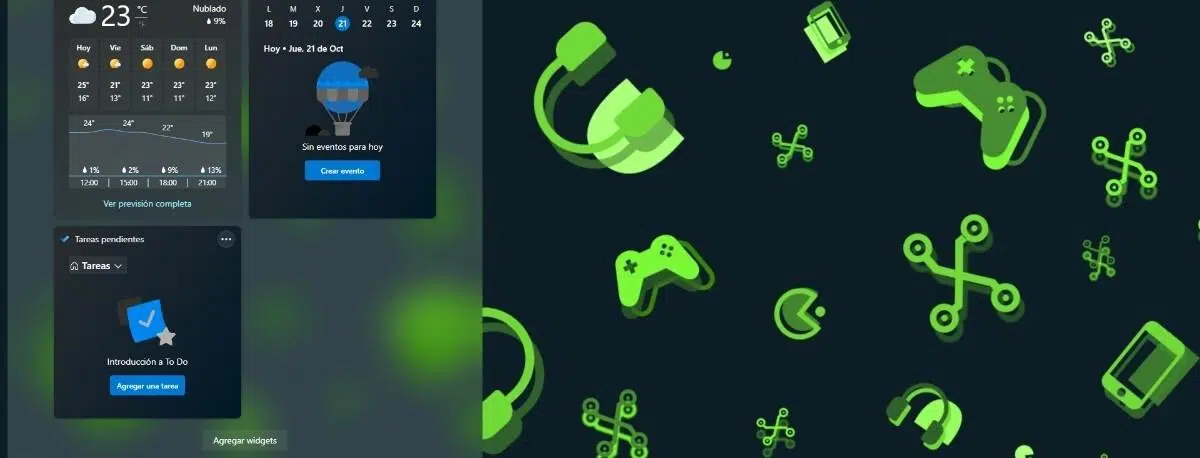
Wenn Sie von Windows 10 auf Windows 11 aktualisiert haben und die Designänderung etwas ungewohnt fanden, ist das völlig normal. Die neue, zentrierte Taskleiste, das vereinfachte Startmenü, die neuen Kontextmenüs und sogar das Standardhintergrundbild könnten Ihnen zunächst ein Gefühl der Fremdheit vermitteln . Die gute Nachricht: Es gibt viele Möglichkeiten, die Funktionalität wiederherzustellen und dabei die Anpassungsmöglichkeiten deutlich zu erweitern, als Microsoft sie standardmäßig bietet.
In diesem Artikel stellen wir Ihnen die besten kostenlosen oder Gratisversion-Tools für Windows 11 vor. Wir zeigen Ihnen Alternativen zu den Standard-Widgets, Möglichkeiten zur Anpassung des Desktop-Designs, Tricks für Startmenü und Taskleiste sowie Hilfsprogramme zur Optimierung des Datei-Explorers . Dabei kombinieren wir die Funktionen kostenloser Tools mit den Möglichkeiten leistungsstarker Programme wie Rainmeter, JaxCore, BeWidgets, StartAllBack, Explorer Patcher und anderen.
Widgets und Desktop: Kostenlose Alternativen zu Windows 11-Widgets
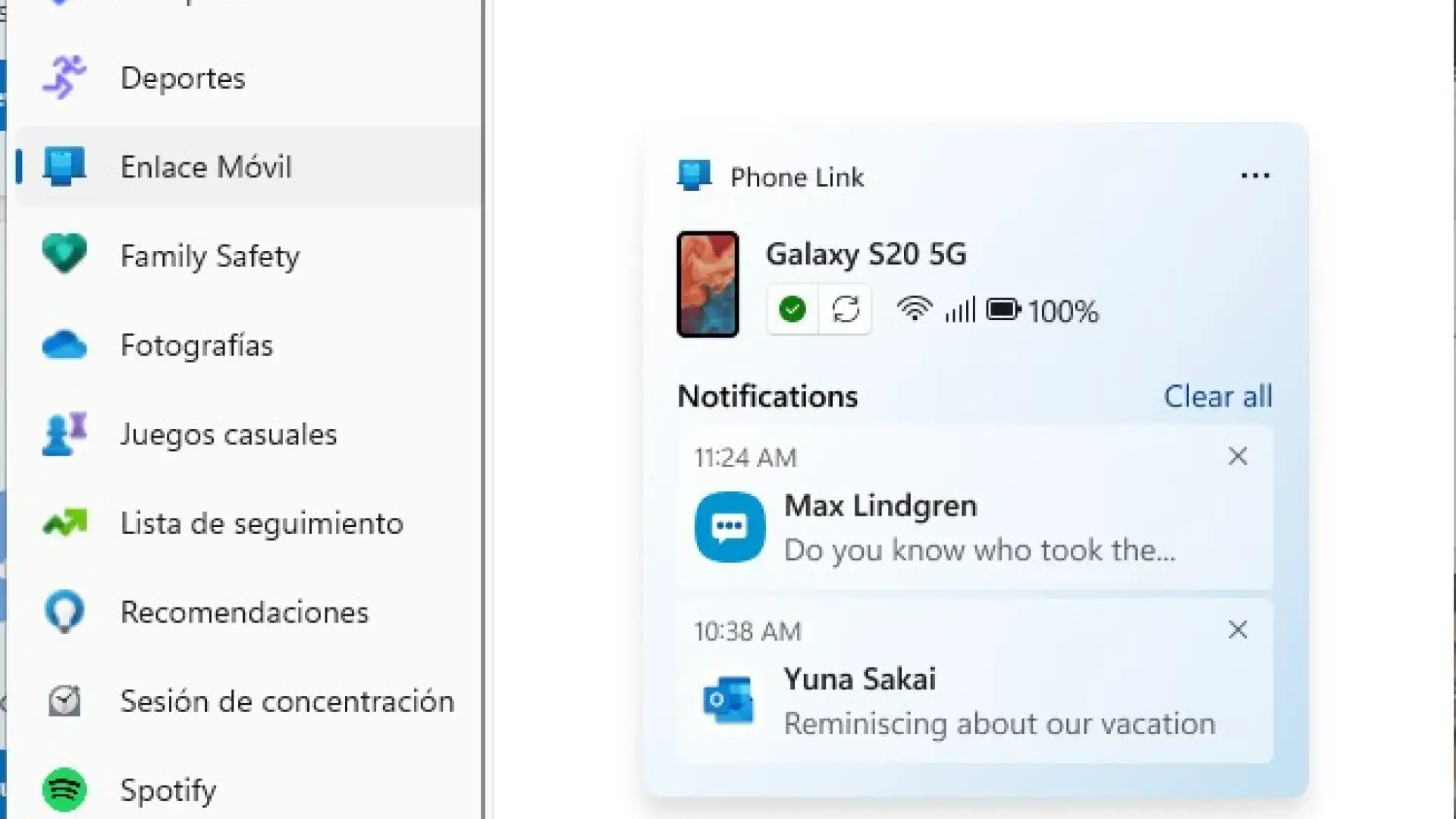
Die offiziellen Windows-11-Widgets sind nach jahrelanger Abwesenheit zurück, doch die Seitenleiste lässt bei vielen Nutzern zu wünschen übrig. Wer Widgets direkt auf dem Desktop mit flexibleren Designs und erweiterten Funktionen nutzen möchte, muss auf Drittanbieter-Tools zurückgreifen, die den Bildschirmplatz besser ausnutzen.
In Windows 11 können Sie native Widgets in der Taskleiste aktivieren. Klicken Sie dazu einfach mit der rechten Maustaste auf die Taskleiste, wählen Sie „Taskleisteneinstellungen“ und aktivieren Sie die Option „Widgets“ . Im daraufhin geöffneten Fenster können Sie über das entsprechende Symbol Widgets wie Wetter, Verkehr, Nachrichten, Aktien, Sport und vieles mehr hinzufügen.
Trotzdem sind diese offiziellen Widgets auf die Seitenleiste beschränkt und lassen sich nicht frei auf dem Desktop platzieren. Wer seinen Desktop mit kostenlosen Widgets wirklich individuell gestalten möchte, sollte Rainmeter mit Paketen wie JaxCore oder Alternativen wie BeWidgets und ScreenStyler kombinieren. Das macht einen großen Unterschied zu dem, was Microsoft bietet.
Rainmeter: Die Grundlage für einen mit Widgets gefüllten Desktop
Rainmeter gehört zu den unverzichtbaren Klassikern der Windows-Anpassung. Die Open-Source-Anwendung ermöglicht es, Widgets (oder „Skins“) auf dem Desktop zu platzieren, um Systeminformationen, Wetter, Uhren, Mediaplayer, Kalender, Verknüpfungen und vieles mehr anzuzeigen – und das alles bei sehr geringem Ressourcenverbrauch.
Einer der größten Vorteile ist die riesige Community. Programmierkenntnisse sind nicht erforderlich, da unzählige vorgefertigte Skins und Pakete zum Herunterladen, Anwenden und Anpassen verfügbar sind . Von minimalistischen Designs bis hin zu futuristischen Oberflächen – praktisch alles, was man sich vorstellen kann, ist mit Rainmeter realisierbar.
Rainmeter bildet zudem die technische Grundlage für fortgeschrittenere Projekte wie JaxCore. Diese zusätzlichen Ebenen vereinfachen die Installation komplexer Widgets und bieten benutzerfreundliche Konfigurationsfelder, sodass Sie sich nicht mehr mit Textdateien oder Systempfaden herumschlagen müssen, um einen beeindruckenden Desktop zu gestalten.
Wer keine eigenen Hintergründe oder Widgets erstellen möchte, findet in der Community eine einfache Lösung. Es gibt zahlreiche Skins, darunter analoge und digitale Uhren, Anzeigen für CPU- und RAM-Auslastung, Netzwerkmonitore, Spotify-Steuerelemente, App-Launcher und vieles mehr – alles zum Herunterladen und Anwenden auf Rainmeter.
JaxCore: Erweiterte Rainmeter-Module zur Optimierung von Windows 11
JaxCore hat sich bei Nutzern, die das Erscheinungsbild von Windows 11 optimieren möchten, einen hervorragenden Ruf erworben. Es handelt sich nicht nur um eine Sammlung ansprechend gestalteter Widgets, sondern um eine Suite fortschrittlicher Anpassungswerkzeuge, die Rainmeter nutzt, um Uhrzeit, Lautstärkeregelung, Helligkeit, das Startmenü und vieles mehr zu verändern – ganz ohne Programmierung.
Die Funktionsweise basiert auf Modulen, die Sie nach Bedarf aktivieren können. Wenn Sie JaxCore von der offiziellen Website herunterladen, erhalten Sie eine Datei, die nach dem Ausführen eine Konsole öffnet, in der Sie die Installationsoptionen auswählen . Normalerweise genügt es, die empfohlene Option zu wählen (die erste, indem Sie „1“ eingeben und die Eingabetaste drücken) und dem Installationsassistenten zu folgen.
Zu den empfohlenen Modulen gehören YourMixer, YourFlyouts und ValliStart, die verschiedene Aspekte des Systems abdecken. Nach der Installation öffnen Sie die JaxCore-Hauptanwendung. Die ausgewählten Tools werden auf dem Startbildschirm angezeigt und können einzeln heruntergeladen und nach Ihren Vorlieben und dem gewünschten Desktop-Stil konfiguriert werden.
Das Beste daran ist, dass alles über übersichtliche grafische Oberflächen gesteuert wird. Sie können die gewünschten Widgets auswählen, deren Position, Größe, Farben und Animationen anpassen, die Darstellung der Lautstärke- und Helligkeitsregler ändern, ein alternatives Startmenü gestalten und auf Funktionen zugreifen, die sich ohne Eingriffe in die Registry oder komplexe Skripte nicht nativ ändern ließen .
Es stimmt, dass manche Widgets gelegentlich Fehler verursachen oder mit bestimmten Windows-11-Versionen nicht kompatibel sein können, insbesondere nach größeren Systemupdates. Trotz dieser kleineren Probleme hat sich JaxCore zu einer unverzichtbaren Anlaufstelle für alle entwickelt, die Windows 11 so angenehm wie seinen Vorgänger oder sogar noch angenehmer nutzen möchten , ohne dabei auf die neuen Systemfunktionen verzichten zu müssen.
BeWidgets und ScreenStyler: Widgets und Docks, ohne Ihr Leben zu verkomplizieren
Wenn Sie eine unkompliziertere Lösung suchen und sich nicht mit dem vollen Funktionsumfang (und der Komplexität) von Rainmeter auseinandersetzen möchten, gibt es einige sehr praktische Alternativen. BeWidgets ist eine kostenlose App aus dem Microsoft Store, mit der Sie benutzerdefinierte Widgets direkt auf Ihrem Windows-11-Desktop platzieren können , wodurch die offizielle Seitenleiste überflüssig wird.
Mit BeWidgets können Sie Informationsblöcke wie lokales Wetter, Uhrzeit, Börsenkurse, Anwendungsverknüpfungen oder kleine Panels mit anderen nützlichen Daten hinzufügen. Neben der Möglichkeit, Farben und Stile anzupassen, besteht der größte Vorteil darin, dass diese Widgets auf Ihrem Desktop schweben und sich in Ihren Arbeitsbereich integrieren , anstatt hinter einem Symbol in der Taskleiste versteckt zu sein.
Ein weiteres interessantes Tool ist ScreenStyler, das sich derzeit in der Beta-Phase befindet und völlig kostenlos ist. Es ermöglicht die Erstellung eines individuellen Desktops mit einem personalisierten Hintergrundbild, Widgets, die denen von iOS sehr ähnlich sind (z. B. für Wetter, Nachrichten oder Kalender), und einer macOS-ähnlichen Dockleiste am unteren Bildschirmrand zum Starten von Anwendungen.
ScreenStyler bietet außerdem Optionen zur Anpassung des Erscheinungsbilds einzelner Fenster, wie beispielsweise des Steam-Fensters. So lassen sich Farben und andere Details verändern. Der größte Nachteil ist die überwiegend englische Benutzeroberfläche. Mit etwas Einarbeitung lassen sich jedoch recht einfach ansprechende Designs erstellen, die den Desktop komplett verändern.
Eine der umstrittensten Änderungen in Windows 11 betrifft das Startmenü und die Taskleiste. Weniger integrierte Optionen, die Unfähigkeit, die Taskleiste an die Seiten zu verschieben, verkürzte Kontextmenüs und der Wegfall der Drag-and-Drop-Funktion haben dazu geführt, dass viele Benutzer die klassische Benutzeroberfläche vermissen.
Um die Kontrolle zurückzuerlangen und neue Funktionen hinzuzufügen, stehen Ihnen mehrere leistungsstarke Tools zur Verfügung. Zu den bekanntesten gehören StartAllBack, Start11 (von Stardock), Open-Shell, Explorer Patcher, RetroBar, Taskbar Tweaker und RoundedTB. Mit diesen Dienstprogrammen können Sie das Windows 7- oder 10-Startmenü wiederherstellen, die Taskleiste verschieben, Systemsymbole entfernen und die Drag-and-Drop-Funktionalität wiederherstellen, die Microsoft standardmäßig entfernt hat.
StartAllBack: Das „Gefühl“ von Windows 7/10 wiederherstellen
StartAllBack ist eine bevorzugte Lösung für alle, die die Taskleiste, das Startmenü und den Explorer in Windows 11 anpassen möchten. Obwohl es nicht völlig kostenlos ist, gilt es allgemein als eine der umfassendsten und zugänglichsten Optionen, um das System so aussehen und funktionieren zu lassen wie Windows 10 oder sogar Windows 7.
Zu den interessantesten Neuerungen zählt die Rückkehr der Drag-and-Drop-Funktion in die Taskleiste, die in Windows 11 standardmäßig fehlt. Außerdem ermöglicht sie die Wiederherstellung der vollständigen Menüs beim Rechtsklick, ohne die abgeschnittenen Elemente des ursprünglichen Systemkontextmenüs , was die tägliche Arbeit deutlich beschleunigt.
Was das Startmenü betrifft, bietet StartAllBack Designs im Stil von Windows 11, Windows 10 oder Windows 7 mit unterschiedlichen Darstellungsoptionen für Apps, Verknüpfungen und Bereiche. Die Taskleiste lässt sich oben, unten, links oder rechts am Bildschirm positionieren und stellt so die Flexibilität wieder her, die beim Upgrade von Windows 10 verloren ging.
Darüber hinaus enthält StartAllBack Anpassungen für den Datei-Explorer, wie die Wiederherstellung des klassischen Suchfelds und kleinere Optimierungen des Menübands. Insgesamt handelt es sich um eine sehr umfassende Suite, die die Benutzerfreundlichkeit von Windows 11 verbessert und andere Widget-basierte Programme wie Rainmeter und BeWidgets perfekt ergänzt.
Start11 ist Stardocks Angebot für alle, die sich nach dem klassischen Startmenü sehnen, aber auch für diejenigen, die die Systemdarstellung bis ins kleinste Detail anpassen möchten. Es bietet verschiedene Startmenü-Stile zur Auswahl: einen von Windows 7 inspirierten, einen modernen zweispaltigen Stil, einen Windows-10-Modus mit Kacheln und einen umfassenderen, speziell für Windows 11 entwickelten Stil als das Original.
Mit diesem Tool können Sie nahezu alles anpassen: Menüfarben, Transparenz, Symbol- und Textgröße, Animationen und Tastenkombinationen. Außerdem können Sie ein eigenes Bild als Home-Button festlegen und die Reaktion des Rechtsklicks auf verschiedene Oberflächenelemente ändern.
In den neuesten Versionen ermöglicht es das Aufheben der Fenstergruppierung in der Taskleiste – eine wichtige Funktion, um das Aussehen und die Funktionalität von Windows 7 oder sogar früheren Versionen wiederherzustellen. Obwohl es sich um kostenpflichtige Software handelt, ist eine Testversion verfügbar. Für viele Nutzer zählt sie zu den besten Erweiterungen, um das Windows-11-Startmenü anzupassen, wenn die Standardoptionen nicht ausreichen.
Open-Shell, RetroBar und Explorer Patcher: sehr leistungsstarke kostenlose Lösungen
Wer nach kostenlosen Alternativen zum Anpassen des Startmenüs und der Taskleiste sucht, findet mehrere äußerst nützliche Open-Source-Projekte. Open-Shell-Menu (ein Nachfolger von Classic Shell) bietet Startmenüs im Stil von Windows XP, 7, 8 oder 10 mit zahlreichen Anpassungsmöglichkeiten sowie eine hochgradig konfigurierbare Menüband-Symbolleiste für den Datei-Explorer.
In Windows 11 kann die von OpenShell hinzugefügte Startschaltfläche die ursprüngliche Systemschaltfläche überlappen und dadurch nicht korrekt funktionieren. Um dies zu beheben, kombinieren viele Benutzer OpenShell mit Explorer Patcher, StartAllBack oder RetroBar, um eine Taskleiste wie in Windows 10 wiederherzustellen und so die einwandfreie Funktion zu gewährleisten.
Explorer Patcher hingegen konzentriert sich auf die Anpassung der Taskleiste und des Explorer-Fensters. Er ermöglicht das Umschalten zwischen einer Taskleiste im Windows-10- oder Windows-11-Stil, die Wiederherstellung der Drag-and-Drop-Funktionalität, die Rückkehr zu vollständigen Menüs per Rechtsklick, die Anpassung des Alt-Tab-Fensterwechslers im Stil von Windows 11, 10 oder sogar NT sowie die Trennung der WLAN- und Soundsymbole wie in Windows 10.
Darüber hinaus bietet Explorer Patcher die Möglichkeit, zum Windows 10 Explorer-Menüband zurückzukehren, das Suchfeld im Windows 7-Stil im Datei-Explorer wiederherzustellen und die abgerundeten Ecken von Windows 11 zu deaktivieren. Auf diese Weise können Sie das Beste aus jeder Windows-Generation kombinieren: eine klassischere Ästhetik bei gleichzeitigem Erhalt der internen Verbesserungen des aktuellen Systems.
RetroBar ist ein weiteres Juwel für Nostalgiker. Es ersetzt die moderne Windows-Taskleiste durch eine, die wie Windows 95, 98, Me, 2000 oder XP aussieht, und bringt kleine Symbole, flache Hintergründe und einen komplett retro-inspirierten Look zurück, der von vielen immer noch als übersichtlicher und funktionaler als moderne Benutzeroberflächen empfunden wird.
Problem mit dem Ziehen und Ablegen in die Taskleiste unter Windows 11 beheben
Eines der ärgerlichsten Manko früherer Windows-11-Versionen war die fehlende Möglichkeit, Dateien per Drag & Drop direkt auf die an die Taskleiste angehefteten Programmsymbole zu ziehen. Das System reagierte einfach nicht und unterbrach damit einen Arbeitsablauf, der in früheren Versionen des Betriebssystems nahtlos integriert war .
Um dieses Problem zu beheben, wurde ein kostenloses Hilfsprogramm entwickelt, das diese verloren gegangene Funktionalität wiederherstellt. Dieses Tool, allgemein bekannt als „Windows 11 Drag & Drop zur Taskleiste – Problembehebung“, emuliert das klassische Verhalten und ermöglicht es Benutzern, Dateien wieder per Drag & Drop auf Taskleistensymbole zu ziehen und sie mit der entsprechenden Anwendung zu öffnen.
Neben dieser speziellen Lösung stellen Programme wie StartAllBack oder Explorer Patcher diese Funktionalität ebenfalls wieder her, indem sie die Taskleiste in einen mit Windows 10 kompatiblen Modus versetzen. Der Vorteil dieser Tools liegt darin, dass sie neben der Wiederherstellung von Drag & Drop zahlreiche zusätzliche Einstellungen bieten, um die Benutzeroberfläche nach Ihren Wünschen anzupassen – und somit mehrere Fliegen mit einer Klappe schlagen.
Zusätzliche Funktionen zur Verbesserung Ihres Desktops und Ihres täglichen Nutzungserlebnisses
Neben Widgets und dem Startmenü gibt es zahlreiche Apps, die die tägliche Nutzung von Windows 11 komfortabler und effizienter gestalten. Einige verbessern grundlegende Funktionen wie die Lautstärkeregelung, andere fügen unauffällige Systemanzeigen hinzu und wieder andere korrigieren fragwürdige Entscheidungen von Microsoft, beispielsweise das Festhalten an Edge.
EarTrumpet ist beispielsweise eines der besten Tools zur Lautstärkeregelung einzelner Anwendungen. Anstelle eines einfachen Master-Lautstärkereglers bietet es einen modernen Mixer, mit dem sich die Lautstärke jedes einzelnen Programms intuitiv anpassen lässt – ideal, wenn man nur die Lautstärke eines Spiels, Browsers oder einer bestimmten App reduzieren möchte.
ModernFlyouts ersetzt die schwebenden Windows-Benachrichtigungen für Lautstärke, Helligkeit und Mediensteuerung durch übersichtlichere und modernere Anzeigen. Anstelle der großen, störenden Karten am Rand erhalten Sie dezente, anpassbare Indikatoren, die sich harmonisch in einen aufgeräumten Desktop einfügen.
Wenn Sie sich Sorgen um die Leistung oder Ihre Verbindung machen, sind Tools wie TrafficMonitor und Battery Mode sehr nützlich. TrafficMonitor zeigt Bandbreite, CPU, RAM und andere Systemdaten in Echtzeit an, während Sie mit Battery Mode Leistungsprofile definieren und die Monitorhelligkeit deutlich flexibler anpassen können – besonders hilfreich bei Laptops.
Um das Verhalten Ihres Standardbrowsers anzupassen, gibt es MSEdgeRedirect, das erzwungene Microsoft Edge-Öffnungen an Ihren gewählten Browser weiterleitet. So müssen Sie sich nicht mehr damit abfinden, dass bestimmte Windows-Komponenten oder Systemlinks Ihre Standardbrowser-Auswahl ignorieren . Und wenn es um Produktivität geht, ist PowerToys praktisch unverzichtbar.
PowerToys: „Offizielle“ erweiterte Funktionen für Windows 11
Microsoft PowerToys ist ein von Microsoft selbst gepflegtes, fortschrittliches Toolset für Anwender, die ihr System optimal nutzen möchten. Es kann im Microsoft Store oder auf GitHub heruntergeladen werden und ermöglicht nach der Installation die Aktivierung nur der benötigten Module , ohne das System mit unnötigen Funktionen zu überladen.
Unter den in Windows verfügbaren PowerToys stechen einige als besonders nützlich hervor. „Aktiv“ verhindert, dass der Computer in den Ruhezustand wechselt, ohne dass die Energieeinstellungen angepasst werden müssen. Mit dem Farbwähler lässt sich die exakte Farbe jedes Pixels auf dem Bildschirm erfassen – ideal für Design, Frontend-Entwicklung oder Bildbearbeitung . Dabei werden automatisch die zugehörigen HEX-, RGB- und andere Farbcodes generiert.
FancyZones fungiert als erweiterter Fenstermanager. Sie können Desktop-Zonen mit verschiedenen Layouts (Raster, Spalten, Kacheln) definieren und Fenster in diese Bereiche ziehen, um sie übersichtlich zu organisieren , ähnlich wie bei Produktivitäts-Desktops in Systemen wie macOS oder Linux-Fenstermanagern.
Zu den weiteren interessanten Modulen gehören die Datei-Explorer-Add-ons, die ein Vorschaufenster für Formate wie Markdown, PDF und SVG hinzufügen, sowie das Bildskalierungstool, das eine Schnelloption zum Massenskalieren von Fotos in das Kontextmenü (Rechtsklick) integriert. Mit dem Tastaturmanager lassen sich Tasten und Tastenkombinationen neu belegen, während PowerRename eine leistungsstarke Funktion zum Umbenennen mehrerer Dateigruppen bietet.
PowerToys Run ist ein Schnellstarter ähnlich wie Spotlight unter macOS: Mit Alt + Leertaste öffnet sich ein kleines Suchfeld, über das Sie Anwendungen starten, nach Dateien suchen oder Aktionen ausführen können. Die Tastenkombinationsübersicht zeigt eine Übersicht der Tastenkombinationen auf dem Bildschirm an, wenn Sie die Windows-Taste einige Sekunden lang gedrückt halten – sehr hilfreich, um Tastenkombinationen zu lernen, ohne überfordert zu werden.
Native visuelle Anpassungsmöglichkeiten: Hintergründe, Designs, Hell-/Dunkelmodus und mehr
Bevor Sie mit der Installation von Programmen beginnen, sollten Sie sich mit den vielfältigen Möglichkeiten der integrierten Windows 11-Optionen vertraut machen. Das System bietet zahlreiche Einstellungsmöglichkeiten für Hintergrundbilder, Farben, Designs, Sperrbildschirm, Bildschirmschoner, Symbole, Cursor und Sounds, sodass Sie das Erscheinungsbild deutlich an die Werkseinstellungen anpassen können.
Unter Einstellungen > Personalisierung finden Sie die wichtigsten Abschnitte. Im Bereich „Hintergrund“ können Sie zwischen einem Standbild, einer einfarbigen Fläche oder einer Diashow mit mehreren Fotos wählen, die in festgelegten Abständen wechseln. Wenn Sie eine Diashow auswählen, können Sie den zu verwendenden Ordner und das Wechselintervall festlegen.
Es ist außerdem möglich, jedem virtuellen Desktop einen anderen Hintergrund zuzuweisen, um die Arbeitsumgebungen zu differenzieren. Bezüglich des Gesamtdesigns können Sie unter „Farben“ zwischen einem hellen Modus, einem dunklen Modus oder einem benutzerdefinierten Modus wählen, in dem Sie separate Designs für Windows und Anwendungen sowie Akzentfarben und Transparenzeinstellungen festlegen können.
Das Startmenü lässt sich durch Verschieben angehefteter Apps und Hinzufügen oder Entfernen von Programmen aus der Ansicht „Alle Apps“ neu anordnen. Unter „Einstellungen“ > „Personalisierung“ > „Start“ können Sie festlegen, ob die meistgenutzten Apps und zuletzt verwendeten Elemente angezeigt werden sollen und welche Ordner neben dem Ein-/Ausschalter erscheinen sollen , z. B. Verknüpfungen zu den Einstellungen, Dokumente oder Bilder.
Die Taskleiste ist zwar in ihrer Positionierung eingeschränkt (das Startmenü lässt sich nur zentriert oder linksbündig ausrichten, aber ohne externe Tools nicht an die Seiten verschieben), bietet aber dennoch Ausrichtungseinstellungen und sichtbare Schaltflächen. Für Funktionen wie das klassische Kontextmenü kommen Tools wie „Windows 11 Classic Context Menu“ zum Einsatz , die den traditionellen Rechtsklick mit zusätzlichen Optionen wieder ermöglichen.
Symbole, Cursor, Töne und Sperrbildschirm ändern
Wenn Sie Ihr gesamtes System personalisieren möchten, können Sie auch Windows-Symbole, Cursor und Sounds ändern. Ordnersymbole werden in den Eigenschaften des jeweiligen Ordners auf der Registerkarte „Personalisieren“ über die Schaltfläche „Symbol ändern“ angepasst. Dort können Sie aus den mitgelieferten Symbolen auswählen oder nach heruntergeladenen .ico-Dateien suchen.
Desktop-Verknüpfungen akzeptieren eigene Symbole, und spezielle Systemsymbole (Papierkorb, Dieser PC usw.) werden unter Einstellungen > Personalisierung > Designs > Desktop-Symboleinstellungen verwaltet. Sie können sogar Bibliotheken wie %systemroot%\system32\imageres.dll und shell32.dll durchsuchen, um klassische Windows-Symbole zu finden, falls Sie das ursprüngliche Aussehen wiederherstellen möchten.
Der Mauszeiger lässt sich unter Einstellungen > Bedienungshilfen > Mauszeiger & Touch-Eingabe anpassen. Dort können Sie Cursorart und -größe ändern. Um heruntergeladene Cursor-Pakete zu verwenden, müssen Sie die erweiterten Mauseigenschaften öffnen, zum Tab „Zeiger“ wechseln und die verschiedenen Zustände (normal, beschäftigt, Text usw.) durch .cur- oder .ani-Dateien aus dem Ordner C:\Windows\Cursors ersetzen.
Die Systemtöne lassen sich über die Option „Systemtöne ändern“ anpassen, die Sie über das Startmenü erreichen. Im Tab „Töne“ finden Sie eine Liste mit Ereignissen (Anmeldung, Benachrichtigungen, Fehler usw.), denen Sie verschiedene Töne zuweisen können – entweder aus den mitgelieferten Tönen oder aus Ihren eigenen .wav-Dateien . Für umfangreichere Tonpakete gibt es Tools wie SoundPackager, allerdings ist diese App kostenpflichtig.
Der Sperrbildschirm lässt sich zudem sehr individuell anpassen. Unter Einstellungen > Personalisierung > Sperrbildschirm können Sie zwischen Windows Spotlight, einem statischen Bild oder einer Foto-Diashow wählen . Außerdem können Sie festlegen, welche Apps Informationen auf dem Sperrbildschirm anzeigen (Kalender, E-Mail, Wetter usw.) und wie lange es dauert, bis sich der Bildschirm ausschaltet oder der Computer in den Ruhemodus wechselt.
Vollständige Designs, Bildschirmschoner und Laufwerksbuchstabenänderungen
Um viele Aspekte gleichzeitig und unkompliziert zu ändern, können Sie Windows-Designs verwenden. Unter „Personalisierung“ > „Designs“ finden Sie mehrere vorinstallierte Pakete, mit denen Sie Hintergründe, Farben, Töne und sogar den Cursor gleichzeitig anpassen können . Sie können Ihre eigene Kombination auch als benutzerdefiniertes Design speichern und jederzeit wieder aufrufen.
Falls das noch nicht ausreicht, gelangen Sie über die Option „Designs durchsuchen“ zum Designbereich des Microsoft Stores. Dort finden Sie sowohl kostenlose als auch kostenpflichtige Designs, die von der Community und von Microsoft erstellt wurden. Wenn Sie ein Design aus dem Store installieren, wird es Ihrer Liste hinzugefügt. Sie können dann mit wenigen Klicks zwischen den Designs wechseln und anschließend alle Details anpassen, die Ihnen nicht gefallen.
Klassische Bildschirmschoner gibt es zwar noch, aber sie sind etwas versteckt. Ganz unten auf dem Sperrbildschirm finden Sie den Link „Bildschirmschoner“. Dort wählen Sie den Bildschirmschonertyp, die Aktivierungsdauer und – je nach Auswahl – weitere Einstellungen sowie eine Vorschau.
Wenn Sie Wert auf die korrekte Reihenfolge Ihrer Festplatten und Partitionen legen, können Sie mit der Datenträgerverwaltung die Laufwerksbuchstaben der einzelnen Laufwerke ändern. Suchen Sie im Startmenü nach „Festplattenpartitionen erstellen und formatieren“. Die Konsole öffnet sich, wo Sie per Rechtsklick auf ein Laufwerk und Auswahl von „Laufwerksbuchstaben und -pfade ändern“ einen beliebigen Buchstaben zuweisen können . Dies ist besonders hilfreich, um bei mehreren Festplatten oder USB-Laufwerken ein übersichtliches System zu gewährleisten.
Dieses Arsenal an nativen Optionen, fortschrittlichen Widgets wie denen von Rainmeter und JaxCore, Launchern wie ScreenStyler, Widget-Centern wie BeWidgets und Tools zur Umgestaltung des Startmenüs und der Taskleiste (StartAllBack, Start11, Explorer Patcher, RetroBar, Open-Shell, Winaero Tweaker, Ultimate Windows Tweaker, ThisIsWin11, RoundedTB, Taskbar Tweaker usw.) verwandelt Windows 11 von einem "starren" System in eine Art Leinwand, auf der Sie das Beste aus verschiedenen Windows-Generationen kombinieren, moderne Funktionen hinzufügen und einen Desktop gestalten können, der wirklich Ihnen gehört – egal, ob Sie ihn minimalistisch und übersichtlich bevorzugen oder eine Systemsteuerung voller informativer Widgets und gut organisierter Verknüpfungen wünschen.
