- Da der Support für Windows 10 eingestellt wird, ist es unerlässlich, die Migration zu Windows 11 mit Backups und vorherigen Kompatibilitätsprüfungen zu planen.
- Die Ersteinrichtung von Windows 11 nach dem Upgrade umfasst die Anpassung Ihres Microsoft-Kontos, der Datenschutzeinstellungen, der Startanwendungen und der Systempersonalisierung.
- Kenntnisse über erweiterte Boot-Optionen, die Verknüpfung digitaler Lizenzen und Datensicherungen erleichtern die Fehlersuche und die Systemstabilität.
- Falls der PC die Anforderungen nicht erfüllt, können Optionen im BIOS/UEFI aktiviert, ESU verwendet oder ein Hardware-Upgrade geplant werden, anstatt nicht unterstützte Installationen zu erzwingen.
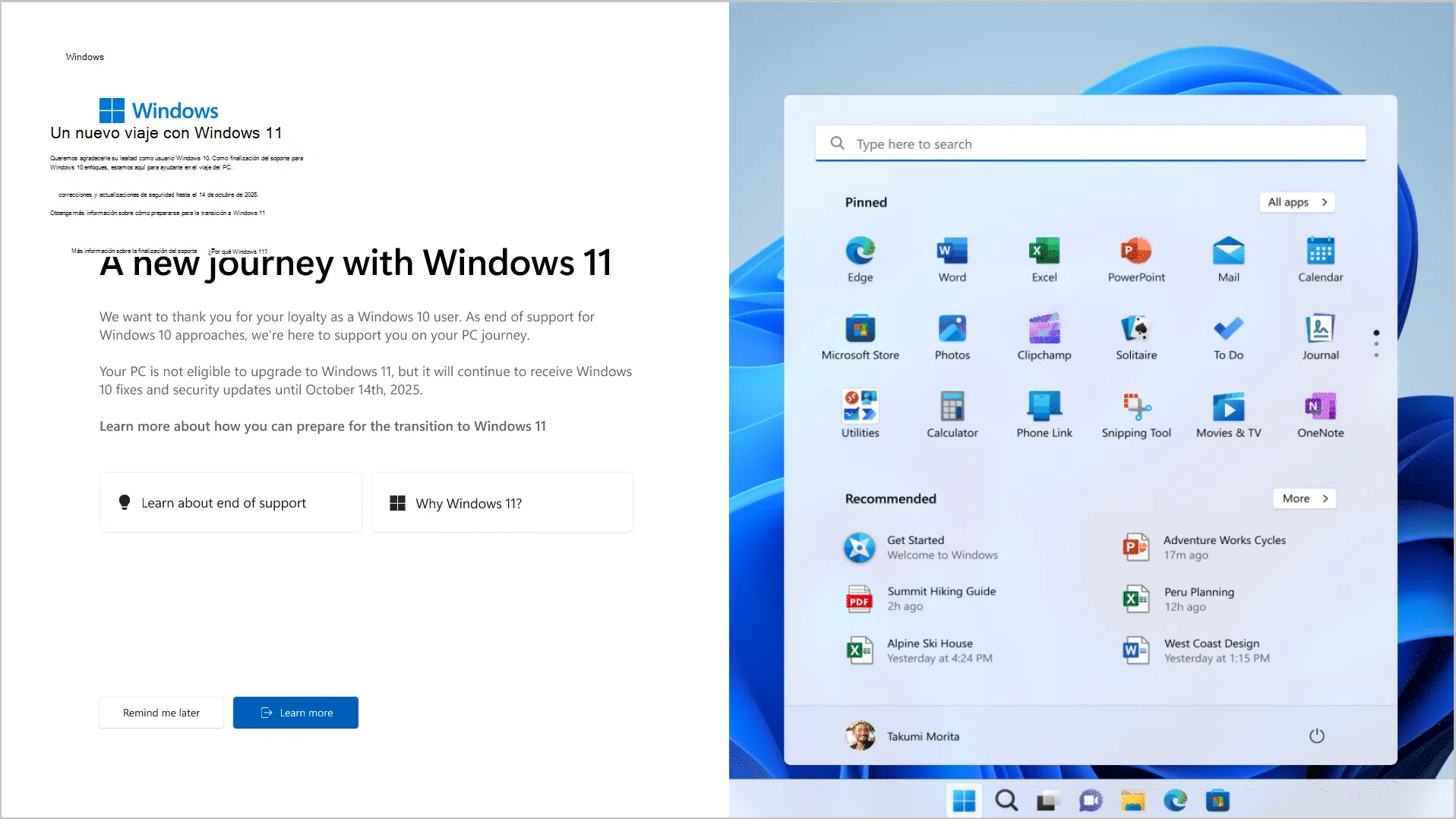
Der Countdown für das Supportende von Windows 10 läuft bereits. Wenn Sie von diesem System umsteigen, fragen Sie sich wahrscheinlich, wie Sie Windows 11 nach der Migration vom ersten Start an reibungslos nutzen und Ihre Windows-11-Einstellungen optimieren können . Der Wechsel ist nicht nur kosmetischer Natur: Es gibt neue Hardwareanforderungen, strengere Sicherheitseinstellungen und viele anfängliche Entscheidungen, die Sie sorgfältig treffen sollten, um spätere Überraschungen zu vermeiden.
In diesem Leitfaden finden Sie alles Notwendige an einem Ort: von der Kompatibilitätsprüfung und der Auswahl Ihrer Upgrade-Methode bis hin zur Ersteinrichtung von Windows 11 nach der Migration von Windows 10 , einschließlich Datensicherung, Microsoft-Konten, Datenschutz, Autostart-Apps, abgesichertem Modus, Aktivierung digitaler Lizenzen und was zu tun ist, wenn Ihr PC die offiziellen Systemvoraussetzungen nicht erfüllt. Es ist ein ausführlicher Artikel, aber Sie können ihn Abschnitt für Abschnitt in Ihrem eigenen Tempo durcharbeiten, ohne befürchten zu müssen, etwas zu beschädigen.
Warum von Windows 10 auf Windows 11 migrieren und warum gerade jetzt?
Der erste Grund für ein Upgrade ist ganz einfach: Windows 10 erreicht am 14. Oktober 2025 das Ende seines Lebenszyklus. Nach diesem Datum lässt sich Ihr Computer zwar weiterhin einschalten und bedienen, Sie verlieren jedoch den Zugriff auf Sicherheitsupdates, Fehlerbehebungen und neue Funktionen, wodurch Ihr Computer zu einem deutlich attraktiveren Ziel für Viren, Ransomware und andere Angriffe wird.
Zusätzlich zu dieser Sicherheitsfunktion bietet Windows 11 eine Reihe von Verbesserungen, die sich im täglichen Gebrauch bemerkbar machen, wenn man von Windows 10 kommt: effizienteres Ressourcenmanagement , bessere Nutzung von SSD-Laufwerken, eine neu gestaltete Taskleiste und ein neu gestaltetes Startmenü für die Arbeit mit mehreren Fenstern gleichzeitig (Snap Layouts) sowie eine natürlichere Integration mit modernen Tools wie Microsoft Teams.
Ein weiterer wichtiger Punkt ist, dass Windows 11 die Sicherheit auf Hardwareebene erhöht . Für die offizielle Installation sind ein TPM 2.0-Chip, Secure Boot und bestimmte, relativ neue CPU-Modelle erforderlich. All dies dient dazu, das Laden schädlicher Treiber beim Systemstart zu verhindern und das System ab dem Moment des Einschaltens zu schützen.
Im professionellen Umfeld bedeutet Aufschub von Veränderungen, mit einem Gerätepark zu arbeiten, der bald veraltet sein wird. Eine frühzeitige Planung des Übergangs ermöglicht es Ihnen, zu entscheiden, welche Maschinen modernisiert, welche ersetzt und wann welche Maßnahmen durchgeführt werden sollen. Außerdem können Sie so Benutzerdaten schützen, ohne in letzter Minute in Hektik zu geraten.
Prüfen Sie, ob Ihr PC mit Windows 11 kompatibel ist.
Bevor Sie sich mit der Ersteinrichtung und den Anpassungen befassen, sollten Sie zunächst prüfen, ob Ihr Computer die Mindestanforderungen für Windows 11 erfüllt . Microsoft hat diese Anforderungen im Vergleich zu Windows 10 verschärft, vor allem aus Sicherheitsgründen.
Auf technischer Ebene sind die grundlegenden Anforderungen: ein 64-Bit-Prozessor mit 1 GHz Taktfrequenz und mindestens 2 Kernen, 4 GB RAM, 64 GB Speicherplatz , UEFI-Firmware mit Secure Boot, TPM 2.0, eine mit DirectX 12 kompatible Grafikkarte und ein HD-Bildschirm (720p) von mindestens 9 Zoll mit 8 Bit pro Farbkanal.
Am einfachsten finden Sie das mit dem offiziellen Microsoft-Tool „ PC-Integritätsprüfung“ heraus . Führen Sie es auf Ihrem Windows-10-Computer aus. Es zeigt Ihnen sofort an, ob Ihr System für ein Upgrade bereit ist, welche Anforderungen es erfüllt und welche Probleme bei Inkompatibilität auftreten könnten. Wenn Sie lieber testen möchten, ohne Ihren Computer physisch zu berühren, erfahren Sie auch, wie Sie Windows 11 vor dem Upgrade ausprobieren können, ohne es zu installieren.
Wer eine große Anzahl an Computern verwaltet, für den wird die Überprüfung jedes einzelnen Geräts schnell zum Albtraum. In diesem Fall empfiehlt es sich in der Regel, auf zentrale Flottenmanagementlösungen oder einen spezialisierten Anbieter zurückzugreifen , der die gesamte PC-Flotte prüft, ermittelt, welche Geräte die Anforderungen erfüllen, welche BIOS/UEFI-Anpassungen benötigen (Aktivierung von TPM oder Secure Boot) und welche Computer ersetzt werden müssen.
Bereiten Sie Windows 10 vor, bevor Sie auf Windows 11 aktualisieren.
Wenn Ihr Computer den Kompatibilitätscheck besteht, bereiten Sie Windows 10 im nächsten Schritt für die Migration vor . Dadurch werden Fehler während der Installation minimiert und Ihnen späterer Ärger erspart.
Stellen Sie zunächst sicher, dass Ihr System auf dem neuesten Stand ist. Gehen Sie zu Einstellungen > Update und Sicherheit > Windows Update und installieren Sie alle ausstehenden Updates. Viele dieser Updates bereiten Ihren Computer auf Windows 11 vor. Es empfiehlt sich außerdem , die Echtheit der Updates und die Gültigkeit Ihrer Lizenz zu überprüfen.
Es ist außerdem wichtig, Speicherplatz freizugeben. Obwohl das Update in der Regel weniger Speicherplatz benötigt, empfiehlt es sich, mindestens 20 GB auf Ihrer Hauptfestplatte freizuhalten . Nutzen Sie diese Gelegenheit, um nicht mehr benötigte Programme zu deinstallieren und temporäre Dateien sowie alte Downloads zu löschen.
Eine weitere häufige Konfliktursache sind Treiber. Stellen Sie sicher, dass Ihre Treiber für Grafikkarte, Netzwerk und Mainboard aktuell sind, entweder über Windows Update oder direkt von der Website des Herstellers. Ein veralteter Treiber kann zu Installationsfehlern führen.
Sollten Sie ein besonders eifriges Antivirenprogramm eines Drittanbieters verwenden, empfiehlt es sich schließlich, dieses kurz vor dem Start des Updates vorübergehend zu deaktivieren und es wieder zu aktivieren, sobald Windows 11 installiert und betriebsbereit ist, um Störungen des Installationsprozesses zu vermeiden.
Sichern und schützen Sie Ihre Daten vor der Migration.
Bevor wir uns mit ernsteren Themen befassen, ist es wichtig, über etwas zu sprechen, das vielleicht langweilig klingt, aber im Ernstfall lebensrettend sein kann: Datensicherungen . Obwohl der Update-Assistent von Microsoft dazu dient, Dateien und Programme zu sichern, lässt sich ein völliges Risiko nicht vermeiden.
Sie können eine herkömmliche Datensicherung auf einer externen Festplatte durchführen (mithilfe der Windows-Sicherungstools oder einer anderen vertrauenswürdigen Sicherungssoftware) oder Ihre wichtigen Ordner in der Cloud (OneDrive, Google Drive usw.) speichern. Wichtig ist, dass Sie zumindest eine aktuelle Kopie Ihrer wichtigen Dokumente, Fotos und Projekte außerhalb Ihrer Hauptfestplatte speichern.
Wenn Sie noch einen Schritt weiter gehen möchten, gibt es Lösungen wie Acronis True Image, mit denen Sie ein vollständiges Abbild Ihrer Festplatte erstellen können , genau wie sie unter Windows 10 aussieht – inklusive Betriebssystem, Programmen und Daten. So können Sie Ihren Computer im Falle eines Fehlers bei der Migration in den vorherigen Zustand zurücksetzen. Falls Sie auch Browserdaten übertragen müssen, beispielsweise ein komplettes Firefox-Profil, finden Sie hier eine Anleitung zur Migration eines vollständigen Firefox-Profils.
Diese Tools bieten in der Regel benutzerfreundliche Oberflächen, automatische Datensicherungsplanung, Verschlüsselung der gespeicherten Daten und die Möglichkeit, die Sicherung lokal, im Netzwerk oder in der Cloud zu speichern. Der Vorteil: Im Falle eines schwerwiegenden Problems müssen Sie nicht von vorn beginnen , sondern können einfach das Image oder die benötigten Dateien wiederherstellen.
Offizielle Methoden für die Migration von Windows 10 zu Windows 11
Sobald Ihr Computer bereit und die Daten gesichert sind, können Sie entscheiden, wie Sie auf Windows 11 aktualisieren möchten. Microsoft bietet neben der Option einer Neuinstallation von einem USB-Laufwerk drei Haupt-Upgrade-Pfade an.
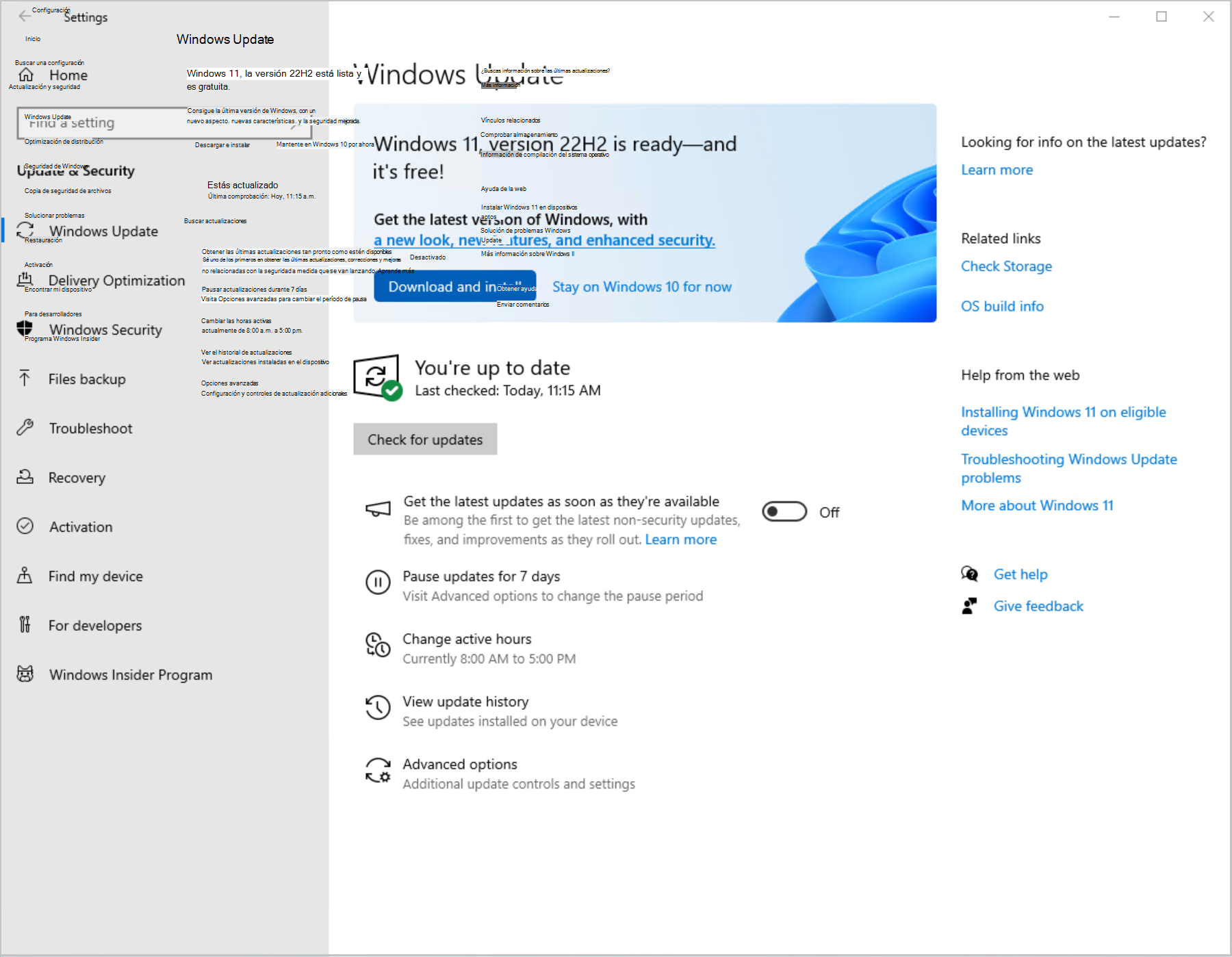
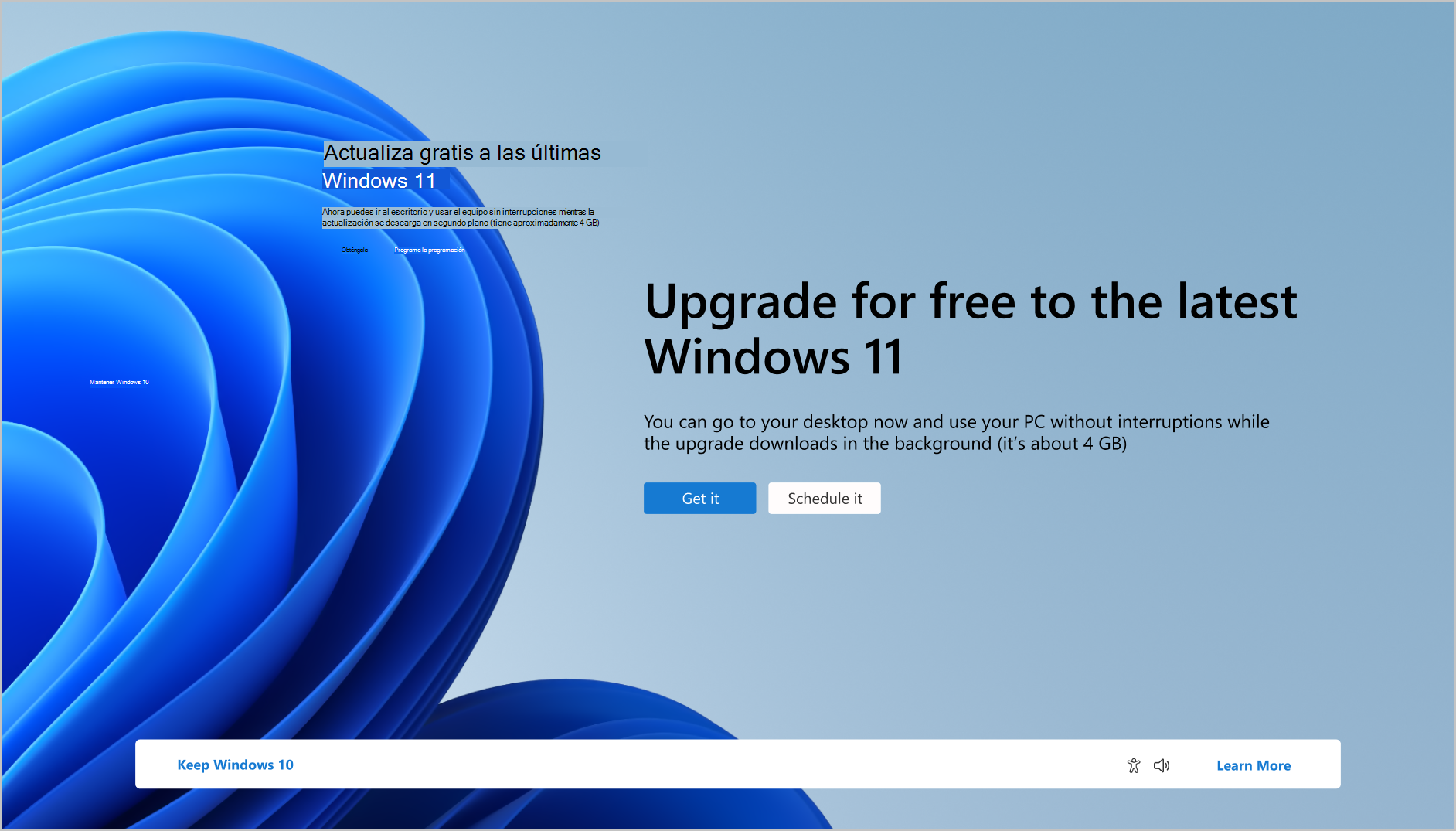
Am einfachsten aktualisieren Sie über Windows Update . Wenn Ihr PC kompatibel ist, wird Ihnen unter Einstellungen > Update und Sicherheit > Windows Update ein Angebot zum Herunterladen und Installieren von Windows 11 angezeigt. Es handelt sich um einen geführten Prozess mit wenigen Schritten, der auch für unerfahrene Benutzer geeignet ist.
Wenn Sie nicht auf die Benachrichtigung warten möchten, können Sie den Windows 11-Setup-Assistenten verwenden , der auf der Microsoft-Website verfügbar ist. Dieses Programm erzwingt den Download von Windows 11 auf Ihrem kompatiblen Computer und startet das Update, wobei Ihre Daten und Anwendungen erhalten bleiben.
Die technisch anspruchsvollere Option ist die Verwendung des Media Creation Tools , mit dem Sie einen bootfähigen USB-Stick oder eine DVD erstellen können. Dies ist die ideale Alternative für eine Neuinstallation, einen kompletten Neustart oder die Aktualisierung mehrerer Computer mit demselben Medium, erfordert jedoch etwas mehr Erfahrung. Wenn Sie sich für eine Neuinstallation entscheiden, nutzen Sie die Gelegenheit, Windows 11 zu optimieren und Bloatware direkt beim ersten Start zu entfernen .
Egal für welche Methode Sie sich entscheiden, Ihre Dateien und in vielen Fällen auch Ihre Anwendungen bleiben während des Vorgangs erhalten. Gehen Sie dennoch nicht von einer Selbstverständlichkeit aus und erstellen Sie immer ein Backup , falls Sie zum vorherigen Zustand zurückkehren müssen.
Grundlegende Installationsanleitung für Windows 11 von Windows Update
Wenn Sie die gängigste Methode wählen (Windows Update), ist der Vorgang recht einfach. Gehen Sie zu Einstellungen > Update und Sicherheit > Windows Update , klicken Sie auf „Nach Updates suchen“ und warten Sie, bis das Upgrade-Angebot für Windows 11 angezeigt wird.
Sobald Sie die Option sehen, können Sie auf „Herunterladen und installieren“ klicken. Windows lädt dann im Hintergrund die benötigten Dateien herunter und benachrichtigt Sie, sobald alles bereit ist, um neu zu starten und die eigentliche Installation zu beginnen.
Während der Einrichtung wird Ihr Computer mehrmals neu gestartet. Schalten Sie ihn nicht aus, auch wenn er sich aufzuhängen scheint. Je nach Geschwindigkeit Ihres PCs und Ihrer Internetverbindung kann der gesamte Vorgang zwischen 30 und 90 Minuten dauern . Führen Sie ihn daher am besten durch, wenn Sie Ihren Computer nicht dringend benötigen.
Nach Abschluss der Installation führt Sie das System durch die Ersteinrichtung von Windows 11: Sprache, Region, Tastatur, Microsoft-Konto, PIN, Datenschutzeinstellungen und einige empfohlene Optionen. Anschließend gelangen Sie auf Ihren neuen Desktop.
Verknüpfen Sie Ihre digitale Lizenz mit Ihrem Microsoft-Konto.
Ein oft übersehener, aber unerlässlicher Schritt bei Hardwarewechsel oder Systemwiederherstellung ist die Verknüpfung Ihrer digitalen Windows-Lizenz mit Ihrem Microsoft-Konto . So können Sie Windows problemlos reaktivieren, falls Sie Ihr Motherboard austauschen, eine Neuinstallation durchführen oder die Aktivierungsproblembehandlung verwenden müssen.
In Windows 10 (Version 1607 oder höher) können Sie den Status unter Einstellungen > Update und Sicherheit > Aktivierung überprüfen . Dort werden Ihnen Meldungen wie „Windows ist mit einer digitalen Lizenz aktiviert“ oder „Windows ist mit einer digitalen Lizenz aktiviert, die mit Ihrem Microsoft-Konto verknüpft ist“ angezeigt.
Wenn nur der erste Satz angezeigt wird, ist Ihre Lizenz noch nicht mit Ihrem Konto verknüpft . In diesem Fall müssen Sie sich als Administrator anmelden, zu Einstellungen > Konten > Ihre Informationen gehen und sicherstellen, dass es sich bei dem verwendeten Konto um ein Microsoft-Konto handelt (Ihre E-Mail-Adresse wird unter Ihrem Namen angezeigt).
Sobald Sie bestätigt haben, dass Sie Ihr Microsoft-Konto als Administrator verwenden, kehren Sie zur Aktivierungsseite zurück und klicken Sie auf „Konto hinzufügen “. Geben Sie Ihre Anmeldeinformationen ein, und wenn alles gut geht, ändert sich die Meldung zu „Windows ist mit einer digitalen Lizenz aktiviert, die mit Ihrem Microsoft-Konto verknüpft ist.“
Bei der Migration zu Windows 11 bleibt diese Verknüpfung erhalten, was die automatische Reaktivierung des Systems erheblich vereinfacht, falls Sie größere Hardwareänderungen vornehmen oder Ihren PC nach dem Upgrade zurücksetzen.
Erste Einrichtung von Windows 11: Konto, Datenschutz und geteilte Daten
Nach der Installation ist einer der wichtigsten Aspekte der Ersteinrichtung die Entscheidung, welche Informationen Sie mit Microsoft teilen und wie Sie Ihr Konto nutzen möchten . Während des Einrichtungsassistenten werden Sie aufgefordert, sich mit einem Microsoft-Konto (Outlook, Hotmail usw.) anzumelden oder ein neues zu erstellen.
Die Verwendung eines bestehenden Kontos bietet den Vorteil, dass Käufe, Office-Lizenzen, OneDrive-Dateien, Edge-Favoriten und andere damit verknüpfte Einstellungen wiederhergestellt werden können. Die Erstellung eines neuen Kontos bedeutet hingegen, von vorn zu beginnen. Dies kann sinnvoll sein, wenn Ihre alte E-Mail-Adresse unübersichtlich ist oder Sie einfach eine professionellere E-Mail-Adresse wünschen – vorausgesetzt, Sie verlieren dabei keine wichtigen Daten.
Im Laufe dieses Prozesses werden Ihnen auch einige Datenschutzfragen gestellt: Standort, Diagnosedaten, personalisierte Werbung, OneDrive-Backups, Handschrifterkennung und mehr. Je mehr Informationen Sie preisgeben, desto personalisierte Dienste und Vorschläge erhalten Sie – allerdings auf Kosten weiterer Daten. Falls Sie aufgrund langer Arbeitszeiten Augenbelastung befürchten, sollten Sie sich informieren, wie Sie Windows so konfigurieren können, dass die Augen weniger ermüden.
Wenn Sie es jetzt noch nicht zu kompliziert machen möchten, können Sie zunächst nur die grundlegenden Berechtigungen erlauben und den Rest später unter „Einstellungen“ > „Datenschutz und Sicherheit“ anpassen . Dort können Sie detailliert festlegen, welche Apps Zugriff auf Ihren Standort, Ihre Kamera, Ihr Mikrofon, Ihren Aktivitätsverlauf, Ihre Werbe-ID oder Ihre Systemdiagnosedaten haben.
Beachten Sie, dass keine der im Einrichtungsassistenten getroffenen Auswahlen endgültig ist . Sie können jederzeit zurückkehren und jeden Abschnitt später genauer überprüfen, sobald Sie Windows 11 verwenden.
Erste Anpassungen nach der Migration: Entfernung von Bloatware und Aktualisierungen
Sobald Sie auf dem Windows 11-Desktop sind, werden Sie feststellen, dass das System mit einer Vielzahl vorinstallierter Anwendungen ausgestattet ist , sowohl von Microsoft als auch – mitunter – vom Computerhersteller. Einige sind nützlich, andere weniger. Es empfiehlt sich daher, zu Beginn einige überflüssige Anwendungen zu deinstallieren, bevor Sie eigene Programme installieren.
Um unerwünschte Apps zu deinstallieren, gehen Sie zu Einstellungen > Apps > Installierte Apps (oder „Apps & Features“, je nach Version) und überprüfen Sie die Liste. Über die drei Punkte neben jeder App können Sie diese deinstallieren, sofern Ihr System dies zulässt.
Alternativ können Sie auch die klassische Systemsteuerung verwenden: Öffnen Sie das Startmenü, geben Sie „Systemsteuerung“ ein und gehen Sie zu Programme > Programm deinstallieren, um herkömmliche Desktop-Software (Win32) anzuzeigen und zu entfernen, die Sie nicht benötigen.
Nach Abschluss der Bereinigung ist der nächste wichtige Schritt die Suche nach Updates. Gehen Sie zu Einstellungen > Windows Update , klicken Sie auf „Nach Updates suchen“ und warten Sie, bis alle ausstehenden Updates heruntergeladen und installiert wurden. Nach einer größeren Migration ist es üblich, dass sich eine große Anzahl von Patches ansammelt.
Diese Updates verbessern nicht nur die Stabilität, sondern enthalten auch aktualisierte Treiber für Ihre Hardware . Für die meisten Benutzer ist dies ausreichend. Sollte ein Gerät jedoch weiterhin Fehlfunktionen aufweisen, können Sie jederzeit den Geräte-Manager verwenden oder die Website des Herstellers besuchen, um spezifische Treiber zu installieren.
Es ist sehr wahrscheinlich, dass Sie nach der Installation von Windows 11 als Erstes einen Browser öffnen und Programme herunterladen möchten. Das System wird mit Microsoft Edge als Standardbrowser ausgeliefert , was durchaus eine gute Wahl ist, wenn Sie häufig Microsoft-Dienste nutzen und an deren Integration in das System interessiert sind.
Wenn Sie von Chrome kommen, empfiehlt sich möglicherweise eine Neuinstallation, um Ihre Lesezeichen, Passwörter und Erweiterungen synchron zu halten . Firefox ist eine gute Wahl, wenn Datenschutz wichtig ist. Alternativ gibt es leistungsstarke Browser wie Vivaldi, Opera oder Browser, die speziell auf das Blockieren von Trackern spezialisiert sind.
Was Software betrifft, können Sie Ihre Anwendungen einzeln von deren offiziellen Websites oder aus dem Microsoft Store installieren oder Tools wie Ninite oder Winstall verwenden, mit denen Sie mehrere beliebte Programme auswählen und mit einem einzigen Installationsprogramm herunterladen können.
Je nach Ihren Nutzungsgewohnheiten benötigen Sie wahrscheinlich E-Mail-Clients, Foto- und Videobearbeitungsprogramme, Notiz-Apps, Passwortmanager, P2P-Programme und alles andere, was Sie täglich verwenden. Nutzen Sie diese Gelegenheit, um zu prüfen, ob es bessere oder ressourcenschonendere Alternativen zu den üblichen Verdächtigen gibt.
Verbinden Sie Ihr Mobilgerät (insbesondere Android) mit Windows 11
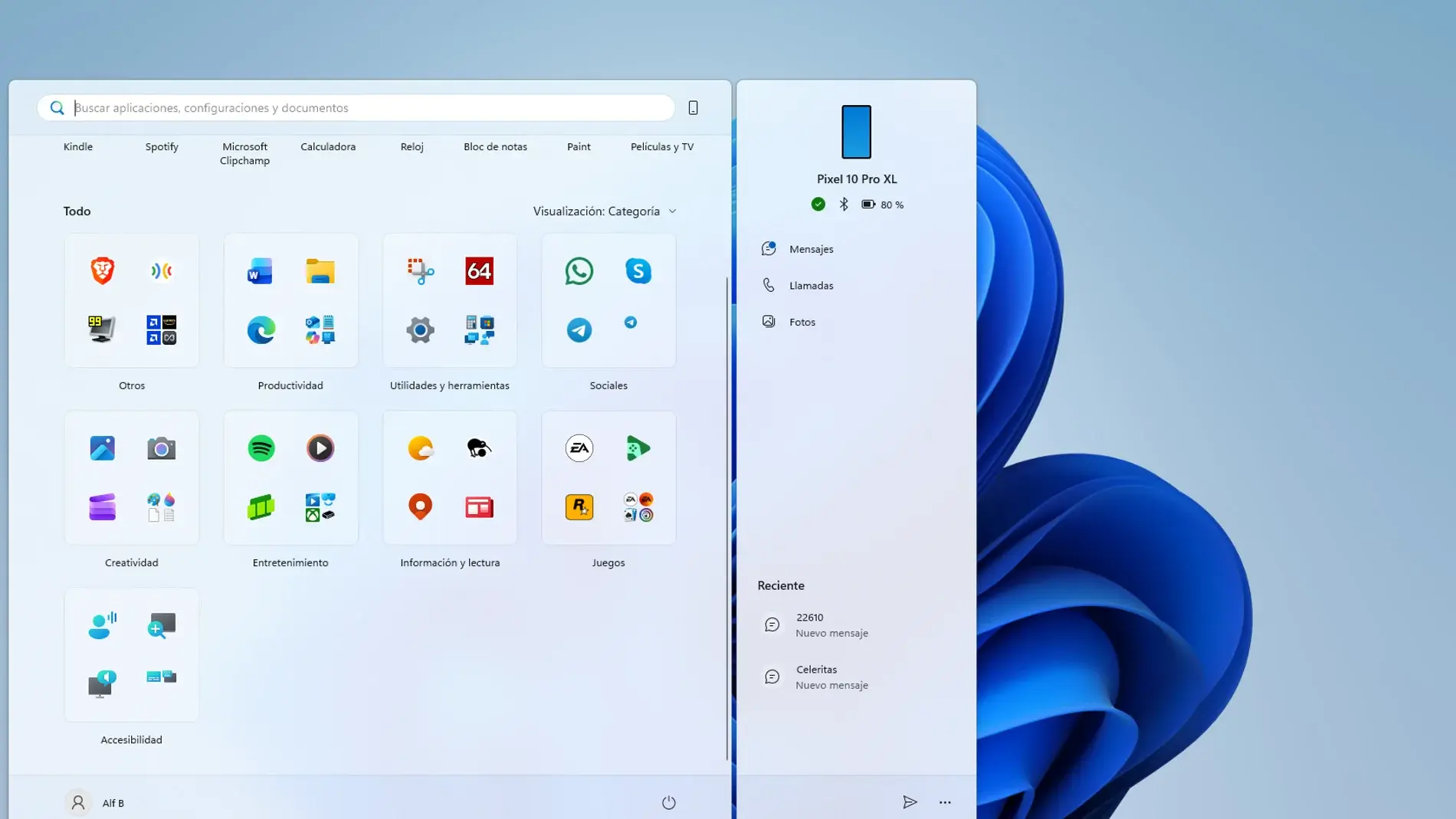
Einer der Schwerpunkte von Microsoft in den letzten Jahren liegt auf der engeren Verzahnung von PCs und Mobilgeräten , insbesondere bei Android-Nutzern. Dank der „Link to Windows“-App auf Ihrem Smartphone und „Mobile Link“ (oder „Ihr Smartphone“) auf Ihrem PC lassen sich beide Geräte nahtlos verbinden.
Sobald Sie beide Apps installiert haben und sich mit demselben Microsoft-Konto anmelden, können Sie Benachrichtigungen, SMS-Nachrichten und Anrufe auf Ihrem PC empfangen , schnell aktuelle Fotos von Ihrem Mobilgerät anzeigen oder auf einigen Modellen sogar bestimmte Telefon-Apps von Ihrem Desktop aus nutzen.
Zusätzlich zu dieser grundlegenden Integration kann es sinnvoll sein, die offiziellen Microsoft-Apps, die Sie am häufigsten verwenden (OneDrive, Outlook, To Do usw.), auf Ihrem Android-Gerät zu installieren. Je besser die Tools auf Mobilgeräten und PCs aufeinander abgestimmt sind, desto reibungsloser verläuft der Wechsel zwischen den Geräten.
Bei der Verwendung eines iPhones ist die Integration etwas eingeschränkter, aber Sie können dennoch Funktionen wie iCloud für Fotos und Dokumente , offizielle E-Mail- und Speicherclients sowie einige spezifische Integrationen mit Windows nutzen .
Passen Sie das Erscheinungsbild und die Organisation von Windows 11 an
Nachdem das System nun weitgehend eingerichtet und betriebsbereit ist, können Sie es nach Ihren Wünschen anpassen. In Windows 11 finden Sie die meisten visuellen Optionen unter Einstellungen > Personalisierung . Dort können Sie Hintergrundbilder, Farben, Sperrbildschirm, Designs und weitere ästhetische Einstellungen auswählen.
Sie können für jeden virtuellen Desktop einen anderen Hintergrund auswählen, zwischen hellem und dunklem Modus wechseln , die Akzentfarbe von Fenstern und Taskleiste ändern, das Aussehen der Symbole anpassen und das visuelle Erlebnis nahezu vollständig verändern.
Das Startmenü wurde seit Windows 10 überarbeitet, bietet aber weiterhin umfangreiche Anpassungsmöglichkeiten. Sie können Apps anheften oder lösen, Symbole neu anordnen, gruppieren und die Inhalte der Rubrik „Empfohlen“ auswählen . Wenn Ihnen die zentrierte Position der Startschaltfläche nicht gefällt, können Sie diese links neben die Taskleiste verschieben. Weitere Informationen zum Anpassen des Startmenüs finden Sie unter „ Größe ändern und anpassen“.
Vergessen Sie nicht, das Widget-Panel (Windows + W) zu erkunden . Dort können Sie Module für Wetter, Kalender, Verkehr, Aufgaben, Sport und vieles mehr hinzufügen. Jedes Widget bietet eigene Optionen zum Anpassen der Größe, Ändern des Inhalts oder zum Löschen, falls Sie es nicht benötigen.
Wenn Sie die Einstellungen bis ins kleinste Detail anpassen möchten, können Sie unter Windows 11 den Mauszeiger, die Systemtöne und die Hauptordnersymbole ändern sowie den Sperrbildschirm so gestalten , dass die für Sie wichtigsten Informationen angezeigt werden, wenn der PC gesperrt ist.
Verwalten, welche Anwendungen mit Windows 11 gestartet werden
Bei der Installation von Programmen melden sich viele davon bereitwillig für den automatischen Start an . Dies verlangsamt den Systemstart und führt zu Hintergrundprozessen, die Sie möglicherweise gar nicht benötigen.
Um dies zu steuern, gehen Sie zu Einstellungen > Apps > Autostart . Dort finden Sie eine Liste der Apps, die mit Windows gestartet werden können, sowie einen Schalter zum Aktivieren oder Deaktivieren. Das System zeigt außerdem die geschätzte Auswirkung jeder App auf die Startzeit an.
Eine weitere sehr einfache Möglichkeit bietet der Task-Manager . Drücken Sie Strg+Alt+Entf, wählen Sie „Task-Manager“, klicken Sie auf „Mehr Details“ und wechseln Sie zum Tab „Autostart“. Dort können Sie einzelne Programme aktivieren oder deaktivieren und deren Auswirkungen beobachten. Wenn Sie erweiterte Tools zur Beschleunigung des Systemstarts bevorzugen, versuchen Sie es mit Autoruns.
Die Idee ist, von Anfang an nur das zu öffnen, was man wirklich braucht: Antivirensoftware, Synchronisierungssoftware, die man ständig benutzt, wichtige Peripheriegeräte usw. Alles andere kann man öffnen, wenn man es braucht.
Organisieren Sie Ihre Ordner, den Datei-Explorer und den Schnellzugriff.
Windows 11 behält die klassische Struktur mit speziellen Ordnern (Downloads, Bilder, Videos, Musik, Dokumente usw.) bei, aber vielleicht möchten Sie deren Speicherort ändern oder anpassen, was im Schnellzugriff angezeigt wird, um es an Ihren Arbeitsablauf anzupassen.
Wenn Sie eine zweite Festplatte mit mehr Speicherplatz besitzen, empfiehlt es sich, Ordner wie Ihre Bilder oder Videos dorthin zu verschieben. Klicken Sie mit der rechten Maustaste auf den entsprechenden Ordner, wählen Sie „Eigenschaften“ und wechseln Sie zum Tab „Speicherort“, um den Pfad zu einem neuen Ordner auf der gewünschten Festplatte zu ändern.
Um die linke Seitenleiste des Explorers anzupassen, können Sie den Schnellzugriff verwenden . Klicken Sie einfach mit der rechten Maustaste auf einen häufig verwendeten Ordner und wählen Sie „An Schnellzugriff anheften“. Wenn Sie einen Ordner nicht mehr angeheftet haben möchten, klicken Sie mit der rechten Maustaste darauf und wählen Sie „Von Schnellzugriff lösen“.
Ein von Anfang an gut organisierter Explorer macht das Auffinden von Dateien und das Navigieren durch Ihre Projekte deutlich agiler , was sich besonders bemerkbar macht, wenn Sie mit vielen Dokumenten und verstreuten Ressourcen arbeiten.
Konfigurieren Sie die Energie-, Ruhe- und Herunterfahrgewohnheiten.
Ein weiterer wichtiger Aspekt der Ersteinrichtung, insbesondere bei Laptops, ist das Energiemanagement und der Ruhemodus . Die Nutzung eines am Netz angeschlossenen Computers im Büro ist nicht dasselbe wie die Nutzung des Akkus unterwegs.
Gehen Sie zu Einstellungen > System > Strom & Akku und passen Sie die Optionen unter „Anzeige & Ruhemodus“ an. Hier können Sie festlegen, wie lange der Bildschirm ausgeschaltet bleibt und wann das Gerät in den Ruhemodus wechselt, wobei zwischen Akku- und Netzbetrieb unterschieden wird.
Wenn Sie häufig zeitaufwändige Prozesse über Nacht laufen lassen (z. B. Datensicherungen, Downloads, Rendering), sollten Sie verhindern, dass Ihr Computer automatisch in den Ruhemodus wechselt, während Sie ihn benötigen . Andernfalls ist es möglicherweise sinnvoll, ihn schnell in den Ruhemodus zu versetzen, um Akkuleistung zu sparen und den Verschleiß zu reduzieren.
Es ist in jedem Fall ratsam, sich anzugewöhnen, den PC auszuschalten, wenn man ihn mehrere Stunden nicht benutzt , anstatt ihn unnötig eingeschaltet zu lassen. Dadurch reduzieren Sie Stromverbrauch, Geräuschentwicklung und Staubansammlungen im Gehäuse.
Sichern und Wiederherstellen Ihrer Einstellungen in Windows 11
Nachdem Sie Zeit in die Anpassung Ihres Systems investiert haben, ist es sinnvoll, Ihre Arbeit mit einer Datensicherung zu schützen . So können Sie im Fehlerfall (Festplattenausfall, Schadsoftware, Konfigurationsfehler) Ihren Computer wiederherstellen, ohne von vorn beginnen zu müssen.
In Windows 11 können Sie unter Einstellungen > Konten > Windows-Sicherung die Ordnersynchronisierung mit OneDrive sowie die Cloud-Sicherung Ihrer Präferenzen, empfohlenen Apps und anderer Einstellungen konfigurieren.
Für eine robustere Lösung können Sie zur Systemsteuerung zurückkehren und unter „System und Sicherheit“ > „Sichern und Wiederherstellen“ die Option „Regelmäßige Sicherungen auf ein externes Laufwerk oder eine Netzwerkressource“ auswählen und festlegen, welche Daten (Bibliotheken, Systemabbild usw.) gesichert werden sollen.
Die Idee dahinter ist, dass man nach größeren Änderungen (wie dem Umstieg auf Windows 11 oder der Installation vieler neuer Programme) eine Sicherungskopie erstellt . Sollte in Zukunft etwas schiefgehen, kann man mit wenigen Schritten zu dem Zeitpunkt zurückkehren, an dem alles einwandfrei funktionierte.
Erweiterte Startoptionen: Sicherer Modus und Starteinstellungen
Gelegentlich, insbesondere nach Treiberänderungen oder problematischen Installationen, kann es erforderlich sein, die erweiterten Startoptionen in Windows 11 zu verwenden . Wenn Sie diese im Voraus kennen, ersparen Sie sich viel Ärger, falls Ihr System nicht mehr normal startet.
Um die Windows-Wiederherstellungsumgebung (WinRE) zu starten, können Sie mehrere unerwartete Systemabstürze erzwingen oder, etwas eleganter, direkt im System zu Einstellungen > System > Wiederherstellung navigieren und unter Erweiterter Start die Option „Jetzt neu starten“ auswählen. In der WinRE wählen Sie dann Problembehandlung > Erweiterte Optionen > Starteinstellungen und klicken auf „Neu starten“.
Nach dem Neustart Ihres Computers wird der Bildschirm „Starteinstellungen“ mit verschiedenen nummerierten Optionen angezeigt (Tasten 1–9 oder F1–F9). Dazu gehören das Aktivieren des Debuggings für erweiterte Supportszenarien, das Aktivieren der Startprotokollierung zur Erstellung der Datei „ntbtlog.txt“ mit den geladenen Treibern, das Starten mit niedriger Videoauflösung zur Wiederherstellung problematischer Anzeigeeinstellungen sowie verschiedene Optionen für den abgesicherten Modus. Eine detaillierte Anleitung zum Starten und Verwenden des abgesicherten Modus in Windows 11 finden Sie hier.
Der Standard-Sicherheitsmodus startet Windows mit einer stark eingeschränkten Auswahl an Treibern und Diensten und eignet sich ideal, um zu überprüfen, ob das Problem durch Drittanbietersoftware verursacht wird. Es gibt außerdem den Sicherheitsmodus mit Netzwerkunterstützung (der Netzwerktreiber für den Zugriff auf das Internet oder freigegebene Ressourcen enthält) und den Sicherheitsmodus mit Eingabeaufforderung, der die grafische Benutzeroberfläche durch ein Befehlsfenster ersetzt.
Weitere nützliche Optionen sind die Deaktivierung der obligatorischen Treibersignaturprüfung (um Treiber mit ungültigen Signaturen in ganz bestimmten Fällen zu installieren), die vorübergehende Deaktivierung des Frühstart-Malwareschutzes (ELAM) und die Option, einen automatischen Neustart nach einem kritischen Fehler zu verhindern , was sehr hilfreich ist, wenn der Computer in einer Bluescreen-Schleife hängen bleibt.
Sollten Sie im abgesicherten Modus feststecken und das System nach einem Neustart nicht normal hochfahren, öffnen Sie das Ausführen-Fenster (Windows-Taste + R), geben Sie msconfig ein und drücken Sie die Eingabetaste. Deaktivieren Sie auf der Registerkarte „Start“ unter „Startoptionen“ die Option „Abgesicherter Start“, übernehmen Sie die Änderungen und starten Sie Ihren Computer neu.
Was ist, wenn Ihr PC nicht mit Windows 11 kompatibel ist, und welche Alternativen gibt es?
Nicht alle Computer, die unter Windows 10 einwandfrei funktionieren, erfüllen die offiziellen Systemvoraussetzungen von Windows 11. Wenn das Diagnosetool meldet, dass Ihr System aufgrund von TPM 2.0, Secure Boot oder einer inkompatiblen CPU nicht funktioniert , sollten Sie Ihre Optionen sorgfältig prüfen.
In manchen Fällen sind TPM 2.0 oder Secure Boot zwar vorhanden, aber im BIOS/UEFI deaktiviert . Durch Zugriff auf die Firmware (üblicherweise durch Drücken von F2, Entf oder einer ähnlichen Taste beim Start) und Aktivierung dieser Optionen kann Ihr Computer kompatibel gemacht werden, ohne dass Hardwareänderungen erforderlich sind.
Wenn das Problem weiterhin besteht (zum Beispiel aufgrund einer veralteten CPU) und Sie nicht auf inoffizielle Installationsmethoden zurückgreifen möchten, haben Sie zwei klare Möglichkeiten: Sie planen ein Hardware-Upgrade oder Sie verwenden Windows 10 weiterhin unter Beachtung bestimmter Vorsichtsmaßnahmen.
Microsoft hat ein Programm für erweiterte Sicherheitsupdates (ESU) für Privatkunden angekündigt . Mit einem Jahresabonnement erhalten Sie auch nach dem Supportende noch mindestens ein Jahr lang wichtige Sicherheitsupdates für Windows 10. Es handelt sich um eine temporäre, nicht um eine dauerhafte Lösung, die Ihnen jedoch ermöglicht, die Nutzungsdauer Ihres Computers zu verlängern, während Sie über Ihre Zukunft nachdenken.
Im Wirtschafts- und Bildungssektor gibt es ebenfalls spezielle ESU-Programme und cloudbasierte Managementlösungen. Bei der Verwaltung vieler veralteter Geräte empfiehlt es sich in der Regel, gemeinsam mit einem Partner oder dem Microsoft-Vertriebsteam einen schrittweisen Plan zur Erneuerung der IT-Infrastruktur zu entwickeln.
Die Installation von Windows 11 auf nicht unterstützter Hardware durch Modifizierung der ISO-Datei oder der Registrierung ist zwar technisch möglich, birgt jedoch Risiken für Stabilität, Support und Sicherheit . Microsoft übernimmt keine Garantie dafür, dass ein solches System alle Updates erhält oder genauso gut funktioniert wie auf einem zertifizierten Rechner.
Häufige Probleme nach der Migration und wie man sie behebt
Nach einem so umfangreichen Update wie diesem ist es nicht ungewöhnlich, auf ungewöhnliches Verhalten zu stoßen. Wichtig ist, nicht in Panik zu geraten und jedes Problem systematisch anzugehen.
Wenn die Installation längere Zeit bei einem bestimmten Prozentsatz hängen bleibt, ist Geduld gefragt. Falls Sie vermuten, dass sie tatsächlich hängt, überprüfen Sie Ihre Internetverbindung, den verfügbaren Speicherplatz und trennen Sie nach Möglichkeit nicht benötigte Peripheriegeräte (USB-Laufwerke, Drucker usw.), bevor Sie es erneut versuchen.
Wenn nach dem Start etwas nicht mehr funktioniert (z. B. Ton, WLAN oder ein Drucker), liegt das meist an einem Treiberproblem. Öffnen Sie den Geräte-Manager , identifizieren Sie die problematische Hardware und suchen Sie auf der Website des Herstellers nach aktualisierten Treibern. Falls das System komplett einfriert, könnte Ihnen diese Anleitung zum Beheben von Windows-11-Problemen weiterhelfen.
Bei schwerwiegenderen Inkompatibilitäten (z. B. veraltete, für Ihre Tätigkeit unerlässliche Software, professionelle Hardware, die von Windows 11 nicht unterstützt wird) können Sie erwägen, einen Zweitrechner mit Windows 10 für diese spezielle Software zu betreiben oder Windows 10 sogar innerhalb von Windows 11 zu virtualisieren, um es nur mit dieser einen Anwendung zu verwenden.
Dieser gesamte Migrations- und Einrichtungsprozess mag zwar langwierig erscheinen, doch nach Abschluss verfügen Sie über eine sicherere, modernere und auf Ihre Bedürfnisse zugeschnittene Umgebung . Halten Sie Ihr System anschließend einfach auf dem neuesten Stand und überprüfen Sie regelmäßig Ihre Backups, um viele Jahre lang ein stabiles Windows 11 zu genießen.

Index
- 1 Warum von Windows 10 auf Windows 11 migrieren und warum gerade jetzt?
- 2 Prüfen Sie, ob Ihr PC mit Windows 11 kompatibel ist.
- 3 Bereiten Sie Windows 10 vor, bevor Sie auf Windows 11 aktualisieren.
- 4 Sichern und schützen Sie Ihre Daten vor der Migration.
- 5 Offizielle Methoden für die Migration von Windows 10 zu Windows 11
- 6 Grundlegende Installationsanleitung für Windows 11 von Windows Update
- 7 Verknüpfen Sie Ihre digitale Lizenz mit Ihrem Microsoft-Konto.
- 8 Erste Einrichtung von Windows 11: Konto, Datenschutz und geteilte Daten
- 9 Erste Anpassungen nach der Migration: Entfernung von Bloatware und Aktualisierungen
- 10 Wählen Sie Ihren Browser und beginnen Sie mit der Installation Ihrer Apps.
- 11 Verbinden Sie Ihr Mobilgerät (insbesondere Android) mit Windows 11
- 12 Passen Sie das Erscheinungsbild und die Organisation von Windows 11 an
- 13 Verwalten, welche Anwendungen mit Windows 11 gestartet werden
- 14 Organisieren Sie Ihre Ordner, den Datei-Explorer und den Schnellzugriff.
- 15 Konfigurieren Sie die Energie-, Ruhe- und Herunterfahrgewohnheiten.
- 16 Sichern und Wiederherstellen Ihrer Einstellungen in Windows 11
- 17 Erweiterte Startoptionen: Sicherer Modus und Starteinstellungen
- 18 Was ist, wenn Ihr PC nicht mit Windows 11 kompatibel ist, und welche Alternativen gibt es?
- 19 Häufige Probleme nach der Migration und wie man sie behebt