- Der Flugmodus auf PCs deaktiviert sofort alle drahtlosen Verbindungen wie WLAN, Bluetooth oder mobile Daten.
- In Windows 10 und 11 kann es über die Taskleiste, das Info-Center und die Einstellungen aktiviert und deaktiviert werden.
- Es ist nützlich, um Batteriestrom zu sparen, die Sicherheit in öffentlichen Netzwerken zu verbessern und Störungen bei Flügen zu vermeiden.
- Wenn der Flugmodus nicht mehr funktioniert, gibt es Lösungsansätze wie die Problembehandlung und die Überprüfung der Windows-Dienste.
Wenn Sie einen Laptop oder Desktop-Computer mit Windows nutzen, ist Ihnen das Flugzeugsymbol in der Taskleiste sicher schon öfter aufgefallen und Sie haben sich gefragt, wofür es gut ist. Der Flugmodus auf einem PC ist ein sehr nützliches Werkzeug, um alle drahtlosen Verbindungen sofort zu trennen – egal ob Sie fliegen, Akku sparen oder Ihren Computer aus Sicherheitsgründen vom Netzwerk trennen möchten.
Obwohl das Konzept von Mobiltelefonen übernommen wurde, weist es unter Windows einige Besonderheiten auf. Auf einem PC mit Windows 10 oder Windows 11 lässt sich der Flugmodus auf verschiedene Arten aktivieren und deaktivieren . Dabei kann es vorkommen, dass er sich aufhängt und keine Internetverbindung mehr herstellt . Sehen wir uns genauer an, was der Flugmodus ist, wozu er dient und wie man ihn auf dem Computer steuert.
Was genau ist der Flugmodus auf einem Windows-PC?
Der Windows-Flugmodus ist eine Systemeinstellung, die, wenn sie aktiviert wird, alle drahtlosen Verbindungen Ihres Computers gleichzeitig deaktiviert . Das heißt, Ihr Computer funktioniert weiterhin normal, ist aber über Funkfrequenzen vollständig von der Außenwelt getrennt.
Wenn Sie den Flugmodus aktivieren, werden die WLAN-Verbindung und alle anderen drahtlosen Internetzugänge automatisch getrennt . Verfügt Ihr Laptop über eine mobile Datenkarte, wird auch diese Verbindung unterbrochen, sodass der Computer im Flugmodus keine Netzwerkpakete senden oder empfangen kann.
Zusätzlich kann der Flugmodus Bluetooth, GPS und andere drahtlose Technologien wie NFC (sofern Ihr Gerät diese unterstützt) deaktivieren. Dadurch wird jegliche Kommunikation mit drahtlosen Peripheriegeräten, Geräten in der Nähe oder funkbasierten Ortungsdiensten unterbrochen.
Trotz der fehlenden Verbindung funktionieren das Betriebssystem und Ihre Programme weiterhin normal . Sie können weiterhin Anwendungen nutzen, Dokumente bearbeiten oder Spiele spielen, die keine Internetverbindung benötigen. Alles, was jedoch auf das Internet oder eine drahtlose Verbindung angewiesen ist, funktioniert im Flugmodus nicht.
Beachten Sie, dass Apps, die Daten in der Cloud speichern oder Informationen online synchronisieren, erst wieder funktionieren , wenn Sie den Flugmodus deaktivieren. Dienste wie Cloud-Speicher, Echtzeit-E-Mail oder Online-Spiele sind beispielsweise so lange deaktiviert, bis Sie die Verbindung wiederhergestellt haben.
Der Name dieser Funktion leitet sich von den Regeln ab, die auf kommerziellen Flügen galten (und in vielen Fällen noch immer gelten). Jahrelang mussten Passagiere ihre elektronischen Geräte vollständig ausschalten, um Störungen der Flugzeugsysteme zu vermeiden. Um zu verhindern, dass Passagiere ihre Geräte einfach zurücklassen, implementierten die Hersteller diesen speziellen Modus, der die Geräte eingeschaltet lässt, aber alle internen Funkverbindungen stummschaltet.
Auch außerhalb des Flugmodus ist dieser eine praktische Möglichkeit, den PC schnell und dauerhaft vom Netzwerk zu trennen . Mit einem Klick werden Internet, Bluetooth und alle anderen Verbindungen deaktiviert. Beim erneuten Deaktivieren merkt sich Windows die vorherigen Einstellungen und stellt sie wieder her, ohne dass man sie manuell aktivieren muss.
Vorteile der Verwendung des Flugmodus auf einem Computer
Abgesehen von der obligatorischen Nutzung im Flugzeug bietet der Flugmodus in Windows 10 und 11 auch im Alltag einige praktische Anwendungsmöglichkeiten , über die es sich zu wissen lohnt, da sie einem in so mancher brenzligen Situation helfen können.
Einer der offensichtlichsten Vorteile ist die Energieersparnis. Durch das plötzliche Trennen von WLAN, Bluetooth, GPS, NFC und Mobilfunknetzen wird der Akkuverbrauch reduziert , bei Laptops mit mehreren aktiven Drahtlosmodulen mitunter deutlich. Wenn Sie unterwegs sind, Ihr Akku fast leer ist und Sie gerade keine Internetverbindung benötigen, kann die Aktivierung des Flugmodus die Akkulaufzeit erheblich verlängern.
Ein weiterer wichtiger Vorteil ist die erhöhte Sicherheit in öffentlichen Umgebungen. Wenn Sie sich in Bibliotheken, Flughäfen, Cafés oder anderen Gemeinschaftsräumen mit Ihrem Gerät verbinden, ist dieses in der Regel im lokalen Netzwerk sichtbar, und andere Geräte könnten versuchen, mit ihm zu kommunizieren. Durch Aktivieren des Flugmodus unterbinden Sie diese Risiken direkt an der Quelle, verhindern unerwünschte Verbindungen und reduzieren das Risiko von Netzwerkangriffen.
Es kann auch in Situationen nützlich sein, in denen Sie Funkstörungen minimieren möchten. In manchen sensiblen Umgebungen, wie beispielsweise bestimmten Krankenhäusern, Laboren oder Technikräumen , kann es ratsam oder sogar vorgeschrieben sein, drahtlose Verbindungen zu deaktivieren. Anstatt WLAN und Bluetooth separat zu deaktivieren, ist das Aktivieren des Flugmodus eine schnelle Möglichkeit, Ihr Gerät diesbezüglich stummzuschalten.
Andererseits ist es ein nützliches Hilfsmittel, um die Konzentration aufrechtzuerhalten. Wenn Sie ungestört von Nachrichten, E-Mails oder Online-Benachrichtigungen arbeiten müssen , schafft der Flugmodus eine Art temporäre „Offline-Blase“ auf Ihrem Computer. Nach getaner Arbeit deaktivieren Sie den Modus einfach wieder, und alles funktioniert wie gewohnt.
So funktioniert der Flugmodus in Windows 11
In Windows 11 hat Microsoft die Verwaltung drahtloser Verbindungen verbessert. Der Flugmodus trennt zwar weiterhin standardmäßig alle Verbindungen , aber das System merkt sich jetzt Ihre benutzerdefinierten Einstellungen besser, sodass Sie diese nicht jedes Mal erneut eingeben müssen.
Beispielsweise möchten Sie Bluetooth möglicherweise aktiviert lassen , während der Flugmodus eingeschaltet ist, um weiterhin kabellose Kopfhörer oder eine Bluetooth-Maus nutzen zu können, auch wenn WLAN deaktiviert ist. Windows 11 ermöglicht dieses Verhalten und speichert Ihre Einstellungen.
Wenn Sie den Flugmodus aktivieren und anschließend WLAN oder Bluetooth manuell einschalten, während der Flugmodus noch aktiv ist, merkt sich Windows 11 diese Auswahl . So werden beim nächsten Aktivieren des Flugmodus die zuletzt eingeschalteten Verbindungen wie WLAN oder Bluetooth automatisch wieder aktiviert, ohne dass Sie die Einstellungen erneut aufrufen müssen.
Kurz gesagt, der Ansatz in Windows 11 ist flexibler: Der Flugmodus wird zu einer Vorlage dafür, wie sich Verbindungen verhalten sollen, wenn man in diesen Zustand wechselt, anstatt einfach ein starrer Schalter zu sein, der alles ohne Zögern abschaltet.
Darüber hinaus ermöglichen die Schnelloptionen in der Windows 11-Taskleiste einen komfortableren und übersichtlicheren Zugriff auf den Flugmodus . Über dieses Bedienfeld können Sie nicht nur den Flugmodus aktivieren oder deaktivieren, sondern auch WLAN, Bluetooth und weitere Einstellungen steuern, ohne komplizierte Menüs öffnen zu müssen.
So schalten Sie den Flugmodus in Windows 11 über die Taskleiste ein oder aus.
Der Flugmodus in Windows 11 lässt sich primär über die Taskleiste steuern. In der unteren rechten Ecke sehen Sie je nach Geräteeinstellungen und -konfiguration entweder das Netzwerksymbol oder das Akkusymbol .
Um die Schnelloptionen zu öffnen, klicken Sie auf das Netzwerk- oder Akkusymbol . Es erscheint ein schwebendes Bedienfeld mit mehreren Schaltflächen, darunter Steuerelemente für Lautstärke, Helligkeit, WLAN, Bluetooth und andere Systemeinstellungen.
In diesem Bedienfeld finden Sie eine Schaltfläche mit der Bezeichnung „Flugmodus “ . Wenn Sie darauf tippen, leuchtet die Schaltfläche auf und signalisiert so, dass der Flugmodus aktiviert ist . Das System trennt dann die drahtlosen Verbindungen gemäß Ihren Einstellungen. Um den Flugmodus zu deaktivieren, tippen Sie einfach erneut auf dieselbe Schaltfläche.
Dieses System ermöglicht es Ihnen , den Flugmodus in Windows 11 innerhalb weniger Sekunden zu aktivieren und zu deaktivieren , ohne die vollständigen Einstellungen öffnen oder durch tieferliegende Menüs navigieren zu müssen.
Aktivieren Sie den Flugmodus in Windows 11 über die Einstellungen.
Wenn Sie die herkömmliche Methode bevorzugen oder weitere Optionen erkunden möchten, können Sie den Flugmodus auch über die Windows-Einstellungen aktivieren. Öffnen Sie dazu einfach die Einstellungen und gehen Sie zum Abschnitt „Netzwerk & Internet“ . Dort finden Sie alle Verbindungsoptionen des Systems.
In diesem Abschnitt finden Sie eine Einstellung für den Flugmodus mit einem Schalter zum Ein- und Ausschalten . Wenn Sie ihn hier aktivieren, verhält sich Windows 11 genauso, als hätten Sie ihn über die Schnelleinstellungen aktiviert: Die drahtlose Kommunikation wird gemäß Ihren Einstellungen unterbrochen und Ihre letzte Konfiguration gespeichert.
So verwenden Sie den Flugmodus in Windows 10
In Windows 10 ist das Konzept praktisch dasselbe wie bei Mobiltelefonen: eine Verknüpfung zum schnellen Deaktivieren aller drahtlosen Kommunikationsverbindungen , die ursprünglich dazu gedacht war, Störungen der Flugsysteme von Flugzeugen zu verhindern.
Wenn Sie diese Funktion aktivieren, deaktiviert Windows 10 sofort WLAN und Bluetooth sowie alle anderen drahtlosen Funktionen Ihres Computers, wie z. B. NFC oder mobile Datenverbindungen. Dadurch wird verhindert, dass das System während der Aktivierung drahtlose Signale sendet oder empfängt.
Diese Einschränkung der Konnektivität bedeutet jedoch nicht, dass das Gerät unbrauchbar ist. Wir können weiterhin mit Programmen arbeiten, Dokumente bearbeiten oder Anwendungen nutzen, die keine Internetverbindung benötigen . Der einzige Unterschied besteht darin, dass Online-Funktionen unterbrochen werden und alle Peripheriegeräte, die auf Bluetooth oder das Netzwerk angewiesen sind, vorübergehend nicht verfügbar sind.
Einer der größten praktischen Vorteile von Windows 10 ist seine Energieeffizienz. Durch die gleichzeitige Deaktivierung von WLAN, Bluetooth, GPS, NFC und Mobilfunkverbindungen trägt der Flugmodus dazu bei, die Akkulaufzeit Ihres Laptops zu maximieren. Er ist eine sehr empfehlenswerte Lösung, wenn der Akku Ihres Computers fast leer ist und keine Steckdose in der Nähe ist.
Darüber hinaus ist der Flugmodus insbesondere in öffentlichen Netzwerken aus Sicherheitsgründen sehr nützlich. Durch das Trennen aller drahtlosen Verbindungen verringern Sie die Angriffsfläche und verhindern, dass andere Geräte im Netzwerk Ihr Gerät sehen oder darauf zugreifen können, beispielsweise während Sie sich in einem Flughafen oder einem Café befinden.
Aktivieren Sie den Flugmodus mit der Funktionstaste.
Manche Laptops verfügen über eine separate Flugmodus-Taste auf der Tastatur. Diese wird üblicherweise durch ein Flugzeugsymbol dargestellt und befindet sich in der Regel auf einer der Funktionstasten , beispielsweise F7 , wobei ihre Position je nach Hersteller variieren kann.
Verfügt Ihr Computer über diese Taste, können Sie den Flugmodus aktivieren, indem Sie die entsprechende Funktionstaste zusammen mit der Fn-Taste drücken (sofern Ihre Tastatur dies erfordert). Das Netzwerksymbol in der Taskleiste wird dann angezeigt oder ändert sich, was darauf hinweist, dass der Flugmodus aktiviert ist.
Wenn Sie die Tastenkombination Fn + Flugzeugtaste erneut drücken, wird der Flugmodus deaktiviert und das System stellt die drahtlosen Verbindungen wieder her, indem es sich erneut mit WLAN oder anderen Diensten verbindet, sofern diese zuvor aktiv waren.
Info-Center in Windows 10
Eine weitere gängige Methode zur Steuerung des Flugmodus in Windows 10 ist das Info-Center. Dieses Fenster öffnet sich durch Klicken auf das Benachrichtigungssymbol rechts neben der Taskleiste am unteren Bildschirmrand.
Wenn Sie das Info-Center öffnen, sehen Sie unten eine Reihe von Schnellzugriffsschaltflächen . Darunter befindet sich üblicherweise die Schaltfläche für den Flugmodus. Klicken Sie einfach darauf, um ihn ein- oder auszuschalten.
Wenn die Taste hervorgehoben ist, bedeutet dies, dass der Flugmodus aktiviert und drahtlose Verbindungen deaktiviert sind . Um die Verbindung wiederherzustellen, drücken Sie die Taste einfach erneut, um den Flugmodus zu deaktivieren und den Netzwerkzugriff wiederherzustellen.
Schwebendes Netzwerkmenü
Windows 10 ermöglicht es Ihnen außerdem, den Flugmodus über das schwebende Netzwerkmenü zu aktivieren. Ein Klick auf das Netzwerksymbol in der Taskleiste öffnet ein kleines Fenster mit verfügbaren WLAN-Netzwerken und einigen zusätzlichen Steuerelementen.
In diesem Bedienfeld finden Sie üblicherweise auch eine Schaltfläche für den Flugmodus . Durch Drücken dieser Schaltfläche werden die drahtlosen Verbindungen des Computers getrennt. Ein erneutes Klicken auf dieselbe Schaltfläche deaktiviert den Flugmodus und verbindet den PC wieder mit allen konfigurierten Netzwerken.
Aus den Windows 10-Einstellungen
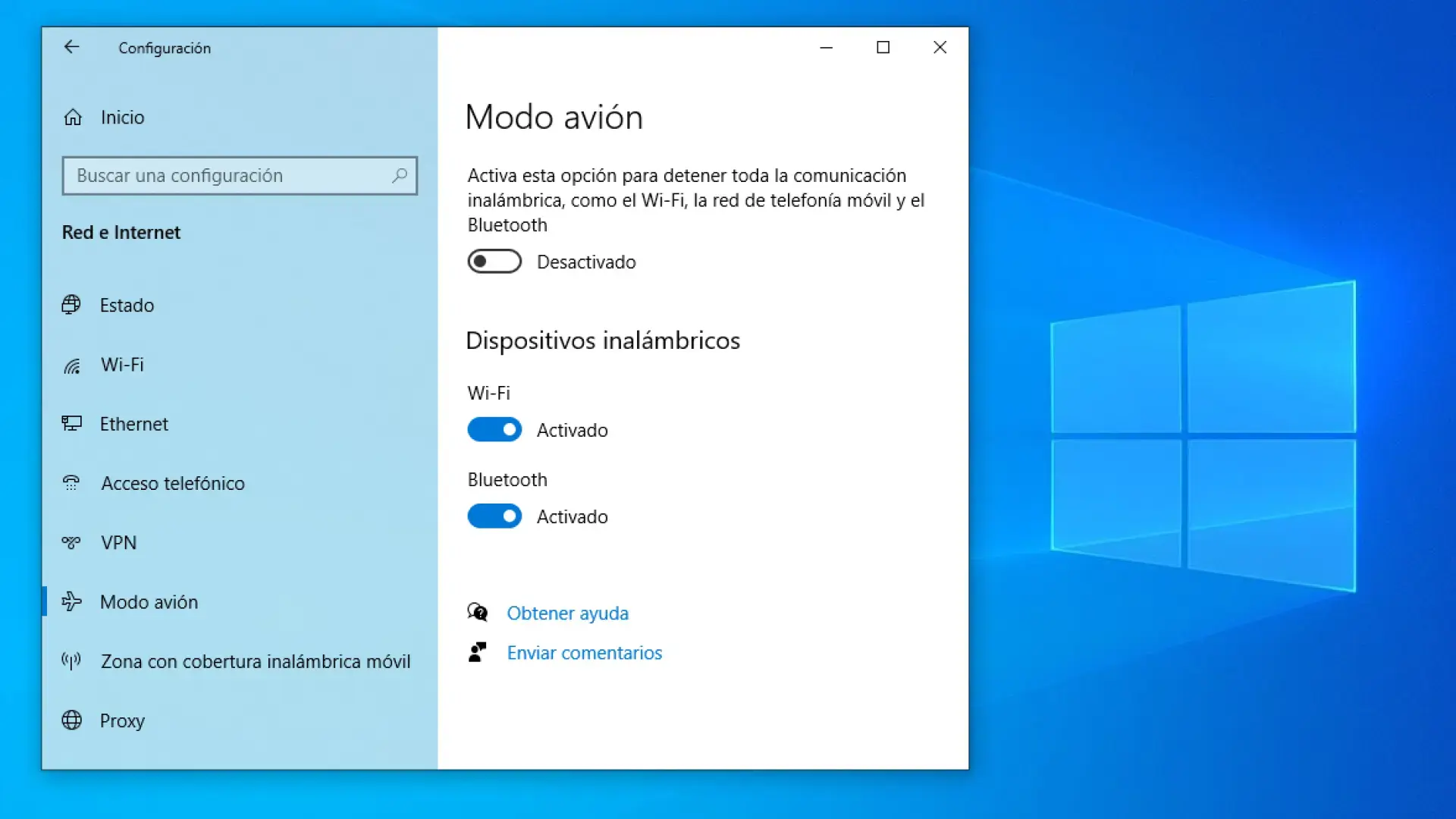
Eine weitere, traditionellere Methode ist die Verwendung der Einstellungen-App. Öffnen Sie die Einstellungen und gehen Sie zum Abschnitt „Netzwerk & Internet“ . Dort finden Sie einen speziellen Abschnitt für den Flugmodus.
In diesem Abschnitt finden Sie einen Hauptschalter zum Ein- und Ausschalten des Flugmodus . Im aktivierten Zustand werden WLAN, Bluetooth und alle anderen Funkverbindungen deaktiviert. Im deaktivierten Zustand werden die Verbindungen wiederhergestellt.
Nutzung vom Sperrbildschirm aus
In manchen Fällen lässt sich der Flugmodus sogar vom Windows-10-Sperrbildschirm aus aktivieren . Dort finden Sie ein kleines Einstellungsmenü, mit dem Sie drahtlose Verbindungen schnell deaktivieren können, ohne sich anmelden zu müssen. Dies ist besonders nützlich, wenn Sie Flugvorschriften oder spezielle Umweltauflagen sofort erfüllen müssen.
Was tun, wenn sich der Flugmodus in Windows 10 nicht deaktivieren lässt?
Manchmal verhält sich Windows 10 unberechenbar, und der Flugmodus kann sich aufhängen . In diesen Fällen bleibt das Flugzeugsymbol aktiv, und das System weigert sich, die drahtlosen Verbindungen wiederherzustellen. Ihr PC bleibt somit vollständig vom Internet getrennt, selbst wenn Sie versuchen, den Flugmodus über die üblichen Tasten zu deaktivieren.
Sollten Sie sich in dieser Situation befinden, gibt es mehrere Methoden, mit denen Sie versuchen können, Windows 10 dazu zu bringen, nicht länger auf dem Flugmodus zu bestehen und WLAN und andere Verbindungen wieder zu aktivieren.
1. Versuchen Sie zuerst den normalen Weg.
Bevor Sie sich mit komplexeren Lösungen befassen, empfiehlt es sich, die Standardprozedur zu überprüfen. Klicken Sie zunächst auf das Benachrichtigungssymbol in der Taskleiste, um das Info-Center zu öffnen, und versuchen Sie, den Flugmodus ein- und auszuschalten.
Prüfen Sie außerdem, ob Ihr Laptop über eine physische Taste oder eine Funktionstaste für den Flugmodus verfügt . Falls ja, drücken Sie diese Taste (manchmal in Kombination mit der Fn-Taste). Möglicherweise priorisiert das System den Status dieser Taste gegenüber der Software und erfordert daher, dass Sie sie direkt drücken, um den Flugmodus zu wechseln.
Überprüfen Sie außerdem die Schaltfläche für den Flugmodus im schwebenden Netzwerkmenü (Netzwerksymbol in der Taskleiste) und in den Einstellungen unter „Netzwerk & Internet“. Manchmal bewirkt mehrmaliges Aktivieren und Deaktivieren des Flugmodus an verschiedenen Standorten eine erneute Systemsynchronisierung.
2. Verwenden Sie die Windows-Problembehandlung
Sollten Sie den Flugmodus auch mit den üblichen Methoden nicht deaktivieren können, empfiehlt sich als nächster Schritt die Verwendung der integrierten Windows-Problembehandlung. Klicken Sie dazu mit der rechten Maustaste auf das Flugzeug- oder Netzwerksymbol in der Taskleiste und wählen Sie die Option „Problembehandlung“.
Die Windows-Problembehandlung wird gestartet und analysiert Ihre Netzwerkeinstellungen und WLAN-Adapter auf Inkonsistenzen oder Fehler. Der Assistent versucht automatisch, alle erkannten Fehler zu beheben.
Während des Vorgangs schlägt das System verschiedene Aktionen vor. Jedes Mal, wenn ein Vorschlag mit einer Schaltfläche wie „Diese Korrektur anwenden“ erscheint, akzeptieren Sie die Empfehlung, damit der Assistent die notwendigen Änderungen vornehmen und versuchen kann, den Flugmodus zu deaktivieren oder die Netzwerkadapter zu reaktivieren.
In vielen Fällen reicht diese Problembehandlung aus, um den Flugmodus zu entsperren und normale drahtlose Verbindungen wiederherzustellen.
3. Überprüfen und reaktivieren Sie die betroffenen Windows-Dienste.
In einigen komplexeren Fällen sind Probleme mit dem Flugmodus auf interne Windows-Dienste zurückzuführen , die entweder aufgrund von Systemfehlern, Konflikten mit Drittanbietersoftware oder sogar Malware gestoppt werden.
Um zu prüfen, ob dies auf Sie zutrifft, klicken Sie mit der rechten Maustaste auf eine freie Stelle in der Taskleiste und öffnen Sie den Task-Manager . Wechseln Sie dort zum Tab „Dienste“. Dort werden alle Systemdienste und deren aktueller Status aufgelistet.
Suchen Sie in der Liste nach dem Dienst „Automatische WLAN-Konfiguration“ . Dieser Dienst verwaltet einen Teil der drahtlosen Verbindung. Klicken Sie mit der rechten Maustaste darauf und wählen Sie „Starten“ (oder „Neu starten“, falls er bereits ausgeführt wird), um ihn zu starten.
Wenn das Problem danach weiterhin besteht, können Sie die gleiche Vorgehensweise mit dem Dienst „Funkverwaltungsdienst “ versuchen. Dieser Dienst ist ebenfalls für die Verwaltung der drahtlosen Funkgeräte des Systems zuständig, und seine Deaktivierung kann zu Fehlfunktionen des Flugmodus führen.
Sobald diese Dienste wieder aktiviert sind, versuchen Sie, den Flugmodus über das Info-Center, das Netzwerkmenü oder die Einstellungen erneut zu deaktivieren . Mit etwas Glück reagiert das System dann wie erwartet und die Verbindungen sind wieder verfügbar.
Wie Sie sehen, kann der Flugmodus auf einem PC sehr nützlich sein, sei es zur Einhaltung von Flugvorschriften, zum Akkusparen, zur Erhöhung der Sicherheit in unzuverlässigen Netzwerken oder einfach zum ungestörten Arbeiten. Wenn Sie die verschiedenen Möglichkeiten zum Aktivieren und Deaktivieren unter Windows 10 und Windows 11 beherrschen und wissen, was zu tun ist, wenn er sich aufhängt, können Sie die Konnektivität Ihres Computers besser kontrollieren und sie jederzeit an Ihre Bedürfnisse anpassen.
