- Steigern Sie Ihre Produktivität mit Copilot, Tastenkombinationen, Snap-Layouts und virtuellen Desktops in Windows 10 und 11.
- Konfigurieren Sie die erweiterte Zwischenablage, Diktierfunktion, Sprachausgabe und das Aktionscenter, um schneller und mit weniger Ablenkungen zu arbeiten.
- Kontrollieren Sie Datenschutz, Konten, OneDrive, E-Mail und Personalisierung, um Windows an Ihren Nutzungsstil anzupassen.
- Nutzen Sie versteckte Tools wie den God-Modus, Shell:AppsFolder, den Speicheranalysator und die Windows Update-Einstellungen.
Wenn Sie Windows schon seit Jahren nutzen, aber das Gefühl haben, das System macht, was es will, keine Sorge: Sie sind nicht allein. Mit ein paar cleveren Tricks können Sie Windows 10 und Windows 11 zähmen , die Geschwindigkeit erhöhen, Ärgernisse beseitigen und ganz nebenbei endlich das Gefühl haben, die Kontrolle zu haben.
Im Folgenden fassen wir die besten Tipps, versteckten Funktionen, Tastenkombinationen und praktischen Einstellungen für Windows 10 und Windows 11 zusammen und ordnen sie übersichtlich an: vom bekannten God-Mode bis hin zu Copilot, inklusive virtueller Desktops, erweiterter Zwischenablage, Tastenkombinationen, Maus-Tricks, Datenschutz, Produktivität und Personalisierung. Machen Sie sich bereit, denn nach diesem Artikel wird Ihr PC, der sich bisher eher widerspenstig verhalten hat, deutlich kooperativer sein.
Copilot, Widgets und hohe Produktivität in Windows 11
Mit Windows 11 hat Microsoft die Benutzeroberfläche grundlegend überarbeitet und Copilot als KI-Assistenten in das System integriert . Sie müssen nichts installieren: Öffnen Sie Copilot einfach über die Taskleiste oder die Verknüpfung und beginnen Sie mit der Eingabe oder Spracheingabe.
Mit diesem Assistenten können Sie kreative Texte erstellen, Dokumente zusammenfassen, Erklärungen anfordern, Bilder generieren und Informationen suchen, ohne Ihren Browser zu öffnen. In Kombination mit Ihren gewohnten Anwendungen spart Ihnen Copilot viel Zeit , wenn Sie schnell recherchieren oder Inhalte vorbereiten müssen.
Eine weitere Neuerung in Windows 11 sind Widgets – ein Bedienfeld, in dem Sie Informationen und Verknüpfungen zu verschiedenen Anwendungen auf einen Blick sehen können . Idealerweise sollten Sie nur die Widgets anzeigen lassen, die Sie tatsächlich verwenden: Wetter, Kalender, Aufgaben, gefilterte Nachrichten, Notizen usw.
Um Widgets anzupassen, klicken Sie mit der rechten Maustaste auf die Taskleiste, wählen Sie „Taskleisteneinstellungen“ und aktivieren Sie „Widgets“ . Anschließend können Sie die Widgets über die Taskleiste oder mit der Tastenkombination Windows+W öffnen, nicht benötigte Widgets entfernen und neue über das Zahnradsymbol und die Option „Widgets suchen“ hinzufügen.
Um die Effizienz weiter zu steigern, ist es in Windows 11 sehr hilfreich, die täglich verwendeten Programme (Browser, Office-Suite, Arbeitsanwendungen usw.) an die Taskleiste anzuheften. Klicken Sie dazu einfach mit der rechten Maustaste auf die geöffnete Anwendung und wählen Sie „Weitere Optionen einblenden > An Taskleiste anheften“.
Tastenkombinationen, Maus-Shortcuts und versteckte Funktionen, die Ihnen Zeit sparen
Die meisten Nutzer beschränken sich auf die Grundfunktionen, doch Windows 10 und 11 bieten zahlreiche Tastenkombinationen und Mausgesten , die jede Aufgabe beschleunigen. Sie reduzieren die Mausnutzung, verhindern repetitive Bewegungen und erhöhen den Arbeitskomfort.
Zu den klassischen Produktivitäts-Tastenkombinationen gehören Alt+Tab zum Wechseln zwischen Fenstern, Alt+F4 zum Schließen der aktuellen Anwendung und Umschalt+Entf zum direkten Löschen einer Datei ohne Umweg über den Papierkorb. Sie sind simpel, aber sobald man sie beherrscht, fragt man sich, warum man sie nicht schon früher genutzt hat.
Windows 11 bietet einige praktische Funktionen, wie z. B. die Lautstärkeregelung mit dem Mausrad : Bewegen Sie den Mauszeiger über das Lautsprechersymbol in der Taskleiste und drehen Sie das Mausrad. Falls das nicht funktioniert, überprüfen Sie unter „Einstellungen“ > „Bluetooth & Geräte“ > „Maus“, ob die Option zum Scrollen inaktiver Fenster beim Überfahren mit der Maus aktiviert ist.
Vergessen Sie nicht, dass Microsoft eine sehr umfangreiche Liste offizieller Tastenkombinationen für nahezu alles bereitstellt : Einstellungen öffnen mit Win+I, Aufgabenansicht mit Win+Tab, virtuelle Desktops erstellen mit Win+Strg+D, zwischen ihnen wechseln mit Win+Strg+Pfeiltasten usw. Je mehr Tastenkombinationen Sie sich merken, desto deutlicher werden Sie die Steigerung Ihrer Produktivität feststellen.
Auf Computern mit einem präzisen Touchpad ermöglicht Windows 10 auch Drei- oder Vier-Finger-Gesten, um Cortana oder das Info-Center zu öffnen oder zwischen Desktops zu wechseln . Diese Gesten werden unter „Einstellungen“ > „Geräte“ > „Touchpad“ konfiguriert und sind besonders praktisch, wenn keine externe Maus verwendet wird.
Erweitertes Multitasking: Snap, virtuelle Desktops und Fensterverwaltung
Wenn Sie häufig mit vielen geöffneten Fenstern arbeiten, bietet Windows verschiedene Multitasking-Tools, die dafür sorgen, dass alles übersichtlich bleibt, ohne dass Sie Zeit mit dem manuellen Verschieben von Elementen verschwenden müssen.
In Windows 11 können Sie mit der Funktion „Anordnen“ mehrere Anwendungen mithilfe vordefinierter Layouts (zwei Hälften, drei Spalten, Raster usw.) auf dem Bildschirm anordnen. Bewegen Sie einfach den Mauszeiger über die Schaltfläche zum Maximieren eines Fensters oder klicken Sie mit der rechten Maustaste darauf und wählen Sie das gewünschte Layout aus. Fügen Sie anschließend Ihre anderen Anwendungen in die verbleibenden Lücken ein.
Falls diese Funktion nicht angezeigt wird, prüfen Sie unter Einstellungen > System > Multitasking, ob „Fenster anordnen“ aktiviert ist . Windows 10 bietet eine ähnliche Funktion, bei der Sie Fenster mit der Tastenkombination Win + Pfeiltasten links, rechts oder in den Ecken anordnen können.
Ein weiteres sehr nützliches Tool ist „Titelleiste schütteln “, eine Funktion, die aus früheren Windows-Versionen bekannt ist. Wenn zu viele Fenster geöffnet sind, klicken Sie auf die Titelleiste des Fensters, das Sie minimieren möchten, und schütteln Sie es mit der Maus: Alle anderen Fenster werden ebenfalls minimiert . Diese Funktion finden Sie auch unter Einstellungen > System > Multitasking.
Virtuelle Desktops sind in Windows 10 und Windows 11 unverzichtbar. Sie ermöglichen es Ihnen , Ihren Arbeitsbereich nach Kontext zu trennen : einen für die Arbeit, einen für das Studium, einen für die Freizeit und einen für Spiele . Die Verwaltung erfolgt über die Aufgabenansicht (Win+Tab), wo Sie einen neuen Desktop erstellen, ihn umbenennen und Fenster darauf verschieben können.
In Windows 11 wurde diese Funktion weiter verbessert: Sie können die Aufgabenansicht öffnen, auf „Neuer Desktop“ (+) klicken, ihm einen Namen und einen anderen Hintergrund geben und Ihre Apps auf den einzelnen Desktops anordnen. Zum Wechseln zwischen den Desktops verwenden Sie Win+Strg+Pfeil links/rechts, und zum Schließen Win+Strg+F4 oder die Schaltfläche „Schließen“ in der Aufgabenansicht.
Klemmbrett, Diktierfunktion und Sprachausgabe: Mühelos schreiben und lesen
Kopieren und Einfügen gehört zum Alltag, aber Windows bietet weit mehr als nur die klassischen Tastenkombinationen Strg+C und Strg+V. Seit einigen Versionen verfügt das System über einen Verlauf der Zwischenablage, der alles Kopierte speichert , sodass Sie es jederzeit wiederverwenden können.
Um diese Funktion zu aktivieren, gehen Sie zu Einstellungen > System > Zwischenablage und aktivieren Sie den Zwischenablageverlauf . Wenn Sie anschließend Windows+V drücken, öffnet sich ein Fenster mit den zuletzt kopierten Texten und Bildern, sodass Sie diese wiederverwenden können, ohne erneut danach suchen zu müssen.
Wer häufig längere Texte verfasst, wird auch die Spracherkennung in Windows 11 (Taste + H) interessant finden . Oben erscheint ein Fenster, und alles Gesprochene wird in mehreren Sprachen mit hoher Genauigkeit in Text umgewandelt. Ideal zum Verfassen von E-Mails, Dokumenten oder Notizen, ohne ständig tippen zu müssen.
Windows 10 bietet hingegen eine Notfall-Bildschirmtastatur , die Ihnen aus der Patsche helfen kann, falls Ihre physische Tastatur ausfällt (zum Beispiel nach einem unglücklich platzierten Kaffeebecher). Sie wird mit Windows+Strg+O aktiviert und ermöglicht Ihnen, trotz der etwas langsameren Eingabe, weiterzuarbeiten oder Ihr Anmeldekennwort einzugeben.
Wenn Sie Sehprobleme haben oder lange vor einem Bildschirm arbeiten, bietet das System auch die Sprachausgabe , einen integrierten Bildschirmleser, der die Bildschirminhalte vorliest . Sie wird mit Windows + Strg + Eingabetaste aktiviert, und Sie können Geschwindigkeit und Lautstärke anpassen. Microsoft Edge verfügt außerdem über einen Vorlesemodus (in manchen Fällen Strg + Umschalt + G), der Dokumente und Webseiten vorliest.
Windows Update, Neustarts und Fokusmodus
Ein weiteres häufiges Ärgernis bei Windows sind automatische Updates und unerwartete Neustarts . Glücklicherweise lassen sich diese Probleme einigermaßen eindämmen, sodass sie weder Ihre Arbeit unterbrechen noch Ihre Internetverbindung überlasten.
Unter Windows 11 können Sie unter „Einstellungen“ > „Windows Update“ automatische Updates aktivieren und Update-Zeiten festlegen, um zu verhindern, dass Ihr Computer mitten in wichtigen Vorgängen neu startet. In den erweiterten Optionen können Sie die Zeiten anpassen, zu denen das System typischerweise genutzt wird.
Windows 10 ermöglicht es Ihnen außerdem , Neustarts zu planen : Unter Einstellungen > Update und Sicherheit > Windows Update > Erweiterte Optionen können Sie ändern, wie Updates installiert werden, und sich vom System benachrichtigen lassen, um den Neustart zu einem für Sie passenden Zeitpunkt zu planen.
Wenn Sie häufig langsame Internetverbindungen oder mobile Daten nutzen, können Sie Ihr WLAN-Netzwerk als „getaktete Verbindung“ markieren, um den Download großer Updates zu verzögern . Diese Option finden Sie unter Einstellungen > Netzwerk & Internet > WLAN > Erweiterte Einstellungen. Sie ist sehr nützlich, um Ihr Datenvolumen nicht zu verbrauchen.
Wenn Sie sich wirklich konzentrieren müssen, bieten sowohl Windows 10 als auch Windows 11 einen Fokusmodus , der Benachrichtigungen und Ablenkungen reduziert . In Windows 11 können Sie diesen unter Einstellungen > System > Fokus konfigurieren. Dort können Sie die Sitzungsdauer, die zulässigen Benachrichtigungen und die automatische Aktivierung festlegen.
In Windows 10 entspricht dies der Option „Keine Benachrichtigungen“ oder „Fokusassistent“ , die Sie über das Info-Center aufrufen können. Sie können diese Funktion über das entsprechende Symbol aktivieren und in den Einstellungen festlegen, wann und von welchen Anwendungen Benachrichtigungen angezeigt werden sollen.
Aktionszentrum, Schnellaktionen und praktische Widgets
Viele Nutzer unterschätzen das Potenzial des Info-Centers (Windows 10) bzw. des Benachrichtigungscenters (Windows 11) . Neben der Anzeige von App-Benachrichtigungen bietet es Zugriff auf Schnellaktionen zum Aktivieren von WLAN, Bluetooth, Flugmodus, Fokusmodus und mehr.
In Windows 10 lassen sich diese Schnellaktionen unter Einstellungen > System > Benachrichtigungen und Aktionen anpassen . Dort können Sie auswählen, welche Symbole zuerst angezeigt werden und in welcher Reihenfolge; die übrigen bleiben ausgeblendet, bis Sie das Bedienfeld erweitern.
In Windows 11 wurde das Info-Center überarbeitet: Ein Klick auf die Symbole für Netzwerk, Lautstärke oder Akku öffnet ein kompaktes Fenster mit Steuerelementen für Verbindungen, Ton, Helligkeit und Verknüpfungen . Dort können Sie über das Stiftsymbol Verknüpfungen hinzufügen oder entfernen.
Das Widget-Panel ergänzt all dies durch einen separaten Bereich mit Echtzeitinformationen (Wetter, Sport, Börse, Aufgaben, Kalender usw.). Falls Sie es noch nie genutzt haben, lohnt es sich, irrelevante Nachrichten auszublenden und nur die wirklich nützlichen Informationen zu behalten.
Dateisuche und God-Modus in Windows
Die Suche nach einer bestimmten Datei in einem Dschungel von Ordnern kann zum Albtraum werden. Obwohl die Windows-Suche verbessert wurde, nutzen viele das kostenlose Tool Everything, das die gesamte Festplatte indiziert und es ermöglicht, Dateien nahezu augenblicklich anhand ihres Namens zu finden . Man gibt einfach ein paar Buchstaben ein, und alle passenden Ergebnisse werden angezeigt.
Wenn Sie jedoch zentralen Zugriff auf alle erweiterten Systemkonfigurationsoptionen wünschen , ist der bekannte „God Mode“ genau das Richtige für Sie. Es handelt sich dabei um ein verstecktes Bedienfeld, das Systemeinstellungen, administrative Tools, Hardwareoptionen, Anpassungsmöglichkeiten und vieles mehr bündelt.
Um die Funktion unter Windows 10 oder 11 zu aktivieren, erstellen Sie einen neuen Ordner auf Ihrem Desktop und benennen Sie ihn in „GodMode.{ED7BA470-8E54-465E-825C-99712043E01C}“ (alternativ: „God Mode.{…}“). Nach dem Klicken auf „OK“ ändert sich das Symbol. Beim Öffnen des Ordners sehen Sie eine umfangreiche Liste von Tools, sortiert nach Kategorien.
Ein weiterer, wenig bekannter Trick ist das geheime Anwendungsverzeichnis . Öffnen Sie den Datei-Explorer und geben Sie „Shell:AppsFolder“ in die Adressleiste ein. Dadurch wird ein virtuelles Verzeichnis mit all Ihren installierten Anwendungen (einschließlich moderner Apps) geöffnet. Von dort aus können Sie die Anwendungen starten, an das Startmenü oder die Taskleiste anheften und sogar deinstallieren.
Wenn Sie nur bestimmte Einstellungen schnell zur Hand haben möchten, denken Sie daran, dass fast jedes Konfigurationselement oder jeder Ordner durch Rechtsklick > „An Start anheften“ an das Startmenü angeheftet werden kann , wodurch eine Vielzahl von Verknüpfungen ganz nach Ihren Wünschen entsteht.
Datenschutz, Konten, PINs und Sicherheitszugriff
Windows 10 ist insbesondere standardmäßig recht gesprächig. Bei der Installation, wenn Sie die Schnellinstallationsoption wählen, konfiguriert sich das System so, dass es viele Nutzungs-, Standort- und Diagnoseinformationen preisgibt . Auch nach der Installation können Sie diese Informationen einsehen.
Gehen Sie zu Einstellungen > Datenschutz und nehmen Sie sich ein paar Minuten Zeit, um zu entscheiden, welche Daten Sie teilen möchten und welche Berechtigungen Sie den einzelnen Apps erteilen : Kamera, Mikrofon, Kontakte, Kalender, Standort, Aktivitätsverlauf usw. Es ist besser, dies sorgfältig zu tun, als alles auf den Standardeinstellungen zu belassen.
Windows 10 und 11 bieten Ihnen die Möglichkeit , Ihr Konto mit einer numerischen PIN zu schützen und so den Zugriff zu beschleunigen und zu vereinfachen. Unter „Einstellungen“ > „Konten“ > „Anmeldeoptionen“ können Sie diese PIN sowie andere Methoden wie Fingerabdruck, Gesichtserkennung oder einen Sicherheitsschlüssel konfigurieren.
Wenn Sie einen Heimcomputer ohne sensible Daten nutzen und allein leben, können Sie die Eingabeaufforderung für Benutzername und Passwort beim Windows-Start deaktivieren . Dies geschieht mit dem Tool „netplwiz“ (geben Sie es im Startmenü ein), indem Sie das Kontrollkästchen für die Anmeldeinformationen deaktivieren. Tun Sie dies nur, wenn Sie wirklich keine Sicherheitsmaßnahmen benötigen.
Eine weitere wichtige Kontrollmöglichkeit bietet die Verwaltung von Standardanwendungen . Unter Einstellungen > System > Standard-Apps oder per Rechtsklick auf eine beliebige Datei und Auswahl von „Öffnen mit…“ können Sie festlegen, welches Programm welchen Dateityp öffnet. Dies ist ideal, um einen PDF-Viewer, Browser oder Media-Player zu ersetzen, der Ihnen nicht zusagt.
OneDrive, Synchronisierung, E-Mail, Kalender und Kontakte
Seit Windows 8.1 ist OneDrive in das Betriebssystem integriert, sodass Sie Dateien synchronisieren und Ordner in der Cloud freigeben können, ohne einen Webbrowser zu verwenden . In Windows 10 und 11 wird OneDrive im Datei-Explorer als normaler Ordner angezeigt.
Um einen Ordner freizugeben, klicken Sie einfach mit der rechten Maustaste im OneDrive-Verzeichnis darauf und wählen Sie die Option „Freigeben“ . Es wird ein Link generiert, den Sie an die gewünschte Person senden können. In den erweiterten Optionen können Sie festlegen, wer mit welchen Berechtigungen darauf zugreifen darf.
Wenn Sie mit dem Speicherort Ihres OneDrive-Ordners nicht zufrieden sind, können Sie die Verknüpfung zum Konto über das OneDrive-Symbol in der Taskleiste aufheben, den Ordner an einen anderen Ort verschieben und ihn erneut einrichten . Wählen Sie im Einrichtungsassistenten den neuen Speicherort aus – fertig!
Windows 10 enthält außerdem einfache Apps für E-Mail, Kalender und Kontakte, die mit Ihrem Microsoft-Konto verknüpft sind. Sie können aber auch andere Konten wie Gmail, Yahoo oder iCloud hinzufügen. Klicken Sie dazu einfach in der jeweiligen App auf das Zahnradsymbol für die Einstellungen, wählen Sie „Konten verwalten“ und klicken Sie auf „Konto hinzufügen“.
Sobald Ihr Google-Konto synchronisiert ist, können Sie beispielsweise alle Ereignisse aus Ihrem Gmail-Kalender im Windows-Kalender sehen (stellen Sie sicher, dass die Kalenderoption in den Synchronisierungseinstellungen aktiviert ist) und verfügen über eine zentrale Kontaktliste, die geräteübergreifend synchronisiert wird.
Personalisierung: Startseite, Farben, Hintergründe und Sperrbildschirm
Windows bietet zahlreiche Möglichkeiten, das Erscheinungsbild des Systems an Ihre Vorlieben und Ihren Arbeitsablauf anzupassen . Das Windows 10-Startmenü beispielsweise kombiniert die klassische Programmliste mit einem vollständig konfigurierbaren Panel aus Live-Kacheln.
Sie können die Symbole mit der Maus verschieben, um sie neu anzuordnen, ihre Größe zu ändern oder die Live-Informationen per Rechtsklick auszublenden . Außerdem können Sie neue Abschnitte erstellen und diese umbenennen. Weitere Optionen zum Anpassen der Menüinhalte finden Sie unter Einstellungen > Personalisierung > Startseite.
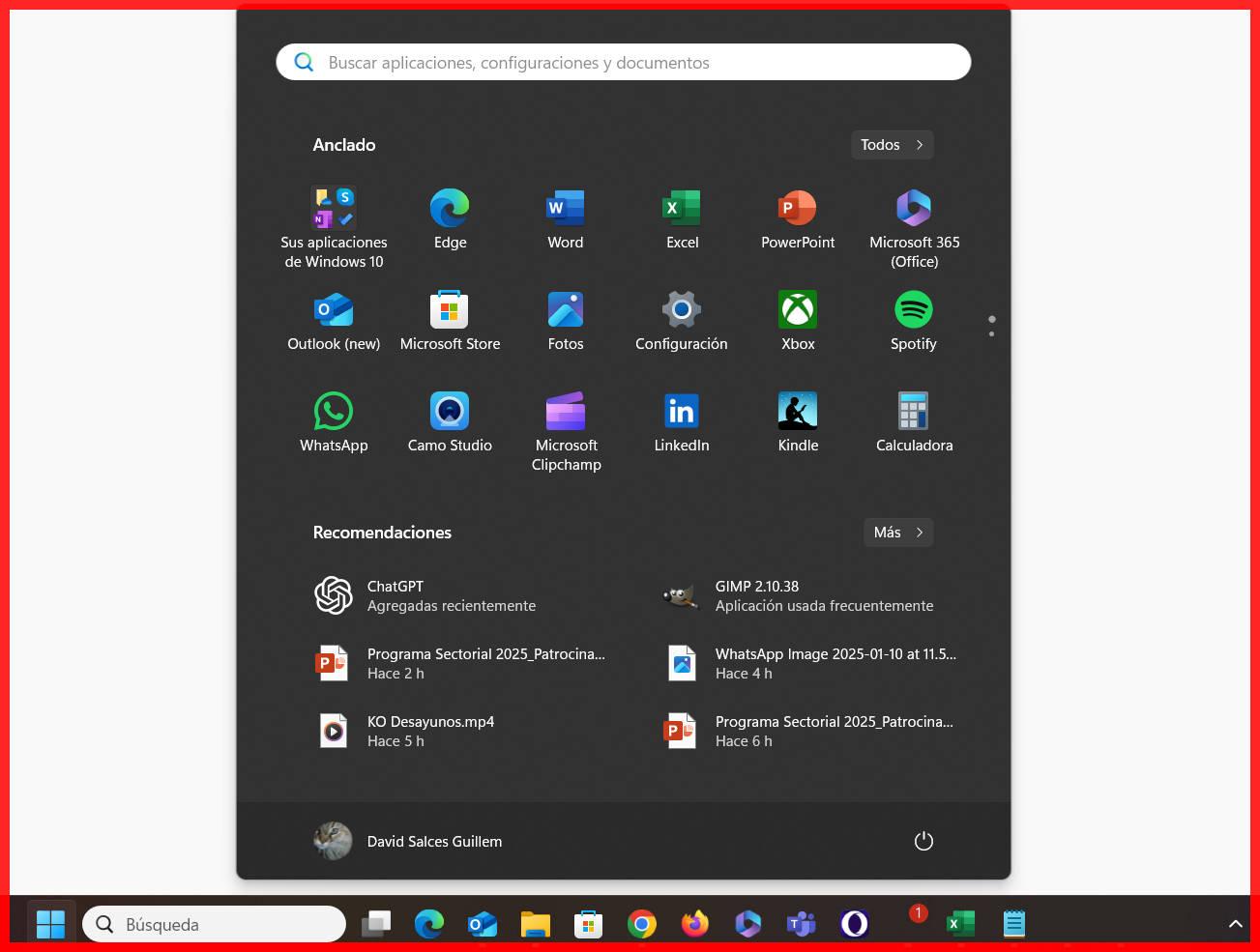
In Windows 11 verschwinden die Live-Kacheln und werden durch ein übersichtlicheres Startmenü ersetzt, in dem Sie Ihre Lieblings-Apps anheften können . Klicken Sie in der App-Liste mit der rechten Maustaste auf die gewünschte App, wählen Sie „An Start anheften“ und ziehen Sie sie anschließend in die gewünschte Reihenfolge. Das Lösen der Anheftung ist genauso einfach.
Im Bereich „Farben“ von Windows 10 können Sie eine Akzentfarbe für die Taskleiste, das Startmenü und einige Fenster auswählen . Sie können die Farbe an das Hintergrundbild anpassen oder unter „Einstellungen“ > „Personalisierung“ > „Farben“ eine bestimmte Farbe festlegen.
Wenn Sie Ihren Hintergrund häufig ändern möchten, können Sie eine Diashow als dynamischen Hintergrund erstellen . Klicken Sie mit der rechten Maustaste auf den Desktop > Personalisierung > Hintergrund, wählen Sie „Diashow“ und anschließend den Ordner mit den Bildern, die Sie abwechselnd anzeigen lassen möchten. Sie können festlegen, wie oft die Diashow wechseln soll.
Der Sperrbildschirm ist ebenfalls anpassbar. Unter Einstellungen > Personalisierung > Sperrbildschirm können Sie ein statisches Bild, eine Diashow oder Inhalte aus Windows Spotlight auswählen und festlegen, welche Apps Schnellinformationen (Kalender, E-Mail usw.) anzeigen sollen.
Für alle, die ihre visuelle Privatsphäre besonders schützen möchten, gibt es sogar die kuriose Möglichkeit, einen unsichtbaren Ordner auf dem Desktop zu erstellen : Ändern Sie einfach das Symbol in ein transparentes und benennen Sie den Ordner mit dem leeren Zeichen Alt+0160. So entsteht ein „schwarzes Loch“, in dem Sie diskrete Dateien speichern können – vorausgesetzt, Sie merken sich, wo es sich befindet.
Systemtools: Screenshots, Leistung und Speicher
Wir machen viel häufiger Screenshots, als uns bewusst ist. Windows bietet dafür mehrere Tastenkombinationen: Mit „Druck“ wird der Bildschirm in die Zwischenablage kopiert, mit „Alt+Druck“ wird nur das aktive Fenster erfasst und mit „Win+Druck“ wird das Bild direkt unter „Bilder/Screenshots“ gespeichert.
Wenn Sie häufig die Tastenkombination Win+Druck verwenden, werden Ihre Screenshots möglicherweise als „Screenshot (999).png“ gespeichert. Es gibt einen Trick, um den Screenshot-Zähler zurückzusetzen : Öffnen Sie dazu die Registrierung (regedit) und navigieren Sie zu HKEY_CURRENT_USER\SOFTWARE\Microsoft\Windows\CurrentVersion\Explorer. Suchen Sie dort den Eintrag ScreenshotIndex und setzen Sie dessen Wert auf 1. Der nächste Screenshot erhält dann wieder die Nummer 1.
Der Task-Manager in Windows 10 und 11 dient nicht nur zum Beenden nicht reagierender Programme: Auf der Registerkarte „Leistung“ lassen sich Echtzeitdiagramme zur CPU-, Speicher-, Festplatten-, Netzwerk- und GPU-Auslastung anzeigen. Er ist sehr hilfreich, um Engpässe oder ressourcenintensive Anwendungen zu identifizieren .
Unter Einstellungen > System > Speicher finden Sie eine visuelle Festplattennutzungsanalyse . Ein Klick auf Ihr Hauptlaufwerk zeigt Ihnen, wie viel Speicherplatz Anwendungen, Dokumente, Bilder, das System usw. belegen. Sie können dann in jedem Bereich nicht benötigte Daten löschen.
Windows 10 beinhaltet auch ein Offline-Kartensystem : Über die Karten-App können Sie unter Einstellungen > Offline-Karten Karten nach Region herunterladen, um sie auch ohne Internetverbindung zu konsultieren.
Karten, Edge, PDFs und andere nützliche Alltagstricks
Microsoft Edge hat sich im Laufe der Zeit beim Surfen verbessert, kann aber mit der Zeit durch Verlauf, Erweiterungen oder nicht mehr benötigte Passwörter überladen werden . Um die Daten zu löschen, gehen Sie zu Einstellungen > Browserdaten löschen, tippen Sie auf „Mehr anzeigen“ und wählen Sie genau die Daten aus, die Sie löschen möchten (Cookies, Verlauf, Passwörter, Cache usw.).
Eine weitere sehr praktische, aber oft übersehene Funktion ist der integrierte PDF-Druck in Windows 10 und 11. Drücken Sie in einer beliebigen Anwendung, die das Drucken ermöglicht, Strg+P und wählen Sie „Microsoft Print to PDF“ als Drucker aus. Anstatt auf Papier zu drucken, wird eine PDF-Datei am gewünschten Speicherort erstellt.
Wenn Sie Ihren PC häufig sowohl privat als auch beruflich nutzen, hilft Ihnen die Windows 10-Zeitleiste oder Aufgabenansicht dabei, nahtlos weiterzumachen. Über die entsprechende Schaltfläche in der Taskleiste (oder per Win+Tab) sehen Sie nicht nur die aktuell geöffneten Fenster, sondern auch die in den letzten 30 Tagen verwendeten Dokumente und Apps – alles chronologisch geordnet.
Für alle, die viel Zeit am PC und Smartphone verbringen, bietet die App „Phone Companion“ (in neueren Versionen „Mobile Link“) die Möglichkeit, Fotos, Nachrichten, Benachrichtigungen und sogar einige Apps zwischen Smartphone und Computer zu synchronisieren . So haben Sie alles zentral im Blick, ohne ständig zwischen Geräten wechseln zu müssen.
Und falls Sie in Erinnerungen schwelgen möchten: Das klassische Solitaire-Spiel ist auch unter Windows 10 weiterhin verfügbar – als Microsoft Solitaire Collection . Es ist nicht besonders auffällig: Klicken Sie einfach auf Start und geben Sie „Solitaire“ ein, um es zu finden. Bei Bedarf können Sie es an das Startmenü oder die Taskleiste anheften.
Mit diesem Arsenal an Tricks, Tastenkombinationen, versteckten Bedienfeldern und Anpassungsmöglichkeiten werden Windows 10 und Windows 11 nicht länger ein System, das einen mitreißt, sondern zu einem Werkzeug, das genau auf die eigenen Bedürfnisse abgestimmt ist : Man automatisiert Aufgaben, steuert, wann Updates installiert werden, nutzt die Vorteile der Cloud, reduziert Ablenkungen, organisiert die Arbeit auf Desktops und gestaltet vor allem den Alltag am Computer reibungsloser und weniger frustrierend.
