- Eine kontinuierliche CPU-Auslastung von 100 % deutet auf Software-, Hardware- oder Energieengpässe hin, die die Systemleistung erheblich beeinträchtigen.
- Unter Windows ist es wichtig, problematische Prozesse zu identifizieren, Energiesparpläne anzupassen, Dienste einzuschränken und Anwendungen und Browser zu optimieren, um die CPU-Last zu reduzieren.
- Kontrollierte Stresstests mit speziellen Werkzeugen ermöglichen die Überprüfung der tatsächlichen Stabilität von CPU, GPU und Netzteil unter maximaler Last.
- Wenn Optimierung allein nicht mehr ausreicht, ist die Aufrüstung des Arbeitsspeichers, der Wechsel zu einer SSD oder die Aktualisierung von CPU, Motherboard und Netzteil der effektivste Weg, die Leistung unter anspruchsvollen Arbeitslasten zu verbessern.
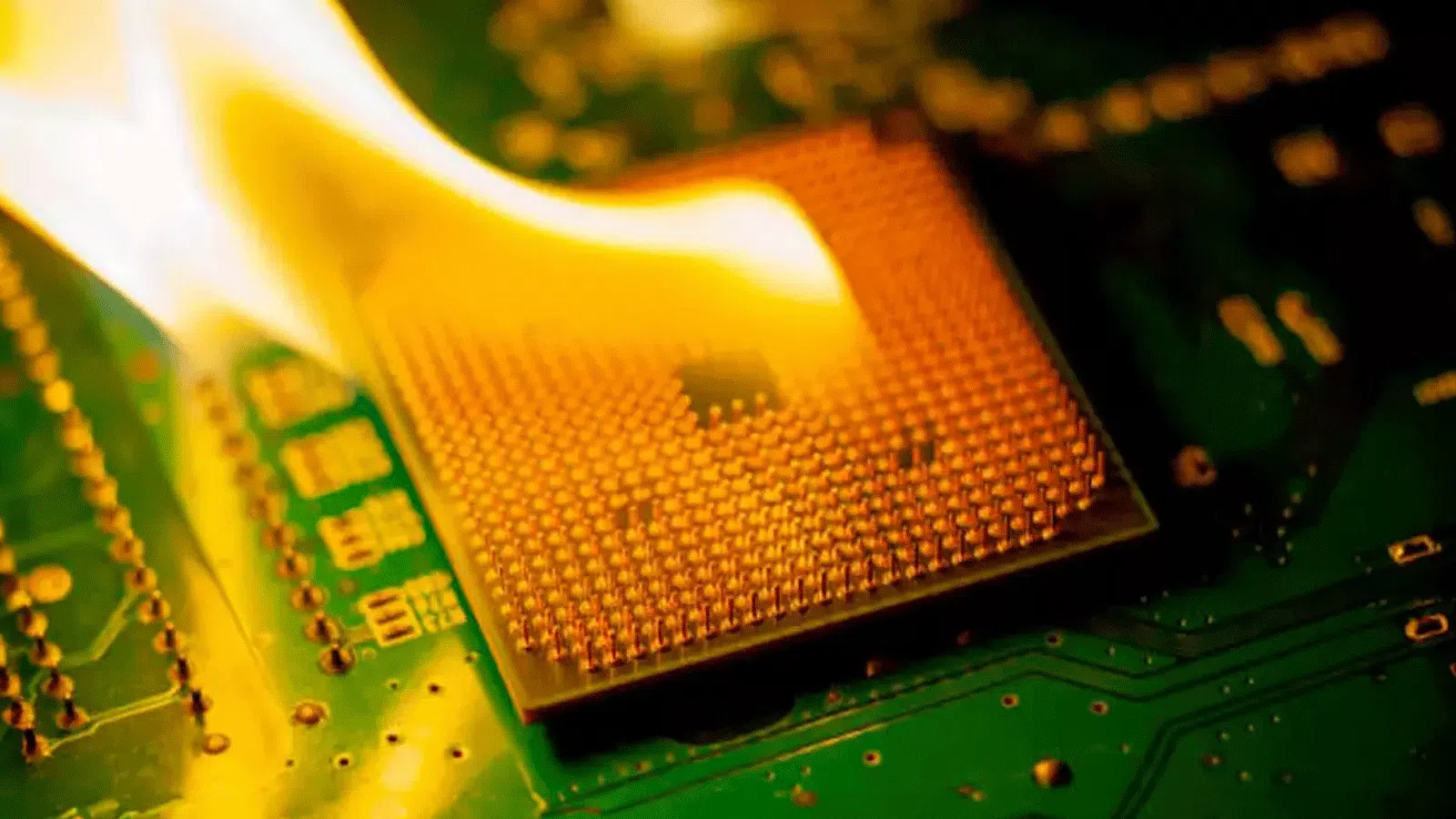
Wenn die CPU-Auslastung bei jeder Anwendung 100 % erreicht, wird der PC extrem langsam, laut und träge . Der Cursor bewegt sich ruckartig, Fenster reagieren verzögert und die Lüfter klingen wie ein startendes Flugzeug. Das ist zwar beunruhigend, aber in den meisten Fällen gibt es eine Lösung, wenn man weiß, wo man ansetzen muss.
Dieser Artikel bietet Ihnen alles, was Sie benötigen, um die Leistung Ihres Prozessors unter Windows zu diagnostizieren, zu optimieren und zu maximieren (auch unter hoher Last und bei anspruchsvollen Spielen). Wir behandeln häufige Ursachen, Systemeinstellungen, kontrollierte Stresstests und sogar, wann sich ein Hardware-Upgrade lohnt.
Warum eine 100%ige CPU-Auslastung die PC-Leistung beeinträchtigt
Zunächst einmal ist es wichtig zu verstehen, dass eine gelegentliche 100%ige CPU-Auslastung nicht schlimm ist . Das ist ihre Aufgabe: Wenn ein Programm viel Leistung benötigt, arbeitet der Prozessor mit maximaler Leistung, führt die Aufgabe aus und kehrt dann zum Normalbetrieb zurück. Problematisch wird es erst, wenn die 100%ige Auslastung dauerhaft anhält, selbst bei weniger rechenintensiven Aufgaben.
In dieser Situation befinden sich mehr Befehle in der Warteschlange der CPU, als sie in angemessener Zeit verarbeiten kann. Da sie nicht alle Befehle bearbeiten kann, liefert das Betriebssystem Aufgaben verzögert aus, Fenster frieren ein, die Maus reagiert träge und Anwendungen brauchen ewig zum Öffnen.
Diese ständige Belastung führt auch zu einer Temperaturerhöhung. Wenn der Prozessor zu heiß wird, greift der Überhitzungsschutz ein : Er reduziert seine Taktfrequenz, um eine Überhitzung zu verhindern . Dies wird als thermische Drosselung bezeichnet und bedeutet, dass die CPU tatsächlich langsamer läuft, als sie könnte, obwohl Windows eine 100%ige CPU-Auslastung anzeigt.
Deshalb ist es entscheidend, zunächst zu prüfen, ob das Problem tatsächlich am Prozessor liegt. Unter Windows können Sie den Task-Manager mit STRG + UMSCHALT + ESC öffnen , zum Tab „Leistung“ wechseln und prüfen, ob die CPU-Auslastung konstant bei 100 % liegt, selbst wenn Sie keine wichtigen Aufgaben ausführen.
Gaming und CPU-Engpässe: der Fall von 7 Days to Die
Bei Spielen wie 7 Days to Die kommt es häufig zu Rucklern, selbst mit einer guten Grafikkarte, da die CPU überlastet ist . Ein Ryzen 5 5600H mit einer RTX 3060 Laptop-GPU beispielsweise verfügt möglicherweise über mehr als genug GPU-Leistung und kommt dennoch aufgrund der CPU-Auslastung an seine Grenzen.
In diesen Fällen ist es am effektivsten, die Spieleinstellungen anzupassen, die primär die CPU-Auslastung und weniger die GPU-Leistung beeinflussen . Zu den Einstellungen, die sich am häufigsten auf den Prozessor auswirken, gehören:
- Betrachtungsdistanz und Darstellung der WeltJe weiter entfernt die Karte gerendert wird, desto mehr Objekte, physikalische Gesetze und Logik muss die CPU verwalten.
- Dichte und Komplexität der Welt (Anzahl der Zombies, Tiere, zerstörbaren Objekte, Fahrzeuge usw.).
- Physikqualität und Kollisionen, das üblicherweise auf den Prozessor geladen wird.
- Mehrspieleroptionen und SpieleranzahlMehr Spieler, mehr Synchronisierungsberechnungen und mehr Server-/Client-Arbeit.
- Distanz und Qualität dynamischer Schatten & komplexes dynamisches Licht was bei manchen Motoren sowohl die CPU als auch die GPU stark beansprucht.
Wenn Sie feststellen, dass die CPU überlastet ist, die GPU aber einwandfrei funktioniert, bringt es nichts, einfach nur die Texturen oder Grafikfilter zu reduzieren. Es ist sinnvoller, die Sichtweite, die Anzahl der NPCs, die Physikqualität und die Welteinstellungen zu verringern . Dadurch wird die logische Belastung des Prozessors reduziert und die Leistung in der Regel deutlich verbessert.
Es ist außerdem hilfreich, dem Spiel Vorrang vor Hintergrundprozessen zu geben. Im Task-Manager können Sie die Priorität des Spielprozesses auf „Hoch“ setzen (Rechtsklick auf den Prozess > Priorität festlegen > Hoch). Alternativ können Sie eine Spieloptimierungssoftware verwenden , die unnötige Dienste während des Spielens beendet. Die Verbesserung ist zwar nicht überwältigend, aber ein oder zwei stabilere FPS oder weniger Ruckler sind immer willkommen.
Wenn die CPU-Auslastung ohne jegliche Aktivität bei 100 % liegt: erste Überprüfungen
Wenn Ihr Computer direkt nach dem Einschalten träge reagiert und die CPU-Auslastung selbst ohne geöffnete, ressourcenintensive Programme bei 100 % liegt, ist es Zeit für eine Fehlerbehebung. Es ist entscheidend, die Ursache zu ermitteln: Liegt das Problem an der Hardware, der Software oder an beidem?
Ein typisches Symptom ist, dass die Lüfter selbst im Leerlauf auf Hochtouren laufen und extrem laut sind. Dies deutet darauf hin, dass die Temperatur rapide ansteigt und der Computer versucht, sich bestmöglich abzukühlen. Bevor man Windows die Schuld gibt, sollten drei Dinge überprüft werden: das Netzteil, die physische Unversehrtheit der CPU und der allgemeine Zustand der Hardware.
Stromversorgung und Energie: ein stiller Feind
Eine unzureichende Stromversorgung kann dazu führen, dass der Prozessor weniger Spannung als nötig erhält . Das System kompensiert dies durch Reduzierung der Frequenzen ( automatisches Undervolting/Underclocking ), um Strom zu sparen. Im Gegenzug verschlechtert sich jedoch die CPU-Leistung deutlich, und sie muss länger unter Volllast arbeiten, um dieselbe Aufgabe zu erledigen.
Bei Laptops sollten Sie prüfen, ob der Energiesparplan nicht eingeschränkt ist. Gehen Sie in Windows zu den Energieoptionen und stellen Sie sicher, dass Sie mindestens den Plan „Höchstleistung“ oder „Maximale Leistung“ verwenden . Wenn der Computer an das Stromnetz angeschlossen ist und trotzdem einen aggressiven Energiesparmodus nutzt, entsteht ein künstlicher Flaschenhals.
Bei Desktop-Computern ist die Situation komplexer: Ist das Netzteil sehr alt, ein Standardmodell oder für die Systemkonfiguration zu schwach, kann dies zu Instabilität, Leistungseinbußen und unerwarteten Abstürzen führen. In vielen Fällen hilft nur der Austausch des Netzteils gegen ein hochwertigeres.
Mögliche physische Probleme mit der CPU oder dem Motherboard
Bei neuen Systemen kann es vorkommen, dass ein Pin am Sockel oder am Prozessor selbst keinen guten Kontakt herstellt . Ist der betroffene Pin nicht kritisch, startet der PC zwar, läuft aber extrem langsam, wobei die CPU selbst bei einfachen Aufgaben 100 % ihrer Ressourcen auslastet.
Dieses Problem tritt häufiger direkt nach dem Zusammenbau des Computers oder nach einem Stoß auf. Wenn der Computer jahrelang einwandfrei funktioniert hat und die CPU plötzlich ohne ersichtlichen Grund auf 100 % Auslastung läuft und die Leistung drastisch einbricht, ist ein verbogener Pin unwahrscheinlich, es sei denn, es gab unsachgemäße Behandlung oder Beschädigungen beim Transport.
Wenn Sie ein Problem vermuten, bleibt Ihnen nichts anderes übrig, als den Sockel bei guter Beleuchtung und gegebenenfalls mit einer Lupe zu überprüfen, sicherzustellen, dass der Prozessor richtig sitzt, und falls beschädigte Pins festgestellt werden, die Garantie in Anspruch zu nehmen oder die betroffene Komponente auszutauschen.
Prozesse, Tabs und Dienste, die in Windows viel CPU-Leistung verbrauchen
Abgesehen von der Hardware ist die häufigste Ursache für eine hohe CPU-Auslastung schlicht ein im Hintergrund laufender Prozess, der übermäßig viel Ressourcen verbraucht . Manchmal ist es ein Browser mit 40 geöffneten Tabs, manchmal ein übermäßig aggressives Antivirenprogramm oder ein Windows-Dienst, der außer Kontrolle gerät.
Alle modernen Browser nutzen gerne CPU und RAM, insbesondere wenn die geöffneten Seiten viel JavaScript-Code , Animationen oder dynamische Inhalte laden, die ständig im Hintergrund ausgeführt werden.
Wenn Ihre Lüfter beim Öffnen von Tabs aufheulen, wissen Sie, woran es liegt. Die effektivste Lösung ist, nicht mehr benötigte Tabs oder solche mit ressourcenintensiven Elementen sofort zu schließen . Edge hebt beispielsweise die Tabs hervor, die die meisten Ressourcen verbrauchen, sodass Sie diese schnell schließen können.
Hintergrund-Apps und problematische Dienste
Wenn es nicht der Browser ist, handelt es sich meist um eine Anwendung, die im Hintergrund läuft. Um diese zu finden, öffnen Sie den Task-Manager, wechseln Sie zum Tab „Prozesse“ und sortieren Sie die Ergebnisse nach der Spalte „CPU-Auslastung“, um zu sehen, welches Programm die meiste Prozessorleistung beansprucht.
Wenn eine Anwendung, die eigentlich im Leerlauf sein sollte (z. B. ein Texteditor, ein E-Mail-Programm oder eine Notiz-App), trotzdem viel CPU-Leistung verbraucht, schließen Sie sie und öffnen Sie sie erneut, um zu prüfen, ob das Problem weiterhin besteht. Falls der Verbrauch ständig ansteigt, liegt wahrscheinlich ein Leistungsfehler vor oder es besteht ein Konflikt mit anderer Software . Aktualisieren Sie in diesem Fall auf die neueste Version oder ziehen Sie Alternativen in Betracht.
Im Reiter „Details“ des Task-Managers wird die Prozess-ID (PID) jedes Prozesses angezeigt. Falls Sie feststellen, dass ein bestimmter Diensthost (svchost.exe) die CPU stark beansprucht, könnten Sie versuchen, die Dienste einzeln zu beenden. Sicherer ist es jedoch, die Ereignisanzeige (eventvwr.msc) zu verwenden und unter „Anwendungs- und Dienstprotokolle“ > „Microsoft“ > „Windows“ > „WMI-Aktivität“ > „Betriebsbereit“ nach Fehlern mit der ClientProcessID zu suchen. Diese Nummer hilft Ihnen, den problematischen Prozess zu identifizieren.
Superfetch (SysMain) und Windows-Suche
Superfetch (jetzt SysMain) und die Windows-Suche versuchen, durch das Vorladen von Daten und die Pflege eines Dateiindexes die Such- und Öffnungszeiten zu beschleunigen. Auf älteren oder leistungsschwächeren Computern kann diese Optimierung jedoch zu einem Prozess führen, der ständig die Festplatte scannt und CPU-Ressourcen verbraucht.
Um zu überprüfen, ob sie die Ursache sind, öffnen Sie die Anwendung „Dienste“ (indem Sie „Dienste“ im Startmenü eingeben), suchen Sie SysMain , gehen Sie zu Eigenschaften und ändern Sie den Starttyp auf „Deaktiviert“. Führen Sie die gleichen Schritte für „Windows Search“ durch, starten Sie Ihren Computer neu und prüfen Sie, ob die CPU-Auslastung sinkt.
Antivirus und Sicherheit
Viele Antivirenprogramme von Drittanbietern integrieren sich so tief in das System, dass sie alles scannen, was sich bewegt : Dateien, Webverkehr, Prozesse, Downloads… Dies führt zu einer hohen CPU-Auslastung, insbesondere bei leistungsschwächeren Computern.
Versuchen Sie, Ihr Antivirenprogramm vorübergehend zu deaktivieren. Sinkt die CPU-Auslastung innerhalb weniger Sekunden und läuft Ihr PC wieder flüssig, haben Sie einen wesentlichen Teil des Problems gefunden. Eine gängige Lösung ist die Deinstallation ressourcenintensiver Softwarepakete und die Nutzung von Windows Defender . Dieser bietet in der Regel einen angemessenen Schutz bei geringeren Leistungseinbußen, solange Sie den Besuch verdächtiger Websites vermeiden.
Energiesparpläne und Windows-Einstellungen, die die CPU beeinflussen
Neben spezifischen Prozessen hat auch die Art und Weise, wie Windows den Energieverbrauch verwaltet, direkten Einfluss auf die Leistung Ihres Prozessors. Ein schlecht konfigurierter Energiesparplan kann dazu führen, dass die CPU ständig unter Volllast läuft oder umgekehrt so stark eingeschränkt wird, dass sie mit keiner Aufgabe mehr zurechtkommt.
Wählen und wiederherstellen Sie den richtigen Energieplan
In der Systemsteuerung können Sie unter Energieoptionen zwischen verschiedenen Energiesparplänen wie „Ausbalanciert“, „Höchstleistung“ oder, falls aktiviert, „Maximale Leistung“ wählen. Wenn Ihre CPU ständig zu 100 % ausgelastet ist, empfiehlt es sich, testweise den Energiesparplan „Ausbalanciert“ auszuwählen und die Standardeinstellungen dieses Plans wiederherzustellen.
Gehen Sie dazu auf „Ändern, wie oft der Computer in den Ruhemodus wechselt“ und klicken Sie auf „Standardeinstellungen für diesen Plan wiederherstellen“. Übernehmen Sie die Änderungen, starten Sie den Computer neu und überprüfen Sie im Task-Manager, ob sich die Prozessorleistung verbessert hat.
P2P-Verbindung für Updates deaktivieren
Windows 10 und 11 können Ihren PC als P2P-Knoten nutzen, um Updates zu verteilen , sowohl zum Herunterladen als auch zum Hochladen von Teilen von Patches an andere Benutzer. Dies beansprucht CPU-, Netzwerk- und Festplattenressourcen.
Um diese Funktion zu deaktivieren, gehen Sie zu Einstellungen > Update und Sicherheit > Übermittlungsoptimierung und deaktivieren Sie die Option „Downloads von anderen Computern zulassen“. Auf Geräten mit leistungsschwächerer Hardware ist dies deutlicher spürbar, als es zunächst scheinen mag.
Schnellstartmodus
Der Schnellstart veranlasst Windows, Teile des Systems in den Ruhezustand zu versetzen, um den Startvorgang zu beschleunigen. Dies geschieht durch das Vorladen des Kernels und bestimmter Treiber vor dem Herunterfahren. Bei älteren Computern kann dies hilfreich sein, jedoch auch Probleme mit Updates, dem BIOS und Neustarts verursachen.
Um den Ruhezustand zu aktivieren, müssen Sie ihn mit dem Befehl `powercfg /hibernate on` (in einer Konsole mit Administratorrechten) aktivieren. Anschließend aktivieren Sie unter Systemsteuerung > System und Sicherheit > Energieoptionen > Auswählen, was beim Drücken des Netzschalters geschehen soll die Option „Schnellstart aktivieren“. Sollten später beim Aktualisieren oder beim Zugriff auf das BIOS ungewöhnliche Fehler auftreten, können Sie diese Funktion wieder deaktivieren.
Modus für hohe oder maximale Leistung
In sehr anspruchsvollen Szenarien (Videobearbeitung, anspruchsvolle Spiele, professionelle Anwendungen) empfiehlt sich die Aktivierung eines Hochleistungsplans oder sogar des versteckten „“-Plans. Letzterer verhindert den Ruhemodus der Festplatten, deaktiviert den Ruhezustand, zwingt die CPU zu 100 % ihrer verfügbaren Leistung und minimiert die Energiesparfunktionen.
Um dies zu aktivieren, öffnen Sie eine Eingabeaufforderung als Administrator und führen Sie folgenden Befehl aus:
powercfg -duplicatescheme e9a42b02-d5df-448d-aa00-03f14749eb61
Gehen Sie anschließend zu Systemsteuerung > System und Sicherheit > Energieoptionen und wählen Sie den Energiesparplan „Höchstleistung“. Beachten Sie, dass dies den Stromverbrauch, die Wärmeentwicklung und die Geräuschentwicklung erhöht und bei Laptops die Akkulaufzeit deutlich verkürzt.
Ressourcen bereinigen, optimieren und sparen: Weniger CPU- und RAM-Auslastung
Neben der Behebung spezifischer Ursachen gibt es eine Reihe bewährter Methoden, die dem Computer allgemein helfen, seine CPU, seinen Arbeitsspeicher und seine Festplatte besser zu nutzen . Sie sind zwar keine Wundermittel, aber in Kombination machen sie oft einen Unterschied, insbesondere bei älteren PCs.
Aktualisieren Sie Windows und Treiber
Es ist wichtiger als man denkt, System und Treiber aktuell zu halten. Jedes Update behebt Fehler, enthält Sicherheitspatches und Leistungsverbesserungen , die Probleme wie übermäßige CPU-Auslastung oder Inkompatibilitäten lösen können.
Unter Windows 10/11 gehen Sie zu Einstellungen > Update und Sicherheit > Windows Update, klicken Sie auf „Nach Updates suchen“ und installieren Sie alle angezeigten Updates. Prüfen Sie außerdem in den erweiterten Optionen auf optionale Treiberupdates und installieren Sie die entsprechenden (Chipsatz, Grafikkarte usw.).
Speicherplatz und temporäre Dateien freigeben
Eine fast volle Festplatte voller Datenmüll kann die Festplattenaktivität und damit die CPU-Auslastung erhöhen. Windows bietet die „ Datenträgerbereinigung “, die Sie über die Suchfunktion im Startmenü finden, als Administrator ausführen und das zu bereinigende Laufwerk auswählen können.
Wählen Sie Elemente wie temporäre Dateien, Caches, alte Fehlerberichte usw. aus und bestätigen Sie die Bereinigung. Es empfiehlt sich außerdem, den Papierkorb regelmäßig zu leeren und unter Einstellungen > System > Speicher > Temporäre Dateien unnötige Dateien zu löschen.
Deinstallieren Sie Programme, die Sie nicht verwenden
Viele Apps werden installiert, einen Tag lang genutzt und bleiben dann im Hintergrund, wodurch sie Speicherplatz auf Ihrem Prozessor und Arbeitsspeicher belegen . Synchronisierungsdienste, automatische Updates, Launcher, kleine Systemassistenten … selbst wenn Sie sie nicht sehen, sind sie weiterhin aktiv.
Überprüfen Sie unter Einstellungen > Apps, welche Programme installiert sind, und deinstallieren Sie alle, die Sie nicht verwenden. Prüfen Sie bei den benötigten Programmen in den Einstellungen, ob Sie den automatischen Start beim Windows-Start oder die ständige Ausführung im Hintergrund deaktivieren können.
Steuern Sie, was beim Systemstart ausgeführt wird.
Im Task-Manager finden Sie unter dem Reiter „Autostart“ eine Liste der Anwendungen, die beim Systemstart ausgeführt werden. Je mehr Anwendungen das sind, desto mehr Arbeitsspeicher und CPU-Leistung beanspruchen sie direkt nach dem Einschalten des PCs. Deaktivieren Sie alle Anwendungen, die Sie nicht unbedingt täglich benötigen.
Alternativ können Sie unter Einstellungen > Datenschutz > Hintergrund-Apps festlegen, dass Apps, die Ihnen keinen Nutzen bringen, aktiv bleiben, wenn Sie sie nicht benutzen.
Deaktivieren Sie Animationen und visuelle Effekte
Windows verwendet zahlreiche Grafikeffekte, um alles optisch ansprechender zu gestalten: Transparenzen, Fensteranimationen, Schatten usw. Auf leistungsschwachen Computern können diese Effekte jedoch kontraproduktiv sein. Aktivieren Sie unter „Dieser PC“ > „Eigenschaften“ > „Erweiterte Systemeinstellungen“ > „Leistung“ > „Einstellungen“ die Option „Für optimale Leistung anpassen“.
Aktivieren Sie anschließend nur die Option „Kanten für Bildschirmschriftarten glätten“, um die Lesbarkeit des Textes zu verbessern, und übernehmen Sie die Änderungen. Dadurch verbessern Sie die Lesbarkeit, insbesondere auf weniger leistungsstarken Rechnern.
Jede installierte Browsererweiterung fügt Code hinzu, der den Ressourcenverbrauch erheblich erhöhen kann. Überprüfen Sie Ihre Erweiterungen und behalten Sie nur diejenigen, die Sie tatsächlich täglich verwenden . In Chrome können Sie beispielsweise unnötige Erweiterungen deaktivieren oder entfernen, indem Sie auf „Weitere Tools“ > „Erweiterungen“ klicken.
Andererseits zwingt ein mit Dateien, Ordnern und Verknüpfungen überfüllter Desktop das System dazu, viele Elemente gleichzeitig zu laden und darzustellen . Ein einigermaßen aufgeräumter Desktop entlastet den Datei-Explorer und den Arbeitsspeicher. Speichern Sie Ihre Dokumente in übersichtlichen Ordnern auf Ihrer Festplatte und beschränken Sie sich auf die wichtigsten Dateien.
ReadyBoost auf Systemen mit Festplatte
Wenn Sie noch eine mechanische Festplatte verwenden und einen schnellen USB-Stick besitzen, kann ReadyBoost als zusätzlicher Cache für das System etwas helfen . Es vollbringt keine Wunder, aber bei älteren Rechnern ist ein spürbarer Unterschied festzustellen.
Schließen Sie das USB-Laufwerk an, öffnen Sie den Datei-Explorer, gehen Sie zu dessen Eigenschaften, wählen Sie die Registerkarte ReadyBoost und anschließend „Dieses Gerät verwenden“. Windows prüft dann, ob das USB-Laufwerk kompatibel ist und reserviert einen Teil seines Speicherplatzes für den Zwischenspeicher.
Physikalische Leistungsverbesserungen: CPU, RAM, Festplatte und Belüftung
Irgendwann stößt man an einen Punkt, an dem selbst bei sorgfältigster Windows-Konfiguration das Problem nicht mehr in der Software liegt: Die Hardware genügt den aktuellen Anforderungen nicht mehr. Windows integriert zunehmend mehr Dienste, KI, Telemetrie und Hintergrundfunktionen, was sich besonders auf älteren PCs bemerkbar macht.
Unzureichender Arbeitsspeicher und massives Auslagern
Wenn der Arbeitsspeicher (RAM) des Computers voll ist, nutzt Windows die Festplatte als „virtuellen Speicher“ (Auslagerungsdatei). Dieser Vorgang ist deutlich langsamer als der Zugriff auf den Arbeitsspeicher und erhöht die Belastung von CPU und Festplatte erheblich.
Wenn Sie häufig mehrere Anwendungen gleichzeitig nutzen und feststellen, dass alles ruckelt und die Festplatten-LED blinkt, verfügen Sie wahrscheinlich über zu wenig Arbeitsspeicher (RAM) oder dieser ist defekt . Eine RAM-Aufrüstung ist oft eine der kostengünstigsten Möglichkeiten, die CPU-Last zu reduzieren.
Upgrade von HDD auf SSD
Wenn Ihr System noch von einer mechanischen Festplatte bootet, ist der Wechsel zu einer SSD – ohne Übertreibung – vergleichbar mit dem Umstieg von einem Auto aus den 90er-Jahren auf ein modernes Modell . Das Betriebssystem öffnet sich in Sekundenschnelle, Anwendungen laden deutlich schneller, und der Prozessor verbringt weniger Zeit mit Warten auf die Daten von der Festplatte.
Selbst wenn Sie bereits eine SSD verwenden, kann eine defekte oder fast verschlissene SSD zu hohen Latenzzeiten, Prozessabstürzen und ungewöhnlich hoher CPU-Auslastung führen. In solchen Fällen empfiehlt es sich, den Zustand der SSD mithilfe der Herstellertools oder SMART zu überprüfen und sie gegebenenfalls auszutauschen.
Netzteil, Motherboard und VRM
Ein minderwertiges Netzteil oder ein Mainboard mit unzureichenden Spannungsreglern (VRMs) können die Leistungsfähigkeit Ihrer CPU stark einschränken. Unter hoher Last kann das System die Taktraten drosseln oder instabil werden, um eine Überlastung zu vermeiden.
Bei High-End-Systemen ist die Investition in ein gutes, zertifiziertes Netzteil und ein Motherboard mit robusten VRMs nahezu unerlässlich, wenn der Prozessor seine theoretische Leistung auch unter anspruchsvollen Arbeitslasten beibehalten soll.
Ist die CPU zu alt?
Es gibt Situationen, in denen die Leistung des Prozessors trotz Optimierung für moderne Anwendungen nicht mehr ausreicht. Ist die CPU alt, hat sie wenige Kerne oder eine niedrige Taktfrequenz, stoßen Windows und aktuelle Programme schnell an ihre Leistungsgrenzen.
Wenn keine der bisherigen Lösungen die CPU-Auslastung spürbar reduziert und Sie feststellen, dass selbst einfachste Aufgaben die CPU überlasten, ist es Zeit für ein umfassenderes Upgrade: den Austausch von CPU, Mainboard und oft auch des Arbeitsspeichers . Das ist zwar der kostspielige Weg, aber die einzig wirkliche Lösung, wenn der Flaschenhals rein generationsbedingt ist.
CPU-Geschwindigkeit: Was je nach Auslastung als „gut“ gilt.
Von „ guter CPU-Geschwindigkeit “ ohne Kontext zu sprechen, ist wie zu fragen, ob ein 100-PS-Auto schnell ist: Es kommt darauf an, wofür man es nutzt . Trotzdem lassen sich einige allgemeine Richtlinien geben.
Für den alltäglichen Gebrauch (Surfen, Office-Anwendungen, Videostreaming, E-Mail) reicht in der Regel eine CPU mit 2,5 bis 3,5 GHz und einigen Kernen vollkommen aus. Für moderne Spiele sind CPUs mit 3,5 bis 4,0 GHz oder mehr üblich , kombiniert mit mindestens 6 Kernen und natürlich einer leistungsstarken GPU.
Bei der Content-Erstellung (Videobearbeitung, 3D-Rendering, Mehrkanal-Audiobearbeitung usw.) sind sowohl Taktfrequenz als auch Kernanzahl wichtig: Eine CPU mit über 3,5 GHz und mehr als 6–8 Kernen bietet ein deutlich besseres Nutzererlebnis. Für Workstations (maschinelles Lernen, Simulationen, große Projekte) ist eine Kombination aus Taktfrequenzen zwischen 3,0 und 4,0 GHz und einer hohen Kernanzahl (8, 12, 16 oder mehr) entscheidend.
Verändern Sie die Geschwindigkeit grundlegend: Übertakten, Boost und Leistung
Wenn Sie möchten, dass Ihre CPU schneller läuft, haben Sie drei Hauptwege: Nutzen Sie automatische Boost-Technologien, übertakten Sie manuell oder passen Sie die Energie- und Kühlpläne so an, dass der Prozessor seine hohen Frequenzen länger beibehält.
CPU-Übertaktung
Übertakten bedeutet, die CPU-Frequenz über die Werkseinstellungen hinaus zu erhöhen, entweder über das BIOS/UEFI oder per Software. Im BIOS passt man üblicherweise den CPU-Multiplikator oder die Basisfrequenz schrittweise an und prüft nach jeder Änderung die Stabilität.
Viele Plattformen bieten ihre eigenen Dienstprogramme an: Intel Extreme Tuning Utility für Intel, AMD Ryzen Master für Ryzen usw. Mit diesen Tools können Sie Parameter direkt in Windows anpassen und integrierte Stabilitätstests ausführen, um zu prüfen, ob das System die neue Taktfrequenz verkraftet.
Das Risiko liegt auf der Hand: Höhere Frequenzen und insbesondere höhere Spannungen bedeuten höhere Temperaturen, höheren Stromverbrauch und potenziell eine kürzere Lebensdauer der CPU und der zugehörigen Komponenten, wenn dies nicht fachgerecht durchgeführt wird. Ohne ausreichende Kühlung (einen leistungsstarken Luftkühler oder eine ordentliche AIO-Wasserkühlung) ist dies keine gute Idee.
Turbo Boost und Precision Boost
Heutzutage verfügen fast alle modernen CPUs über automatische Frequenzsteigerungssysteme: Intel Turbo Boost , AMD Precision Boost usw. Diese Technologien erhöhen die Frequenz über den Basiswert hinaus, wenn thermischer Spielraum und Leistungsaufnahme vorhanden sind, ohne dass Sie etwas tun müssen.
Sie sind üblicherweise standardmäßig aktiviert, es empfiehlt sich jedoch, im BIOS/UEFI zu überprüfen, ob sie deaktiviert sind. Ihre Wirksamkeit hängt allerdings davon ab, ob der Prozessor ausreichend gekühlt und mit genügend Strom versorgt wird , um die Spitzenfrequenzen ohne thermische Drosselung aufrechtzuerhalten.
Kühlung und physikalische Reinigung
Wird die CPU zu heiß, reduziert sie automatisch ihre Taktfrequenz zum Selbstschutz. Bevor man in diesem Fall Multiplikatoren oder Spannungen anpasst, sollte man die Kühlung überprüfen: Erneuern Sie die Wärmeleitpaste, falls diese jahrelang nicht erneuert wurde, stellen Sie sicher, dass der Kühlkörper korrekt montiert und staubfrei ist , und verbessern Sie die Gehäusebelüftung.
Es empfiehlt sich außerdem, den Computer gelegentlich (vorsichtig und bei ausgeschaltetem Gerät) zu öffnen und die Lüfter und Lüftungsschlitze mit Druckluft zu reinigen. Angesammelter Staub wirkt wie eine Wärmedecke, wodurch die Temperatur ansteigt und die CPU verlangsamt wird.
CPU-Lüftersteuerung: Geräuschpegel vs. Temperatur
Das Gleichgewicht zwischen Kühlleistung und Geräuschentwicklung wird primär durch die Anpassung der Lüfterdrehzahl reguliert . Dafür gibt es mehrere Möglichkeiten.
BIOS/UEFI und PWM
Die meisten modernen Mainboards ermöglichen die Definition von Lüfterkurven im BIOS/UEFI. In Bereichen wie Hardware-Monitor, Lüftersteuerung oder ähnlichen werden die Drehzahlen angezeigt. Dort können Sie beispielsweise festlegen, dass der CPU-Lüfter bei 40 °C mit 40 % und bei 60 °C mit 70 % laufen soll usw. Bei PWM-Lüftern (4-Pin-Anschluss) ist die Steuerung noch präziser.
Der Vorteil dieser Vorgehensweise im BIOS liegt darin, dass keine zusätzliche Software benötigt wird und die Einstellung beim Systemstart angewendet wird. Der Nachteil besteht darin, dass die Benutzeroberfläche in manchen BIOS-Versionen eingeschränkt oder unintuitiv ist.
Herstellerspezifische oder Drittanbieter-Software
ASUS, MSI, Gigabyte, ASRock und andere Hersteller bieten eigene Tools (AI Suite, Dragon Center, EasyTune, A-Tuning usw.) an, mit denen sich die Lüftersteuerung unter Windows mit sehr detaillierten Kurven realisieren lässt. Daneben gibt es generische Tools wie SpeedFan, HWMONITOR (eher auf die Datenanalyse fokussiert), Argus Monitor usw.
Diese Lösungen ermöglichen die Erstellung von leisen, ausgewogenen oder aggressiven Profilen, je nachdem, ob Sie eine geringere Geräuschentwicklung oder bessere Temperaturen bevorzugen . Der Nachteil besteht darin, dass sie von der installierten Software abhängen und nicht immer mit jedem Mainboard kompatibel sind.
Physikalische Bedienelemente und manuelle Einstellungen
Eine weitere Möglichkeit ist die Verwendung einer externen Lüftersteuerung, die in einem 5,25-Zoll-Einschub oder an einer anderen Stelle im Gehäuse installiert wird. Dort werden die Lüfter angeschlossen und die Drehzahl über Drehregler oder Tasten eingestellt. Das ist eine sehr einfache Lösung, allerdings reagiert sie nicht automatisch auf Temperaturänderungen, sofern sie nicht über Sensoren und eine eigene Steuerungslogik verfügt.
Stresstest: CPU und GPU sicher bis an ihre Grenzen bringen
Ein PC, der im Alltag scheinbar gut läuft, ist eine Sache, und eine ganz andere, wenn die Hardware unter Volllast wirklich stabil ist . Deshalb ist es sinnvoll, kontrollierte Stresstests durchzuführen, insbesondere nach dem Zusammenbau eines neuen Systems, dem Austausch des CPU-Kühlers, dem Übertakten oder dem Aufrüsten wichtiger Komponenten.
Warum es sinnvoll ist, CPU und GPU zu belasten
Heutige Prozessoren für Endverbraucher verfügen zwar über 8, 12 oder 16 Kerne, doch die Software, die wir täglich nutzen, verwendet selten alle gleichzeitig. Viele Spiele schöpfen immer noch nicht die volle Leistung von mehr als 6–8 Threads aus, sodass die CPU oft unterausgelastet ist.
Ein Stresstest wie Prime95 für die CPU oder FurMark für die GPU zwingt jede Komponente, über einen längeren Zeitraum an ihrer Leistungsgrenze zu arbeiten. Dadurch lässt sich überprüfen, ob die Temperaturen im akzeptablen Bereich bleiben, ob das System abstürzt oder Grafikfehler aufweist und ob das Netzteil die Last bewältigen kann.
Bringen Sie Ihre CPU mit Prime95 an ihre Grenzen.
Prime95 ist ein bewährtes Tool, um die CPU-Auslastung auf allen Threads auf 100 % zu bringen. Die Idee ist, es mindestens 30 Minuten unter normalen Bedingungen laufen zu lassen (ohne das Gehäuse zu öffnen, um zu manipulieren) und die Temperaturen mit Tools wie HWiNFO oder CoreTemp zu überwachen.
Idealerweise sollte die Temperatur unter 80 °C bleiben. Ein kurzzeitiges Erreichen von 90 °C unter Volllast ist nicht besorgniserregend, aber wenn der Prozessor dauerhaft über 90 °C liegt, sollten Sie den Kühlkörper, die Luftzirkulation und die Wärmeleitpaste überprüfen oder gegebenenfalls ein besseres Kühlsystem in Betracht ziehen.
Prime95 muss nicht stundenlang laufen; das führt nur zu unnötigem Verschleiß und liefert kaum zusätzliche Informationen. Auch müssen diese Tests nicht ständig wiederholt werden: Sie reichen nach einem neuen System, einem größeren Hardware-Upgrade oder einer deutlichen Übertaktung aus.
Testen der GPU mit FurMark
Für die Grafikkarte dient FurMark einem ähnlichen Zweck wie Prime95. Es misst nicht die "praktische" Leistung, sondern die Fähigkeit der GPU, unter Volllast ohne Artefakte, Abstürze oder aggressive Temperaturabfälle zu arbeiten.
Auch hier empfiehlt es sich, den Test durchzuführen, ihn mindestens 30 Minuten laufen zu lassen und die Temperaturen zu überwachen. Viele GPUs drosseln ihre Taktraten ab 84 °C; ein Wert unter 80 °C ist ein guter Richtwert. Treten kurz danach Grafikfehler oder Abstürze auf, ist dies ein deutliches Zeichen dafür, dass die Übertaktung instabil ist oder die Kühlung nicht ausreicht.
Die Bedeutung der Gesamtstabilität
Neben der Überprüfung der Belastbarkeit von CPU und GPU untersuchen diese Tests auch das Netzteil und das Kühlsystem des Gehäuses. Wenn beispielsweise FurMark einen Neustart oder ein unerwartetes Herunterfahren des Systems verursacht, ist das Netzteil möglicherweise zu schwach oder defekt.
Obwohl die Komponenten im Werk einer Qualitätskontrolle unterzogen werden, können Konstruktionsfehler (wie beispielsweise zu kleine Kühlkörper bei bestimmten Grafikkarten) oder defekte Bauteile auftreten, die sich erst unter Volllast bemerkbar machen. Es ist ratsam, solche Probleme während eines kontrollierten Tests zu entdecken und nicht mitten in einem wichtigen Projekt oder Spiel.
Was, wenn nichts davon funktioniert? Formatierung und Hardware-Upgrades.
Wenn nach Überprüfung von Stromversorgung, Prozessen, Energiesparplänen, Diensten, Systemaktualisierung, PC-Reinigung und Durchführung von Stresstests die CPU-Auslastung immer noch bei 100 % liegt , könnte das System so voller Konflikte oder interner Beschädigungen sein, dass eine Formatierung die praktischste Lösung darstellt.
Die Neuinstallation von Windows mit vorab geprüften Datenträgern und aktualisierten Treibern behebt oft seltene Fehler, die sich über Jahre angesammelt haben. Sollte Ihr Computer jedoch weiterhin Schwierigkeiten mit Aufgaben haben, die Sie mittlerweile als grundlegend betrachten, ist kein Grund zur Panik: Ihre Hardware ist den Anforderungen nicht mehr gewachsen , und es ist Zeit für ein umfassendes Upgrade.
Mit all diesen Bausteinen – von der Feinabstimmung der Windows-Einstellungen über Stresstests bis hin zum Hardware-Austausch – verfügen Sie über einen ziemlich umfassenden Fahrplan, um zu diagnostizieren, warum Ihre CPU ständig an ihrer Leistungsgrenze arbeitet, unnötige Lasten zu reduzieren, Prioritäten zu setzen und zu entscheiden, wann es sich lohnt, in eine leistungsstärkere Maschine für Ihre aktuellen und zukünftigen Arbeitslasten zu investieren.
